
Trong môi trường làm việc hay giải trí thiếu sáng, việc sở hữu một chiếc laptop có đèn nền bàn phím thực sự là một lợi thế lớn. Tính năng này giúp người dùng dễ dàng thao tác, gõ phím chính xác hơn, đặc biệt hữu ích trên các mẫu laptop Lenovo Core i5. Nếu bạn đang băn khoăn về cách bật đèn bàn phím laptop Lenovo Core i5 của mình, bài viết này từ Shop Bluetooth sẽ cung cấp hướng dẫn chi tiết nhất.
Kiểm Tra Khả Năng Hỗ Trợ Đèn Bàn Phím Trên Laptop Lenovo Core i5
Trước khi tìm hiểu cách bật đèn bàn phím laptop Lenovo Core i5, điều quan trọng đầu tiên là xác định liệu thiết bị của bạn có được trang bị tính năng này hay không. Không phải tất cả các mẫu laptop, kể cả dòng Core i5 của Lenovo, đều tích hợp đèn nền bàn phím. Các dòng phổ biến như ThinkBook, IdeaPad, Yoga thường có, nhưng để chắc chắn, bạn có thể thực hiện một số phương pháp kiểm tra đơn giản và hiệu quả.
Một trong những cách trực quan nhất là quan sát kỹ dãy phím chức năng từ F1 đến F12 hoặc khu vực phím cách (Spacebar). Biểu tượng đèn nền bàn phím thường được biểu thị bằng một hình ảnh bàn phím nhỏ với các tia sáng phát ra hoặc một biểu tượng mặt trời. Nếu bạn thấy biểu tượng này, điều đó xác nhận rằng laptop của bạn hỗ trợ đèn nền. Ngoài ra, bạn cũng có thể tham khảo thông số kỹ thuật chi tiết của mẫu laptop trên trang web chính thức của Lenovo hoặc tại cửa hàng bạn đã mua, nơi thông tin về “Keyboard Backlight” thường được liệt kê rõ ràng.
.jpg)
Lợi Ích Vượt Trội Khi Kích Hoạt Đèn Bàn Phím Laptop Lenovo
Tính năng đèn nền bàn phím mang lại nhiều lợi ích thiết thực, không chỉ dừng lại ở việc hỗ trợ gõ phím trong bóng tối. Đối với người dùng laptop Lenovo Core i5 thường xuyên làm việc vào buổi tối hoặc trong môi trường thiếu sáng, việc bật đèn bàn phím giúp giảm thiểu căng thẳng cho mắt, nâng cao độ chính xác khi nhập liệu và tăng cường hiệu suất công việc.
Đèn nền bàn phím tạo ra một không gian làm việc tập trung hơn, đặc biệt khi bạn muốn tránh việc bật đèn phòng gây ảnh hưởng đến người xung quanh. Ví dụ, một sinh viên cần hoàn thành bài tập vào đêm khuya hay một nhà sáng tạo nội dung đang tìm kiếm cảm hứng trong không gian yên tĩnh sẽ nhận thấy giá trị rõ rệt từ tính năng này. Hơn nữa, với một số mẫu laptop Lenovo cao cấp, đèn nền còn có khả năng tùy chỉnh màu sắc (RGB), biến trải nghiệm gõ phím không chỉ là công việc mà còn là một phần của phong cách cá nhân, tăng thêm sự hứng thú và cảm hứng sáng tạo. Theo một khảo sát của TechRadar, khoảng 65% người dùng laptop có đèn nền cho biết họ cảm thấy thoải mái hơn khi làm việc trong điều kiện ánh sáng yếu.

Các Dòng Laptop Lenovo Core i5 Phổ Biến Hỗ Trợ Đèn Bàn Phím
Thương hiệu Lenovo nổi tiếng với sự đa dạng trong các dòng sản phẩm, từ laptop văn phòng, đồ họa cho đến gaming. Rất nhiều mẫu laptop Lenovo Core i5 được trang bị tính năng đèn nền bàn phím nhằm nâng cao trải nghiệm người dùng. Cụ thể, các dòng như Lenovo ThinkPad (ví dụ: ThinkPad X1 Carbon Gen 10 Core i5), Lenovo IdeaPad (như IdeaPad Slim 5 Core i5), và Lenovo Yoga (chẳng hạn Yoga 7i Core i5) thường tích hợp đèn nền với nhiều mức độ sáng khác nhau.
Các dòng laptop gaming của Lenovo như Legion cũng luôn đi kèm với bàn phím có đèn nền, thường là đèn RGB đa sắc màu, cho phép game thủ tùy chỉnh không gian chơi game của mình. Ngay cả một số mẫu thuộc dòng ThinkBook chuyên nghiệp cũng mang đến tính năng này, phục vụ tốt cho những người dùng cần sự linh hoạt khi làm việc trong mọi điều kiện ánh sáng. Việc biết rõ dòng máy của mình có hỗ trợ hay không sẽ giúp bạn dễ dàng hơn trong việc tìm kiếm cách bật đèn bàn phím laptop Lenovo Core i5 một cách chính xác.
Hướng Dẫn Chi Tiết Cách Bật Đèn Bàn Phím Laptop Lenovo Core i5
Có nhiều phương pháp để kích hoạt đèn nền bàn phím trên laptop Lenovo Core i5 của bạn, từ việc sử dụng các phím chức năng cho đến cài đặt sâu hơn trong hệ thống. Mỗi phương pháp có ưu điểm riêng và áp dụng tùy thuộc vào cấu hình cụ thể của từng mẫu máy.
Bật Đèn Bàn Phím Bằng Phím Cứng Chức Năng
Phương pháp phổ biến và nhanh chóng nhất để bật đèn nền bàn phím laptop Lenovo là sử dụng các phím cứng chuyên dụng. Bạn cần tìm biểu tượng đèn bàn phím (thường là một hình bàn phím nhỏ với các tia sáng hoặc biểu tượng mặt trời) trên một trong các phím từ F1 đến F12. Sau khi xác định được phím này, bạn chỉ cần nhấn trực tiếp vào phím đó. Trên một số dòng máy, bạn có thể cần giữ phím Fn và sau đó nhấn phím chức năng tương ứng để kích hoạt đèn bàn phím Core i5. Thao tác này thường có ba trạng thái: tắt, sáng yếu, và sáng mạnh, hoặc có thể chỉ hai trạng thái là tắt và bật.
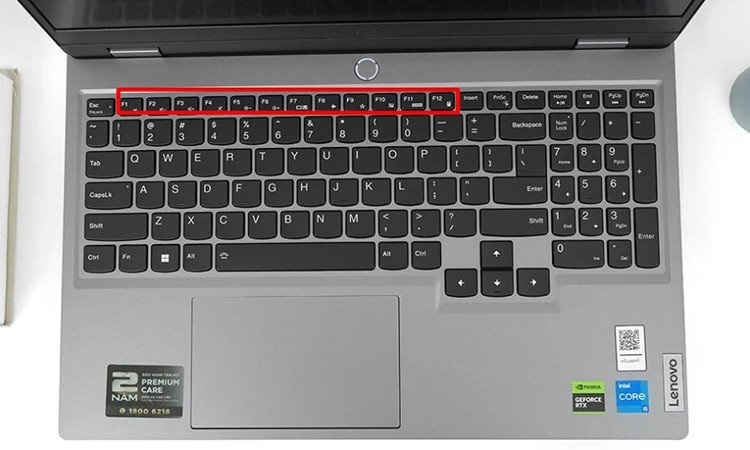 Sử dụng phím cứng để bật đèn bàn phím laptop Lenovo Core i5
Kích Hoạt Đèn Bàn Phím Qua Tổ Hợp Phím Fn + Spacebar
Đối với nhiều mẫu laptop Lenovo Core i5 hiện đại, đặc biệt là các dòng IdeaPad và Yoga, biểu tượng đèn nền bàn phím không nằm trên dãy F-key mà được tích hợp ngay trên phím Spacebar (phím cách). Đây là một thiết kế thông minh giúp tối giản hóa bố cục phím chức năng. Để bật đèn nền bàn phím trong trường hợp này, bạn chỉ cần nhấn đồng thời tổ hợp phím Fn + Spacebar. Tương tự như phím cứng, mỗi lần nhấn tổ hợp này sẽ chuyển đổi giữa các chế độ sáng khác nhau hoặc bật/tắt hoàn toàn. Phương pháp này rất tiện lợi và được nhiều người dùng ưa chuộng bởi sự dễ dàng và nhanh chóng.
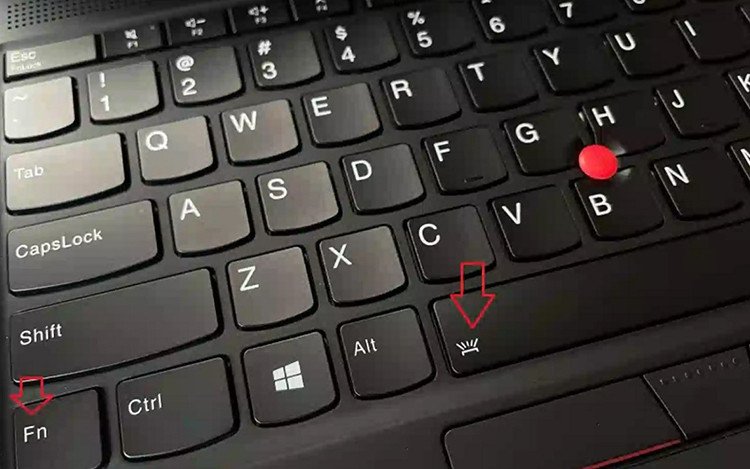 Bật đèn bàn phím laptop Lenovo Core i5 bằng tổ hợp phím Fn Space
Bật Đèn Bàn Phím Thông Qua Cài Đặt Hệ Thống
Trong một số trường hợp hoặc nếu bạn muốn điều chỉnh sâu hơn, cách bật đèn bàn phím laptop Lenovo Core i5 cũng có thể thực hiện thông qua phần cài đặt hệ thống Windows. Phương pháp này mang lại khả năng kiểm soát chi tiết hơn về tính năng đèn nền.
Đầu tiên, bạn cần mở cửa sổ Control Panel bằng cách tìm kiếm trên thanh Taskbar và chọn “Open”. Tiếp theo, điều hướng đến mục Hardware and Sound, sau đó chọn Windows Mobility Center. Tại đây, bạn sẽ thấy một mục có tên Keyboard Backlighting. Kích chuột vào mục này và chuyển trạng thái từ “Off” sang “On” để kích hoạt đèn bàn phím. Sau khi chọn “On”, đừng quên nhấn “OK” để lưu lại cài đặt. Bạn cũng có thể điều chỉnh mức độ sáng ngay tại cửa sổ này, mang lại sự linh hoạt tối đa cho người dùng.
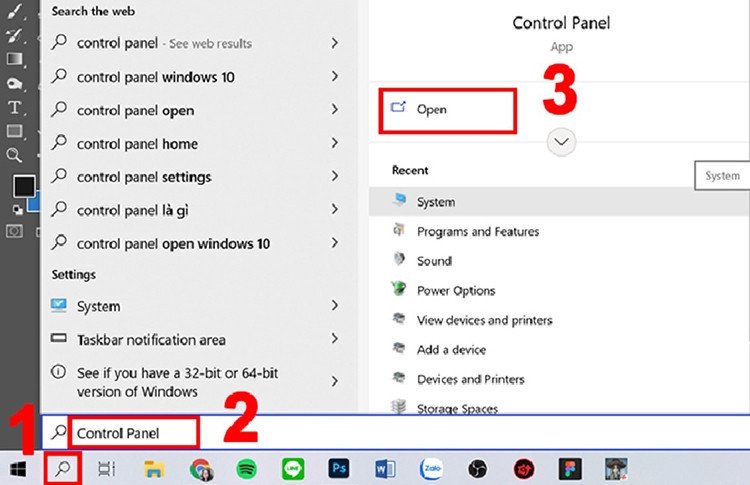 Tìm Control Panel để cài đặt đèn bàn phím laptop Lenovo Core i5
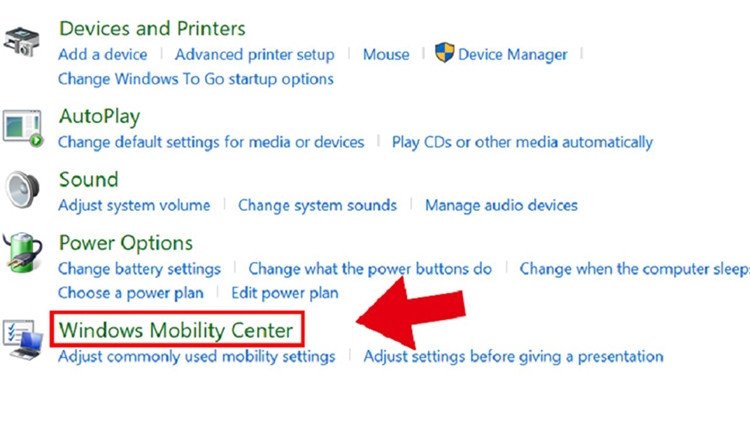 Chọn Hardware and Sound trong Control Panel Lenovo Core i5
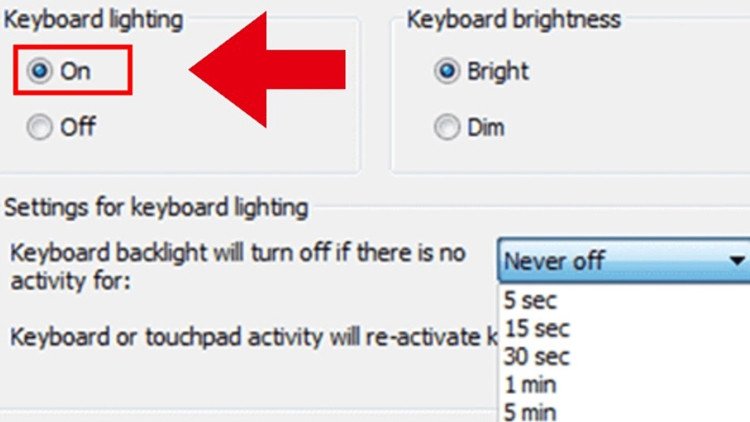 Kích hoạt Keyboard Backlighting cho laptop Lenovo Core i5
Lưu Ý Khi Sử Dụng Đèn Bàn Phím Laptop Lenovo
Mặc dù tính năng đèn nền bàn phím mang lại nhiều tiện ích, việc sử dụng nó cũng cần một số lưu ý nhỏ để đảm bảo hiệu suất và tuổi thọ cho laptop của bạn. Đèn nền bàn phím, tương tự như màn hình, tiêu thụ một lượng năng lượng nhất định. Do đó, nếu bạn đang sử dụng laptop Lenovo Core i5 bằng pin và không có nguồn điện dự phòng, việc giữ đèn bàn phím sáng liên tục có thể làm giảm đáng kể thời lượng pin. Các chuyên gia khuyến nghị nên tắt đèn nền khi không cần thiết hoặc khi bạn đang làm việc trong môi trường đủ ánh sáng để tiết kiệm pin tối đa.
Ngoài ra, việc điều chỉnh độ sáng phù hợp cũng rất quan trọng. Mức độ sáng quá cao trong môi trường tối có thể gây chói mắt và khó chịu, trong khi mức độ quá thấp lại không đủ để hỗ trợ gõ phím. Hầu hết các laptop Lenovo đều cho phép điều chỉnh 2-3 mức độ sáng khác nhau, giúp bạn dễ dàng tìm được cài đặt phù hợp nhất với điều kiện ánh sáng xung quanh và sở thích cá nhân. Việc này không chỉ tối ưu hóa trải nghiệm mà còn góp phần bảo vệ sức khỏe thị lực.
Giải Đáp Một Số Thắc Mắc Thường Gặp Về Đèn Bàn Phím Laptop Lenovo
Tại Sao Không Thể Bật Đèn Bàn Phím Laptop Lenovo Core i5?
Có một số lý do phổ biến khiến bạn không thể bật đèn bàn phím laptop Lenovo Core i5 của mình dù đã thử các cách trên. Đầu tiên và quan trọng nhất, thiết bị của bạn có thể không hỗ trợ tính năng này. Như đã đề cập, không phải tất cả các mẫu Core i5 đều có đèn nền. Bạn cần kiểm tra kỹ thông số kỹ thuật hoặc tìm biểu tượng đèn trên bàn phím.
Thứ hai, tính năng đèn nền có thể đã bị vô hiệu hóa trong BIOS/UEFI hoặc có một phần mềm điều khiển bị lỗi. Driver cho bàn phím hoặc tiện ích điều khiển của Lenovo (như Lenovo Vantage hoặc hotkey driver) có thể đã cũ hoặc bị hỏng. Trong trường hợp này, việc cập nhật driver hoặc cài đặt lại gói ATK Package (đối với một số model cũ hơn) có thể khắc phục sự cố. Cuối cùng, khả năng tồi tệ nhất là đèn bàn phím đã bị hỏng về mặt phần cứng, yêu cầu bạn phải mang máy đến trung tâm bảo hành hoặc sửa chữa để được kiểm tra và thay thế.
Có Thể Lắp Thêm Đèn Bàn Phím Vào Laptop Lenovo Không?
Về mặt kỹ thuật, việc lắp thêm đèn nền vào một chiếc laptop Lenovo Core i5 không được trang bị sẵn là khả thi, nhưng đây là một quá trình tương đối phức tạp và đòi hỏi kiến thức chuyên môn về phần cứng laptop. Bạn sẽ cần tháo rời bàn phím hiện tại, mua một bộ bàn phím có đèn nền tương thích và thực hiện các kết nối điện cần thiết. Điều này có thể ảnh hưởng đến chế độ bảo hành của máy và tiềm ẩn rủi ro hỏng hóc nếu không được thực hiện đúng cách.
Một giải pháp thay thế đơn giản và an toàn hơn nhiều là sử dụng bàn phím rời có đèn nền. Hiện nay trên thị trường có rất nhiều lựa chọn bàn phím cơ hoặc bán cơ với đèn nền RGB bắt mắt, có thể kết nối qua cổng USB hoặc Bluetooth với laptop Lenovo Core i5 của bạn. Cách này vừa mang lại trải nghiệm gõ phím tốt, vừa có đèn nền mà không cần can thiệp sâu vào phần cứng của máy.
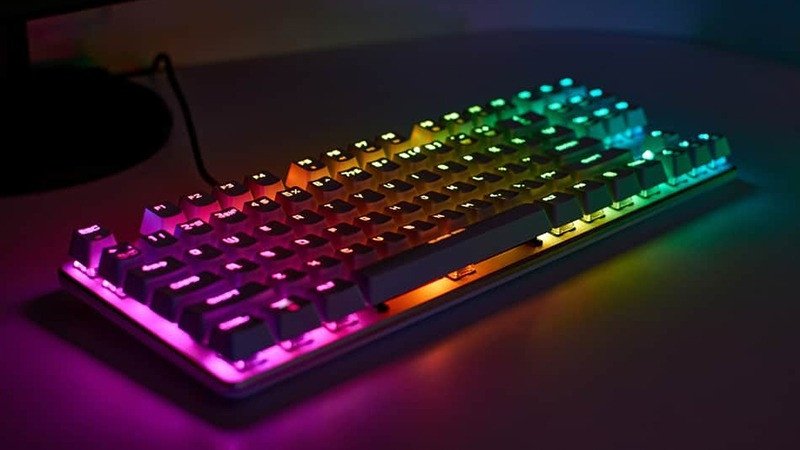 Sử dụng bàn phím rời có đèn nền thay thế cho laptop Lenovo Core i5
Đèn Bàn Phím Có Ảnh Hưởng Đến Tuổi Thọ Laptop Không?
Việc sử dụng đèn bàn phím không có ảnh hưởng đáng kể đến tuổi thọ tổng thể của laptop Lenovo Core i5. Đèn LED nền tiêu thụ rất ít điện năng và được thiết kế để hoạt động bền bỉ trong thời gian dài. Tuy nhiên, như đã đề cập, việc bật đèn liên tục có thể ảnh hưởng đến thời lượng pin trong một chu kỳ sạc.
Nếu đèn bàn phím của bạn đột nhiên không hoạt động, nguyên nhân thường nằm ở phần mềm (driver lỗi) hoặc một số ít trường hợp là lỗi phần cứng của cụm đèn LED, chứ không phải do việc bật đèn thường xuyên làm giảm tuổi thọ của cả chiếc laptop. Để đảm bảo tối ưu, hãy sử dụng đèn nền một cách hợp lý, chỉ bật khi cần thiết và điều chỉnh độ sáng phù hợp.
Làm Cách Nào Để Cập Nhật Driver Đèn Bàn Phím Cho Laptop Lenovo?
Để khắc phục các sự cố liên quan đến việc bật đèn bàn phím laptop Lenovo Core i5 do driver cũ hoặc lỗi, việc cập nhật driver là một bước quan trọng. Bạn có thể thực hiện theo các bước sau: Truy cập trang web hỗ trợ chính thức của Lenovo, tìm kiếm model laptop của bạn (ví dụ: “Lenovo IdeaPad Slim 5 Core i5”). Sau đó, tìm đến phần “Drivers & Software”, chọn hệ điều hành phù hợp và tải xuống các driver liên quan đến bàn phím (Keyboard) hoặc các tiện ích Hotkey, Lenovo Vantage. Sau khi tải về, hãy chạy file cài đặt và làm theo hướng dẫn. Khởi động lại máy sau khi cài đặt xong để các thay đổi có hiệu lực. Việc này thường giải quyết được các vấn đề phần mềm liên quan đến đèn nền bàn phím.
Việc bật đèn bàn phím laptop Lenovo Core i5 không chỉ nâng cao hiệu suất làm việc mà còn cải thiện đáng kể trải nghiệm người dùng trong điều kiện thiếu sáng. Với những hướng dẫn chi tiết từ Shop Bluetooth, hy vọng bạn đã có thể dễ dàng kích hoạt tính năng tiện ích này trên thiết bị của mình.
