
Trong thế giới công nghệ hiện đại, việc chiếc laptop của bạn gặp phải lỗi kết nối Wifi nhưng không có mạng trên laptop là một trong những sự cố phổ biến, gây ra không ít phiền toái. Dù tín hiệu Wifi hiển thị đầy đủ, bạn vẫn không thể truy cập Internet, khiến công việc và giải trí bị gián đoạn. Bài viết này sẽ đi sâu vào nguyên nhân và cung cấp những giải pháp chi tiết, giúp bạn nhanh chóng khắc phục vấn đề này.
Nguyên nhân phổ biến của lỗi kết nối Wifi nhưng không có mạng trên laptop
Tình trạng laptop không có internet dù đã kết nối Wifi thường khiến người dùng bối rối. Ước tính có đến 70% người dùng laptop đã từng gặp phải tình huống này ít nhất một lần. Mặc dù biểu tượng Wifi trên màn hình vẫn báo “Connected, Secured” hoặc tương tự, nhưng các trình duyệt web lại không tải trang, và các ứng dụng trực tuyến không thể hoạt động. Có nhiều lý do đằng sau sự cố mạng không dây này.
Tín hiệu Wifi ổn định nhưng không truy cập Internet
Khi biểu tượng Wifi hiển thị đầy đủ vạch sóng và thông báo đã kết nối thành công, nhưng bạn lại không thể truy cập Internet, điều này cho thấy có một vấn đề sâu hơn. Hiện tượng này không phải là do tín hiệu yếu, mà là do bản thân mạng Wifi không cung cấp đường truyền Internet đến thiết bị của bạn. Đây là một dấu hiệu rõ ràng cho thấy router hoặc máy tính xách tay đang gặp vấn đề về cấu hình mạng hoặc giao tiếp dữ liệu.
Xung đột địa chỉ IP và cấu hình mạng
Một trong những nguyên nhân hàng đầu gây ra lỗi kết nối Wifi nhưng không có mạng trên laptop là xung đột địa chỉ IP. Điều này xảy ra khi nhiều thiết bị trong cùng một mạng được cấp cùng một địa chỉ IP, hoặc khi có lỗi trong quá trình cấp phát DHCP từ router. Ngoài ra, việc cấu hình DNS hoặc Gateway sai trên máy tính cũng có thể ngăn chặn kết nối Internet, dù kết nối cục bộ với router vẫn ổn định. Các cài đặt này đóng vai trò quan trọng trong việc định tuyến dữ liệu trên mạng.
Lỗi driver hoặc phần mềm cũ
Driver card Wifi (WAN) cũ hoặc bị hỏng là một yếu tố thường bị bỏ qua nhưng lại rất quan trọng. Driver chịu trách nhiệm cho việc giao tiếp giữa hệ điều hành và phần cứng mạng. Nếu driver lỗi thời hoặc không tương thích, khả năng kết nối mạng của laptop sẽ bị ảnh hưởng nghiêm trọng. Tương tự, một số phần mềm bảo mật hoặc tường lửa có thể gây xung đột, chặn quyền truy cập Internet của máy tính.
Ảnh hưởng từ thời gian hệ thống và trình duyệt
Nghe có vẻ lạ, nhưng cài đặt ngày giờ sai trên máy tính cũng có thể là nguyên nhân gây ra vấn đề Wifi laptop. Nhiều giao thức bảo mật và xác thực trên Internet yêu cầu đồng bộ thời gian chính xác để hoạt động. Nếu thời gian bị lệch quá nhiều, các trang web bảo mật (ví dụ: HTTPS) có thể không thể xác minh chứng chỉ, dẫn đến lỗi truy cập. Ngoài ra, trình duyệt web lỗi thời hoặc gặp sự cố cũng có thể khiến bạn không thể vào mạng, dù hệ thống có kết nối Internet bình thường.
Hướng dẫn khắc phục sự cố kết nối Internet qua Wifi trên laptop
Để giải quyết tình trạng laptop không có internet dù đã kết nối Wifi, bạn có thể áp dụng nhiều phương pháp khác nhau, từ những bước đơn giản đến các can thiệp sâu hơn vào hệ thống. Việc thử từng bước một sẽ giúp bạn xác định nguyên nhân và tìm ra giải pháp phù hợp nhất.
Kiểm tra và Khởi động lại thiết bị mạng
Việc khởi động lại các thiết bị mạng là một trong những cách đơn giản nhưng hiệu quả nhất để khắc phục nhiều sự cố. Khoảng 30-40% các vấn đề kết nối Internet có thể được giải quyết chỉ bằng phương pháp này.
Khởi động lại Router và Modem Wifi
Khi gặp phải lỗi kết nối Wifi nhưng không có mạng trên laptop, bước đầu tiên và thường là hiệu quả nhất là khởi động lại modem và bộ định tuyến của bạn. Quá trình này giúp làm mới các cấu hình mạng, xóa bỏ các lỗi tạm thời và tái thiết lập kết nối giữa các thiết bị. Bạn chỉ cần tắt nguồn cả hai thiết bị bằng cách rút dây cắm khỏi ổ điện.
Đợi khoảng 2-3 phút để đảm bảo toàn bộ hệ thống đã được tắt hoàn toàn và bộ nhớ đệm được xóa sạch. Sau đó, cắm lại dây nguồn của modem trước, đợi khoảng 1 phút cho modem khởi động xong hoàn toàn (kiểm tra đèn báo hiệu). Tiếp theo, cắm lại dây nguồn của router. Chờ thêm 1-2 phút nữa cho đến khi tất cả các đèn báo trên cả hai thiết bị hiển thị trạng thái hoạt động bình thường, sau đó thử kết nối lại laptop và kiểm tra Internet.

Đặt lại cấu hình Router về mặc định
Nếu việc khởi động lại không giải quyết được vấn đề, việc đặt lại router về cài đặt gốc có thể là một giải pháp hữu hiệu. Thao tác này sẽ xóa mọi cài đặt tùy chỉnh và đưa router về trạng thái ban đầu khi mới mua, bao gồm tên Wifi và mật khẩu mặc định. Trước khi thực hiện, hãy ghi lại các thông số cấu hình quan trọng nếu bạn đã tùy chỉnh chúng, như tên mạng (SSID), mật khẩu, cài đặt cổng chuyển tiếp (port forwarding) hoặc DNS tùy chỉnh.
Để reset, bạn thường tìm một nút nhỏ có nhãn “Reset” ở mặt sau hoặc dưới đáy router. Sử dụng một vật nhọn như tăm hoặc kẹp giấy, nhấn giữ nút này trong khoảng 10-15 giây cho đến khi tất cả các đèn báo trên router nhấp nháy hoặc tắt và khởi động lại. Sau khi router khởi động lại, bạn sẽ cần cấu hình lại mạng Wifi của mình từ đầu bằng cách truy cập trang quản lý router thông qua địa chỉ IP mặc định (thường là 192.168.1.1 hoặc 192.168.0.1).
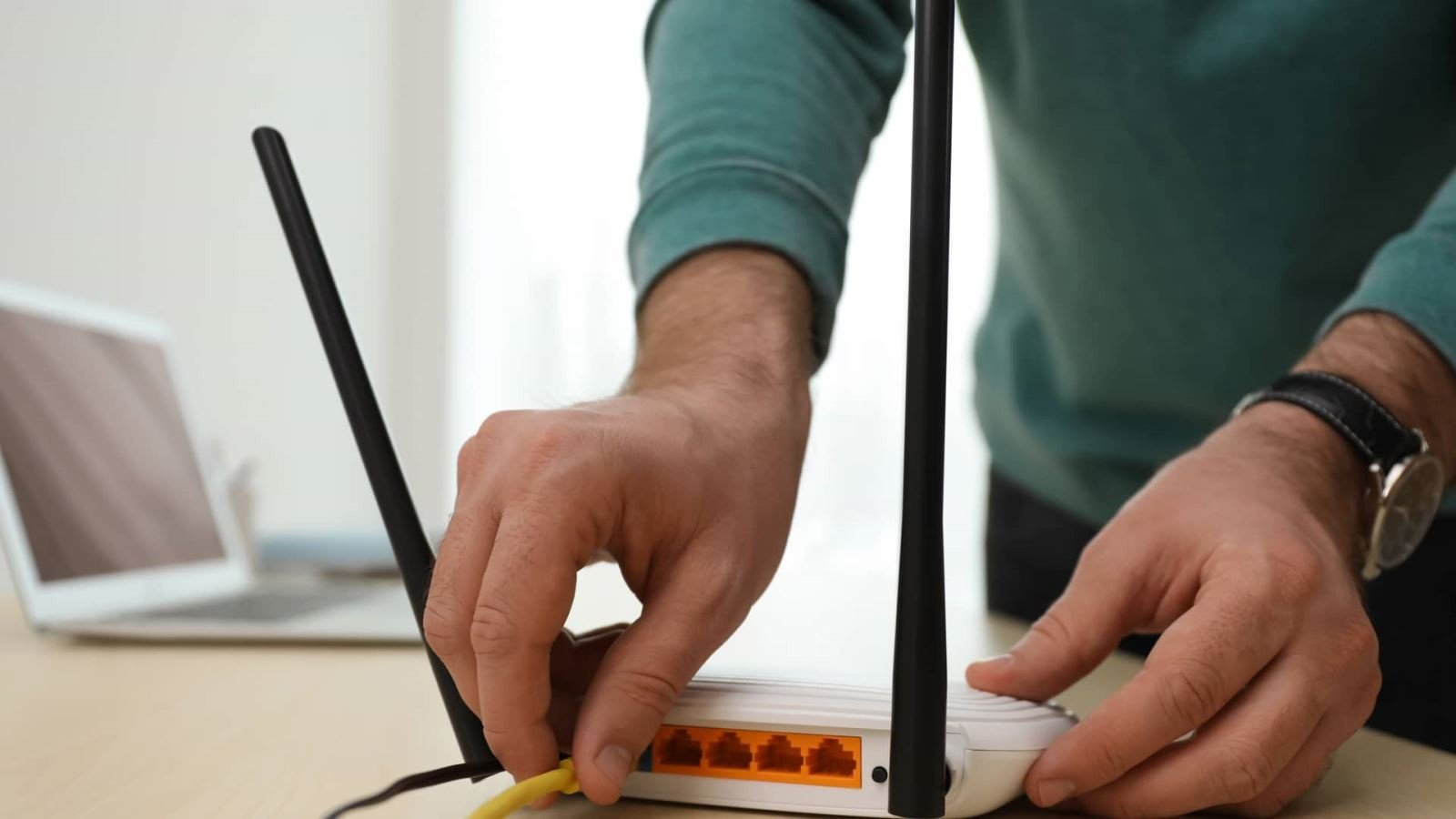 Nút reset trên modem wifi
Giải pháp hệ thống và cài đặt mạng trên laptop
Các vấn đề về cấu hình mạng trên chính laptop cũng là nguyên nhân phổ biến dẫn đến lỗi kết nối Wifi nhưng không có mạng trên laptop. Việc kiểm tra và điều chỉnh các cài đặt này có thể mang lại kết quả bất ngờ.
Đặt địa chỉ IP tĩnh để ổn định kết nối
Một trong những lý do khiến laptop không có internet dù đã kết nối Wifi là do hệ thống không nhận được địa chỉ IP hợp lệ từ router (lỗi cấp phát DHCP). Khi có quá nhiều thiết bị kết nối vào mạng hoặc có sự cố trên router, việc cấp phát địa chỉ IP tự động có thể gặp trục trặc. Trong trường hợp này, việc gán một địa chỉ IP tĩnh cho laptop có thể giải quyết vấn đề.
Để thực hiện trên Windows, bạn mở Network and Sharing Center, chọn Change adapter settings, nhấp chuột phải vào Wi-Fi adapter và chọn Properties. Tiếp theo, chọn Internet Protocol Version 4 (TCP/IPv4) và nhấp Properties. Chọn Use the following IP address và nhập thủ công các thông số như địa chỉ IP, Subnet mask, Default Gateway và DNS server. Ví dụ, bạn có thể đặt IP 192.168.1.X (X là số từ 2 đến 254 và không trùng với các thiết bị khác), Subnet mask 255.255.255.0, Default Gateway là địa chỉ IP của router (thường là 192.168.1.1 hoặc 192.168.0.1), và DNS có thể dùng 8.8.8.8 (Google DNS).
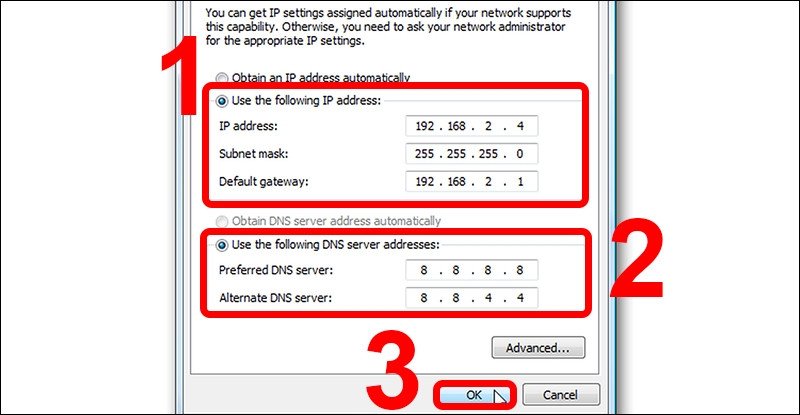 Cài đặt địa chỉ IP tĩnh trên Windows
Cập nhật Driver Card mạng Wifi (WAN)
Driver card mạng lỗi thời hoặc bị hỏng là một trong những nguyên nhân phổ biến gây ra sự cố kết nối Wifi trên laptop. Driver đóng vai trò cầu nối giữa phần cứng Wifi và hệ điều hành, đảm bảo chúng hoạt động nhịp nhàng. Nếu driver không tương thích hoặc có lỗi, khả năng bắt sóng và duy trì kết nối Internet của laptop sẽ bị suy giảm đáng kể, thậm chí là mất kết nối.
Bạn có thể kiểm tra và cập nhật driver bằng cách vào Device Manager (nhấn Windows + X và chọn Device Manager), mở rộng phần Network adapters, tìm đến driver Wifi của bạn (thường có từ “Wireless” hoặc “Wi-Fi”), nhấp chuột phải và chọn Update driver. Nếu Windows không tìm thấy bản cập nhật tự động, bạn nên truy cập trang web chính thức của nhà sản xuất laptop hoặc card mạng để tải về phiên bản driver mới nhất và cài đặt thủ công.
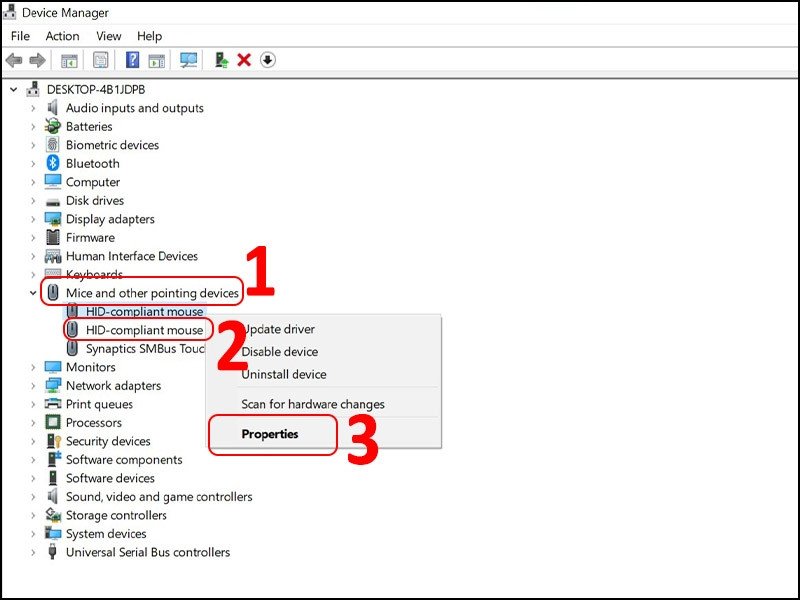 Cập nhật driver card mạng wifi cho laptop
Kiểm tra và điều chỉnh cài đặt thời gian hệ thống
Một nguyên nhân tưởng chừng không liên quan nhưng lại có thể gây ra lỗi kết nối Wifi nhưng không có mạng trên laptop chính là cài đặt thời gian và múi giờ không chính xác trên máy tính. Nhiều giao thức bảo mật và chứng chỉ SSL/TLS trên các trang web yêu cầu thời gian hệ thống phải đồng bộ để xác thực. Nếu ngày giờ trên laptop của bạn bị lệch quá nhiều so với thời gian thực, các trình duyệt và ứng dụng có thể gặp lỗi khi cố gắng kết nối đến các máy chủ bảo mật, dẫn đến việc không thể truy cập Internet.
Để khắc phục, hãy kiểm tra cài đặt ngày giờ trên laptop. Nhấn chuột phải vào đồng hồ ở góc phải dưới màn hình, chọn Adjust date/time. Đảm bảo rằng tùy chọn Set time automatically và Set time zone automatically đã được bật. Nếu cần, bạn có thể tắt chúng để điều chỉnh thủ công ngày, giờ và múi giờ một cách chính xác, sau đó bật lại tùy chọn tự động để duy trì sự đồng bộ.
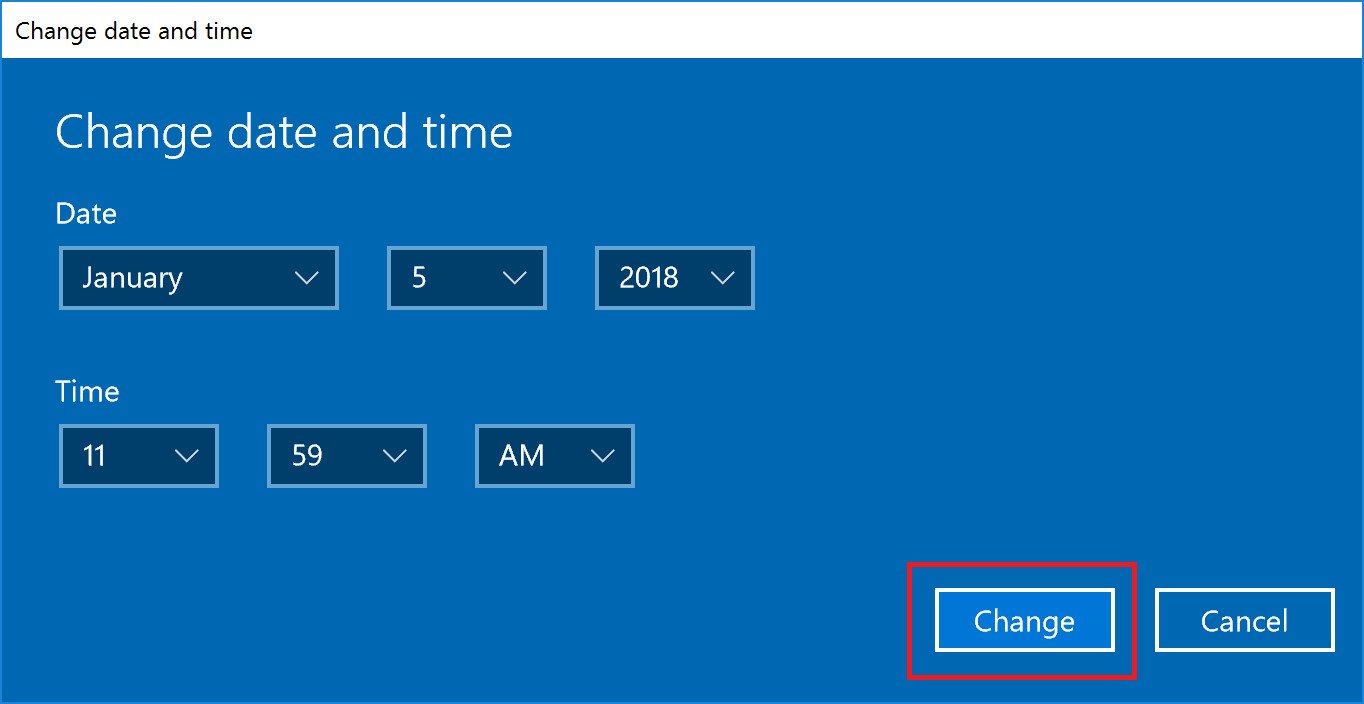 Cài đặt thời gian và múi giờ trên Windows
Yêu cầu cấp lại địa chỉ IP để sửa lỗi Limited Access
Đôi khi, lỗi internet trên máy tính xuất hiện dưới dạng “Limited Access” hoặc “No Internet Access”, cho thấy laptop có thể kết nối với router nhưng không nhận được quyền truy cập Internet đầy đủ. Điều này thường xảy ra do router không cấp phát địa chỉ IP hợp lệ hoặc có sự cố trong quá trình giao tiếp địa chỉ IP. Việc yêu cầu hệ thống phát hành (release) địa chỉ IP hiện tại và gia hạn (renew) một địa chỉ IP mới có thể giải quyết vấn đề.
Để thực hiện, bạn mở Command Prompt với quyền quản trị viên. Nhấn Windows + R, gõ cmd và nhấn Enter. Trong cửa sổ Command Prompt, gõ lần lượt hai lệnh sau: ipconfig /release và sau đó nhấn Enter. Lệnh này sẽ giải phóng địa chỉ IP hiện tại của bạn. Tiếp theo, gõ ipconfig /renew và nhấn Enter. Lệnh này sẽ yêu cầu máy tính của bạn xin một địa chỉ IP mới từ router. Quá trình này thường mất vài giây và có thể khắc phục được nhiều vấn đề liên quan đến địa chỉ IP.
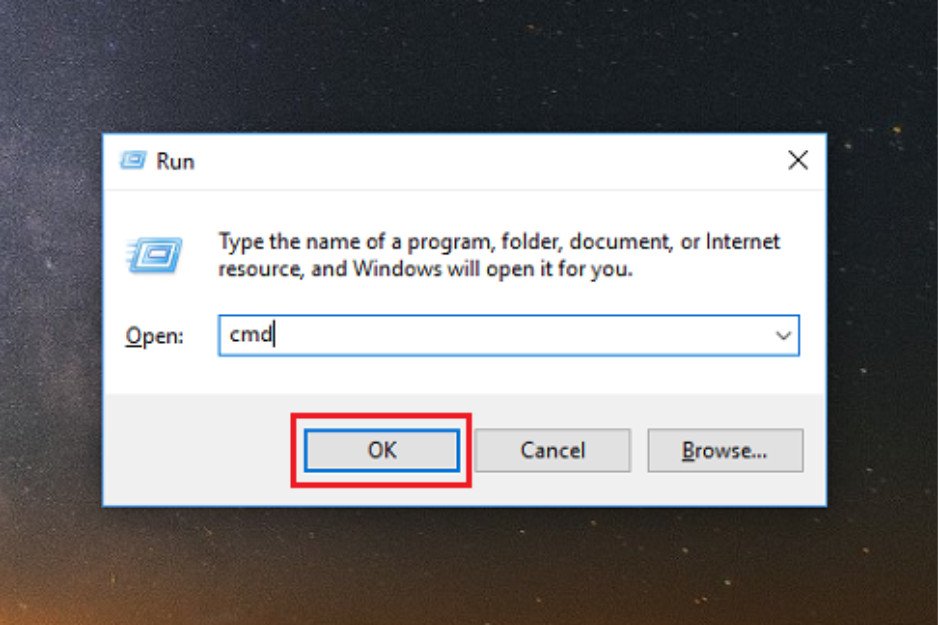 Mở Command Prompt để nhập lệnh ipconfig
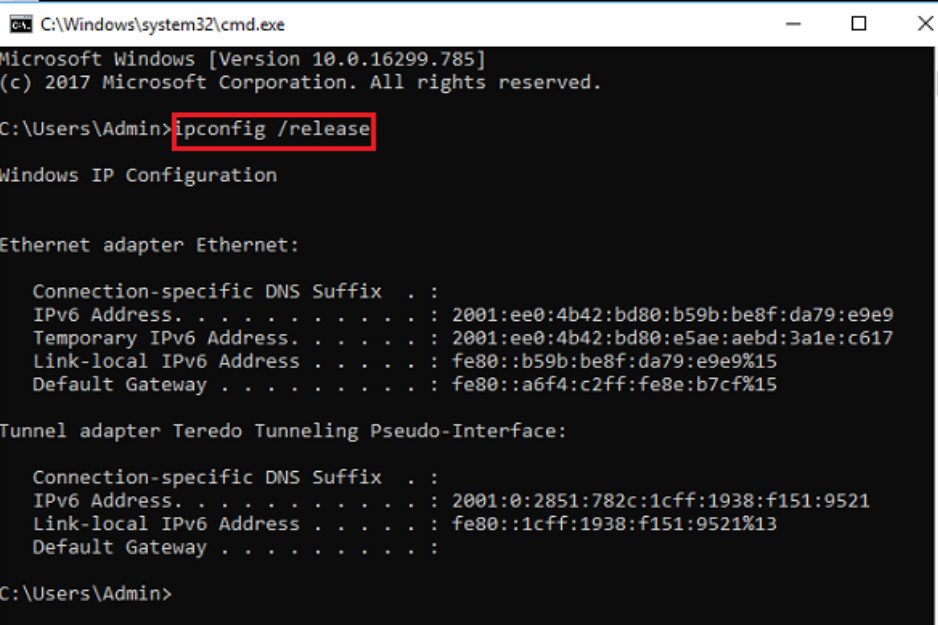 Thực hiện lệnh ipconfig/release và ipconfig/renew
Giải pháp liên quan đến phần mềm và trình duyệt
Thỉnh thoảng, lỗi kết nối Wifi nhưng không có mạng trên laptop không phải do mạng hay hệ thống, mà lại nằm ở chính phần mềm bạn đang sử dụng để truy cập Internet.
Sử dụng trình duyệt web khác để kiểm tra
Nếu bạn đang gặp phải vấn đề Wifi laptop khi cố gắng truy cập Internet nhưng chỉ xảy ra trên một trình duyệt cụ thể, thì rất có thể nguyên nhân nằm ở chính trình duyệt đó. Trình duyệt web có thể bị lỗi cấu hình, cài đặt mở rộng (extensions) gây xung đột, hoặc bộ nhớ cache bị hỏng. Trước khi đổ lỗi cho kết nối mạng, hãy thử mở một trình duyệt web khác.
Hiện nay có rất nhiều trình duyệt phổ biến và miễn phí để bạn lựa chọn như Google Chrome, Microsoft Edge, Mozilla Firefox hoặc Cốc Cốc. Nếu bạn có thể truy cập Internet bình thường bằng trình duyệt khác, điều đó chứng tỏ mạng của bạn không có vấn đề, và bạn cần tập trung khắc phục trình duyệt gốc đang gặp sự cố (ví dụ: xóa cache, tắt extension hoặc cài đặt lại).
 Các trình duyệt web phổ biến
Cập nhật phiên bản mới nhất cho trình duyệt web
Trình duyệt web cũ không chỉ thiếu các tính năng mới mà còn có thể chứa các lỗi bảo mật hoặc không tương thích với các công nghệ web hiện đại. Nếu bạn đang sử dụng một trình duyệt đã lâu không được cập nhật, rất có thể đây là nguyên nhân khiến bạn không thể truy cập một số trang web hoặc gặp lỗi internet trên máy tính nói chung. Các nhà phát triển trình duyệt thường xuyên phát hành các bản cập nhật để sửa lỗi, vá bảo mật và cải thiện hiệu suất.
Để đảm bảo trình duyệt của bạn hoạt động ổn định và có thể kết nối Internet mượt mà, hãy kiểm tra và cập nhật nó lên phiên bản mới nhất. Hầu hết các trình duyệt hiện đại đều có tính năng tự động cập nhật, nhưng bạn cũng có thể kiểm tra thủ công trong phần cài đặt hoặc “About” của trình duyệt. Ví dụ, với Chrome, bạn vào Settings > About Chrome để kiểm tra và cập nhật.
Khi nào nên liên hệ nhà cung cấp dịch vụ Internet?
Trong một số trường hợp, các giải pháp tự khắc phục không hiệu quả, và lúc đó bạn cần sự hỗ trợ chuyên nghiệp.
Xử lý sự cố từ phía nhà mạng
Nếu bạn đã thử tất cả các cách trên mà lỗi kết nối Wifi nhưng không có mạng trên laptop vẫn tiếp diễn, có khả năng vấn đề không nằm ở thiết bị của bạn mà là ở hạ tầng mạng của nhà cung cấp dịch vụ Internet (ISP). Sự cố có thể xảy ra ở đường dây cáp, trạm phát sóng, hoặc có thể là sự cố chung trong khu vực của bạn. Ước tính khoảng 10-15% các trường hợp mất mạng là do lỗi từ phía ISP.
Trong tình huống này, giải pháp tốt nhất là liên hệ trực tiếp với tổng đài hỗ trợ kỹ thuật của nhà mạng mà bạn đang sử dụng. Chuẩn bị sẵn thông tin về tài khoản của bạn và mô tả chi tiết tình trạng lỗi để nhân viên hỗ trợ có thể kiểm tra và xác định nguyên nhân. Họ có thể thực hiện kiểm tra từ xa, thiết lập lại kết nối từ phía họ, hoặc cử kỹ thuật viên đến tận nơi để kiểm tra và sửa chữa.
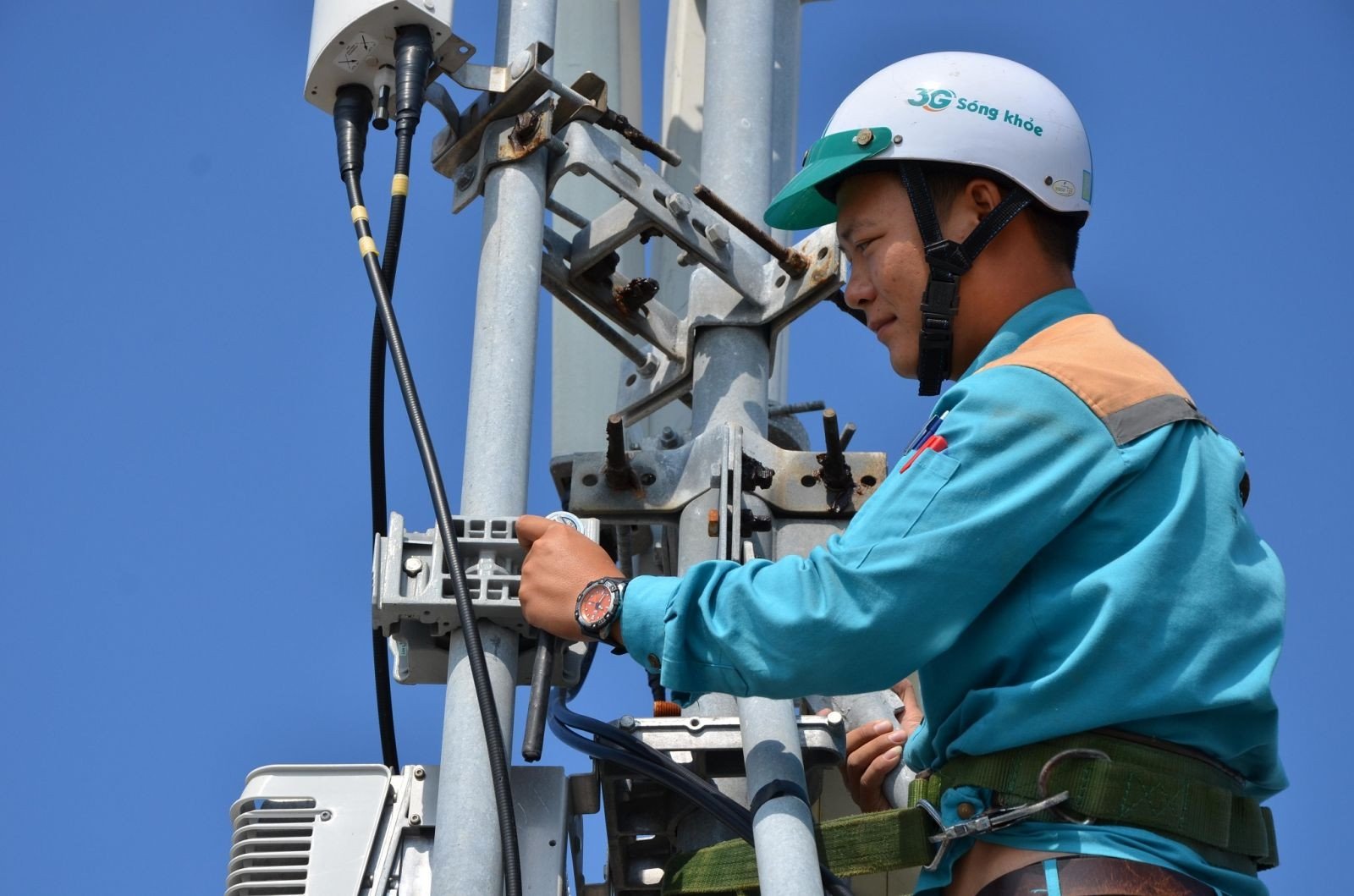 Hotline hỗ trợ khách hàng của nhà mạng
Kết nối Internet ổn định là yếu tố thiết yếu cho công việc và giải trí hàng ngày. Lỗi kết nối Wifi nhưng không có mạng trên laptop có thể gây ra nhiều bất tiện, nhưng với những hướng dẫn chi tiết trên, bạn có thể tự mình chẩn đoán và khắc phục phần lớn các sự cố. Hy vọng bài viết này từ Shop Bluetooth đã cung cấp cho bạn những thông tin hữu ích và giúp bạn giải quyết vấn đề một cách nhanh chóng.
Câu hỏi thường gặp (FAQs)
1. Tại sao laptop của tôi báo “Connected, Secured” nhưng lại không có Internet?
Thông báo này có nghĩa là laptop của bạn đã kết nối thành công với bộ định tuyến (router) Wifi, nhưng bản thân router lại không nhận được tín hiệu Internet từ nhà cung cấp dịch vụ (ISP) hoặc có vấn đề về cấu hình mạng cục bộ (ví dụ: lỗi IP, DNS) khiến Internet không thể truyền đến laptop.
2. Khởi động lại router và modem có thực sự hiệu quả không?
Có, việc khởi động lại router và modem là một trong những cách đơn giản và hiệu quả nhất. Nó giúp làm mới các kết nối, xóa bộ nhớ đệm và giải quyết các lỗi phần mềm tạm thời trên thiết bị mạng, thường khắc phục được khoảng 30-40% các sự cố mạng.
3. Tôi nên làm gì nếu đã khởi động lại thiết bị nhưng vẫn không có mạng?
Sau khi khởi động lại mà vẫn không có mạng, bạn nên thử các bước tiếp theo như đặt lại địa chỉ IP tĩnh cho laptop, cập nhật driver card mạng Wifi, kiểm tra cài đặt thời gian hệ thống, hoặc sử dụng lệnh ipconfig /release và ipconfig /renew để cấp lại IP.
4. Driver card mạng lỗi thời có thể gây ra lỗi Wifi không có mạng không?
Hoàn toàn có thể. Driver là phần mềm giao tiếp giữa hệ điều hành và phần cứng Wifi. Nếu driver bị lỗi thời, hỏng hoặc không tương thích, nó có thể ảnh hưởng nghiêm trọng đến khả năng kết nối và duy trì Internet của laptop.
5. Cài đặt IP tĩnh có lợi ích gì khi khắc phục lỗi này?
Việc đặt IP tĩnh giúp laptop của bạn luôn có một địa chỉ IP cố định, tránh các xung đột địa chỉ IP hoặc lỗi cấp phát DHCP từ router. Điều này có thể cải thiện sự ổn định của kết nối mạng và đảm bảo laptop luôn nhận được địa chỉ hợp lệ.
6. Tại sao tôi nên thử dùng trình duyệt web khác khi gặp lỗi mạng?
Việc thử một trình duyệt khác giúp bạn xác định xem lỗi có phải do trình duyệt hiện tại bị hỏng, cài đặt sai, hoặc do các tiện ích mở rộng gây xung đột hay không. Nếu các trình duyệt khác hoạt động bình thường, vấn đề nằm ở trình duyệt cũ chứ không phải kết nối Internet.
7. Làm thế nào để biết lỗi đến từ nhà cung cấp dịch vụ Internet (ISP)?
Nếu bạn đã thử tất cả các bước khắc phục trên các thiết bị của mình (router, modem, laptop) mà vẫn không thể kết nối Internet, và các thiết bị khác trong nhà cũng không thể vào mạng, thì khả năng cao lỗi nằm ở phía ISP. Lúc này, bạn nên liên hệ với tổng đài hỗ trợ của nhà mạng để được kiểm tra và hỗ trợ.
