
Ngày nay, laptop có báo thức được không là câu hỏi nhiều người dùng đặt ra, bởi thiết bị này không chỉ phục vụ công việc mà còn có thể hỗ trợ quản lý thời gian cá nhân hiệu quả. Việc thiết lập các lời nhắc trên máy tính giúp bạn không bỏ lỡ những cuộc hẹn quan trọng hay hoàn thành các tác vụ đúng thời hạn, từ đó tối ưu hóa năng suất làm việc hàng ngày.
Cài Đặt Báo Thức Trực Tiếp Trên Windows 10
Hệ điều hành Windows 10 tích hợp sẵn ứng dụng Báo thức & Đồng hồ (Alarms & Clock), cho phép người dùng dễ dàng cài đặt báo thức trên laptop mà không cần cài thêm phần mềm bên ngoài. Đây là một giải pháp tiện lợi và trực quan để bạn có thể quản lý các mốc thời gian quan trọng trong ngày. Để khởi động và sử dụng tính năng này, bạn chỉ cần thực hiện một vài bước đơn giản.
Để tìm ứng dụng, bạn có thể gõ “Báo thức & Đồng hồ” vào ô tìm kiếm trên thanh tác vụ hoặc mở Menu Bắt đầu và tìm trong danh sách ứng dụng. Sau khi ứng dụng mở ra, bạn sẽ thấy giao diện với các tab như Báo thức, Đồng hồ thế giới, Đồng hồ bấm giờ và Hẹn giờ.

Tại mục Báo thức, bạn hãy nhấn vào biểu tượng dấu cộng (+) ở góc dưới bên phải cửa sổ để tạo một báo thức mới. Một cửa sổ cài đặt sẽ hiện ra, cho phép bạn tùy chỉnh nhiều thông số. Bạn có thể đặt tên cho báo thức để dễ nhớ, ví dụ như “Họp online” hoặc “Uống nước”, chọn thời gian cụ thể và tần suất lặp lại (hàng ngày, vào các ngày trong tuần, hoặc chỉ một lần).
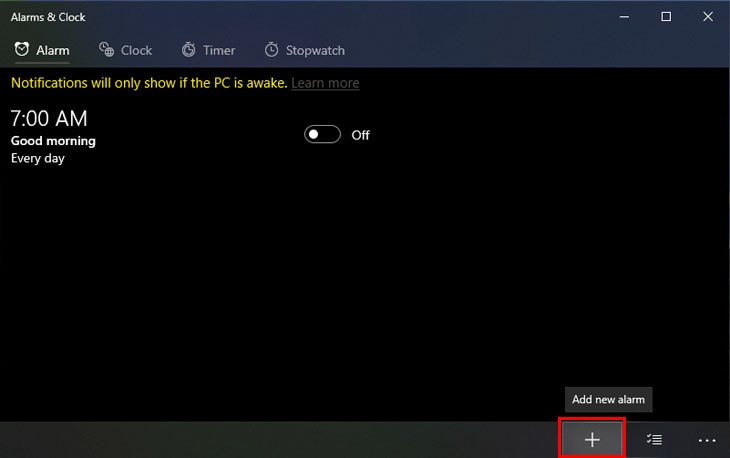 Thêm báo thức mới bằng cách nhấp dấu cộng trong ứng dụng báo thức laptop
Ngoài ra, ứng dụng còn cung cấp khả năng lựa chọn âm báo từ danh sách có sẵn hoặc thậm chí cho phép bạn tùy chỉnh thời gian báo lại (Snooze time), thường là 5, 10 hoặc 15 phút. Sau khi đã thiết lập xong tất cả các tùy chọn mong muốn, đừng quên bấm vào biểu tượng Save để lưu lại cài đặt báo thức laptop của bạn.
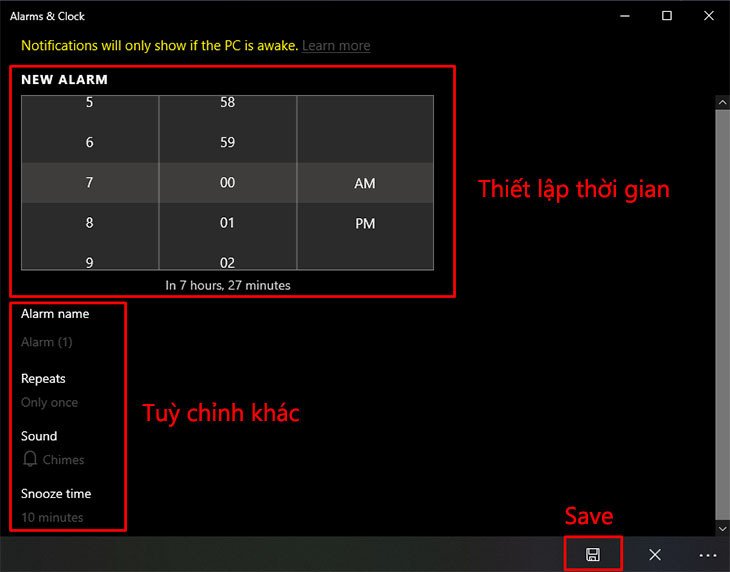 Lưu cài đặt báo thức sau khi thiết lập thời gian và tùy chỉnh trên laptop
Tối Ưu Báo Thức Với Ứng Dụng Free Alarm Clock
Bên cạnh ứng dụng có sẵn của Windows, laptop có báo thức được không còn có thể được giải đáp qua các phần mềm bên thứ ba như Free Alarm Clock. Đây là một lựa chọn tuyệt vời cho những ai tìm kiếm một công cụ hẹn giờ trên máy tính nhẹ, dễ sử dụng và hoàn toàn miễn phí, mang lại sự linh hoạt cao hơn trong việc quản lý các thông báo quan trọng.
Để bắt đầu, bạn cần tải ứng dụng Free Alarm Clock từ trang web chính thức. Một ưu điểm nổi bật của phần mềm này là bạn không cần phải trải qua quá trình cài đặt phức tạp; chỉ cần tải về và chạy file thực thi là có thể sử dụng ngay lập tức. Ứng dụng tương thích với nhiều phiên bản Windows, từ Windows XP đến Windows 10, đảm bảo hầu hết người dùng đều có thể tiếp cận.
Sau khi mở Free Alarm Clock, bạn sẽ thấy một giao diện đơn giản và trực quan. Để thêm một lời nhắc trên máy tính mới, hãy nhấp vào biểu tượng “Add” có hình dấu cộng. Tại đây, bạn có thể thiết lập thời gian chính xác cho báo thức, chọn các ngày trong tuần mà bạn muốn báo thức lặp lại, đặt tên cụ thể để phân biệt các sự kiện và chọn một âm báo yêu thích.
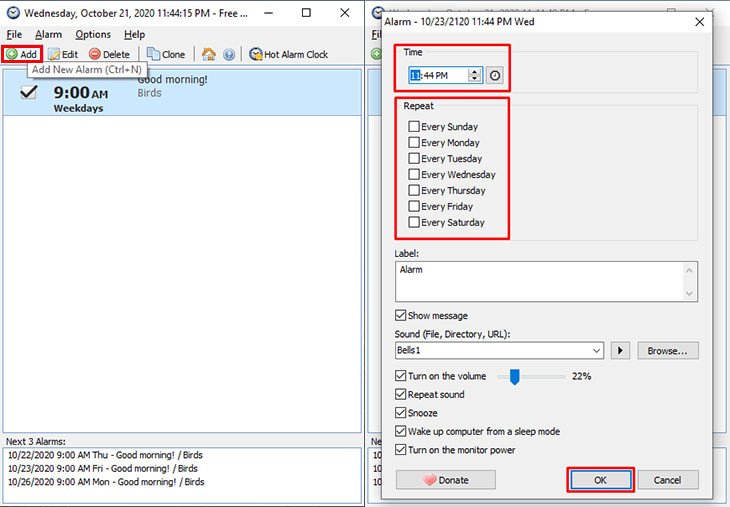 Tạo báo thức mới với phần mềm Free Alarm Clock trên máy tính
Free Alarm Clock còn mang đến một số tùy chọn nâng cao giúp tối ưu trải nghiệm. Ví dụ, tính năng “Wake up computer from a sleep mode” cho phép báo thức kích hoạt ngay cả khi máy tính đang ở chế độ ngủ, đảm bảo bạn không bỏ lỡ bất kỳ thông báo nào. Tương tự, “Turn on the monitor power” sẽ tự động bật màn hình khi báo thức kêu. Sau khi hoàn tất tùy chỉnh, hãy nhấn OK để lưu lại.
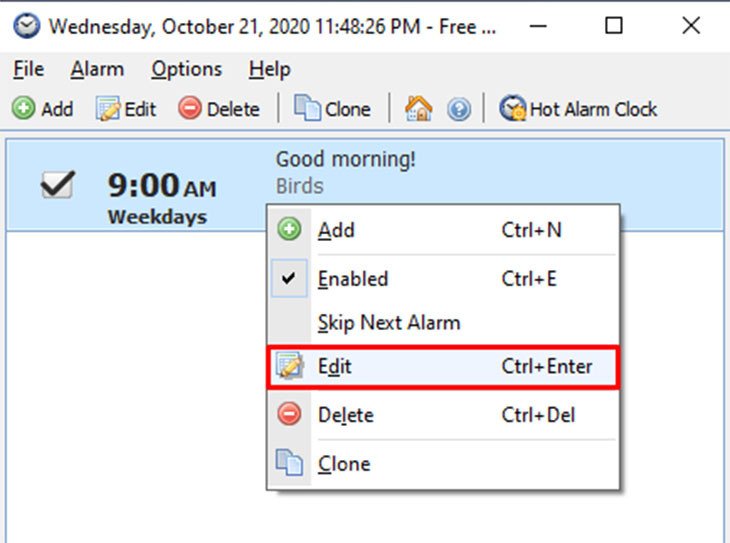 Chỉnh sửa cài đặt báo thức dễ dàng với phần mềm Free Alarm Clock
Lợi Ích Của Việc Cài Đặt Báo Thức Trên Laptop
Việc laptop có báo thức được không không chỉ đơn thuần là một tính năng phụ trợ mà còn mang lại nhiều lợi ích thiết thực trong cuộc sống hàng ngày. Tính năng báo thức trên thiết bị này giúp nâng cao hiệu suất làm việc và quản lý thời gian cá nhân một cách linh hoạt, đặc biệt trong môi trường làm việc từ xa hoặc học tập trực tuyến hiện nay.
Thứ nhất, báo thức trên laptop giúp tăng cường năng suất làm việc. Với lịch trình dày đặc, bạn dễ dàng quên đi các công việc nhỏ hoặc lỡ mất các cuộc họp quan trọng. Việc thiết lập lời nhắc trên máy tính định kỳ cho phép bạn phân chia công việc thành các khoảng thời gian nhỏ, đảm bảo bạn luôn tập trung và hoàn thành đúng deadline. Ví dụ, một báo thức có thể nhắc bạn nghỉ giải lao sau mỗi 50 phút làm việc, giúp duy trì sự tỉnh táo và tránh căng thẳng.
Thứ hai, hẹn giờ trên máy tính là một công cụ quản lý cá nhân tuyệt vời. Từ việc uống thuốc đúng giờ, tập thể dục, đến các cuộc gọi quan trọng với gia đình và bạn bè, báo thức máy tính đều có thể hỗ trợ. Điều này đặc biệt hữu ích khi bạn đang làm việc sâu, dễ bị cuốn vào công việc và quên mất các hoạt động cá nhân khác.
Những Lưu Ý Quan Trọng Khi Sử Dụng Báo Thức Trên Laptop
Để đảm bảo báo thức trên laptop hoạt động hiệu quả, bạn cần lưu ý một số yếu tố quan trọng. Mặc dù máy tính có báo thức là một tính năng hữu ích, nhưng nó không hoàn toàn giống với báo thức trên điện thoại di động và có những yêu cầu riêng để hoạt động chính xác.
Đầu tiên, điều kiện tiên quyết để lời nhắc trên máy tính vang lên đúng giờ là thiết bị phải được cấp nguồn liên tục. Nếu laptop của bạn hết pin hoặc không được cắm sạc, khả năng cao báo thức sẽ không hoạt động. Do đó, hãy đảm bảo laptop luôn được kết nối với nguồn điện hoặc có đủ pin dự trữ, đặc biệt là trong khoảng thời gian báo thức đã được đặt.
Thứ hai, chế độ ngủ (Sleep mode) hoặc ngủ đông (Hibernate) của laptop có thể ảnh hưởng đến khả năng kích hoạt báo thức. Một số ứng dụng báo thức máy tính có thể không hoạt động khi thiết bị ở trạng thái ngủ sâu. Nếu bạn thấy thông báo như “Thông báo chỉ hiển thị nếu thiết bị đang thức”, bạn cần kiểm tra lại cài đặt quản lý nguồn. Tốt nhất là tắt chế độ ngủ tự động trong khoảng thời gian cần thiết hoặc sử dụng các ứng dụng có khả năng “đánh thức” máy tính từ chế độ ngủ, như Free Alarm Clock.
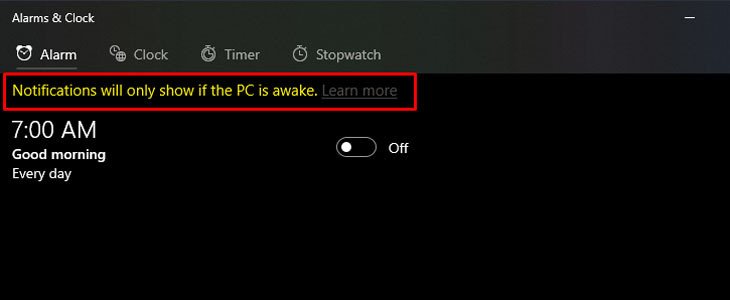 Cảnh báo về trạng thái ngủ của laptop ảnh hưởng đến chức năng báo thức
Cuối cùng, âm lượng và múi giờ cũng là những yếu tố không thể bỏ qua. Hãy đảm bảo âm lượng hệ thống đủ lớn để bạn có thể nghe rõ âm báo thức và kiểm tra cài đặt múi giờ của laptop. Nếu múi giờ bị sai lệch, báo thức của bạn có thể kêu sớm hoặc muộn hơn dự kiến. Bạn có thể dễ dàng điều chỉnh múi giờ trong cài đặt hệ thống của Windows để đảm bảo mọi thứ chính xác.
Các Giải Pháp Thay Thế Khác Cho Báo Thức Máy Tính
Ngoài các phương pháp tích hợp sẵn và phần mềm cài đặt, laptop có báo thức được không còn có thể được mở rộng với nhiều giải pháp thay thế linh hoạt khác. Những lựa chọn này mang đến sự tiện lợi và đa dạng, phù hợp với nhu cầu sử dụng khác nhau của người dùng khi cần hẹn giờ trên máy tính hay thiết lập lời nhắc trên máy tính.
Một trong những giải pháp phổ biến là sử dụng các trang web báo thức trực tuyến. Các website như Alarmy, Online Alarm Clock hay Alarm Clock X cung cấp giao diện đơn giản, cho phép bạn thiết lập báo thức trên laptop ngay trên trình duyệt web. Ưu điểm của chúng là không cần cài đặt, dễ dàng truy cập từ bất kỳ thiết bị nào có kết nối internet. Tuy nhiên, nhược điểm là laptop của bạn phải luôn bật trình duyệt và kết nối mạng để báo thức hoạt động.
Ngoài ra, lịch Google (Google Calendar) là một công cụ mạnh mẽ khác để quản lý lịch trình và thiết lập nhắc nhở trên laptop. Bạn có thể tạo các sự kiện với thời gian cụ thể và tùy chọn nhắc nhở qua thông báo trên trình duyệt hoặc email. Google Calendar không chỉ giúp bạn theo dõi các cuộc hẹn mà còn đồng bộ hóa trên nhiều thiết bị, đảm bảo bạn không bao giờ bỏ lỡ một sự kiện nào. Đây là một lựa chọn lý tưởng cho những ai đã quen sử dụng hệ sinh thái của Google.
Các phần mềm hẹn giờ và quản lý tác vụ chuyên nghiệp cũng là một lựa chọn. Những ứng dụng như Todoist, Microsoft To Do, hoặc thậm chí là các công cụ quản lý dự án như Asana hay Trello, thường đi kèm với tính năng nhắc nhở mạnh mẽ. Chúng cho phép bạn đặt báo thức cho từng nhiệm vụ cụ thể, theo dõi tiến độ và nhận thông báo trên laptop một cách có tổ chức. Những công cụ này đặc biệt phù hợp với dân văn phòng, học sinh, sinh viên cần quản lý lượng lớn công việc và deadline.
Tại Sao Việc Biết Laptop Có Báo Thức Được Không Lại Quan Trọng?
Trong thời đại số, việc tối ưu hóa mọi công cụ công nghệ để phục vụ mục đích cá nhân và công việc là vô cùng quan trọng. Câu hỏi laptop có báo thức được không không chỉ đơn thuần là tìm hiểu về một tính năng, mà còn là việc khai thác tối đa tiềm năng của thiết bị để nâng cao hiệu quả và chất lượng cuộc sống.
Khi bạn hiểu rõ máy tính có báo thức và cách thức hoạt động của nó, bạn sẽ có thêm một công cụ đáng tin cậy để quản lý thời gian. Thay vì phụ thuộc hoàn toàn vào điện thoại di động, bạn có thể thiết lập hẹn giờ trên máy tính cho các tác vụ liên quan đến công việc hoặc học tập mà bạn đang thực hiện trên chính chiếc laptop. Điều này giúp giảm sự phân tâm do chuyển đổi giữa các thiết bị và duy trì dòng chảy công việc liền mạch.
Hơn nữa, việc biết cách cài đặt báo thức trên laptop mang lại sự linh hoạt đáng kể. Bạn có thể tùy chỉnh âm báo, thời gian lặp lại và thậm chí là thông điệp của báo thức để phù hợp với từng nhu cầu cụ thể. Từ những lời nhắc nhỏ như “Nghỉ mắt sau 30 phút” đến các cảnh báo quan trọng như “Gửi báo cáo cuối ngày”, tính năng báo thức trên laptop giúp bạn luôn đi đúng hướng và không bỏ lỡ bất kỳ điều gì. Việc tận dụng triệt để các khả năng của laptop chính là chìa khóa để làm việc thông minh hơn, chứ không phải vất vả hơn.
Bài viết đã hướng dẫn bạn cách cài đặt báo thức và hẹn giờ trên máy tính một cách đơn giản, trả lời cho câu hỏi laptop có báo thức được không với các giải pháp đa dạng. Hi vọng bạn có thể thực hiện thành công và tối ưu hóa việc quản lý thời gian của mình. Với các thiết bị công nghệ hiện đại, việc tích hợp các tính năng tiện ích giúp cuộc sống trở nên dễ dàng hơn tại Shop Bluetooth.
Câu hỏi thường gặp (FAQs)
1. Laptop có thể báo thức khi đang ở chế độ ngủ (Sleep Mode) không?
Điều này phụ thuộc vào ứng dụng báo thức và cài đặt hệ thống của bạn. Một số ứng dụng như Free Alarm Clock có tùy chọn “Wake up computer from a sleep mode” để đánh thức máy tính. Ứng dụng Báo thức & Đồng hồ của Windows có thể không hoạt động nếu máy tính ở chế độ ngủ sâu, vì vậy bạn cần đảm bảo laptop được “thức” hoặc điều chỉnh cài đặt nguồn.
2. Tôi có cần kết nối internet để báo thức trên laptop hoạt động không?
Đối với các ứng dụng báo thức tích hợp sẵn hoặc phần mềm cài đặt cục bộ như Alarms & Clock hay Free Alarm Clock, bạn không cần kết nối internet. Tuy nhiên, nếu bạn sử dụng các dịch vụ báo thức trực tuyến hoặc lịch đám mây (như Google Calendar), kết nối internet là cần thiết để đồng bộ hóa và nhận thông báo.
3. Làm thế nào để đảm bảo âm lượng báo thức đủ lớn?
Bạn cần kiểm tra âm lượng hệ thống của laptop bằng cách nhấp vào biểu tượng loa trên thanh tác vụ. Đảm bảo âm lượng được đặt ở mức đủ nghe và không bị tắt tiếng. Ngoài ra, một số ứng dụng báo thức cũng có cài đặt âm lượng riêng.
4. Báo thức trên laptop có hỗ trợ âm thanh tùy chỉnh không?
Ứng dụng Báo thức & Đồng hồ của Windows cung cấp một số âm báo mặc định. Một số phần mềm bên thứ ba như Free Alarm Clock có thể cho phép bạn sử dụng các file nhạc cá nhân (MP3, WAV) làm âm báo, mang lại trải nghiệm cá nhân hóa cao hơn.
5. Có cách nào để cài đặt báo thức lặp lại hàng ngày hoặc vào những ngày cụ thể không?
Có, cả ứng dụng Báo thức & Đồng hồ của Windows 10 và phần mềm Free Alarm Clock đều cho phép bạn thiết lập tần suất lặp lại. Bạn có thể chọn báo thức hàng ngày, vào các ngày trong tuần, hoặc chọn các ngày cụ thể để báo thức được kích hoạt.
6. Laptop có báo thức được không khi đã tắt nguồn hoàn toàn?
Không, laptop sẽ không thể báo thức khi đã tắt nguồn hoàn toàn. Để báo thức hoạt động, laptop cần phải ở trạng thái bật, ngủ (sleep mode) hoặc ngủ đông (hibernate), và có đủ nguồn điện.
7. Tôi có thể đồng bộ báo thức giữa laptop và các thiết bị khác không?
Các ứng dụng báo thức tích hợp sẵn hoặc phần mềm cục bộ thường không đồng bộ. Tuy nhiên, nếu bạn sử dụng các dịch vụ lịch đám mây như Google Calendar, các sự kiện và nhắc nhở có thể được đồng bộ hóa giữa laptop, điện thoại và các thiết bị khác đã đăng nhập cùng tài khoản.
