
Việc xem cấu hình laptop HP là bước quan trọng giúp bạn hiểu rõ khả năng của thiết bị, từ đó đưa ra quyết định nâng cấp hoặc tối ưu hóa hiệu suất một cách thông minh. Cho dù bạn là game thủ, nhà thiết kế đồ họa, sinh viên hay nhân viên văn phòng, việc nắm bắt các thông số kỹ thuật là chìa khóa để đảm bảo chiếc laptop HP của mình luôn hoạt động hiệu quả. Bài viết này từ Shop Bluetooth sẽ hướng dẫn bạn những cách kiểm tra cấu hình chi tiết nhất.
Tại sao cần xem cấu hình laptop HP của bạn?
Kiểm tra cấu hình chi tiết của máy tính xách tay HP là một việc làm cần thiết vì nhiều lý do. Đầu tiên, nó giúp người dùng xác định liệu thiết bị có đủ khả năng để chạy mượt mà các ứng dụng, phần mềm yêu cầu cao hoặc các tựa game đồ họa phức tạp hay không. Chẳng hạn, một số phần mềm dựng phim chuyên nghiệp có thể đòi hỏi tối thiểu 16GB RAM và CPU Core i7 trở lên.
Thứ hai, việc nắm rõ các thông số kỹ thuật cũng là cơ sở để người dùng cân nhắc việc nâng cấp phần cứng. Nếu bạn muốn cải thiện tốc độ xử lý hoặc khả năng đa nhiệm, việc biết chính xác loại RAM, dung lượng ổ cứng hay bộ xử lý hiện tại sẽ giúp bạn chọn đúng linh kiện tương thích, tránh lãng phí. Đây là yếu tố then chốt để kéo dài tuổi thọ và tăng giá trị sử dụng cho chiếc laptop HP của bạn.

Những phương pháp cơ bản để kiểm tra cấu hình laptop HP
Có nhiều cách đơn giản và nhanh chóng để người dùng có thể kiểm tra các thông số cơ bản của cấu hình máy tính HP. Các phương pháp này tích hợp sẵn trong hệ điều hành Windows, giúp bạn dễ dàng nắm bắt thông tin quan trọng về CPU, RAM, và phiên bản hệ điều hành mà không cần cài đặt thêm phần mềm.
Sử dụng System Properties để xem thông tin tổng quan
Một trong những cách nhanh nhất để kiểm tra các thông số cơ bản của laptop HP là thông qua System Properties. Chỉ với vài cú click chuột, bạn có thể thấy được tên CPU, dung lượng RAM và phiên bản Windows đang chạy.
Để thực hiện, bạn chỉ cần nhấp chuột phải vào biểu tượng “This PC” (hoặc “My Computer” trên các phiên bản Windows cũ hơn) trên màn hình desktop hoặc trong File Explorer, sau đó chọn “Properties”. Ngay lập tức, một cửa sổ sẽ hiện ra với các thông tin tổng quan về hệ thống, cung cấp cái nhìn cơ bản về cấu hình laptop.
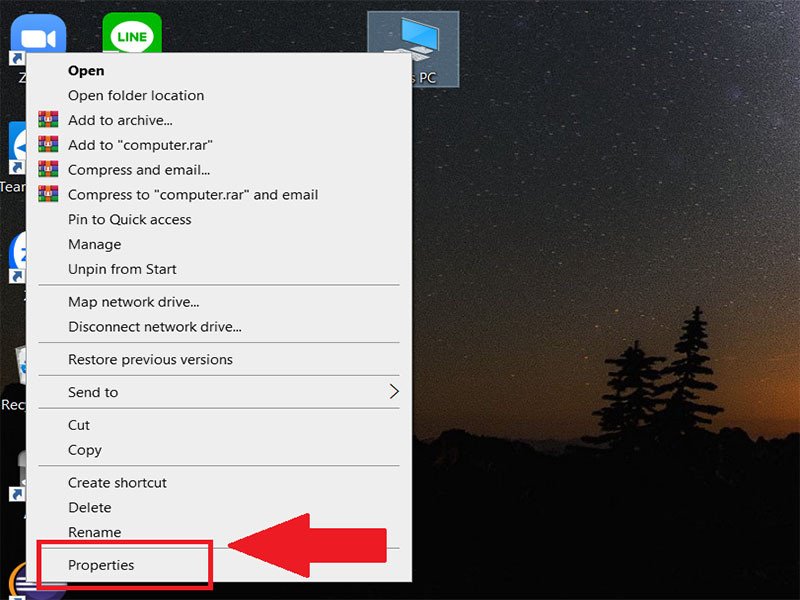 Phải chuột tại This PC và chọn Propertiesalt: Hướng dẫn xem cấu hình laptop HP qua Computer Properties hiển thị thông tin hệ thống cơ bản
Thông tin hiển thị trong phần System Properties thường bao gồm loại bộ xử lý (Processor), dung lượng bộ nhớ RAM đã cài đặt, loại hệ điều hành (System type) là 32-bit hay 64-bit, cùng với tên và phiên bản của Windows. Đây là những thông số cốt lõi giúp bạn đánh giá sơ bộ về khả năng hoạt động của chiếc máy tính HP của mình.
-1274×724.jpg)
alt: Giao diện System Properties hiển thị chi tiết CPU và RAM trên laptop HP
Kiểm tra cấu hình qua mục About trong Settings
Đối với người dùng Windows 10 và 11, mục “About” trong Settings cung cấp một giao diện trực quan và dễ sử dụng để kiểm tra thông số kỹ thuật laptop HP. Đây là cách tiện lợi để xem các thông tin tương tự như System Properties nhưng với một giao diện hiện đại hơn.
Để truy cập, bạn vào menu Start, chọn “Settings” (biểu tượng bánh răng), sau đó chọn “System” và cuối cùng là “About”. Tại đây, bạn sẽ thấy thông tin về thiết bị như tên bộ xử lý (Processor), bộ nhớ RAM đã cài đặt, ID thiết bị và phiên bản Windows. Mặc dù không đi sâu vào chi tiết từng linh kiện, nhưng phần này đủ để bạn có cái nhìn tổng quát về chiếc laptop HP của mình.
-800×500.jpg)
alt: Xem cấu hình laptop HP trong phần About của cài đặt Windows
Đánh giá hiệu năng với Task Manager
Task Manager là một công cụ mạnh mẽ không chỉ giúp quản lý các ứng dụng đang chạy mà còn cung cấp cái nhìn sâu sắc về hiệu suất và thông số kỹ thuật của các thành phần phần cứng. Đây là phương pháp hiệu quả để theo dõi hoạt động của CPU, RAM, ổ cứng và card đồ họa trên laptop HP.
Để mở Task Manager, bạn có thể nhấn tổ hợp phím Ctrl + Shift + Esc. Sau đó, chuyển sang tab “Performance”. Tại đây, bạn sẽ thấy biểu đồ thời gian thực về mức độ sử dụng của từng linh kiện. Nhấp vào các mục như CPU, Memory, Disk và GPU để xem các chi tiết cụ thể. Ví dụ, trong phần CPU, bạn sẽ thấy tên bộ xử lý và tốc độ xung nhịp cơ bản.
-800×602.jpg)
alt: Giao diện Task Manager của Windows với tab Performance để kiểm tra hiệu suất phần cứng laptop HP
Trong mục Memory, bạn có thể kiểm tra tổng dung lượng RAM, tốc độ BUS RAM và số khe cắm đang sử dụng. Đối với card đồ họa (GPU), Task Manager hiển thị loại card, dung lượng VRAM và mức độ sử dụng hiện tại. Những thông tin này cực kỳ hữu ích khi bạn muốn đánh giá hiệu năng laptop HP của mình khi chạy các tác vụ nặng.
-800×602.jpg)
alt: Thông tin về CPU hiển thị trong Task Manager, bao gồm tên và tốc độ cơ bản
-998×743.jpg)
alt: Chi tiết RAM trong Task Manager, thể hiện dung lượng và tốc độ bus
-800×499.jpg)
alt: Xem thông số card đồ họa và bộ nhớ GPU trong Task Manager trên laptop HP
Xem thông số chi tiết bằng công cụ DirectX Diagnostic Tool (Dxdiag)
DirectX Diagnostic Tool, hay Dxdiag, là một công cụ tích hợp sẵn trong Windows, cung cấp cái nhìn toàn diện về thông số kỹ thuật của máy tính, bao gồm cả các thông tin về phần cứng đồ họa và âm thanh. Đây là lựa chọn lý tưởng để kiểm tra cấu hình laptop HP một cách chi tiết hơn.
Để mở Dxdiag, bạn nhấn tổ hợp phím Windows + R, gõ “dxdiag” vào hộp thoại Run và nhấn Enter. Cửa sổ DirectX Diagnostic Tool sẽ hiển thị nhiều tab khác nhau, mỗi tab cung cấp thông tin chuyên sâu về một khía cạnh của hệ thống.
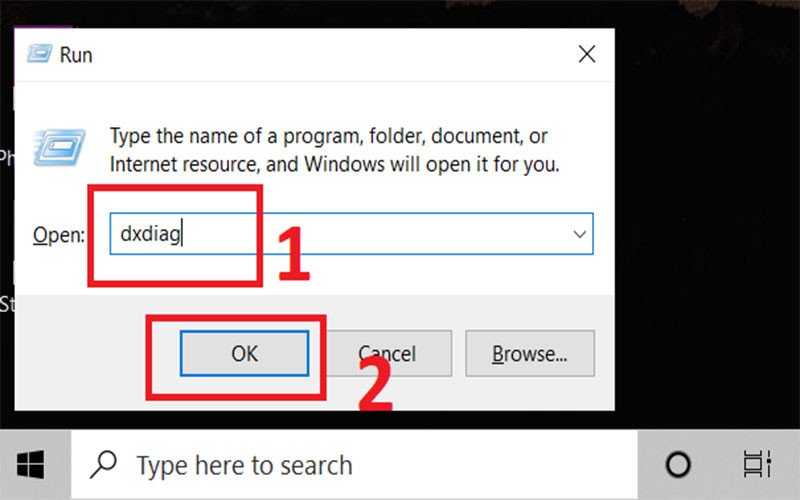 Xem cấu hình máy tính bằng lệnh dxdiagalt: Hộp thoại Run với lệnh “dxdiag” để mở công cụ xem cấu hình máy tính chi tiết
Tab “System” cung cấp thông tin tổng quan về hệ thống như tên máy tính, hệ điều hành, ngôn ngữ, nhà sản xuất, model máy, phiên bản BIOS, tên CPU, dung lượng RAM và phiên bản DirectX. Những thông tin này rất quan trọng để xác định sự tương thích của phần mềm và trò chơi.
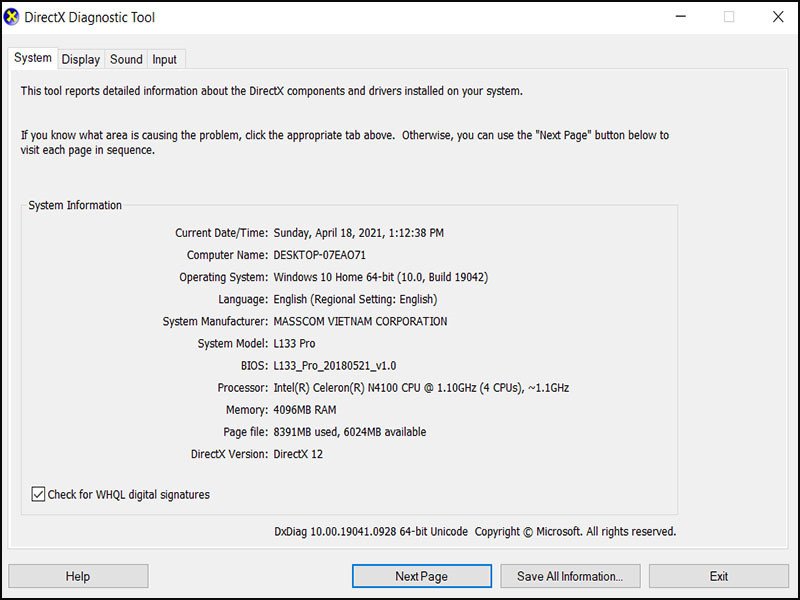 Tab Systemalt: Tab System trong Dxdiag hiển thị thông tin cơ bản về laptop HP
Tab “Display” hiển thị chi tiết về màn hình và card đồ họa, bao gồm tên card, nhà sản xuất, loại chip, tổng dung lượng bộ nhớ đồ họa, và độ phân giải màn hình. Đây là yếu tố then chốt cho những ai làm việc với đồ họa hoặc chơi game.
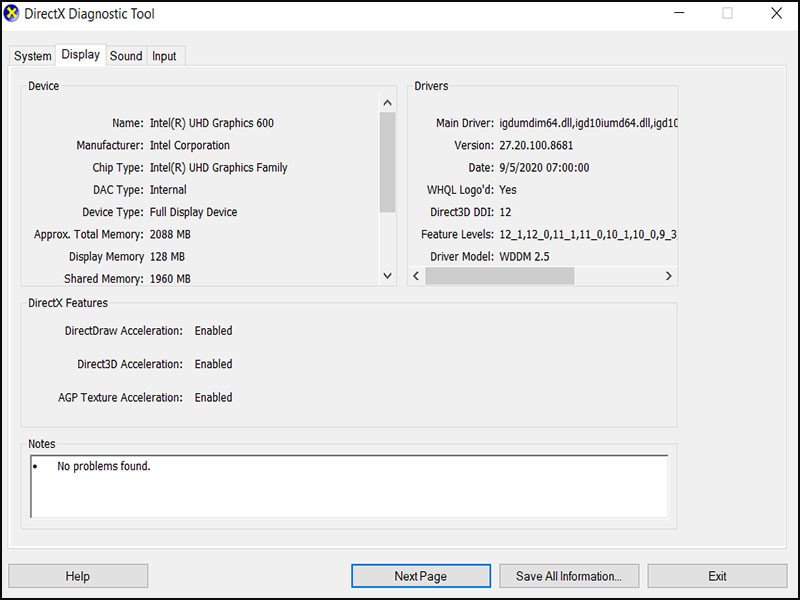 Tab Displayalt: Thông tin card đồ họa và màn hình của laptop HP trong tab Display của Dxdiag
Các tab “Sound” và “Input” cung cấp thông tin về các thiết bị âm thanh và thiết bị nhập liệu (bàn phím, chuột) đang kết nối. Sử dụng Dxdiag là một cách toàn diện để xem cấu hình laptop HP mà không cần phần mềm bên thứ ba.
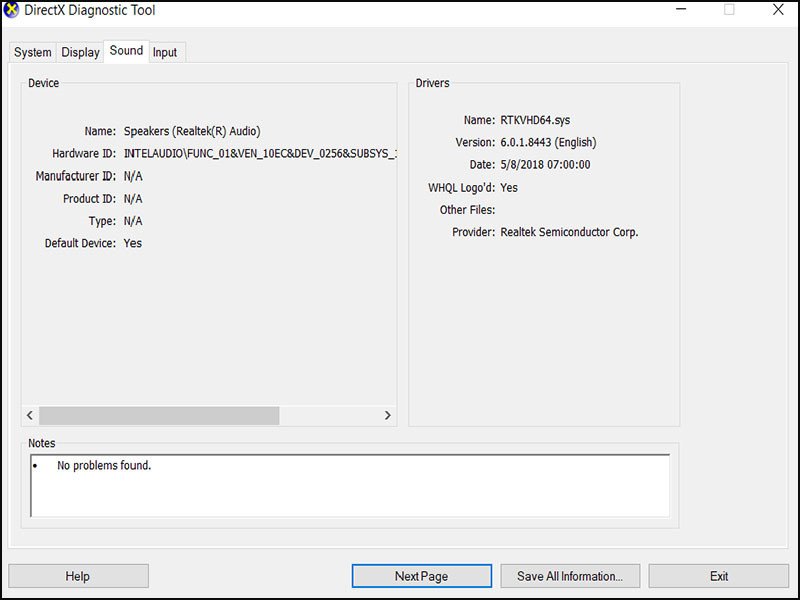 Tab Soundalt: Tab Sound hiển thị thông tin về thiết bị âm thanh trên laptop HP
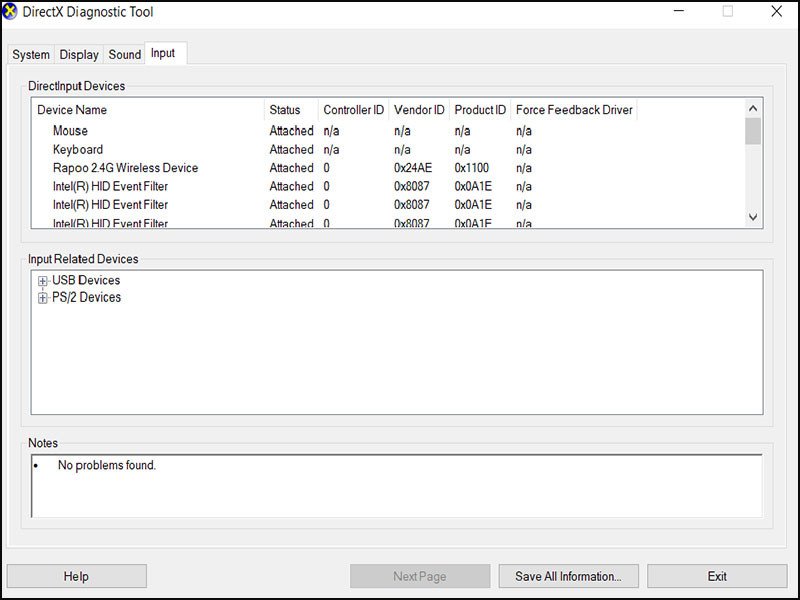 Tab Inputalt: Chi tiết thiết bị nhập liệu của laptop HP trong tab Input của Dxdiag
Truy xuất thông tin hệ thống qua lệnh msinfo32
Lệnh msinfo32, hay System Information, là một công cụ tiện lợi khác của Windows để kiểm tra cấu hình laptop HP một cách chi tiết và có tổ chức. Nó cung cấp một cái nhìn sâu rộng về phần mềm, phần cứng và các thành phần hệ thống. Phương pháp này đặc biệt hữu ích cho việc chẩn đoán vấn đề hoặc thu thập thông tin để hỗ trợ kỹ thuật.
Để sử dụng, bạn nhấn tổ hợp phím Windows + R, gõ “msinfo32” vào hộp thoại Run và nhấn Enter hoặc OK. Một cửa sổ System Information sẽ hiện ra, liệt kê hàng loạt thông số từ hệ điều hành, tên nhà sản xuất, model máy, bộ vi xử lý (CPU), dung lượng RAM cho đến thông tin về BIOS.
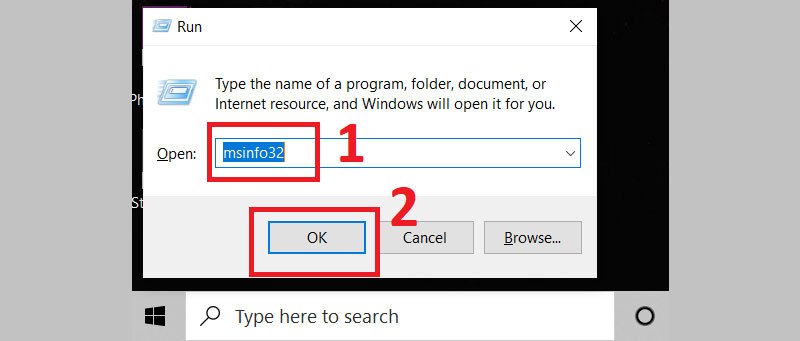 Xem cấu hình máy tính bằng lệnh msinfo32alt: Hộp thoại Run với lệnh msinfo32 để xem thông tin hệ thống chi tiết
Cửa sổ này được chia thành nhiều mục con, giúp người dùng dễ dàng điều hướng và tìm kiếm thông tin mong muốn. Mục “System Summary” cung cấp cái nhìn tổng quan, trong khi “Hardware Resources”, “Components” và “Software Environment” đi sâu vào từng khía cạnh cụ thể. Ví dụ, trong “Components” bạn có thể tìm thấy thông tin về các thiết bị lưu trữ, card mạng, v.v.
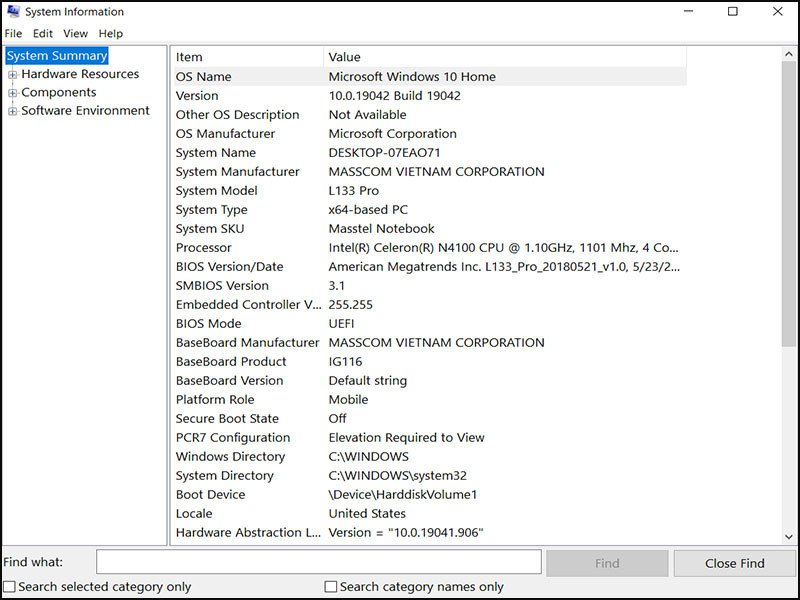 System Informationalt: Giao diện System Information hiển thị tổng hợp cấu hình laptop HP
Với msinfo32, bạn có thể dễ dàng kiểm tra các thông số như phiên bản Windows (32-bit hay 64-bit), tên bộ xử lý, và các chi tiết về bộ nhớ vật lý. Công cụ này là một nguồn thông tin đáng tin cậy khi bạn cần xem cấu hình laptop HP để chuẩn bị cho việc cài đặt phần mềm mới hoặc nâng cấp phần cứng.
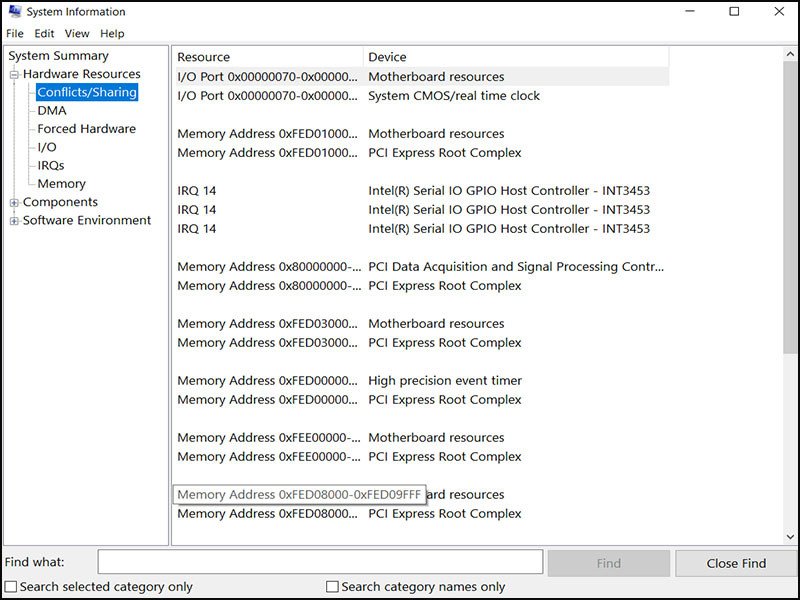 Hardware Resourcesalt: Thông tin về tài nguyên phần cứng của laptop HP trong System Information
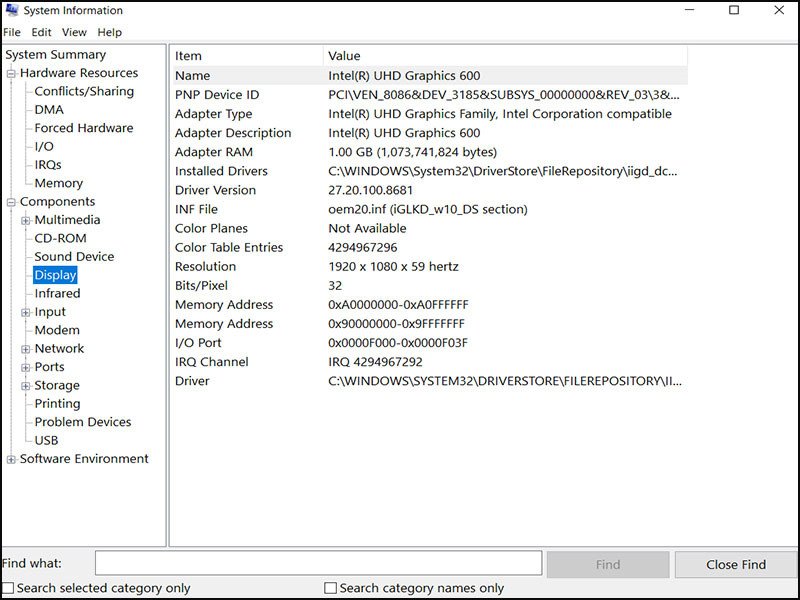 Componentsalt: Liệt kê các thành phần phần cứng chi tiết của laptop HP
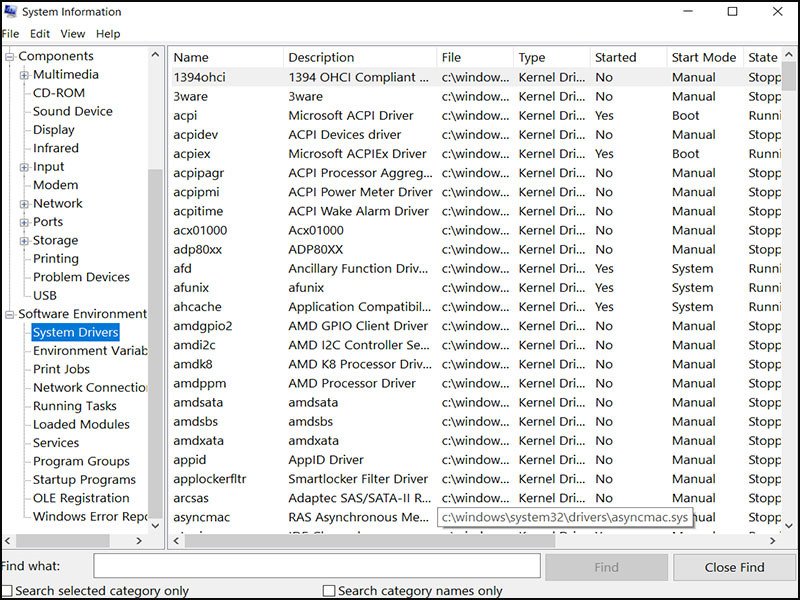 Software Environmentsalt: Chi tiết về môi trường phần mềm đang chạy trên laptop HP
Công cụ chuyên sâu: CPU-Z để khám phá cấu hình laptop HP
Đối với những người dùng muốn kiểm tra cấu hình laptop HP với độ chi tiết cao nhất, đặc biệt là các thông số về CPU, RAM, Mainboard và card đồ họa, phần mềm CPU-Z là một lựa chọn không thể bỏ qua. Đây là một công cụ miễn phí, nhẹ nhàng nhưng cực kỳ mạnh mẽ, cung cấp thông tin chuyên sâu mà các công cụ tích hợp sẵn của Windows có thể bỏ qua.
Sau khi tải và cài đặt CPU-Z, bạn mở ứng dụng và sẽ thấy giao diện được chia thành nhiều tab rõ ràng. Mỗi tab sẽ cung cấp thông tin riêng biệt về từng thành phần. Tab “CPU” hiển thị tên đầy đủ của bộ xử lý, kiến trúc, tốc độ xung nhịp, số lõi, số luồng và các công nghệ hỗ trợ. Ví dụ, bạn có thể thấy chiếc laptop HP của mình đang sử dụng CPU Intel Core i5 thế hệ thứ 12 với tốc độ 2.5GHz.
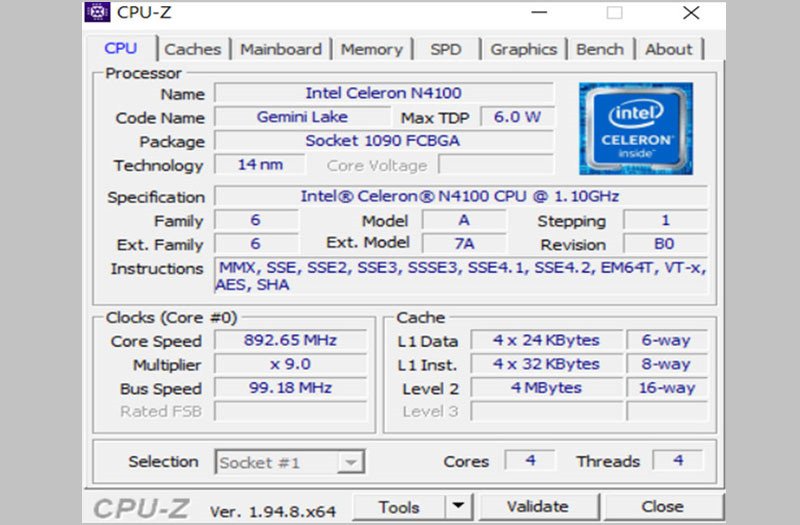 Tab CPUalt: Tab CPU trong phần mềm CPU-Z hiển thị thông tin chi tiết về bộ vi xử lý trên laptop HP
Tab “Caches” cho biết thông tin về bộ nhớ đệm (Cache L1, L2, L3) của CPU. Bộ nhớ đệm càng lớn, khả năng xử lý dữ liệu của CPU càng nhanh. Tab “Mainboard” cung cấp thông tin về bo mạch chủ, bao gồm nhà sản xuất, model, chipset và phiên bản BIOS. Đây là thông tin quan trọng khi bạn muốn nâng cấp CPU hoặc kiểm tra tính tương thích.
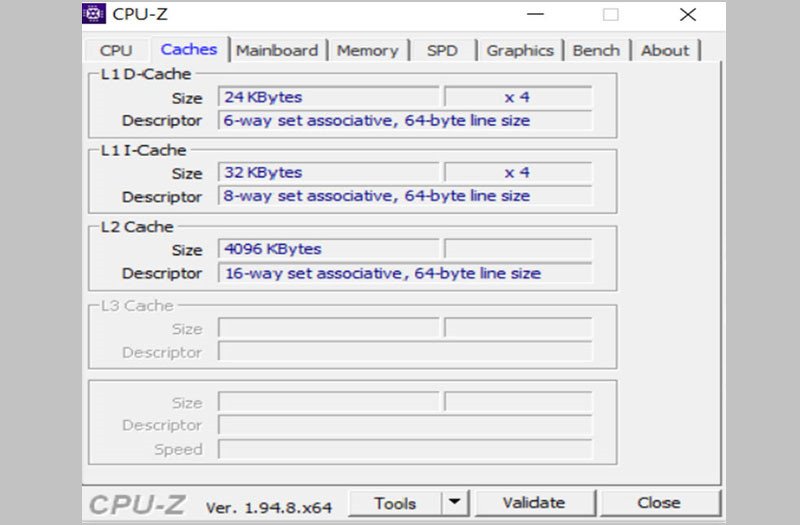 Tab Cachesalt: Chi tiết bộ nhớ đệm (Caches) của CPU hiển thị trong CPU-Z
Tab “Memory” hiển thị thông tin chi tiết về RAM như loại RAM (DDR3, DDR4, DDR5), dung lượng tổng, và tốc độ thực tế (tần số). Tab “SPD” (Serial Presence Detect) thậm chí còn cho bạn biết thông tin từng khe cắm RAM, bao gồm dung lượng, nhà sản xuất và số hiệu module, rất hữu ích khi bạn muốn nâng cấp RAM laptop HP.
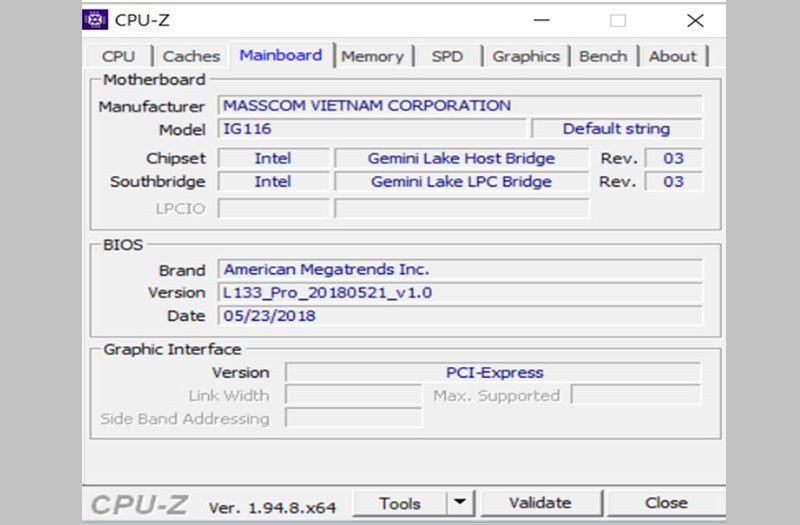 Tab Mainboardalt: Thông tin về bo mạch chủ của laptop HP hiển thị trong CPU-Z
Tab “Graphics” cung cấp thông tin về card đồ họa của bạn, bao gồm tên card, nhà sản xuất, loại GPU, dung lượng và loại bộ nhớ đồ họa (VRAM). Dù là card đồ họa tích hợp hay rời, CPU-Z đều hiển thị chi tiết để bạn có thể đánh giá khả năng xử lý đồ họa của laptop HP.
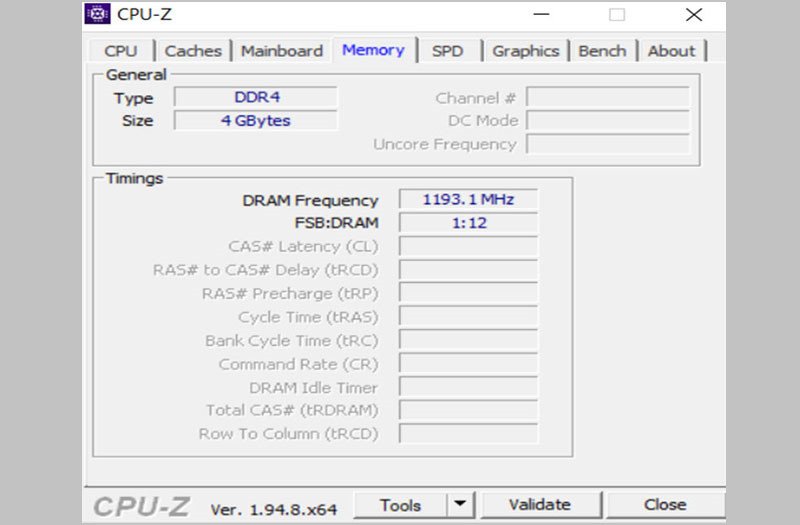 Tab Memoryalt: Thông số kỹ thuật chi tiết của bộ nhớ RAM trên laptop HP được hiển thị qua CPU-Z
Tab “Bench” cho phép bạn kiểm tra và so sánh hiệu năng CPU của mình với các CPU khác, cung cấp một cái nhìn định lượng về sức mạnh xử lý của thiết bị. Với CPU-Z, việc xem cấu hình laptop HP trở nên dễ dàng và cực kỳ chính xác, giúp bạn có đầy đủ thông tin để đưa ra các quyết định tối ưu.
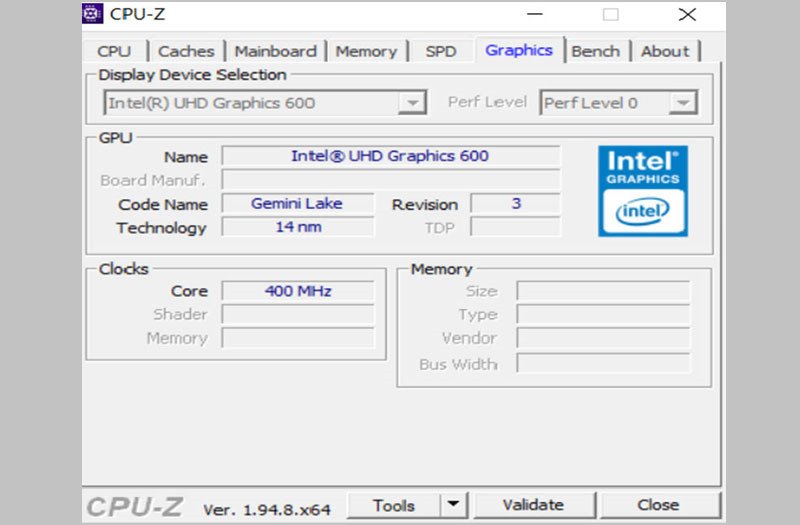 Tab Graphicsalt: Thông tin về card đồ họa của laptop HP trong tab Graphics của CPU-Z
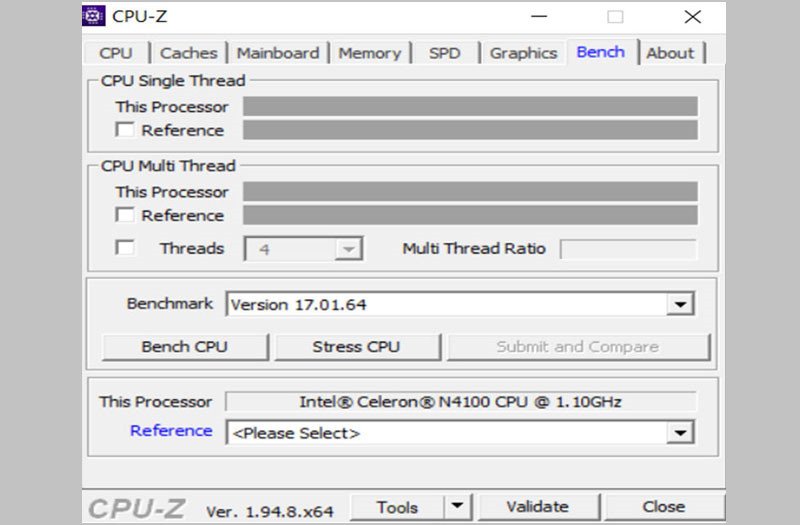 Tab Bench của CPU-Zalt: Tab Bench của CPU-Z cho phép người dùng kiểm tra hiệu năng CPU
Kiểm tra cấu hình phần cứng laptop HP qua Command Prompt và PowerShell
Đối với những người dùng am hiểu công nghệ hoặc muốn kiểm tra cấu hình laptop HP thông qua giao diện dòng lệnh, Command Prompt (CMD) và PowerShell là hai công cụ tích hợp sẵn của Windows cung cấp khả năng truy xuất thông tin phần cứng một cách mạnh mẽ. Các phương pháp này đặc biệt hữu ích khi gặp sự cố với giao diện đồ họa hoặc khi cần script hóa việc thu thập dữ liệu.
Kiểm tra phần cứng bằng Command Prompt (CMD)
Command Prompt đã là một phần không thể thiếu của Windows trong nhiều thập kỷ, cho phép người dùng thực hiện các tác vụ quản trị và truy xuất thông tin hệ thống thông qua các lệnh đơn giản. Để xem cấu hình laptop HP qua CMD, bạn có thể sử dụng lệnh systeminfo.
Đầu tiên, mở Command Prompt bằng cách gõ “cmd” vào thanh tìm kiếm Start, sau đó chọn “Run as administrator” để đảm bảo có đủ quyền truy cập. Tại cửa sổ CMD, bạn gõ lệnh systeminfo và nhấn Enter. Hệ thống sẽ mất vài giây để quét và hiển thị một danh sách dài các thông tin chi tiết về hệ điều hành, bộ xử lý, RAM, phiên bản BIOS, card mạng, và nhiều dữ liệu phần cứng khác.
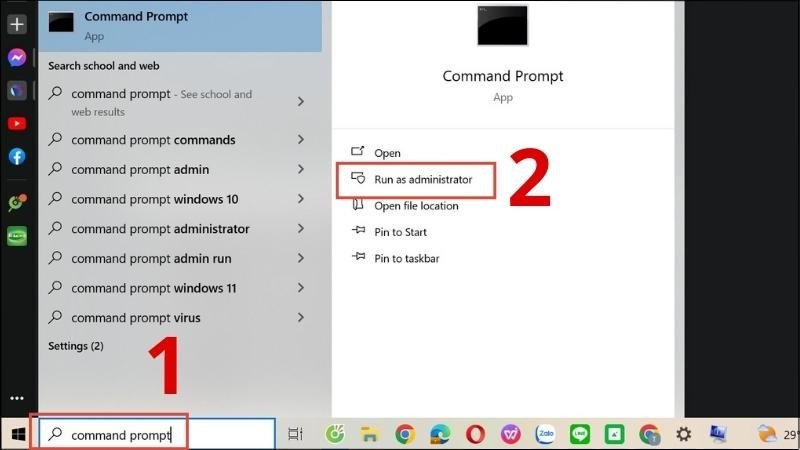 Vào Start > Nhập command prompt > Chọn Run as administratoralt: Mở Command Prompt với quyền quản trị viên trên laptop HP
Kết quả từ lệnh systeminfo cung cấp cái nhìn tổng thể về cấu hình máy tính HP, rất hữu ích cho việc chẩn đoán vấn đề hoặc ghi lại thông tin hệ thống. Mặc dù thông tin có thể không chi tiết bằng CPU-Z cho từng thành phần, nhưng nó đủ để bạn nắm bắt các thông số chính mà không cần cài đặt phần mềm bổ sung.
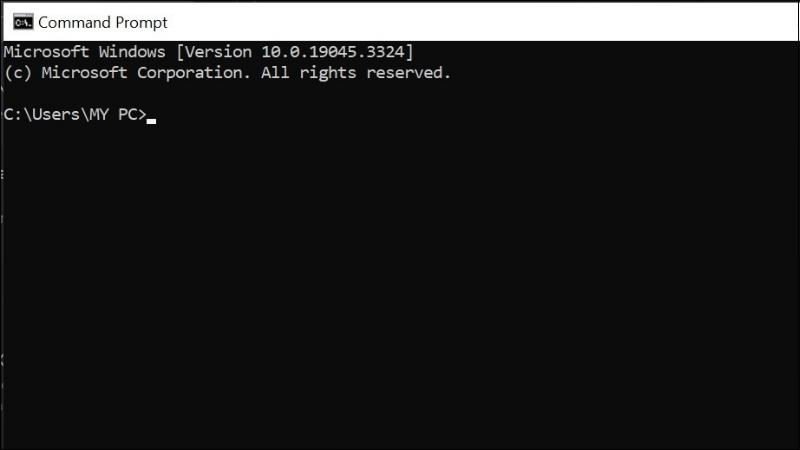 Giao diện như hình sẽ hiện raalt: Giao diện Command Prompt trống sẵn sàng để nhập lệnh
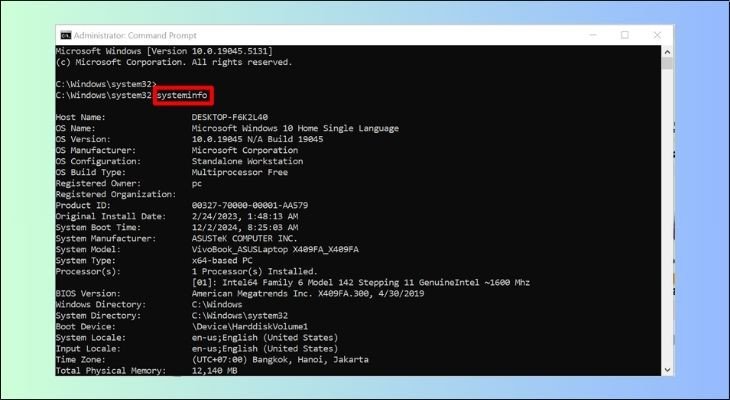 Nhập systeminfo > Nhấn chọn Enteralt: Sử dụng lệnh systeminfo trong Command Prompt để hiển thị cấu hình chi tiết của laptop HP
Sử dụng PowerShell để xem thông tin chi tiết
PowerShell là một giao diện dòng lệnh mạnh mẽ hơn CMD, cung cấp khả năng quản lý và tự động hóa hệ thống cao cấp hơn. Nó cũng là một công cụ tuyệt vời để kiểm tra cấu hình laptop HP với nhiều thông tin chi tiết hơn và khả năng lọc dữ liệu linh hoạt.
Để bắt đầu, bạn mở PowerShell với quyền quản trị viên bằng cách gõ “powershell” vào thanh tìm kiếm Start và chọn “Run as administrator”. Tại cửa sổ PowerShell, bạn có thể sử dụng lệnh Get-ComputerInfo để lấy thông tin toàn diện về máy tính. Lệnh này sẽ hiển thị một lượng lớn dữ liệu về hệ điều hành, phần cứng, mạng và các thông số khác.
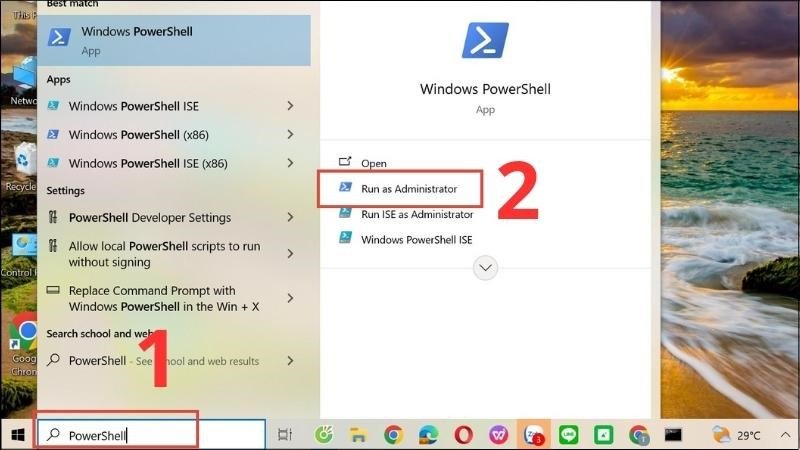 Vào Start > Nhập powershell > Chọn Run as administratoralt: Mở PowerShell với quyền quản trị viên trên laptop HP để kiểm tra cấu hình
Get-ComputerInfo cung cấp các chi tiết như phiên bản Windows, thông tin về CPU (kiến trúc, tốc độ), dung lượng RAM, thông tin ổ đĩa, card đồ họa và nhiều thông số khác. Điểm mạnh của PowerShell là khả năng kết hợp các lệnh và lọc kết quả, cho phép bạn chỉ lấy những thông tin cụ thể mà mình cần, giúp việc xem cấu hình laptop HP trở nên hiệu quả hơn cho các tác vụ chuyên biệt.
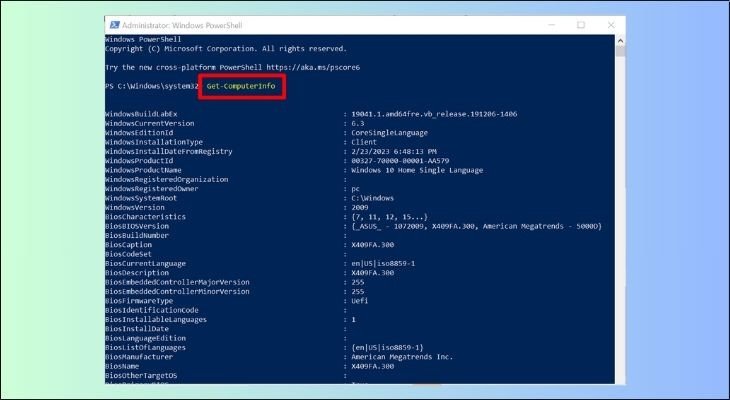 Nhập Get-ComputerInfo > Nhấn chọn Enteralt: Thực thi lệnh Get-ComputerInfo trong PowerShell để xem toàn bộ thông tin phần cứng laptop HP
Cách nhận biết cấu hình laptop HP phù hợp nhu cầu sử dụng
Sau khi đã nắm vững các phương pháp kiểm tra cấu hình laptop HP, điều quan trọng tiếp theo là biết cách đánh giá liệu cấu hình đó có thực sự phù hợp với nhu cầu của bạn hay không. Một chiếc laptop mạnh mẽ quá mức cần thiết có thể gây lãng phí, trong khi một cấu hình yếu sẽ ảnh hưởng đến hiệu suất công việc và trải nghiệm giải trí.
Đối với người dùng cơ bản như duyệt web, làm việc văn phòng nhẹ, và xem phim, một chiếc laptop HP với RAM 8GB, chip Intel Core i3 hoặc i5 thế hệ 8 trở lên, cùng với ổ cứng SSD 256GB là đủ để đảm bảo các tác vụ hàng ngày diễn ra mượt mà. Ổ cứng SSD đóng vai trò quan trọng trong việc tăng tốc độ khởi động hệ thống và mở ứng dụng.
Nếu bạn là sinh viên, nhà phát triển phần mềm, hoặc người thường xuyên sử dụng các ứng dụng đồ họa 2D nhẹ, cấu hình laptop HP nên có ít nhất 16GB RAM, chip Intel Core i5 hoặc AMD Ryzen 5 thế hệ mới, và ổ cứng SSD từ 512GB trở lên. Một số tác vụ lập trình hoặc chỉnh sửa ảnh có thể hưởng lợi từ một card đồ họa rời cơ bản.
Đối với các game thủ chuyên nghiệp, nhà thiết kế đồ họa 3D, hoặc những người làm việc với phần mềm dựng phim, một laptop HP cao cấp là cần thiết. Cấu hình lý tưởng sẽ bao gồm 16GB đến 32GB RAM (hoặc hơn), chip Intel Core i7/i9 hoặc AMD Ryzen 7/9, ổ cứng SSD NVMe tốc độ cao dung lượng 1TB trở lên, và đặc biệt là card đồ họa rời mạnh mẽ như NVIDIA GeForce RTX hoặc AMD Radeon RX series. Các thông số này đảm bảo khả năng xử lý mượt mà các tác vụ nặng nhất và mang lại trải nghiệm tuyệt vời.
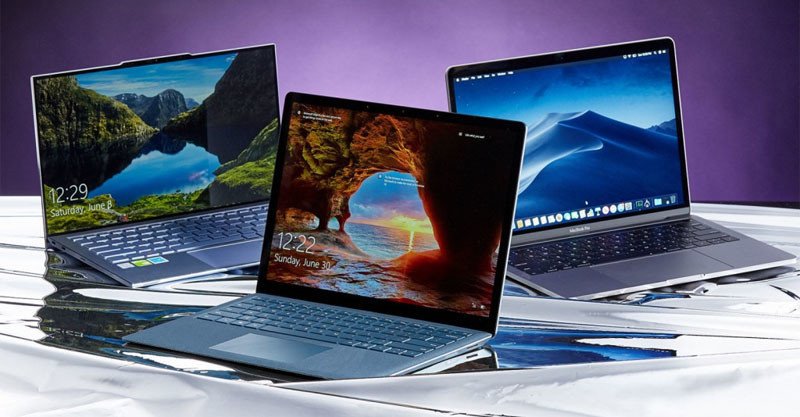 Nhận biết cấu hình máy tính, laptopalt: Người dùng đánh giá cấu hình laptop HP để đảm bảo phù hợp với nhu cầu công việc và giải trí
Nâng cấp cấu hình laptop HP yếu: Các lựa chọn hiệu quả
Nếu sau khi xem cấu hình laptop HP hiện tại, bạn nhận thấy thiết bị không còn đáp ứng đủ nhu cầu, việc nâng cấp là một giải pháp kinh tế hơn nhiều so với việc mua một chiếc máy mới hoàn toàn. Có ba thành phần chính thường được ưu tiên nâng cấp để cải thiện hiệu suất tổng thể của máy tính xách tay HP.
Đầu tiên và quan trọng nhất là nâng cấp ổ cứng. Nếu laptop của bạn vẫn đang sử dụng ổ HDD truyền thống, việc chuyển sang ổ cứng SSD (Solid State Drive) sẽ mang lại sự cải thiện đáng kể về tốc độ khởi động hệ điều hành và thời gian tải ứng dụng. Ổ cứng SSD nhanh hơn HDD gấp nhiều lần, giúp giảm đáng kể thời gian chờ đợi. Bạn có thể chọn ổ SSD SATA hoặc NVMe tùy thuộc vào khe cắm hỗ trợ trên laptop HP của mình.
-800×533.jpg)
alt: Hình ảnh một chiếc ổ cứng SSD đang được nâng cấp để cải thiện tốc độ laptop HP
Thứ hai, nâng cấp RAM là một cách hiệu quả để cải thiện khả năng đa nhiệm và xử lý các tác vụ yêu cầu bộ nhớ cao. Hầu hết các laptop HP hiện nay đều có RAM 8GB, nhưng việc nâng cấp lên 16GB hoặc thậm chí 32GB sẽ giúp máy chạy nhiều ứng dụng cùng lúc mượt mà hơn, đặc biệt khi bạn làm việc với phần mềm đồ họa, chỉnh sửa video hoặc mở nhiều tab trình duyệt. Trước khi nâng cấp, hãy kiểm tra cấu hình laptop HP bằng CPU-Z để biết loại RAM và số khe cắm còn trống.
-800×499.jpg)
alt: Nâng cấp RAM là cách hiệu quả để tăng cường khả năng đa nhiệm của laptop HP
Cuối cùng, nếu laptop HP của bạn có khả năng nâng cấp card đồ họa (thường chỉ áp dụng cho một số dòng laptop gaming hoặc workstation), đây sẽ là lựa chọn tối ưu cho những ai cần hiệu năng đồ họa cao. Card đồ họa rời mạnh hơn sẽ cải thiện đáng kể trải nghiệm chơi game và hiệu suất làm việc với các phần mềm thiết kế 3D. Tuy nhiên, việc nâng cấp card đồ họa trên laptop thường phức tạp và tốn kém hơn so với PC để bàn.
-800×438.jpg)
alt: Card đồ họa rời (GPU) để nâng cao hiệu suất xử lý đồ họa cho laptop HP
Các câu hỏi thường gặp về cấu hình laptop HP
1. Tại sao tôi nên kiểm tra cấu hình laptop HP của mình?
Việc kiểm tra cấu hình laptop HP giúp bạn nắm rõ các thông số kỹ thuật quan trọng như CPU, RAM, ổ cứng và card đồ họa. Điều này cần thiết để xác định liệu máy có đủ mạnh để chạy các ứng dụng, game mong muốn, hoặc để lên kế hoạch nâng cấp phần cứng trong tương lai.
2. Có cách nào để xem cấu hình laptop HP mà không cần cài đặt phần mềm không?
Hoàn toàn có. Bạn có thể sử dụng các công cụ tích hợp sẵn trong Windows như System Properties (nhấp chuột phải vào “This PC” > Properties), mục About trong Settings, Task Manager (Ctrl + Shift + Esc), DirectX Diagnostic Tool (lệnh dxdiag trong Run) hoặc System Information (lệnh msinfo32 trong Run).
3. “Cấu hình laptop HP” có nghĩa là gì?
“Cấu hình laptop HP” là tập hợp các thông số kỹ thuật của các linh kiện phần cứng bên trong máy tính, bao gồm bộ vi xử lý (CPU), bộ nhớ truy cập ngẫu nhiên (RAM), loại và dung lượng ổ cứng (HDD/SSD), card đồ họa (GPU), và các thành phần khác. Những thông số này quyết định hiệu năng tổng thể của thiết bị.
4. RAM bao nhiêu là đủ cho một chiếc laptop HP?
Đối với các tác vụ cơ bản như duyệt web, văn phòng, 8GB RAM là đủ. Tuy nhiên, nếu bạn làm việc với đồ họa, chơi game hoặc chạy nhiều ứng dụng cùng lúc, 16GB RAM hoặc cao hơn sẽ mang lại trải nghiệm mượt mà và hiệu quả hơn cho laptop HP của bạn.
5. Làm sao để biết laptop HP của tôi có thể nâng cấp RAM hoặc ổ cứng không?
Bạn có thể sử dụng phần mềm CPU-Z (tab SPD) để xem số khe cắm RAM và loại RAM hiện tại. Đối với ổ cứng, bạn cần kiểm tra xem laptop HP có khe cắm M.2 NVMe hay SATA còn trống không, hoặc liệu có thể thay thế ổ HDD/SSD hiện tại bằng một ổ có dung lượng lớn hơn. Việc tham khảo sách hướng dẫn sử dụng hoặc tìm kiếm thông tin theo model máy trên trang web HP cũng rất hữu ích.
6. Card đồ họa tích hợp và card đồ họa rời trên laptop HP khác nhau như thế nào?
Card đồ họa tích hợp (Integrated GPU) là một phần của CPU và sử dụng RAM hệ thống, phù hợp cho các tác vụ cơ bản và giải trí nhẹ. Card đồ họa rời (Dedicated GPU) là một linh kiện riêng biệt với bộ nhớ VRAM riêng, cung cấp hiệu năng mạnh mẽ hơn đáng kể cho game, đồ họa 3D và các ứng dụng chuyên nghiệp trên laptop HP.
7. Tôi nên kiểm tra những thông số nào nếu muốn mua một chiếc laptop HP mới cho chơi game?
Để chơi game, bạn nên chú ý đến CPU (tối thiểu Core i5 hoặc Ryzen 5 đời mới), RAM (tối thiểu 16GB), Card đồ họa rời (NVIDIA GeForce RTX hoặc AMD Radeon RX series là lý tưởng), và ổ cứng SSD NVMe (tối thiểu 512GB để tải game nhanh chóng). Màn hình có tần số quét cao (120Hz trở lên) cũng sẽ cải thiện trải nghiệm chơi game.
Việc nắm vững cách xem cấu hình laptop HP giúp bạn tối ưu hóa trải nghiệm sử dụng và đưa ra quyết định thông minh khi cần nâng cấp. Hy vọng với những hướng dẫn chi tiết từ Shop Bluetooth, bạn đã có thể tự tin kiểm tra và hiểu rõ hơn về chiếc máy tính xách tay của mình.
