
Việc sở hữu một chiếc laptop đòi hỏi người dùng cần nắm vững nhiều kỹ năng cơ bản để duy trì hiệu suất hoạt động tốt nhất. Trong số đó, cách test bàn phím máy tính laptop là một kỹ năng quan trọng, giúp bạn nhanh chóng phát hiện và khắc phục các sự cố liên quan đến bộ phận nhập liệu thiết yếu này. Một bàn phím hoạt động không ổn định có thể ảnh hưởng nghiêm trọng đến năng suất làm việc, trải nghiệm giải trí hoặc thậm chí gây khó chịu trong quá trình sử dụng hàng ngày.
Kiểm Tra Bàn Phím Laptop Bằng Các Công Cụ Trực Tuyến Tiện Lợi
Các trang web kiểm tra bàn phím trực tuyến cung cấp một phương pháp nhanh chóng và tiện lợi để xác định tình trạng hoạt động của từng phím trên bàn phím laptop của bạn mà không cần cài đặt bất kỳ phần mềm nào. Đây là lựa chọn lý tưởng cho những người cần kiểm tra nhanh chóng hoặc không muốn tải thêm ứng dụng vào máy tính.
Sử Dụng Website Keyboardtester.com để Phát Hiện Lỗi Phím
Keyboardtester.com là một trong những công cụ phổ biến nhất giúp người dùng kiểm tra bàn phím laptop. Giao diện đơn giản, trực quan giúp bạn dễ dàng thao tác. Khi truy cập trang web, bạn sẽ thấy một bản mô phỏng bàn phím ảo.

Quy trình sử dụng rất đơn giản: Nhấn vào nút “Launch the Tester” để bắt đầu. Một cửa sổ popup sẽ hiện ra mô phỏng chính xác bố cục bàn phím vật lý của bạn. Sau đó, bạn chỉ cần lần lượt nhấn từng phím trên bàn phím thực. Nếu phím đó hoạt động bình thường, nó sẽ sáng lên với viền xanh trên bàn phím ảo. Ngược lại, nếu phím bị liệt hoặc không nhận tín hiệu, nó sẽ không thay đổi trạng thái, giúp bạn dễ dàng nhận biết các phím bị lỗi.
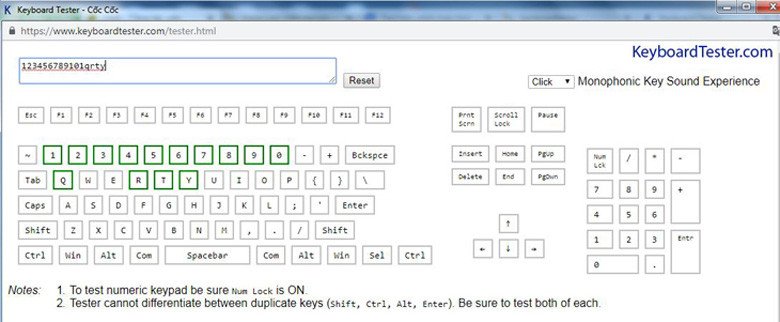 Bàn phím ảo Keyboardtester.com hiển thị phím sáng xanh khi hoạt động bình thường
Test Trạng Thái Phím Với En.key-test.ru
Tương tự như Keyboardtester.com, en.key-test.ru cũng là một công cụ hiệu quả để thử bàn phím laptop. Trang web này cung cấp một giao diện khác biệt nhưng cơ chế hoạt động tương tự, giúp người dùng dễ dàng kiểm tra.
Để bắt đầu, bạn chỉ cần truy cập vào địa chỉ en.key-test.ru. Giao diện kiểm tra bàn phím sẽ hiện ra ngay lập tức. Khi bạn gõ một phím bất kỳ trên bàn phím máy tính, nếu phím đó vẫn hoạt động tốt, nó sẽ được hiển thị và làm nổi bật trên giao diện của trang web, thường là với một dòng chữ hoặc màu sắc đặc biệt, giúp bạn xác định nhanh chóng phím nào đang gặp sự cố.
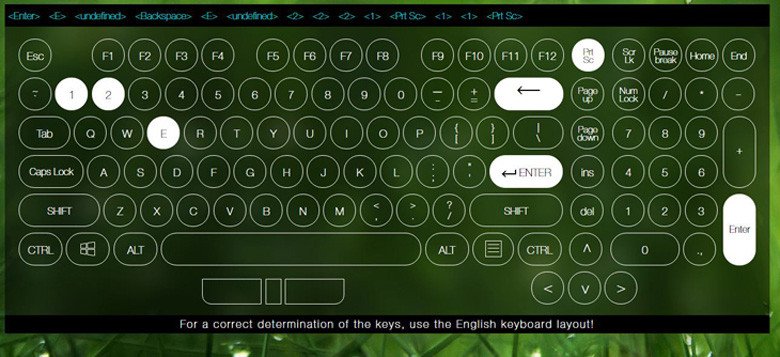 Trang web en.key-test.ru kiểm tra từng phím trên bàn phím laptop
Keyboardchecker.com: Công Cụ Kiểm Tra Bàn Phím Trực Quan
Keyboardchecker.com cũng là một lựa chọn đáng tin cậy cho những ai muốn kiểm tra bàn phím máy tính laptop một cách nhanh chóng. Công cụ này được thiết kế để cung cấp phản hồi trực quan về tình trạng của từng phím bấm.
Khi bạn truy cập trang web, một mô hình bàn phím ảo sẽ xuất hiện. Bạn chỉ cần nhấn các phím trên bàn phím vật lý của mình. Nếu một phím hoạt động, nó sẽ “xanh lên” trên giao diện ảo, báo hiệu rằng phím đó đang gửi tín hiệu thành công. Đây là một phương pháp kiểm tra đơn giản nhưng hiệu quả, giúp người dùng phổ thông cũng có thể tự mình kiểm tra các phím bị lỗi.
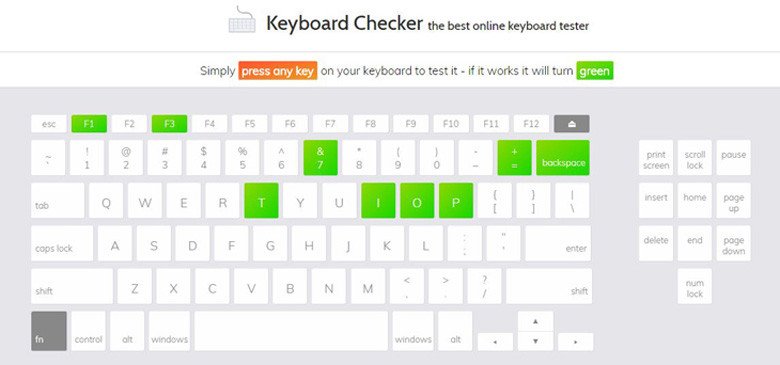 Keyboardchecker.com hiển thị phím sáng xanh khi được nhấn và hoạt động tốt
Phương Pháp Kiểm Tra Bàn Phím Laptop Nâng Cao Bằng Phần Mềm và Công Cụ Hệ Thống
Ngoài các công cụ trực tuyến, bạn có thể sử dụng các tính năng sẵn có trong hệ điều hành Windows hoặc các phần mềm chuyên dụng để thực hiện việc kiểm tra bàn phím laptop một cách toàn diện hơn. Những phương pháp này không chỉ giúp bạn phát hiện lỗi phím bấm mà còn có thể chẩn đoán các vấn đề liên quan đến driver hoặc phần cứng.
Chẩn Đoán Sự Cố Bàn Phím Với Control Panel (Device Manager)
Việc kiểm tra bàn phím laptop không chỉ dừng lại ở việc gõ thử các phím. Đôi khi, vấn đề có thể nằm ở trình điều khiển thiết bị (driver) mà mắt thường không thể nhìn thấy. Control Panel, đặc biệt là Device Manager, là một công cụ tích hợp sẵn trong Windows giúp bạn kiểm tra các vấn đề tiềm ẩn này.
Để truy cập Device Manager, bạn có thể nhấp chuột vào thanh Start, tìm và chọn “Control Panel”, sau đó chọn “System” và “Open Device Manager”. Tại đây, bạn sẽ thấy danh sách các thiết bị phần cứng được kết nối với máy tính.
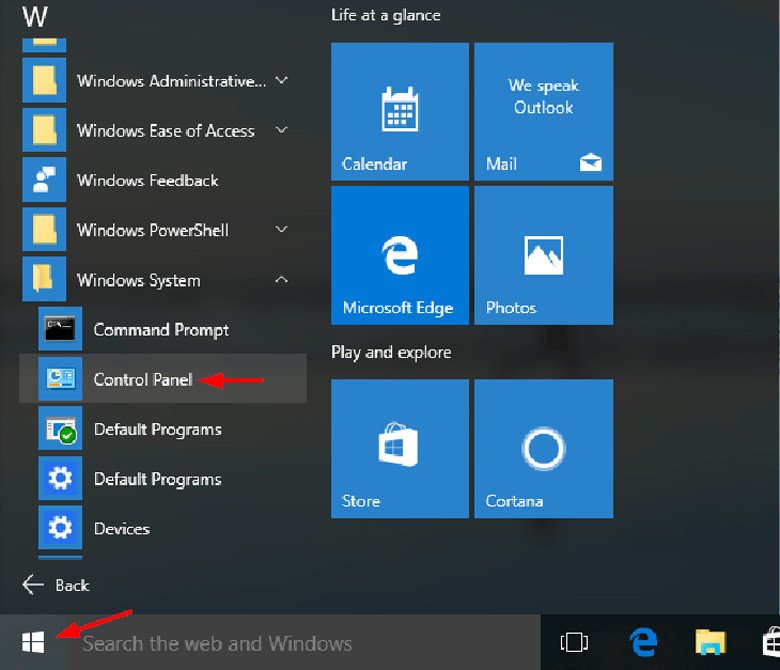 Kiểm tra bàn phím laptop qua Device Manager trong Control Panel
Trong Device Manager, hãy mở rộng mục “Keyboards”. Nhấp chuột phải vào danh sách bàn phím của bạn và chọn “Scan for Hardware Changes”. Trình quản lý thiết bị sẽ quét lại và cập nhật trạng thái của bàn phím. Nếu có biểu tượng lỗi (thường là dấu chấm than màu vàng) xuất hiện bên cạnh tên thiết bị, điều đó cho thấy có vấn đề về driver hoặc phần cứng. Bạn có thể nhấp chuột phải vào thiết bị lỗi và chọn “Properties” để xem thông tin chi tiết về sự cố. Đây là một bước quan trọng để xác định liệu vấn đề bàn phím có phải do phần mềm hay không.
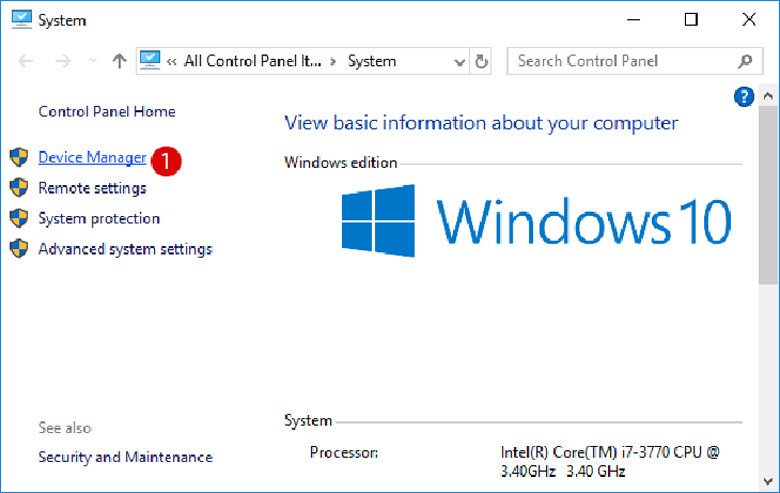 Chọn System và mở Device Manager để kiểm tra thiết bị
Nếu bạn phát hiện lỗi driver, bạn có thể thử cập nhật hoặc gỡ cài đặt driver bàn phím, sau đó khởi động lại máy tính để hệ thống tự động cài đặt lại driver. Đôi khi, một driver lỗi thời hoặc bị hỏng có thể là nguyên nhân chính khiến các phím bấm không phản hồi hoặc hoạt động không đúng chức năng.
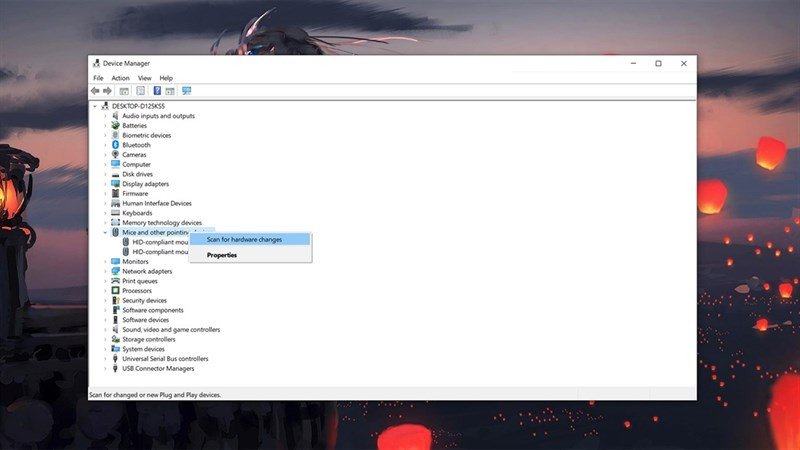 Tùy chọn Scan for Hardware Changes trong Device Manager
Kiểm Tra Chuyên Sâu Với Phần Mềm KEYBOARDTEST
KeyboardTest là một phần mềm chuyên dụng được phát triển bởi PassMark, cho phép người dùng thực hiện kiểm tra bàn phím laptop và máy tính để bàn một cách chi tiết. Ngoài việc kiểm tra từng phím bấm, phần mềm này còn có khả năng kiểm tra đèn LED trên bàn phím (Caps Lock, Num Lock, Scroll Lock) và phát hiện các lỗi phần cứng mà các công cụ đơn giản không thể nhận ra.
Phần mềm này rất hữu ích trong việc chẩn đoán các lỗi phức tạp như phím bị kẹt, phím không nhận, hoặc các sự cố liên quan đến mạch điện của bàn phím. Nó cung cấp một cái nhìn tổng quan về trạng thái của từng phím, giúp người dùng quyết định liệu có cần sửa chữa hay thay thế bàn phím mới.
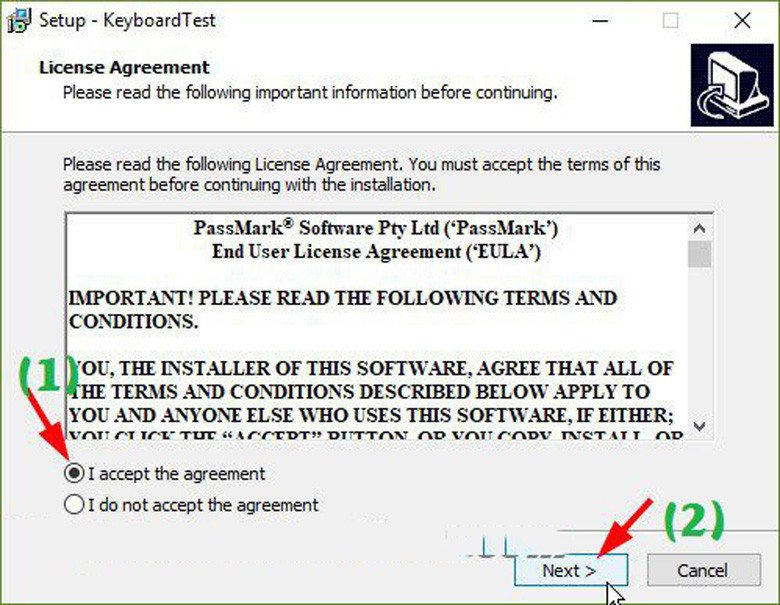 Giao diện cài đặt phần mềm KeyboardTest để chẩn đoán bàn phím
Cách thực hiện kiểm tra với KeyboardTest:
- Tải và cài đặt: Truy cập trang chủ của PassMark (www.passmark.com/products/keytest.htm) để tải phần mềm. Sau khi tải về, chạy file cài đặt và làm theo các bước hướng dẫn. Bạn có thể sử dụng bản dùng thử 30 ngày nếu không có key kích hoạt.
- Kiểm tra phím bấm: Mở giao diện chính của phần mềm. Một bản mô phỏng bàn phím sẽ hiển thị. Lần lượt nhấn các phím trên bàn phím vật lý của bạn. Nếu phím hoạt động tốt, nó sẽ sáng lên trên giao diện phần mềm.
- Kiểm tra đèn LED: Nhấp vào “Test LEDs” trong phần mềm để kiểm tra ba đèn báo Caps Lock, Num Lock và Scroll Lock. Nếu đèn hoạt động, chúng sẽ nhấp nháy liên tục.
- Tùy chọn nâng cao: Bạn cũng có thể nhấn vào “Keyboard Type” để chọn kiểu hiển thị bàn phím khác nhau, phù hợp với các loại bố cục bàn phím quốc tế.
Phần mềm KeyboardTest được nhiều người tin dùng nhờ khả năng phát hiện lỗi chính xác, ngay cả với những người không có nhiều kinh nghiệm về phần cứng. Khi tất cả các phím đều sáng màu xanh lá cây sau khi kiểm tra, điều đó có nghĩa là bàn phím laptop của bạn đang ở trạng thái tốt.
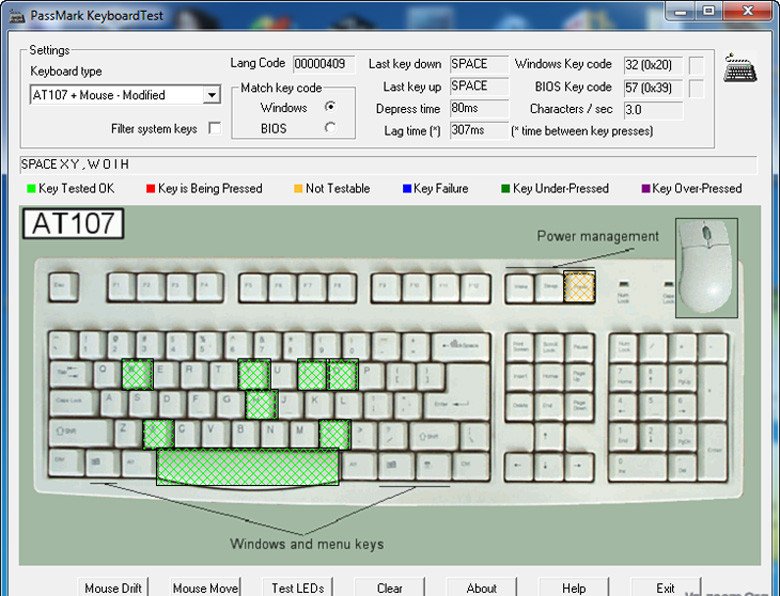 Giao diện KeyboardTest sau khi cài đặt, sẵn sàng kiểm tra phím bấm
Các Bước Kiểm Tra Bàn Phím Máy Tính Laptop Thủ Công
Bên cạnh các công cụ và phần mềm, việc kiểm tra thủ công bằng mắt và cảm nhận cũng là một phần không thể thiếu trong cách test bàn phím máy tính laptop. Phương pháp này giúp bạn phát hiện các vấn đề vật lý hoặc cơ học mà các phần mềm có thể bỏ qua.
Kiểm Tra Ngoại Quan và Cơ Chế Phím Bấm
Trước tiên, hãy quan sát tổng thể bàn phím. Kiểm tra xem có phím nào bị kẹt, lỏng lẻo, hoặc mất nắp phím không. Dùng tay nhấn nhẹ từng phím để cảm nhận độ nảy và độ đàn hồi. Một số phím có thể hoạt động nhưng cảm giác bấm không đồng đều hoặc bị rít. Điều này có thể báo hiệu bụi bẩn hoặc dị vật mắc kẹt bên dưới. Đây là một phương pháp kiểm tra đơn giản nhưng hiệu quả để xác định các vấn đề vật lý.
Kiểm Tra Với Trình Soạn Thảo Văn Bản Đơn Giản
Một trong những cách cơ bản nhất để kiểm tra chức năng bàn phím là mở một trình soạn thảo văn bản bất kỳ (như Notepad, Wordpad, hoặc Microsoft Word) và gõ tất cả các ký tự, số, và ký hiệu đặc biệt. Đảm bảo rằng mỗi phím đều hiển thị đúng ký tự tương ứng và không có phím nào bị “nhảy” hoặc “lặp” ký tự khi chỉ nhấn một lần. Đồng thời, kiểm tra các phím chức năng như Shift, Ctrl, Alt, Caps Lock, Num Lock xem chúng có hoạt động đúng như mong đợi không.
Kiểm Tra Phản Ứng Của Các Tổ Hợp Phím
Một số lỗi bàn phím có thể chỉ xuất hiện khi bạn nhấn các tổ hợp phím. Hãy thử các tổ hợp phím thông dụng như Ctrl+C, Ctrl+V, Alt+Tab, Windows+D, v.v. để đảm bảo tất cả các phím đều hoạt động phối hợp tốt. Đây là một bước quan trọng để đảm bảo bàn phím laptop không chỉ nhận các phím đơn lẻ mà còn xử lý tốt các lệnh phức tạp. Đôi khi, một phím có thể hoạt động riêng lẻ nhưng lại bị “ghosting” (nhận thêm tín hiệu phím khác) hoặc “n-key rollover” (không nhận đủ số phím khi nhấn đồng thời) khi bấm nhiều phím cùng lúc.
Giải Quyết Các Vấn Đề Sau Khi Phát Hiện Lỗi Bàn Phím Laptop
Sau khi đã thực hiện cách test bàn phím máy tính laptop và xác định được các phím hoặc khu vực bị lỗi, bước tiếp theo là tìm giải pháp khắc phục. Tùy thuộc vào mức độ và loại hư hỏng, bạn có thể tự mình xử lý hoặc cần sự hỗ trợ từ chuyên gia.
Xử Lý Các Lỗi Nhẹ và Vệ Sinh Bàn Phím
Đối với các lỗi nhẹ như phím bị kẹt do bụi bẩn hoặc dị vật, bạn có thể thử tự vệ sinh bàn phím. Sử dụng bình khí nén để thổi sạch bụi dưới các kẽ phím, hoặc nhẹ nhàng tháo nắp phím (nếu có thể và bạn có kinh nghiệm) để làm sạch bên trong. Đảm bảo rút nguồn điện và tháo pin laptop trước khi thực hiện để đảm bảo an toàn. Việc vệ sinh định kỳ cũng giúp kéo dài tuổi thọ của bàn phím máy tính.
Nếu lỗi liên quan đến driver, hãy truy cập Device Manager như hướng dẫn ở trên, gỡ cài đặt driver bàn phím và khởi động lại máy tính. Hệ điều hành sẽ tự động cài đặt lại driver mới nhất, thường khắc phục được các vấn đề phần mềm. Đôi khi, việc cập nhật BIOS cũng có thể giải quyết một số vấn đề tương thích phần cứng.
Khi Nào Cần Sửa Chữa Hoặc Thay Thế Bàn Phím
Trong trường hợp các phím bị hỏng nặng, mạch điện bị lỗi, hoặc sau khi đã thử các biện pháp khắc phục nhưng không thành công, bạn nên cân nhắc đến việc sửa chữa hoặc thay thế bàn phím. Đối với các lỗi phần cứng nghiêm trọng, việc tự sửa chữa có thể phức tạp và dễ gây hỏng hóc thêm. Chi phí sửa chữa bàn phím thường dao động từ vài trăm nghìn đến hơn một triệu đồng, tùy thuộc vào loại laptop và mức độ hư hỏng.
Nếu laptop của bạn còn trong thời gian bảo hành, hãy mang đến trung tâm bảo hành chính hãng để được hỗ trợ. Nếu không, tìm đến các cửa hàng sửa chữa laptop uy tín với đội ngũ kỹ thuật viên chuyên nghiệp. Một quyết định đúng đắn về việc sửa chữa hay thay thế không chỉ tiết kiệm chi phí mà còn đảm bảo bàn phím laptop hoạt động ổn định trở lại.
Các Câu Hỏi Thường Gặp Về Cách Test Bàn Phím Máy Tính Laptop
1. Tại sao tôi cần test bàn phím laptop thường xuyên?
Kiểm tra bàn phím laptop định kỳ giúp bạn phát hiện sớm các lỗi tiềm ẩn, từ đó ngăn ngừa chúng phát triển thành các vấn đề nghiêm trọng hơn. Điều này đặc biệt quan trọng nếu bạn sử dụng laptop cho công việc đòi hỏi gõ phím nhiều hoặc thường xuyên di chuyển máy.
2. Các dấu hiệu nào cho thấy bàn phím laptop của tôi có vấn đề?
Các dấu hiệu phổ biến bao gồm: một số phím không phản hồi khi nhấn, phím bị kẹt hoặc lỏng lẻo, ký tự hiển thị không đúng, phím tự động nhấn (ghosting), hoặc đèn báo Caps Lock/Num Lock không hoạt động.
3. Có cách nào để kiểm tra bàn phím mà không cần kết nối internet không?
Có. Bạn có thể sử dụng các phương pháp thủ công như gõ vào Notepad, hoặc sử dụng tính năng Device Manager trong Control Panel của Windows. Phần mềm như KEYBOARDTEST sau khi cài đặt cũng có thể hoạt động offline.
4. Bàn phím ảo trên màn hình có thể thay thế bàn phím vật lý bị hỏng không?
Bàn phím ảo có thể giúp bạn tạm thời nhập liệu khi bàn phím vật lý gặp sự cố. Tuy nhiên, nó không thể thay thế hoàn toàn trải nghiệm và hiệu suất của một bàn phím máy tính vật lý, đặc biệt là khi gõ văn bản dài hoặc chơi game.
5. Việc vệ sinh bàn phím có giúp khắc phục các lỗi phím bấm không?
Vệ sinh bàn phím có thể khắc phục các lỗi phím bị kẹt hoặc không phản hồi do bụi bẩn, vụn thức ăn hoặc dị vật mắc kẹt. Tuy nhiên, nó sẽ không hiệu quả nếu lỗi là do hỏng hóc phần cứng hoặc driver.
6. Khi nào tôi nên mang laptop đi sửa chữa chuyên nghiệp?
Bạn nên mang laptop đi sửa chữa khi đã thử các biện pháp khắc phục cơ bản (vệ sinh, kiểm tra driver) mà không hiệu quả, hoặc khi phát hiện các lỗi phần cứng nghiêm trọng như nhiều phím không hoạt động, đổ chất lỏng vào bàn phím, hoặc có dấu hiệu chập cháy.
7. Việc thay thế một phím đơn lẻ có khó không?
Việc thay thế một phím đơn lẻ (nắp phím và cơ chế giữ) có thể không quá khó nếu bạn có linh kiện phù hợp và một chút khéo léo. Tuy nhiên, nếu vấn đề là ở mạch điện bên dưới, việc thay thế cả cụm bàn phím sẽ là lựa chọn tốt hơn.
Hy vọng với những hướng dẫn chi tiết về cách test bàn phím máy tính laptop từ Shop Bluetooth, bạn sẽ có thể tự tin kiểm tra và xử lý các vấn đề liên quan đến bàn phím của mình, đảm bảo thiết bị luôn hoạt động ổn định và hiệu quả.
