
Chơi Liên Quân trên laptop Win 10 đã trở thành lựa chọn hấp dẫn cho nhiều game thủ, mang lại trải nghiệm hình ảnh lớn hơn và khả năng điều khiển linh hoạt hơn so với màn hình điện thoại. Nếu bạn đang tìm kiếm một phương pháp để đưa tựa game MOBA đỉnh cao này lên chiếc máy tính cá nhân của mình, bài viết này từ Shop Bluetooth sẽ hướng dẫn bạn từng bước chi tiết để thiết lập và tận hưởng những trận chiến gay cấn một cách trọn vẹn.
Chuẩn bị cần thiết để chơi Liên Quân Mobile trên máy tính
Trước khi đi sâu vào quá trình cài đặt, việc đảm bảo chiếc laptop chạy Windows 10 của bạn đáp ứng các yêu cầu cơ bản là vô cùng quan trọng. Một sự chuẩn bị kỹ lưỡng sẽ giúp bạn tránh được những lỗi không mong muốn và có được trải nghiệm chơi game Liên Quân Mobile mượt mà nhất.
Cấu hình laptop phù hợp cho giả lập NoxPlayer
Để có thể chơi Liên Quân trên laptop Win 10 thông qua giả lập như NoxPlayer một cách ổn định, thiết bị của bạn cần đạt được các tiêu chuẩn cấu hình nhất định. Đối với hệ điều hành, Windows 10, 8, 7, Vista, hoặc XP đều được hỗ trợ, nhưng Windows 10 sẽ mang lại hiệu năng tối ưu và tương thích tốt nhất. Về bộ nhớ RAM, tối thiểu là 2GB, tuy nhiên, để game chạy mượt mà và tránh tình trạng giật lag, chúng tôi khuyến nghị nên có ít nhất 4GB RAM.
Bộ xử lý trung tâm (CPU) cũng đóng vai trò quan trọng. Một bộ xử lý lõi kép (dual-core) từ Intel hoặc AMD là yêu cầu tối thiểu. Tuy nhiên, nếu bạn muốn có tốc độ xử lý nhanh hơn và khả năng đa nhiệm tốt hơn khi chơi Liên Quân Mobile trên máy tính, các bộ xử lý 4 lõi trở lên sẽ mang lại sự khác biệt rõ rệt. Về đồ họa, card đồ họa của bạn cần hỗ trợ OpenGL 3.0 trở lên. Đây là tiêu chuẩn để giả lập có thể hiển thị hình ảnh game một cách chính xác và sống động. Việc đảm bảo các thông số này sẽ giúp bạn có một nền tảng vững chắc cho trải nghiệm gaming của mình.
Lựa chọn phần mềm giả lập Android tối ưu
Hiện nay, có khá nhiều phần mềm giả lập Android trên máy tính, mỗi loại có những ưu nhược điểm riêng. Trong số đó, NoxPlayer nổi bật với khả năng tương thích cao, hiệu suất ổn định và giao diện thân thiện với người dùng, đặc biệt phù hợp cho các tựa game MOBA như Liên Quân Mobile. Đây cũng là lý do chính mà chúng tôi lựa chọn NoxPlayer để hướng dẫn bạn chơi Liên Quân trên laptop Win 10. Bên cạnh NoxPlayer, một số lựa chọn phổ biến khác bao gồm BlueStacks, LDPlayer hay MEmu Play cũng là những cái tên được cộng đồng game thủ tin dùng, nhưng để đồng bộ với hướng dẫn này, chúng ta sẽ tập trung vào NoxPlayer để đảm bảo tính nhất quán và dễ thực hiện nhất cho bạn.
Hướng dẫn chi tiết cài đặt Liên Quân Mobile trên laptop Win 10
Quá trình cài đặt Liên Quân Mobile trên máy tính thông qua giả lập NoxPlayer bao gồm hai giai đoạn chính: cài đặt phần mềm giả lập và sau đó là tải game từ Google Play Store. Hãy cùng theo dõi từng bước để hoàn tất việc thiết lập.
Tải và cài đặt giả lập NoxPlayer nhanh chóng
Để bắt đầu chơi Liên Quân trên laptop Win 10, bạn cần tải về và cài đặt NoxPlayer.
Bước 1: Truy cập trang web chính thức của NoxPlayer tại địa chỉ vn.bignox.com. Tại đây, bạn sẽ dễ dàng tìm thấy nút “Tải ngay” hoặc “Download”. Hãy nhấp vào đó để bắt đầu quá trình tải tệp cài đặt về máy. Tệp này thường có dung lượng vài trăm MB.

Bước 2: Sau khi tệp cài đặt đã được tải xuống hoàn tất, bạn sẽ thấy nó xuất hiện ở góc dưới bên trái của trình duyệt hoặc trong thư mục Downloads của bạn. Nhấp vào tệp đó để mở trình cài đặt.
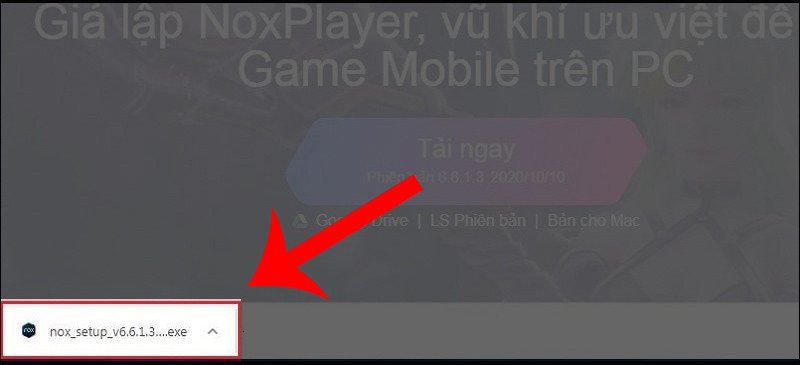 Mở tệp cài đặt NoxPlayer để bắt đầu quá trình cài đặt giả lập
Bước 3: Một hộp thoại “Open File” sẽ xuất hiện, yêu cầu bạn xác nhận việc chạy tệp. Hãy chọn “Run” để tiếp tục. Đây là một bước bảo mật tiêu chuẩn khi cài đặt bất kỳ phần mềm nào trên Windows.
 Chọn Run để tiếp tục cài đặt giả lập NoxPlayer trên máy tính
Bước 4: Chờ đợi trong giây lát để trình cài đặt chuẩn bị. Sau đó, bạn sẽ thấy nút “Install” hoặc “Cài đặt” hiển thị. Nhấp vào đó để bắt đầu quá trình cài đặt chính thức của NoxPlayer lên hệ thống của bạn.
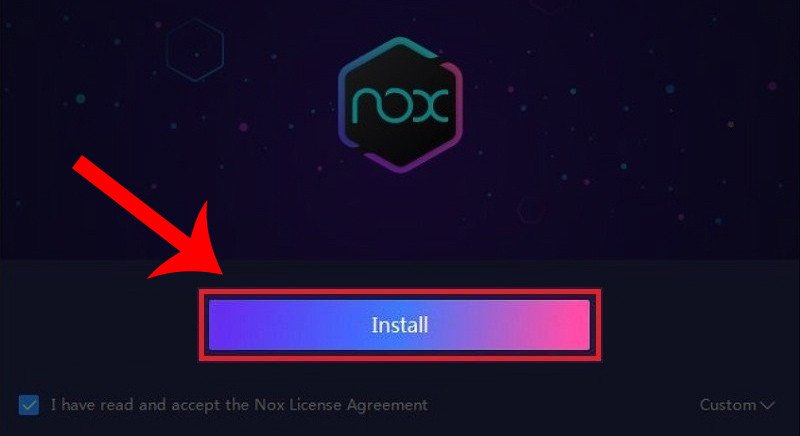 Nhấn Install để cài đặt NoxPlayer, hỗ trợ chơi Liên Quân trên laptop
Bước 5: Trong quá trình cài đặt, bạn có thể sẽ được yêu cầu đọc và chấp nhận các điều khoản sử dụng. Hãy chọn “Accept” để đồng ý và tiếp tục hoàn tất cài đặt. Sau khi hoàn tất, bạn sẽ sẵn sàng cho bước tiếp theo là tải game Liên Quân Mobile.
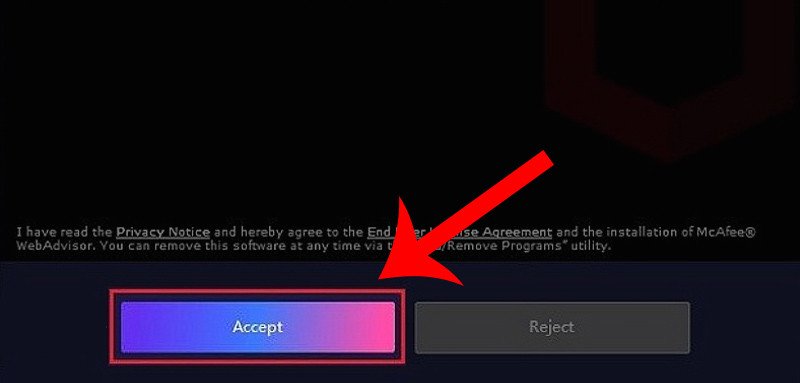 Chấp nhận điều khoản cài đặt NoxPlayer để chơi Liên Quân Mobile
Tải và cài đặt game Liên Quân Mobile qua Google Play
Sau khi giả lập NoxPlayer đã được cài đặt thành công, bạn có thể tiến hành tải và cài đặt Liên Quân Mobile.
Bước 1: Sau khi NoxPlayer được cài đặt, bạn có thể chọn “Start” để khởi động giả lập ngay lập tức hoặc tìm biểu tượng NoxPlayer trên màn hình Desktop của mình và nhấp đúp vào đó. Giả lập sẽ mất một chút thời gian để khởi động lần đầu.
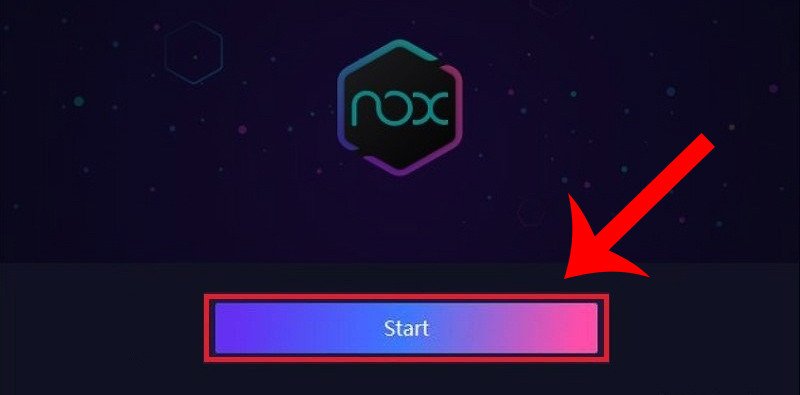 Khởi động giả lập NoxPlayer để cài đặt Liên Quân Mobile
Bước 2: Khi giao diện NoxPlayer hiện ra, bạn sẽ thấy một màn hình giống như một chiếc điện thoại Android. Tìm và nhấp vào mục “Tìm kiếm” (Search bar) hoặc biểu tượng Google Play Store trên màn hình chính của giả lập.
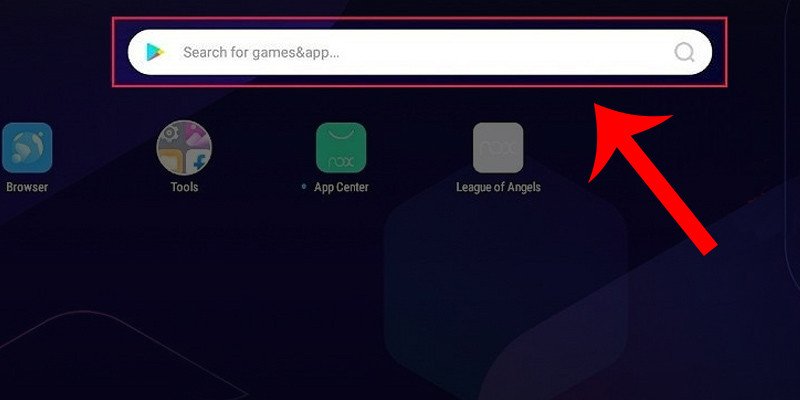 Mở giao diện NoxPlayer và chọn mục tìm kiếm để tìm game Liên Quân
Bước 3: Trong thanh tìm kiếm, gõ từ khóa “Liên Quân Mobile” và nhấn Enter hoặc biểu tượng kính lúp để bắt đầu tìm kiếm. Kết quả tìm kiếm sẽ hiển thị ứng dụng Liên Quân Mobile chính thức.
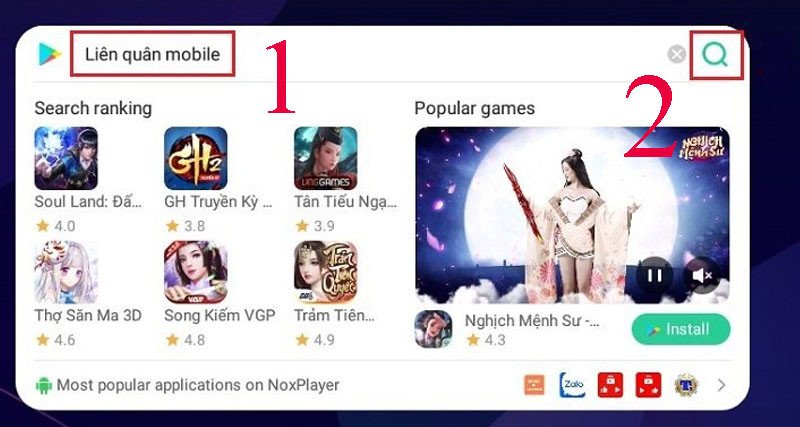 Tìm kiếm game Liên Quân Mobile trong giả lập NoxPlayer
Bước 4: Khi đã tìm thấy game, chọn “Install” (Cài đặt) để tải game về. Game Liên Quân Mobile có dung lượng khá lớn, khoảng vài GB, nên quá trình tải xuống có thể mất một thời gian tùy thuộc vào tốc độ mạng của bạn.
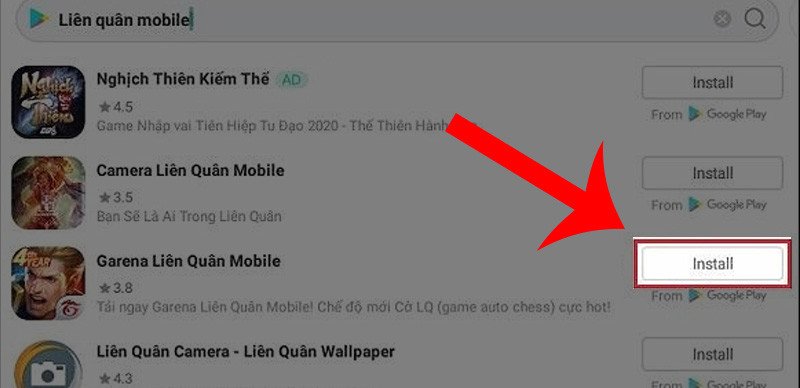 Nhấn Install để cài đặt game Liên Quân Mobile trên giả lập
Bước 5: Lần đầu tiên sử dụng Google Play Store trên giả lập, bạn sẽ được yêu cầu đăng nhập tài khoản Google (Gmail) của mình. Hãy chọn “Sign in” và nhập thông tin tài khoản cùng mật khẩu. Việc này là cần thiết để có thể tải ứng dụng từ Google Play.
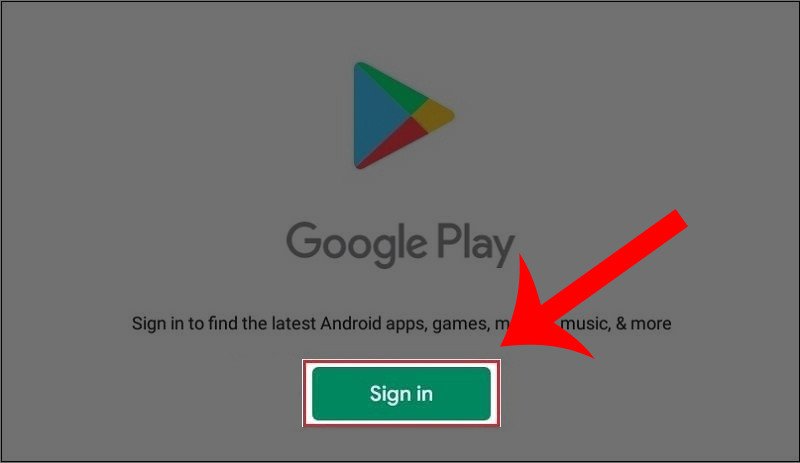 Đăng nhập tài khoản Google Play để tải Liên Quân Mobile
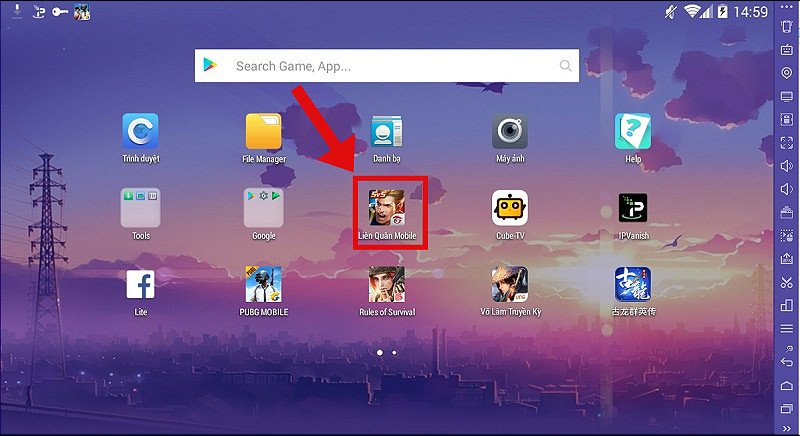
Bước 6: Sau khi game đã tải về và cài đặt xong, bạn có thể chọn “Open” để mở game ngay lập tức. Hoặc, quay lại màn hình chính của NoxPlayer, tìm biểu tượng Liên Quân Mobile và nhấp vào đó. Tiếp theo, bạn chỉ cần đăng nhập bằng tài khoản Facebook hoặc Garena của mình để bắt đầu trải nghiệm thế giới Liên Quân trên màn hình lớn của laptop Win 10.
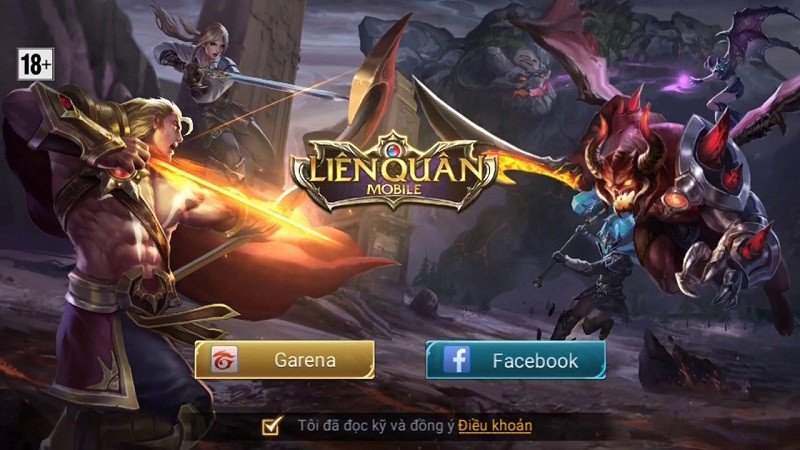 Đăng nhập vào game Liên Quân Mobile sau khi cài đặt trên laptop
Tùy chỉnh cài đặt và điều khiển nâng cao cho Liên Quân trên laptop
Việc thiết lập các phím điều khiển và tối ưu hóa cài đặt là yếu tố then chốt để có trải nghiệm chơi Liên Quân trên laptop Win 10 tốt nhất. Với NoxPlayer, bạn có toàn quyền tùy chỉnh để phù hợp với phong cách chơi cá nhân.
Thiết lập bàn phím ảo và chuột để chơi MOBA chuyên nghiệp
Khi chơi Liên Quân Mobile trên máy tính, việc sử dụng bàn phím và chuột sẽ mang lại độ chính xác và tốc độ phản ứng cao hơn đáng kể so với màn hình cảm ứng.
Bước 1: Khởi động Liên Quân Mobile trong NoxPlayer. Trong giao diện game, tìm biểu tượng “Điều khiển bàn phím” (thường là một icon hình bàn phím hoặc cài đặt) trên thanh công cụ bên phải của giả lập. Nhấp vào đó để mở cửa sổ thiết lập phím. Lưu ý rằng để chức năng bàn phím hoạt động tốt, độ phân giải khởi động của giả lập nên được đặt ở mức 1280 x 720.
 Thiết lập điều khiển bàn phím để chơi Liên Quân Mobile trên laptop
Bước 2: Tại đây, bạn có hai lựa chọn chính để cài đặt bàn phím ảo.
- Cách 1: Cài đặt tự động với bàn phím có sẵn: NoxPlayer thường cung cấp các cấu hình phím mặc định cho các game MOBA. Bạn có thể chọn một kiểu bàn phím có sẵn, sau đó nhấn “Lưu” (Save). Nếu không hài lòng, bạn hoàn toàn có thể thay đổi các ký tự phím theo thói quen của mình, rồi lại nhấn “Lưu”.
- Cách 2: Cài đặt thủ công: Để có sự tùy chỉnh hoàn toàn, bạn nhấn “New” để tạo một cấu hình phím mới từ đầu.
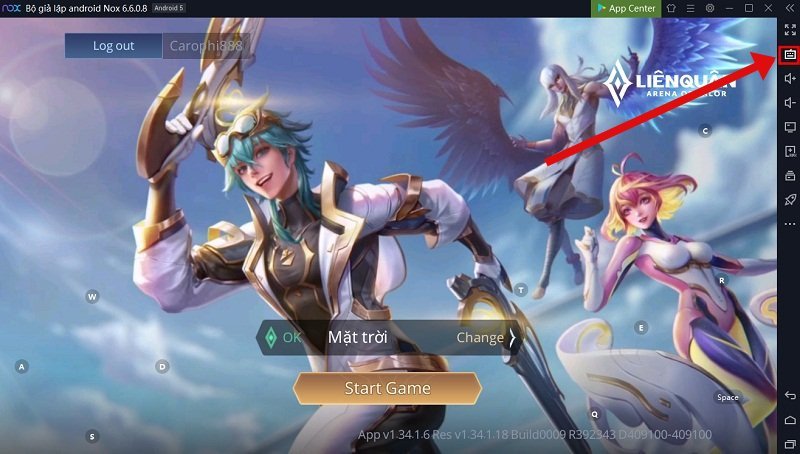 Chọn biểu tượng điều khiển bàn phím trong giả lập NoxPlayer
Một số phím tiêu biểu và tính năng trong game Liên Quân Mobile khi chơi bằng NoxPlayer bao gồm:
- Phím di chuyển “A-W-D-S”: Đây là nhóm phím quen thuộc để điều khiển tướng di chuyển lên, xuống, trái, phải. Bạn cũng có thể thiết lập di chuyển bằng chuột phải bằng cách kéo thả nút điều khiển di chuyển bằng chuột vào vị trí mong muốn trên màn hình.
- Nhấn 1 lần nút đa nhiệm “A”: Bạn có thể gán các nút này để thực hiện các thao tác nhanh như tăng tốc độ, hồi phục, mua đồ một cách tiện lợi.
- Kỹ năng MOBA: Đây là tính năng đặc biệt được thiết kế cho game MOBA, giúp bạn tung chiêu và sử dụng kỹ năng một cách chính xác, tăng vùng biên độ sát thương hiệu quả hơn. Bạn có thể gán các phím như Q, E, R cho các kỹ năng, và Space để công kích.
- Các phím tắt khác: B (kết thúc trận đánh, quay lại trang chủ), F (tốc hành), G (hồi máu), V (biến về), 1-3 (kỹ năng gia tốc), Z-X (mua trang bị).
Sau mỗi thao tác thiết lập, đừng quên nhấn “Lưu” (Save) để áp dụng các thay đổi của bạn.
Tối ưu hóa cài đặt đồ họa và hiệu suất trong NoxPlayer
Để đảm bảo hiệu suất tốt nhất khi chơi Liên Quân trên laptop Win 10, bạn cần tinh chỉnh một số cài đặt quan trọng trong NoxPlayer. Việc này giúp giả lập sử dụng tài nguyên hệ thống một cách hiệu quả, tránh tình trạng giật lag.
Đầu tiên, hãy truy cập vào phần “Cài đặt hệ thống” (System Settings) của NoxPlayer. Tại đây, bạn có thể điều chỉnh “Cài đặt hiệu suất” (Performance Settings). Đối với CPU, hãy phân bổ từ 2 đến 4 lõi tùy thuộc vào số lõi thực của laptop. Nếu laptop của bạn có 4 lõi trở lên, việc cấp 4 lõi cho NoxPlayer sẽ cải thiện đáng kể tốc độ xử lý. Về RAM, nên cấp khoảng 2GB đến 4GB RAM cho giả lập, miễn là không vượt quá 50-60% tổng dung lượng RAM của máy để hệ điều hành Windows vẫn có đủ tài nguyên hoạt động.
Tiếp theo là “Cài đặt đồ họa” (Graphics Settings). Bạn có thể chọn giữa chế độ “OpenGL” và “DirectX”. OpenGL thường được khuyến nghị cho hiệu suất tốt hơn trên hầu hết các hệ thống, trong khi DirectX có thể phù hợp hơn cho các laptop có card đồ họa mạnh. Hãy thử nghiệm cả hai chế độ để xem cái nào hoạt động mượt mà hơn trên thiết bị của bạn. Ngoài ra, việc giảm “Độ phân giải” (Resolution) của giả lập xuống mức 1280×720 hoặc 1920×1080 (tùy vào màn hình và cấu hình máy) cũng giúp giảm tải cho card đồ họa, đồng thời tăng “Tốc độ khung hình” (FPS) lên 60 FPS để có trải nghiệm hình ảnh mượt mà hơn khi chơi Liên Quân Mobile trên máy tính. Đừng quên nhấn “Lưu cài đặt” và khởi động lại giả lập để các thay đổi có hiệu lực.
Mẹo nâng cao trải nghiệm chơi Liên Quân trên laptop Win 10
Ngoài việc cấu hình giả lập, có những mẹo nhỏ khác giúp tối ưu hóa hiệu suất và mang lại trải nghiệm chơi Liên Quân trên laptop Win 10 tốt hơn.
Giảm thiểu giật lag và tối ưu hiệu năng laptop
Giật lag là nỗi ám ảnh của mọi game thủ. Để giảm thiểu tình trạng này khi chơi Liên Quân trên laptop Win 10, bạn cần chú ý một vài điểm:
- Tắt ứng dụng chạy ngầm: Trước khi khởi động NoxPlayer và Liên Quân, hãy đóng tất cả các ứng dụng không cần thiết đang chạy ngầm trên Windows. Các trình duyệt web với nhiều tab, phần mềm văn phòng, hay các ứng dụng chat có thể tiêu tốn một lượng lớn RAM và CPU.
- Cập nhật Driver card đồ họa: Đảm bảo driver card đồ họa của bạn luôn được cập nhật lên phiên bản mới nhất. Driver cũ có thể gây ra xung đột và giảm hiệu suất đồ họa. Bạn có thể kiểm tra và cập nhật driver qua trang web của nhà sản xuất card (NVIDIA, AMD, Intel).
- Kiểm tra kết nối mạng: Liên Quân Mobile là game online, nên một kết nối internet ổn định là tối quan trọng. Sử dụng mạng WiFi mạnh và gần router, hoặc tốt nhất là kết nối bằng dây mạng Ethernet để giảm độ trễ (ping).
- Điều chỉnh nguồn điện: Đảm bảo laptop của bạn đang cắm sạc và thiết lập chế độ nguồn điện thành “Hiệu suất cao” (High Performance) trong cài đặt Windows. Điều này giúp laptop hoạt động hết công suất mà không bị giới hạn bởi chế độ tiết kiệm pin.
- Dọn dẹp ổ đĩa: Thường xuyên dọn dẹp các tệp tạm thời và chống phân mảnh ổ đĩa (đối với HDD) để hệ thống hoạt động nhanh hơn.
Tận dụng phụ kiện hỗ trợ gaming
Mặc dù có thể chơi Liên Quân trên laptop Win 10 bằng bàn phím và chuột tích hợp, việc đầu tư vào các phụ kiện gaming chuyên dụng có thể nâng tầm trải nghiệm của bạn. Một chiếc chuột gaming với độ nhạy cao và các nút bấm có thể tùy chỉnh sẽ giúp bạn thực hiện các kỹ năng và di chuyển chính xác hơn. Bàn phím cơ với phản hồi xúc giác tốt cũng mang lại cảm giác bấm phím thích thú và nhanh nhạy.
Ngoài ra, một bộ tai nghe chất lượng là không thể thiếu. Tai nghe không chỉ giúp bạn nghe rõ các hiệu ứng âm thanh trong game, định vị đối thủ mà còn cải thiện giao tiếp với đồng đội. Đối với người dùng Shop Bluetooth, các mẫu tai nghe Bluetooth gaming độ trễ thấp sẽ là lựa chọn tuyệt vời, vừa tiện lợi không dây, vừa đảm bảo chất lượng âm thanh và độ trễ đủ tốt cho game MOBA, mang lại lợi thế cạnh tranh đáng kể.
Cuối cùng, việc chơi Liên Quân trên laptop Win 10 không chỉ mang lại trải nghiệm hình ảnh lớn hơn, mà còn mở ra khả năng điều khiển linh hoạt, chính xác. Với những hướng dẫn chi tiết từ Shop Bluetooth về cách cài đặt giả lập NoxPlayer, thiết lập phím và tối ưu hiệu suất, bạn hoàn toàn có thể chinh phục mọi trận chiến một cách mượt mà và chuyên nghiệp.
Câu hỏi thường gặp (FAQs)
1. Laptop Macbook Air có thể chơi Liên Quân Mobile bằng cách này được không?
Có, NoxPlayer hỗ trợ cả hệ điều hành macOS. Vì vậy, bạn hoàn toàn có thể áp dụng cách này trên các dòng Macbook như Macbook Air M4 hay Macbook Pro M4. Tuy nhiên, một số bước cài đặt có thể có đôi chút khác biệt nhỏ do sự khác nhau giữa hệ điều hành Windows và macOS. Bạn có thể tìm kiếm thêm hướng dẫn cụ thể cho giả lập Android trên Mac để đảm bảo quá trình diễn ra suôn sẻ.
2. Sau khi cài đặt xong mà game vẫn giật lag thì phải làm sao?
Nếu bạn đã cài đặt theo hướng dẫn nhưng vẫn gặp tình trạng giật lag khi chơi Liên Quân trên laptop Win 10, có thể cấu hình máy tính của bạn chưa đủ mạnh hoặc cài đặt giả lập chưa tối ưu. Hãy thử các bước sau:
- Đảm bảo bạn đã đóng tất cả các ứng dụng và chương trình chạy ngầm không cần thiết trên Windows.
- Tăng RAM và số lõi CPU được cấp cho NoxPlayer trong phần cài đặt hiệu suất của giả lập.
- Giảm độ phân giải và chất lượng đồ họa trong cài đặt của NoxPlayer, cũng như trong cài đặt đồ họa của game Liên Quân Mobile.
- Kiểm tra và cập nhật driver card đồ họa lên phiên bản mới nhất.
- Đảm bảo kết nối internet của bạn ổn định và có tốc độ cao.
3. Tại sao khi tải về lại hiện thông báo “operating system version is outdated please update before installation”?
Thông báo này cho biết phiên bản hệ điều hành Android trong giả lập NoxPlayer của bạn đã lỗi thời. Để khắc phục, bạn cần cập nhật phiên bản Android của NoxPlayer. Thường thì bạn có thể làm điều này trong phần cài đặt của NoxPlayer hoặc tải về phiên bản NoxPlayer mới nhất từ trang web chính thức, sau đó cài đặt lại.
4. Không cài được NoxPlayer, báo lỗi “Your graphics driver is outdated…”?
Lỗi “Your graphics driver is outdated…” thường xuất hiện khi card đồ họa của laptop bạn chưa được cập nhật driver hoặc driver hiện tại đã bị hỏng. Bạn cần truy cập trang web của nhà sản xuất card đồ họa (ví dụ: NVIDIA, AMD, Intel) và tải về phiên bản driver mới nhất, phù hợp với mẫu card đồ họa và phiên bản Windows 10 của bạn. Sau khi cài đặt driver mới, hãy thử lại quá trình cài đặt NoxPlayer.
5. Cách chơi Liên Quân trong NoxPlayer có giống Liên Minh Huyền Thoại không?
Về cơ bản, cách điều khiển khi chơi Liên Quân trên laptop Win 10 thông qua giả lập có nhiều điểm tương đồng với Liên Minh Huyền Thoại (League of Legends) trên PC. Bạn sử dụng bàn phím để di chuyển, tung chiêu và chuột để định hướng kỹ năng hoặc click mục tiêu. Tuy nhiên, vẫn có những khác biệt nhất định về cách gán phím mặc định và một số tính năng riêng của từng game. Việc tùy chỉnh các phím tắt trong NoxPlayer sẽ giúp bạn tạo ra một bộ điều khiển quen thuộc và hiệu quả nhất cho mình.
6. Tôi có thể sử dụng tay cầm (gamepad) Bluetooth để chơi Liên Quân trên laptop không?
Hoàn toàn có thể. NoxPlayer hỗ trợ kết nối tay cầm Bluetooth, cho phép bạn có trải nghiệm chơi game gần giống như trên console. Bạn cần kết nối tay cầm Bluetooth với laptop chạy Windows 10 của mình, sau đó vào cài đặt điều khiển trong NoxPlayer để ánh xạ các nút trên tay cầm với các phím chức năng trong game Liên Quân Mobile. Điều này mang lại sự thoải mái và độ chính xác cao cho những ai quen với tay cầm.
7. Liệu việc chơi Liên Quân Mobile trên giả lập có bị khóa tài khoản không?
Thông thường, việc chơi Liên Quân trên laptop Win 10 thông qua các phần mềm giả lập phổ biến như NoxPlayer là hợp lệ và không gây khóa tài khoản. Các nhà phát hành game hiểu rằng nhiều người chơi muốn trải nghiệm game trên màn hình lớn. Tuy nhiên, điều quan trọng là bạn phải sử dụng phiên bản giả lập và game chính thức, tránh sử dụng các phần mềm thứ ba có thể can thiệp vào game hoặc các bản mod không rõ nguồn gốc, vì điều đó có thể bị xem là hành vi gian lận và dẫn đến khóa tài khoản.
8. Làm thế nào để bật chế độ Virtualization Technology (VT) trên laptop?
Việc bật chế độ Virtualization Technology (VT) trong BIOS/UEFI của laptop là rất quan trọng để NoxPlayer hoạt động hiệu quả và mượt mà hơn, đặc biệt khi chơi Liên Quân Mobile trên máy tính. Để bật VT, bạn cần khởi động lại laptop và nhấn phím tương ứng (thường là F2, F10, Del hoặc Esc) để vào cài đặt BIOS/UEFI. Sau đó, tìm mục “Virtualization Technology”, “Intel VT-x”, “AMD-V” hoặc tương tự trong phần “CPU Configuration” hoặc “Advanced” và chuyển nó sang trạng thái “Enabled”. Lưu lại thay đổi và khởi động lại máy tính.
