
Trong thế giới sáng tạo nội dung số ngày nay, CapCut đã trở thành một công cụ không thể thiếu cho những ai đam mê chỉnh sửa video. Dù nổi tiếng trên di động, nhu cầu cách dùng CapCut trên laptop ngày càng tăng cao, mang đến không gian làm việc rộng rãi và hiệu quả hơn. Bài viết này của Shop Bluetooth sẽ hướng dẫn sử dụng CapCut trên máy tính chi tiết, giúp bạn khai thác tối đa tiềm năng của ứng dụng biên tập video mạnh mẽ này.
Khám Phá CapCut Trên Nền Tảng Máy Tính
CapCut không chỉ là một ứng dụng di động; nhà phát triển đã mang phiên bản quốc tế đầy đủ tính năng lên nền tảng máy tính, đáp ứng nhu cầu biên tập video chuyên nghiệp của người dùng. Việc tải CapCut PC mang lại trải nghiệm chỉnh sửa mượt mà hơn, với nhiều hiệu ứng, bộ lọc và công cụ nâng cao mà không cần đến các phần mềm giả lập Android phức tạp như BlueStacks. Đây là giải pháp lý tưởng để bạn sáng tạo những video chất lượng cao, từ các thước phim TikTok giải trí đến dự án cá nhân ấn tượng.
Chuẩn Bị Trước Khi Cài Đặt CapCut
Trước khi bắt tay vào cài đặt CapCut trên laptop, bạn cần đảm bảo hệ thống của mình đáp ứng các yêu cầu cơ bản. Điều này sẽ giúp quá trình cài đặt diễn ra suôn sẻ và đảm bảo ứng dụng CapCut hoạt động hiệu quả nhất, tránh các vấn đề về hiệu suất hay lỗi trong quá trình chỉnh sửa video.
Yêu Cầu Hệ Thống Tối Thiểu
Để sử dụng CapCut trên máy tính một cách ổn định, laptop của bạn nên có cấu hình tối thiểu sau:
- Hệ điều hành: Windows 7/8/10/11 (64-bit) hoặc macOS 10.13 trở lên.
- Bộ xử lý (CPU): Intel Core i3 thế hệ thứ 7 trở lên hoặc AMD Ryzen 3 tương đương.
- RAM: Tối thiểu 4GB (khuyến nghị 8GB trở lên để chỉnh sửa video mượt mà).
- Card đồ họa (GPU): Card đồ họa tích hợp hoặc rời với bộ nhớ video tối thiểu 2GB.
- Dung lượng ổ đĩa trống: Khoảng 2GB để cài đặt ứng dụng và thêm không gian cho các dự án video của bạn.
Việc nâng cấp phần cứng nếu cần thiết sẽ cải thiện đáng kể trải nghiệm chỉnh sửa video CapCut của bạn.
Hướng Dẫn Cài Đặt CapCut Trên Máy Tính
Quá trình tải và cài đặt CapCut trên laptop khá đơn giản. Bạn có thể truy cập trang web chính thức hoặc sử dụng đường dẫn tải xuống trực tiếp để có phiên bản CapCut mới nhất.
Để bắt đầu, hãy mở trình duyệt và truy cập trang web CapCut. Bạn sẽ thấy tùy chọn “Download for Windows”. Nhấp vào đó để tải xuống tệp cài đặt. Dung lượng của tệp này thường khoảng vài trăm MB, nên quá trình tải sẽ diễn ra nhanh chóng với kết nối internet ổn định.

Sau khi tải xong tệp cài đặt, bạn hãy mở nó lên. Một cửa sổ cài đặt sẽ hiện ra. Hãy đánh dấu vào ô “I have read and agree to the CapCut License Agreement” để đồng ý với các điều khoản sử dụng, sau đó nhấp vào nút “Install now”. Quá trình này có thể mất vài phút tùy thuộc vào tốc độ máy tính của bạn.
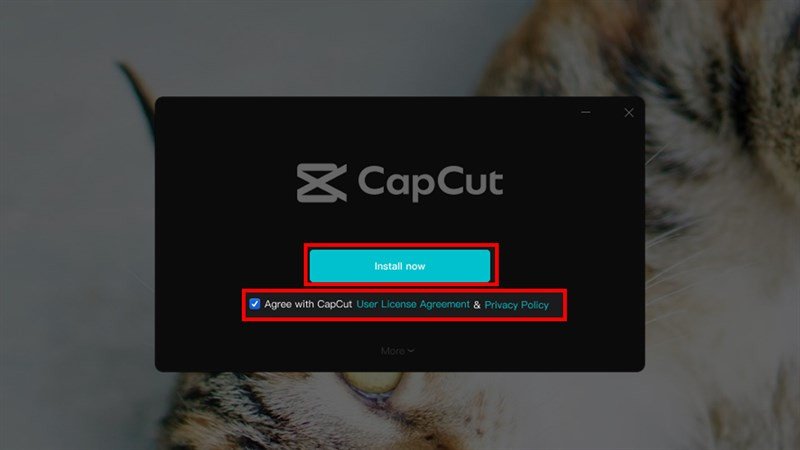 Cửa sổ cài đặt CapCut
Khi cài đặt hoàn tất, một nút “Start now” sẽ xuất hiện. Nhấp vào nút này để khởi chạy ứng dụng CapCut và bắt đầu khám phá thế giới biên tập video trên laptop của bạn.
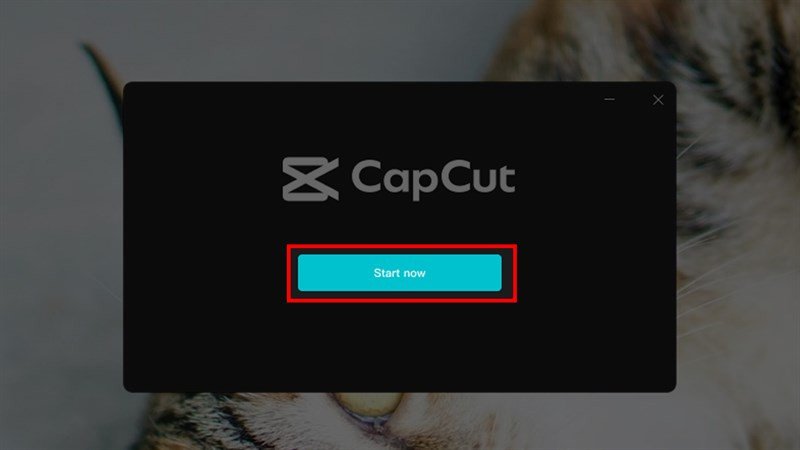 Hoàn tất cài đặt CapCut
Các Bước Dùng CapCut Trên Laptop Để Chỉnh Sửa Video
Khi đã cài đặt thành công, việc sử dụng CapCut trên laptop để biên tập video sẽ trở nên dễ dàng hơn bao giờ hết. Giao diện trực quan và các tính năng mạnh mẽ giúp bạn biến ý tưởng thành sản phẩm một cách nhanh chóng.
Khám Phá Giao Diện CapCut PC
Khi mở CapCut lần đầu, bạn sẽ được chào đón bởi màn hình chính. Để bắt đầu chỉnh sửa video, bạn cần tạo một dự án mới. Hãy nhấn vào nút “Start creating” để mở không gian làm việc của mình.
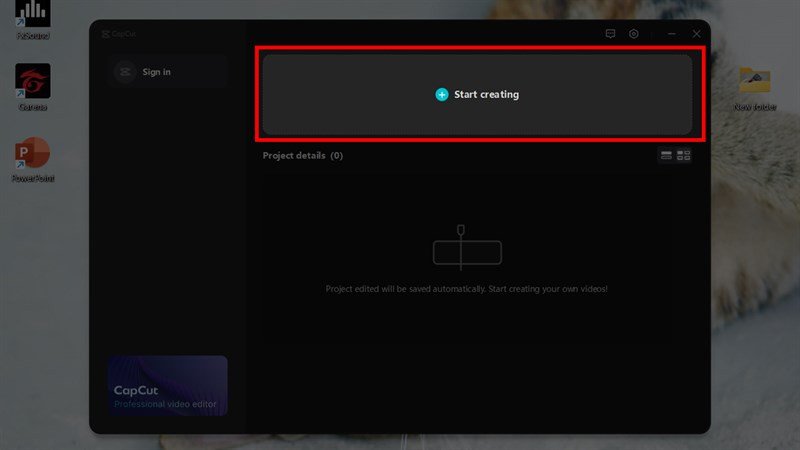 Tạo dự án mới CapCut
Giao diện CapCut trên máy tính được thiết kế khoa học, chia thành các khu vực chính:
- Media (Phương tiện): Nơi bạn nhập các tệp hình ảnh, video, âm thanh vào dự án của mình. Để thêm tài nguyên, bạn chỉ cần nhấp vào nút “Import” hoặc kéo thả trực tiếp.
- Preview (Xem trước): Màn hình hiển thị kết quả biên tập video của bạn theo thời gian thực.
- Timeline (Dòng thời gian): Khu vực trung tâm để sắp xếp, cắt ghép, thêm hiệu ứng, văn bản và âm thanh vào video. Đây là nơi mọi thao tác chỉnh sửa chính được thực hiện.
- Controls/Adjustments (Điều khiển/Điều chỉnh): Cung cấp các công cụ để điều chỉnh thuộc tính của từng thành phần trên timeline, từ màu sắc, âm lượng đến hiệu ứng chuyển động.
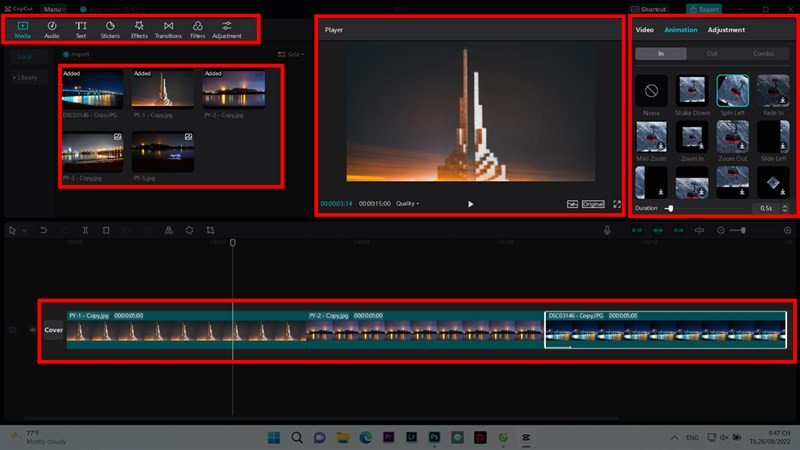 Giao diện chỉnh sửa CapCut
Nhập Nội Dung Và Sắp Xếp Trên Timeline
Để bắt đầu chỉnh sửa video CapCut, bạn cần nhập các tệp media của mình vào ứng dụng. Nhấp vào “Import” hoặc kéo và thả các tệp video và hình ảnh từ thư mục của bạn vào cửa sổ CapCut. Một khi đã nhập, chúng sẽ xuất hiện trong phần Media.
Để sắp xếp các clip, bạn chỉ cần kéo và thả chúng từ phần Media xuống Timeline. CapCut cho phép bạn dễ dàng kéo giãn, thu nhỏ hoặc cắt bỏ các phần không mong muốn của clip. Bạn cũng có thể sắp xếp lại thứ tự các clip bằng cách kéo chúng trên timeline. Đây là bước cơ bản và quan trọng nhất để tạo nên một cốt truyện cho video của bạn.
Các Tính Năng Chỉnh Sửa Cơ Bản Và Nâng Cao
CapCut cung cấp một loạt các công cụ mạnh mẽ để chỉnh sửa video của bạn:
- Cắt và Chia (Trim & Split): Dễ dàng cắt bỏ các phần thừa hoặc chia nhỏ video thành nhiều đoạn.
- Thêm Văn bản (Text): Với nhiều kiểu chữ, hiệu ứng động và tùy chỉnh màu sắc, bạn có thể tạo các tiêu đề hoặc phụ đề ấn tượng.
- Hiệu ứng (Effects) & Bộ lọc (Filters): Hàng trăm hiệu ứng video và bộ lọc màu sắc để biến hóa phong cách cho clip của bạn, từ cổ điển đến hiện đại, từ vui nhộn đến nghệ thuật.
- Chuyển cảnh (Transitions): Các hiệu ứng chuyển tiếp mượt mà giữa các đoạn clip giúp video của bạn trở nên chuyên nghiệp và hấp dẫn hơn.
- Âm thanh (Audio): Thêm nhạc nền từ thư viện của CapCut, nhập nhạc của riêng bạn hoặc ghi âm giọng nói trực tiếp. Bạn có thể điều chỉnh âm lượng, thêm hiệu ứng âm thanh và cắt ghép nhạc một cách linh hoạt.
- Keyframes (Khung hình chính): Đối với những người muốn biên tập video nâng cao, tính năng keyframes cho phép bạn tạo ra các chuyển động và thay đổi thuộc tính của đối tượng theo thời gian, mở ra khả năng sáng tạo không giới hạn.
Lưu Và Xuất Video Chất Lượng Cao
Sau khi hoàn tất quá trình chỉnh sửa video với CapCut trên laptop, bước cuối cùng là xuất bản tác phẩm của bạn.
Bạn cần nhấn vào “Menu” ở góc trên cùng của màn hình, chọn “File” và sau đó chọn “Export”. Hoặc bạn có thể tìm thấy nút “Export” trực tiếp trên giao diện.
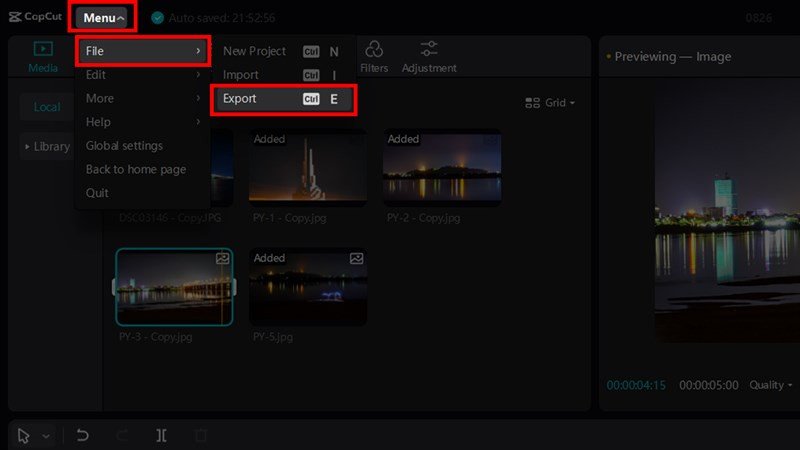 Xuất video CapCut
Một cửa sổ cài đặt xuất video sẽ hiện ra. Tại đây, bạn có thể tùy chỉnh các thông số quan trọng như:
- Định dạng (Format): Thường là MP4, định dạng phổ biến và chất lượng tốt.
- Độ phân giải (Resolution): Chọn từ 720p, 1080p, 2K hoặc 4K tùy thuộc vào chất lượng video gốc và nhu cầu sử dụng của bạn.
- Tốc độ khung hình (Frame Rate): 24fps, 30fps hoặc 60fps, ảnh hưởng đến độ mượt của video.
- Tên và vị trí lưu: Đặt tên cho video và chọn thư mục lưu trữ trên máy tính.
- Xóa watermark: CapCut phiên bản PC thường cho phép bạn xuất video không watermark, nhưng hãy kiểm tra lại tùy chọn này.
Sau khi đã thiết lập xong, nhấn nút “Export”. Quá trình này có thể mất một khoảng thời gian nhất định, tùy thuộc vào độ dài và độ phức tạp của video cùng cấu hình máy tính của bạn.
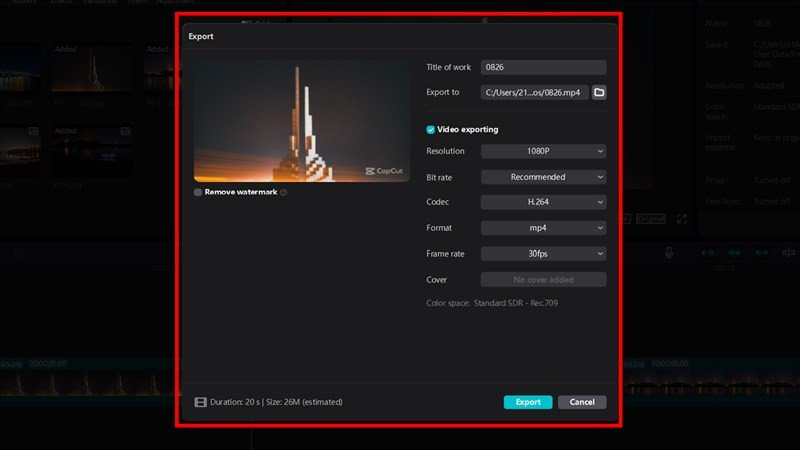 Cài đặt xuất video CapCut
Mẹo Tối Ưu Trải Nghiệm CapCut Trên Laptop
Để có trải nghiệm dùng CapCut trên laptop tốt nhất, bạn có thể áp dụng một số mẹo sau:
- Đóng các ứng dụng không cần thiết: Để giải phóng RAM và CPU, giúp CapCut chạy mượt mà hơn, đặc biệt khi chỉnh sửa video 4K hoặc có nhiều hiệu ứng phức tạp.
- Thường xuyên lưu dự án: Tránh mất dữ liệu do sự cố không mong muốn.
- Sử dụng phím tắt: Học các phím tắt thông dụng để tăng tốc độ biên tập video của bạn. Ví dụ: Spacebar để Play/Pause, Ctrl+C/V để sao chép/dán, v.v.
- Cập nhật CapCut định kỳ: Các phiên bản mới thường đi kèm với các tính năng mới, cải thiện hiệu suất và sửa lỗi.
- Kiểm tra dung lượng ổ đĩa: Chỉnh sửa video có thể tạo ra nhiều tệp tạm thời, hãy đảm bảo ổ đĩa của bạn luôn có đủ không gian trống.
Lợi Ích Khi Sử Dụng CapCut Trên Laptop
Việc sử dụng CapCut trên máy tính mang lại nhiều lợi ích đáng kể so với phiên bản di động, đặc biệt đối với những người làm nội dung chuyên nghiệp hoặc có nhu cầu biên tập video thường xuyên.
- Không gian làm việc rộng rãi: Màn hình lớn của laptop cho phép bạn quan sát timeline chi tiết hơn, dễ dàng sắp xếp và điều chỉnh các thành phần video. Điều này đặc biệt hữu ích khi làm việc với nhiều lớp video, hiệu ứng phức tạp hoặc chỉnh sửa các chi tiết nhỏ trong từng khung hình.
- Hiệu suất vượt trội: Máy tính thường có cấu hình phần cứng mạnh mẽ hơn điện thoại, với CPU, RAM và GPU tốt hơn, giúp quá trình render và xử lý hiệu ứng diễn ra nhanh chóng, mượt mà hơn. Bạn có thể chỉnh sửa video 4K hoặc các dự án nặng mà ít gặp phải tình trạng giật lag.
- Chính xác cao: Với chuột và bàn phím, bạn có thể thực hiện các thao tác cắt, ghép, di chuyển đối tượng một cách chính xác đến từng mili giây, điều khó đạt được trên màn hình cảm ứng điện thoại.
- Tích hợp dễ dàng với các công cụ khác: Laptop giúp bạn dễ dàng truy cập và sử dụng các phần mềm bổ trợ khác như Photoshop để chỉnh sửa hình ảnh, Audacity để chỉnh sửa âm thanh chuyên nghiệp, sau đó nhập chúng vào CapCut.
- Thư viện tài nguyên phong phú: Bạn có thể dễ dàng quản lý và truy cập các tệp media lớn từ ổ cứng laptop, không bị giới hạn bởi dung lượng lưu trữ trên điện thoại.
Những lợi ích này giúp việc sử dụng CapCut trên laptop trở thành lựa chọn hàng đầu cho việc sáng tạo video chất lượng cao.
FAQs về Cách Dùng CapCut Trên Laptop
CapCut trên laptop có miễn phí không?
Có, CapCut trên laptop là ứng dụng miễn phí, cung cấp đầy đủ các tính năng chỉnh sửa cơ bản và nâng cao mà không yêu cầu phí đăng ký.
Tôi có cần tài khoản để sử dụng CapCut trên máy tính không?
Bạn có thể sử dụng CapCut trên máy tính mà không cần đăng nhập tài khoản. Tuy nhiên, việc đăng nhập có thể giúp đồng bộ hóa dự án và truy cập một số tài nguyên đám mây hoặc hiệu ứng đặc biệt.
CapCut có xuất video không có watermark không?
CapCut trên laptop cho phép bạn xuất video mà không có watermark miễn phí. Bạn chỉ cần đảm bảo tùy chọn xóa watermark được kích hoạt trước khi xuất.
CapCut trên laptop có hỗ trợ chỉnh sửa video 4K không?
CapCut trên laptop hỗ trợ chỉnh sửa và xuất video ở độ phân giải lên đến 4K, tùy thuộc vào cấu hình phần cứng của máy tính và độ phân giải của video gốc.
Tôi gặp lỗi khi sử dụng CapCut trên laptop, phải làm sao?
Đảm bảo bạn đã cập nhật CapCut lên phiên bản mới nhất và driver card đồ họa của máy tính cũng được cập nhật. Nếu vấn đề vẫn tiếp diễn, bạn có thể thử khởi động lại ứng dụng, máy tính hoặc liên hệ bộ phận hỗ trợ của CapCut.
CapCut trên laptop có hỗ trợ nhiều ngôn ngữ không?
Có, CapCut trên laptop hỗ trợ nhiều ngôn ngữ khác nhau, bao gồm tiếng Việt. Bạn có thể thay đổi ngôn ngữ trong phần cài đặt của ứng dụng.
Bài viết này đã cung cấp hướng dẫn chi tiết cách dùng CapCut trên laptop, từ cài đặt, khám phá giao diện đến khai thác các tính năng chỉnh sửa mạnh mẽ. Với CapCut trên máy tính, bạn có thể thỏa sức sáng tạo video chuyên nghiệp và chia sẻ những khoảnh khắc ấn tượng với mọi người. Đừng quên truy cập Shop Bluetooth để tìm hiểu thêm về các tin tức công nghệ và thiết bị hỗ trợ cho trải nghiệm làm việc của bạn.
