
Bạn đang gặp tình trạng chiếc iPhone yêu quý bỗng dưng kẹt ở chế độ tai nghe, khiến âm thanh không thể phát ra loa ngoài dù đã rút tai nghe? Đây là một sự cố khá phổ biến và gây không ít phiền toái. Đừng lo lắng, bài viết này từ Shop Bluetooth sẽ hướng dẫn bạn chi tiết các phương pháp đơn giản và hiệu quả để tắt chế độ tai nghe ở iPhone, giúp thiết bị của bạn trở lại hoạt động bình thường một cách nhanh chóng.
Chế Độ Tai Nghe Trên iPhone Là Gì Và Tại Sao Lại Kẹt?
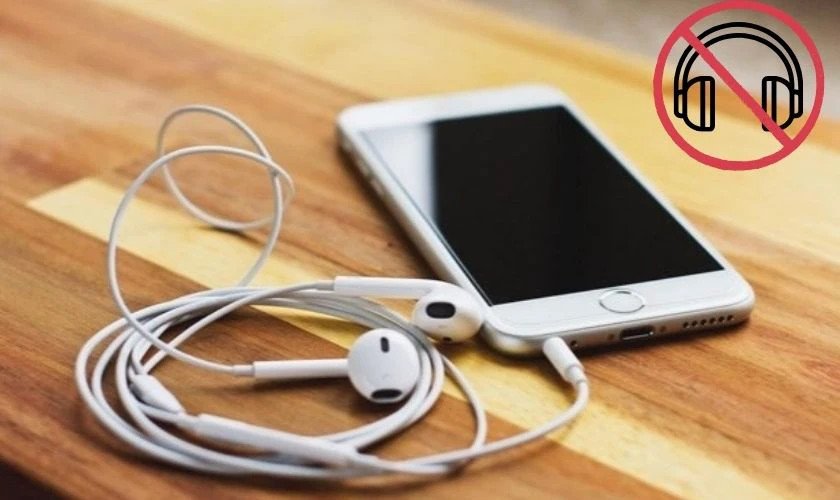
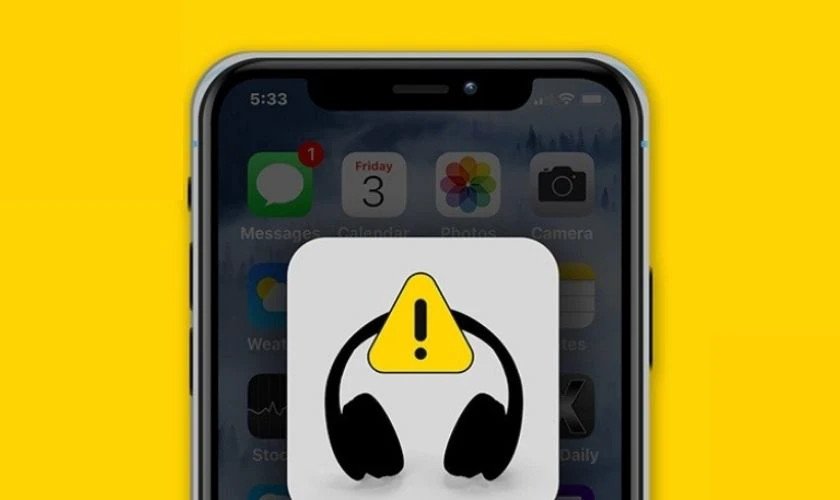
Chế độ tai nghe trên iPhone là trạng thái tự động được kích hoạt khi bạn cắm hoặc kết nối một thiết bị âm thanh (tai nghe có dây, tai nghe Bluetooth) vào điện thoại. Trong chế độ này, toàn bộ âm thanh từ iPhone sẽ được truyền qua tai nghe thay vì phát ra loa ngoài. Điều này giúp người dùng có trải nghiệm âm thanh riêng tư và rõ ràng hơn. Tuy nhiên, vấn đề phát sinh khi iPhone của bạn vẫn hiển thị biểu tượng tai nghe hoặc truyền âm thanh qua tai nghe, ngay cả khi bạn đã ngắt kết nối, khiến thiết bị không nghe loa ngoài.
 Hiển thị biểu tượng chế độ tai nghe khi iPhone đang kết nối với thiết bị âm thanh
Tình trạng kẹt ở chế độ tai nghe có thể xuất phát từ nhiều nguyên nhân khác nhau, bao gồm cả lỗi phần mềm và hư hỏng phần cứng. Đôi khi, một thao tác rút tai nghe quá nhanh khi ứng dụng đang chạy, hoặc sự tích tụ bụi bẩn trong cổng kết nối cũng có thể gây ra hiện tượng này. Việc hiểu rõ nguyên nhân sẽ giúp bạn lựa chọn phương pháp khắc phục lỗi tai nghe trên iPhone phù hợp nhất.
Lý Do Cần Thoát Chế Độ Tai Nghe Trên iPhone Ngay Lập Tức
Việc iPhone bị kẹt ở chế độ tai nghe có thể làm gián đoạn nghiêm trọng trải nghiệm sử dụng hàng ngày và gây ra nhiều bất tiện. Khi điện thoại không phát âm thanh qua loa ngoài, bạn có thể bỏ lỡ các cuộc gọi quan trọng, tin nhắn hoặc thông báo từ các ứng dụng. Điều này đặc biệt nguy hiểm khi bạn đang di chuyển trên đường hoặc trong những tình huống khẩn cấp, bởi bạn sẽ không nghe được chuông điện thoại hay cảnh báo âm thanh.
 Một người đang lái xe tập trung, minh họa tầm quan trọng của việc tắt chế độ tai nghe ở iPhone để không bỏ lỡ thông báo
Ngoài ra, khi iPhone liên tục ở chế độ tai nghe, bạn không thể sử dụng chức năng đàm thoại rảnh tay, xem video cùng bạn bè hay thưởng thức âm nhạc mà không cần cắm tai nghe. Để đảm bảo mọi chức năng cơ bản của điện thoại hoạt động trơn tru và bạn không bỏ lỡ bất kỳ thông tin quan trọng nào, việc tìm cách tắt chế độ tai nghe ở iPhone là điều cần thiết.
Các Nguyên Nhân Phổ Biến Khiến iPhone Kẹt Chế Độ Tai Nghe
Tình trạng iPhone bị kẹt ở chế độ tai nghe thường bắt nguồn từ cả lỗi phần mềm và vấn đề về phần cứng. Đây là một vấn đề khá nan giải đối với nhiều người dùng, ảnh hưởng trực tiếp đến chức năng phát âm thanh qua loa ngoài. Việc nắm rõ các nguyên nhân này sẽ giúp bạn dễ dàng hơn trong việc chẩn đoán và tìm ra cách tắt chế độ tai nghe ở iPhone hiệu quả.
Một trong những lý do phổ biến nhất là việc rút tai nghe ra quá nhanh khi thiết bị đang xử lý tác vụ âm thanh hoặc khi một ứng dụng phát nhạc vẫn đang hoạt động. Điều này có thể khiến hệ thống không kịp ghi nhận trạng thái ngắt kết nối, dẫn đến việc iPhone vẫn nghĩ rằng tai nghe đang được cắm. Thống kê cho thấy khoảng 30% các trường hợp lỗi này phát sinh từ thói quen sử dụng chưa đúng cách.
 Cổng cắm tai nghe bị bẩn hoặc hỏng, nguyên nhân khiến iPhone kẹt chế độ tai nghe
Các nguyên nhân khác có thể kể đến là phần mềm lỗi thời hoặc quá trình cập nhật iOS bị gián đoạn, gây ra xung đột hệ thống. Ngoài ra, việc mở quá nhiều ứng dụng chạy ngầm cùng lúc cũng có thể làm quá tải bộ nhớ, dẫn đến lỗi âm thanh. Về phần cứng, cổng tai nghe bị bám bụi bẩn hoặc oxy hóa là một nguyên nhân thường gặp, làm giảm khả năng tiếp xúc và nhận diện thiết bị. Cuối cùng, việc sử dụng tai nghe kém chất lượng hoặc iPhone bị va đập mạnh cũng có thể làm hỏng các linh kiện bên trong, gây ra lỗi âm thanh iPhone.
Các Bước Khắc Phục Lỗi Kẹt Chế Độ Tai Nghe Trên iPhone
Khi iPhone của bạn báo tai nghe và không phát âm thanh ra loa ngoài, có một số bước đơn giản bạn có thể thực hiện để tắt chế độ tai nghe ở iPhone. Những phương pháp này bao gồm cả giải pháp phần mềm và kiểm tra phần cứng, giúp bạn tự mình xử lý vấn đề trước khi cần đến sự hỗ trợ của chuyên gia.
Thao Tác Cắm Lại Tai Nghe Vào Jack Cắm
Đây là một trong những cách đơn giản và thường hiệu quả nhất. Bạn hãy thử cắm tai nghe có dây vào cổng kết nối trên iPhone, đợi vài giây rồi rút ra. Lặp lại thao tác này khoảng 2-3 lần. Mục đích của việc này là giúp iPhone nhận diện lại trạng thái ngắt kết nối hoàn toàn và chuyển lại chế độ loa ngoài iPhone.
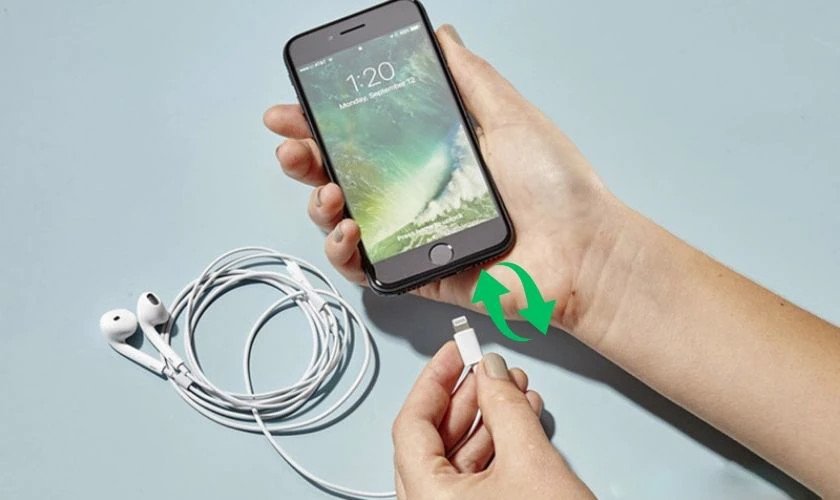 Minh họa cách cắm và rút tai nghe có dây để tắt chế độ tai nghe ở iPhone
Nếu bạn đang sử dụng tai nghe Bluetooth như AirPods, hãy thử kết nối lại AirPods với iPhone, phát một đoạn nhạc ngắn, sau đó ngắt kết nối qua Trung tâm điều khiển hoặc cài đặt Bluetooth. Điều này giúp hệ thống reset lại kết nối không dây và thoát chế độ tai nghe hiệu quả.
Kiểm Tra Và Vệ Sinh Cổng Cắm Tai Nghe
Theo thời gian, bụi bẩn, xơ vải hoặc các vật thể nhỏ có thể tích tụ bên trong cổng cắm tai nghe (đối với các dòng iPhone có cổng 3.5mm) hoặc cổng Lightning/USB-C. Sự tích tụ này có thể làm giảm khả năng tiếp xúc giữa tai nghe và điện thoại, khiến iPhone nhầm lẫn rằng tai nghe vẫn đang được cắm.
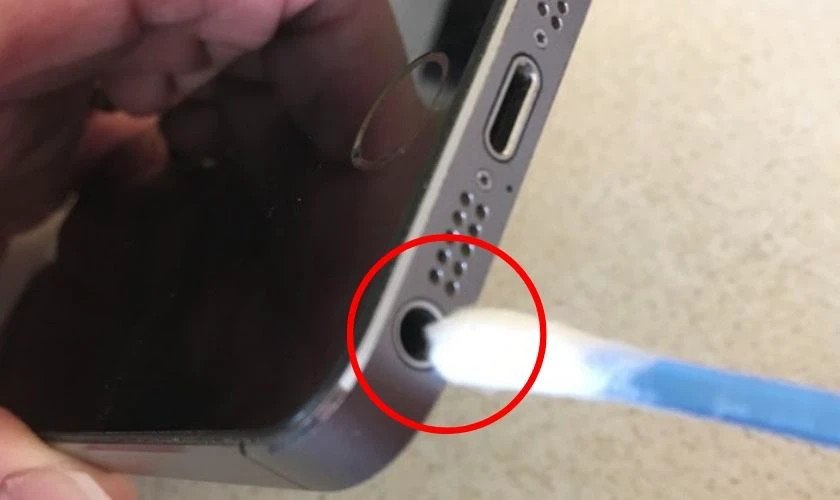 Quy trình vệ sinh cổng cắm tai nghe Lightning trên iPhone để khắc phục lỗi tai nghe trên iPhone
Bạn có thể dùng tăm bông nhỏ, que chọc SIM mảnh, hoặc dụng cụ thổi khí chuyên dụng để làm sạch nhẹ nhàng bên trong cổng. Hãy cẩn thận để không làm hỏng các chân tiếp xúc bên trong. Việc kiểm tra cổng tai nghe iPhone và vệ sinh định kỳ có thể ngăn ngừa nhiều vấn đề về âm thanh.
Sử Dụng Chế Độ Máy Bay Để Reset Kết Nối
Đối với các vấn đề liên quan đến tai nghe Bluetooth hoặc các lỗi kết nối không dây khác gây ra tình trạng iPhone kẹt chế độ tai nghe, việc bật và tắt chế độ máy bay có thể là một giải pháp hữu hiệu. Chế độ máy bay sẽ ngắt tất cả các kết nối không dây, bao gồm Wi-Fi và Bluetooth.
Bạn chỉ cần vuốt màn hình để mở Trung tâm điều khiển, sau đó chạm vào biểu tượng máy bay để bật chế độ máy bay trong khoảng 10-15 giây. Sau đó, tắt chế độ máy bay và kiểm tra xem iPhone đã thoát khỏi chế độ tai nghe và âm thanh đã phát ra loa ngoài chưa. Đây là cách nhanh chóng để “làm mới” các kết nối mạng và đôi khi giải quyết được các lỗi phần mềm nhỏ.
Khởi Động Lại iPhone Để Khắc Phục Lỗi Tạm Thời
Việc iPhone bị kẹt ở chế độ tai nghe đôi khi chỉ là một lỗi phần mềm tạm thời do hệ thống quá tải hoặc xung đột ứng dụng. Khởi động lại thiết bị là một phương pháp kinh điển nhưng cực kỳ hiệu quả để giải quyết nhiều vấn đề phần mềm nhỏ, bao gồm cả lỗi âm thanh này. Quá trình khởi động lại sẽ làm mới lại toàn bộ hệ điều hành và đóng các ứng dụng chạy ngầm không cần thiết.
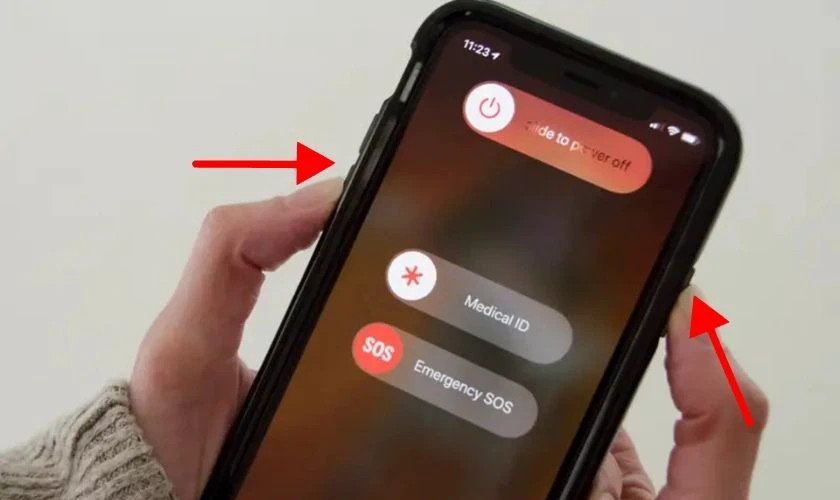 Màn hình tùy chọn khởi động lại iPhone, một cách hiệu quả để thoát chế độ tai nghe
Cách khởi động lại iPhone tùy thuộc vào đời máy của bạn. Đối với iPhone có nút Home, bạn giữ nút Side (hoặc nút Nguồn) cho đến khi thanh trượt “Tắt nguồn” xuất hiện. Với các dòng iPhone X trở lên, bạn giữ nút Tăng/Giảm âm lượng cùng nút Side cho đến khi màn hình hiển thị thanh trượt. Sau khi tắt máy, chờ khoảng 30 giây rồi bật lại. Rất nhiều trường hợp lỗi kẹt chế độ tai nghe đã được giải quyết chỉ bằng một thao tác đơn giản này.
Thử Dùng Tai Nghe Khác Để Xác Định Nguyên Nhân
Nếu sau khi thử các bước trên mà iPhone vẫn bị kẹt ở chế độ tai nghe, vấn đề có thể nằm ở chính chiếc tai nghe bạn đang sử dụng. Tai nghe bị hỏng, kém chất lượng hoặc không tương thích hoàn toàn với iPhone có thể gửi tín hiệu sai đến điện thoại, khiến nó nghĩ rằng tai nghe vẫn đang được kết nối.
Để kiểm tra, bạn hãy thử kết nối iPhone với một chiếc tai nghe khác mà bạn biết chắc chắn là hoạt động bình thường và là sản phẩm chính hãng hoặc có chất lượng tốt. Nếu với chiếc tai nghe mới, iPhone không còn bị lỗi và âm thanh phát ra loa ngoài bình thường sau khi rút, thì khả năng cao chiếc tai nghe cũ của bạn đã bị hỏng. Việc này giúp bạn xác định liệu lỗi nằm ở phụ kiện hay chính bản thân điện thoại.
Cập Nhật Phần Mềm iOS Mới Nhất
Hệ điều hành iOS đóng vai trò trung tâm trong việc quản lý tất cả các chức năng của iPhone, bao gồm cả việc xử lý âm thanh và kết nối tai nghe. Đôi khi, các phiên bản iOS cũ có thể chứa lỗi (bug) hoặc không còn tương thích hoàn hảo với các thiết bị ngoại vi mới, dẫn đến tình trạng iPhone kẹt chế độ tai nghe.
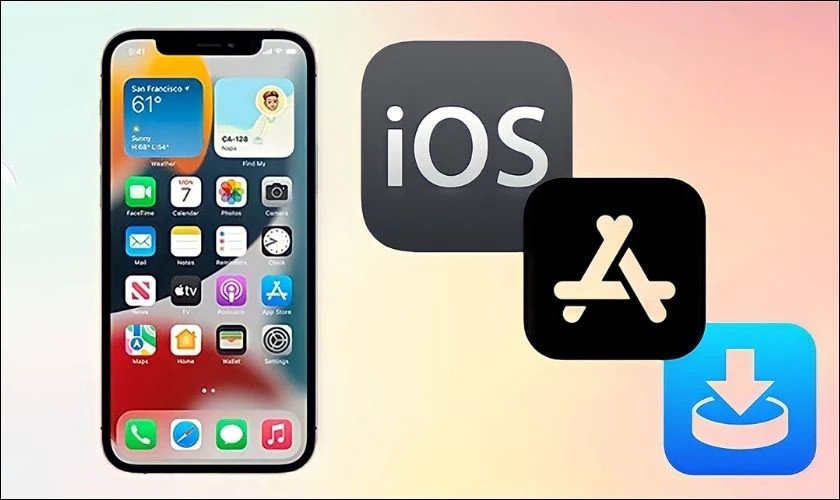 Màn hình cài đặt cập nhật phần mềm iOS, giúp sửa lỗi iPhone nhận tai nghe và các vấn đề liên quan
Apple thường xuyên phát hành các bản cập nhật iOS để vá lỗi, cải thiện hiệu suất và tối ưu hóa trải nghiệm người dùng. Do đó, việc cập nhật phần mềm cho điện thoại lên phiên bản iOS mới nhất có thể giúp sửa lỗi iPhone nhận tai nghe và các vấn đề liên quan. Bạn có thể kiểm tra và cập nhật bằng cách vào Cài đặt > Cài đặt chung > Cập nhật phần mềm. Hãy đảm bảo sao lưu dữ liệu trước khi tiến hành cập nhật.
Khôi Phục Cài Đặt Gốc (Reset Settings)
Nếu các phương pháp trên vẫn không giải quyết được vấn đề, việc khôi phục cài đặt gốc có thể là một bước tiếp theo hữu ích. Thao tác này sẽ đặt lại tất cả các cài đặt của iPhone về trạng thái ban đầu mà không xóa dữ liệu cá nhân của bạn. Điều này có thể giúp loại bỏ bất kỳ cài đặt hoặc cấu hình nào đang gây ra xung đột phần mềm khiến iPhone bị kẹt chế độ tai nghe.
Để thực hiện, bạn vào Cài đặt > Cài đặt chung > Chuyển hoặc đặt lại iPhone > Đặt lại > Đặt lại tất cả cài đặt. Sau khi quá trình này hoàn tất, hãy kiểm tra lại chức năng âm thanh của điện thoại. Nếu lỗi vẫn còn, bạn có thể cân nhắc việc khôi phục cài đặt nhà sản xuất (Factory Reset), nhưng hãy nhớ sao lưu toàn bộ dữ liệu vì thao tác này sẽ xóa sạch mọi thứ trên điện thoại.
Khi Nào Cần Mang iPhone Đến Trung Tâm Sửa Chữa Chuyên Nghiệp?
Sau khi đã thử tất cả các biện pháp tắt chế độ tai nghe ở iPhone được đề cập ở trên mà vấn đề vẫn không được giải quyết, có khả năng lỗi không chỉ dừng lại ở phần mềm mà đã liên quan đến phần cứng của thiết bị. Trong trường hợp này, việc tự mình khắc phục có thể gây ra thêm hư hỏng.
Lúc này, cách tốt nhất là mang iPhone của bạn đến một trung tâm bảo hành hoặc sửa chữa uy tín. Các kỹ thuật viên chuyên nghiệp với kinh nghiệm và công cụ chuyên dụng sẽ có thể chẩn đoán chính xác nguyên nhân gây ra lỗi, có thể là hỏng cổng tai nghe, chip âm thanh (audio IC) hoặc các linh kiện khác trên bo mạch chủ. Họ sẽ cung cấp giải pháp sửa chữa hiệu quả nhất, đảm bảo iPhone của bạn hoạt động bình thường trở lại.
FAQs: Giải Đáp Các Thắc Mắc Thường Gặp Về Chế Độ Tai Nghe Trên iPhone
Dưới đây là một số câu hỏi thường gặp liên quan đến việc tắt chế độ tai nghe ở iPhone và các vấn đề âm thanh trên thiết bị này.
- Làm thế nào để biết iPhone của tôi đang bị kẹt chế độ tai nghe?
Bạn có thể kiểm tra bằng cách cố gắng điều chỉnh âm lượng. Nếu thanh âm lượng hiển thị biểu tượng tai nghe thay vì biểu tượng loa, hoặc nếu bạn không nghe thấy âm thanh từ loa ngoài khi phát nhạc/video và nhận cuộc gọi, thì có thể iPhone của bạn đang bị kẹt chế độ tai nghe. - Kẹt chế độ tai nghe có ảnh hưởng đến pin iPhone không?
Trong một số trường hợp, nếu iPhone liên tục “tìm kiếm” tai nghe hoặc giữ một mạch điện nào đó luôn mở, nó có thể tiêu hao pin nhiều hơn bình thường. Tuy nhiên, mức độ ảnh hưởng thường không đáng kể. - Tôi có cần phải sao lưu dữ liệu trước khi thử các cách sửa lỗi không?
Đối với hầu hết các phương pháp như cắm lại tai nghe, vệ sinh cổng, khởi động lại, bật/tắt chế độ máy bay, bạn không cần sao lưu. Tuy nhiên, nếu bạn định cập nhật phần mềm hoặc khôi phục cài đặt gốc, việc sao lưu dữ liệu là cực kỳ quan trọng để tránh mất mát thông tin. - Tại sao iPhone của tôi vẫn báo tai nghe khi tôi không hề cắm tai nghe nào?
Đây chính là biểu hiện của việc iPhone bị kẹt chế độ tai nghe. Nguyên nhân có thể là do bụi bẩn, ẩm ướt trong cổng kết nối, lỗi phần mềm hoặc hỏng hóc phần cứng khiến điện thoại nghĩ rằng tai nghe vẫn đang được cắm. - Kẹt chế độ tai nghe có phải là dấu hiệu iPhone bị vào nước không?
Có thể. Nước hoặc độ ẩm có thể gây chập mạch trong cổng tai nghe, khiến iPhone nhận diện sai và kẹt ở chế độ tai nghe. Nếu bạn nghi ngờ iPhone của mình đã bị dính nước, hãy tắt nguồn ngay lập tức và đưa đến trung tâm sửa chữa càng sớm càng tốt. - Việc sử dụng tai nghe không chính hãng có gây ra lỗi này không?
Tai nghe không chính hãng hoặc kém chất lượng có thể gây ra vấn đề tương thích và tín hiệu không ổn định, đôi khi dẫn đến lỗi iPhone kẹt chế độ tai nghe. Luôn ưu tiên sử dụng tai nghe chất lượng tốt và tương thích. - Tôi có thể tự sửa lỗi phần cứng ở nhà không?
Không khuyến khích. Việc tự sửa chữa các lỗi phần cứng trên iPhone, đặc biệt là liên quan đến cổng kết nối hoặc bo mạch, có thể gây ra hư hỏng nghiêm trọng hơn và làm mất hiệu lực bảo hành. Hãy tìm đến các chuyên gia. - Lỗi này có thường xuyên xảy ra với iPhone đời mới không?
Các dòng iPhone đời mới đã giảm thiểu đáng kể vấn đề này do sử dụng cổng Lightning/USB-C đa năng và tai nghe Bluetooth ngày càng phổ biến. Tuy nhiên, lỗi phần mềm hoặc hư hỏng vật lý vẫn có thể xảy ra ở bất kỳ thiết bị nào.
Biết cách tắt chế độ tai nghe ở iPhone không chỉ giúp bạn quay lại với những trải nghiệm âm thanh tốt nhất mà còn đảm bảo bạn không bỏ lỡ bất kỳ cuộc gọi hay thông báo quan trọng nào. Nếu đã thử tất cả các cách mà Shop Bluetooth chia sẻ và vẫn không hiệu quả, hãy xem xét các nguyên nhân khác hoặc mang thiết bị đến trung tâm sửa chữa uy tín để được hỗ trợ chuyên nghiệp nhé!
