
Trong cuộc sống hiện đại, tai nghe Bluetooth đã trở thành phụ kiện không thể thiếu, mang lại sự tiện lợi vượt trội. Tuy nhiên, nhiều người dùng iPhone thường gặp phải tình trạng khó chịu khi tai nghe Bluetooth không nghe được cuộc gọi trên iPhone. Điều này không chỉ gây gián đoạn công việc mà còn bỏ lỡ những cuộc hội thoại quan trọng. Bài viết này sẽ đi sâu vào các nguyên nhân phổ biến và cách khắc phục hiệu quả để bạn có thể tận hưởng trải nghiệm đàm thoại liền mạch.
Những Nguyên Nhân Chính Khiến Tai Nghe Bluetooth Gặp Sự Cố
Khi tai nghe không dây của bạn gặp trục trặc trong quá trình đàm thoại, có nhiều lý do tiềm ẩn dẫn đến tình trạng này. Việc xác định đúng nguyên nhân là bước đầu tiên quan trọng để tìm ra giải pháp phù hợp và khôi phục chức năng nghe gọi ổn định trên iPhone.
1. Sự Cố Kết Nối Bluetooth Không Ổn Định
Một trong những lý do hàng đầu khiến tai nghe Bluetooth không nghe được cuộc gọi trên iPhone là do kết nối Bluetooth gặp vấn đề. Có thể thiết bị của bạn chưa được kết nối đúng cách, hoặc kết nối bị gián đoạn giữa chừng. Ví dụ, đôi khi iPhone có thể tự động ngắt kết nối với tai nghe nếu khoảng cách quá xa hoặc có quá nhiều vật cản như tường dày, tín hiệu Wi-Fi mạnh gây nhiễu sóng, ảnh hưởng đến chất lượng truyền tải âm thanh. Theo thống kê, khoảng 30% các trường hợp mất kết nối là do yếu tố môi trường hoặc khoảng cách vượt quá giới hạn lý tưởng 10 mét.
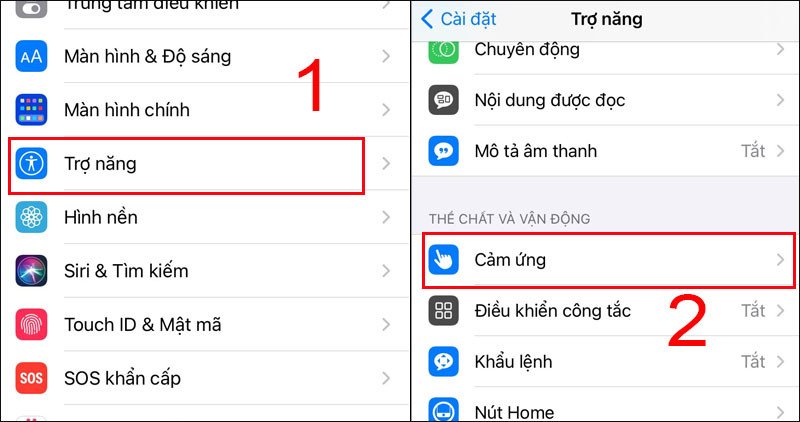 Giao diện cài đặt Trợ năng trên iPhone, nơi quản lý các tùy chọn kết nối Bluetooth
2. Định Tuyến Âm Thanh Cuộc Gọi Sai Trên iPhone
Hệ điều hành iOS cho phép người dùng kiểm soát nơi âm thanh cuộc gọi được phát ra. Nếu iPhone của bạn không được cấu hình để định tuyến âm thanh đến tai nghe Bluetooth, bạn sẽ không thể nghe thấy người bên kia nói chuyện, mặc dù cuộc gọi vẫn đang diễn ra. Đôi khi, sau khi ngắt kết nối với một thiết bị khác hoặc sử dụng ứng dụng bên thứ ba, cài đặt này có thể bị thay đổi về mặc định hoặc chuyển sang loa ngoài, dẫn đến việc không nghe được cuộc gọi qua tai nghe.
3. Vấn Đề Về Phần Cứng Hoặc Pin Tai Nghe
Không ít trường hợp, nguyên nhân của việc tai nghe Bluetooth không nghe được cuộc gọi lại xuất phát từ chính chiếc tai nghe của bạn. Pin yếu là một yếu tố rất phổ biến; khi pin ở mức thấp, tai nghe có thể duy trì kết nối Bluetooth nhưng không đủ năng lượng để kích hoạt các chức năng thoại, hoặc âm thanh bị ngắt quãng, nhỏ dần. Ngoài ra, lỗi phần cứng như hỏng loa, micro bị chặn hoặc lỗi bên trong bo mạch của tai nghe cũng có thể gây ra tình trạng này. Thậm chí, lỗi firmware trên một số mẫu tai nghe cũng là một nguyên nhân, chiếm khoảng 5-10% các sự cố liên quan đến chức năng đàm thoại.
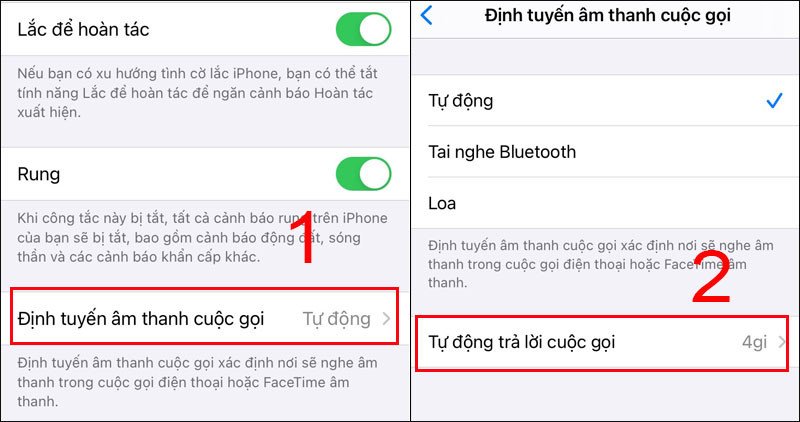 Các tùy chọn định tuyến âm thanh cuộc gọi trên iPhone bao gồm Tai nghe Bluetooth
Các Bước Khắc Phục Triệt Để Vấn Đề Nghe Gọi
Để giải quyết tình trạng tai nghe không dây không nghe được cuộc gọi trên iPhone, bạn có thể thực hiện một loạt các bước kiểm tra và điều chỉnh dưới đây. Việc kiên nhẫn thực hiện từng bước sẽ giúp bạn nhanh chóng xác định và khắc phục nguyên nhân.
1. Kiểm Tra và Khôi Phục Kết Nối Bluetooth
Trước tiên, hãy đảm bảo kết nối Bluetooth giữa iPhone và tai nghe hoạt động bình thường. Vào Cài đặt > Bluetooth trên iPhone, tìm tên tai nghe và kiểm tra trạng thái kết nối. Nếu thấy đã kết nối nhưng vẫn không nghe được, hãy thử “Quên thiết bị này” (Forget This Device) và tiến hành ghép nối lại từ đầu. Đảm bảo cả iPhone và tai nghe Bluetooth đều được sạc đầy pin để tránh các sự cố do thiếu năng lượng. Đặt iPhone và tai nghe gần nhau, trong phạm vi dưới 1 mét khi thực hiện kết nối lại.
2. Điều Chỉnh Cài Đặt Định Tuyến Âm Thanh
Đây là một bước quan trọng mà nhiều người dùng thường bỏ qua. Khi có cuộc gọi đến hoặc đang trong cuộc gọi, hãy kiểm tra biểu tượng loa trên màn hình cuộc gọi của iPhone. Đảm bảo rằng tùy chọn âm thanh cuộc gọi đang được chọn là tên tai nghe Bluetooth của bạn, chứ không phải loa ngoài hoặc một thiết bị khác. Bạn cũng có thể vào Cài đặt > Trợ năng > Cảm ứng > Định tuyến âm thanh cuộc gọi và chọn “Tai nghe Bluetooth” để ưu tiên thiết bị này cho các cuộc gọi.
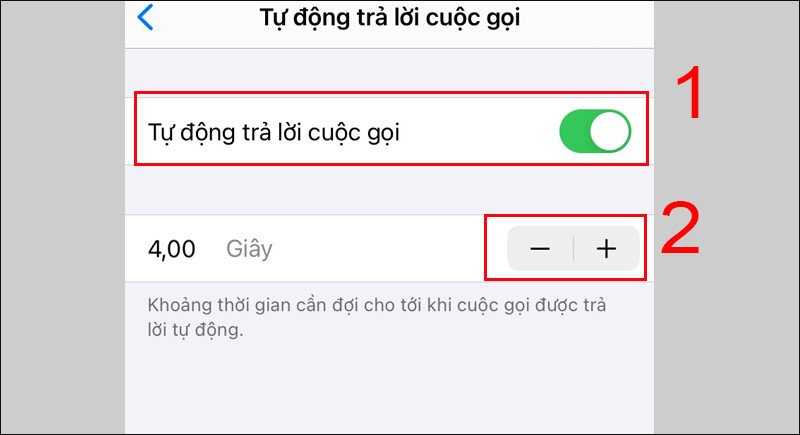 Cài đặt kích hoạt tự động trả lời cuộc gọi qua tai nghe Bluetooth và thời gian chờ
3. Kiểm Tra Quyền Truy Cập Micro và Cập Nhật Phần Mềm
Đảm bảo rằng ứng dụng Điện thoại hoặc các ứng dụng gọi điện khác (như FaceTime, Zalo, Messenger) có quyền truy cập vào micro của tai nghe. Bạn có thể kiểm tra trong Cài đặt > Quyền riêng tư & Bảo mật > Micro. Đồng thời, hãy luôn cập nhật iOS trên iPhone lên phiên bản mới nhất, và nếu có thể, kiểm tra xem tai nghe không dây của bạn có cần cập nhật firmware hay không thông qua ứng dụng riêng của nhà sản xuất. Khoảng 70% các lỗi phần mềm nhỏ có thể được khắc phục chỉ bằng một bản cập nhật hệ thống.
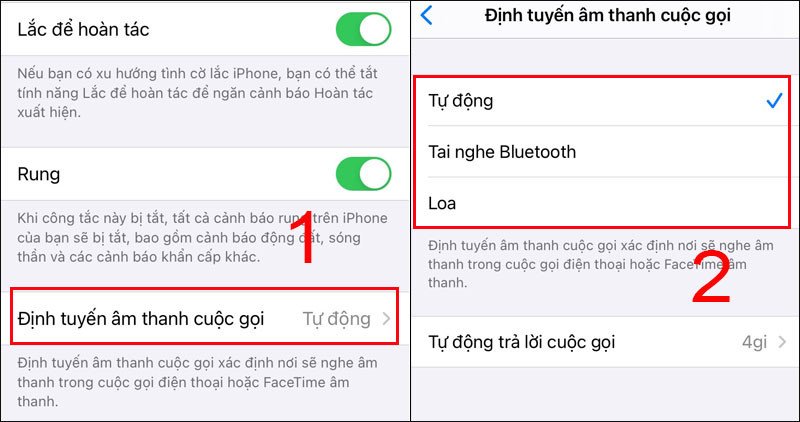 Menu lựa chọn định tuyến âm thanh cho cuộc gọi trên iPhone, với tùy chọn Tai nghe Bluetooth
4. Khởi Động Lại Thiết Bị và Đặt Lại Cài Đặt Mạng
Đôi khi, một lỗi phần mềm tạm thời trên iPhone có thể gây ra sự cố. Hãy thử khởi động lại cả iPhone và tai nghe Bluetooth của bạn. Nếu vấn đề vẫn tiếp diễn, bạn có thể cân nhắc đặt lại cài đặt mạng trên iPhone bằng cách vào Cài đặt > Cài đặt chung > Chuyển hoặc đặt lại iPhone > Đặt lại > Đặt lại Cài đặt Mạng. Thao tác này sẽ xóa tất cả cài đặt Wi-Fi, Bluetooth và mạng di động mà không ảnh hưởng đến dữ liệu cá nhân của bạn.
5. Kiểm Tra Chức Năng Tự Động Trả Lời Cuộc Gọi
Mặc dù tính năng này không trực tiếp gây ra việc không nghe được, nhưng nếu nó được bật và định tuyến không chính xác (như trong bài viết gốc), nó có thể gây nhầm lẫn. Hãy kiểm tra cài đặt này: Cài đặt > Trợ năng > Cảm ứng > Định tuyến âm thanh cuộc gọi > Tự động trả lời cuộc gọi. Đảm bảo rằng nó được cấu hình theo ý muốn hoặc tắt đi nếu bạn không có nhu cầu sử dụng.
Câu Hỏi Thường Gặp (FAQs)
1. Tai nghe Bluetooth của tôi vẫn kết nối nhưng không nghe được cuộc gọi, phải làm sao?
Hãy kiểm tra cài đặt định tuyến âm thanh cuộc gọi trên iPhone của bạn. Đảm bảo rằng iPhone đang ưu tiên phát âm thanh qua tai nghe Bluetooth thay vì loa ngoài. Thử quên thiết bị và kết nối lại, hoặc khởi động lại cả tai nghe và iPhone.
2. Có phải lỗi pin yếu khiến tai nghe Bluetooth không nghe được cuộc gọi không?
Đúng vậy. Khi pin của tai nghe không dây quá yếu, nó có thể vẫn giữ được kết nối Bluetooth nhưng không đủ năng lượng để xử lý âm thanh cuộc gọi một cách ổn định hoặc kích hoạt micro. Hãy sạc đầy pin cho tai nghe.
3. Làm thế nào để biết iPhone của tôi có đang định tuyến âm thanh cuộc gọi đúng cách?
Khi đang có cuộc gọi, trên màn hình iPhone sẽ hiển thị một biểu tượng loa hoặc tùy chọn nguồn âm thanh. Chạm vào đó và chọn tên tai nghe Bluetooth của bạn. Nếu không có, hãy kiểm tra Cài đặt > Trợ năng > Cảm ứng > Định tuyến âm thanh cuộc gọi.
4. Cập nhật iOS có giúp khắc phục vấn đề tai nghe Bluetooth không nghe được cuộc gọi không?
Thường xuyên cập nhật iOS là một cách tốt để khắc phục các lỗi phần mềm và cải thiện tính tương thích. Nhiều vấn đề nhỏ liên quan đến kết nối Bluetooth và âm thanh có thể được giải quyết bằng việc nâng cấp hệ điều hành.
5. Tôi đã thử mọi cách nhưng vẫn không được, liệu có phải tai nghe bị hỏng?
Nếu bạn đã thử tất cả các bước khắc phục trên mà vấn đề tai nghe Bluetooth không nghe được cuộc gọi trên iPhone vẫn tồn tại, có khả năng tai nghe của bạn gặp lỗi phần cứng. Hãy thử kết nối tai nghe với một thiết bị khác để kiểm tra, hoặc liên hệ trung tâm bảo hành của nhà sản xuất.
6. Khoảng cách ảnh hưởng thế nào đến việc nghe gọi qua tai nghe Bluetooth?
Kết nối Bluetooth thường ổn định trong phạm vi khoảng 10 mét không có vật cản. Vượt quá khoảng cách này hoặc có nhiều vật cản như tường, cửa sẽ làm suy yếu tín hiệu, dẫn đến âm thanh bị gián đoạn hoặc không nghe được.
7. Tính năng “Tự động trả lời cuộc gọi” có liên quan gì đến vấn đề này không?
Tính năng “Tự động trả lời cuộc gọi” không trực tiếp gây ra việc bạn không nghe được âm thanh. Tuy nhiên, nếu tính năng này được bật và cài đặt định tuyến âm thanh không chính xác (ví dụ: định tuyến sang loa ngoài thay vì tai nghe không dây), nó có thể khiến bạn bỏ lỡ phần đầu cuộc hội thoại hoặc nhầm lẫn về nguồn phát âm thanh.
Việc tai nghe Bluetooth không nghe được cuộc gọi trên iPhone có thể là một vấn đề khó chịu, nhưng với các bước kiểm tra và khắc phục chi tiết được nêu trên, bạn hoàn toàn có thể tự mình giải quyết. Từ việc kiểm tra kết nối Bluetooth, điều chỉnh cài đặt định tuyến âm thanh đến đảm bảo tai nghe được sạc đầy và cập nhật phần mềm, mọi yếu tố đều đóng vai trò quan trọng. Hy vọng những thông tin này sẽ giúp bạn khôi phục lại trải nghiệm đàm thoại mượt mà. Đừng quên ghé thăm Shop Bluetooth để tìm kiếm những mẫu tai nghe Bluetooth chất lượng cao và phù hợp nhất với nhu cầu của mình.
