
Tai nghe AirPods 1 đã đánh dấu một kỷ nguyên mới cho âm thanh không dây, mang đến sự tiện lợi và chất lượng vượt trội. Tuy nhiên, để thực sự tận dụng tối đa tiềm năng của những chiếc AirPods đời đầu này, việc hiểu và tùy chỉnh các cài đặt quan trọng là điều vô cùng cần thiết. Bài viết này sẽ hướng dẫn bạn cách tối ưu hóa tai nghe AirPods 1 để phù hợp nhất với phong cách sử dụng của mình.
Khám Phá Khả Năng Tùy Chỉnh Cơ Bản Cho AirPods Đời Đầu
Việc cá nhân hóa tai nghe không dây không chỉ giúp bạn sử dụng dễ dàng hơn mà còn thể hiện phong cách riêng. Với AirPods thế hệ đầu, có nhiều tùy chọn cài đặt cơ bản mà bạn có thể điều chỉnh để nâng cao trải nghiệm nghe và tương tác hàng ngày. Những cài đặt này được thiết kế để mang lại sự linh hoạt tối đa, cho phép bạn điều khiển âm nhạc, cuộc gọi và trợ lý ảo một cách thuận tiện.
Đặt Tên Riêng Cho Tai Nghe AirPods 1 Của Bạn
Việc đặt tên riêng cho tai nghe AirPods 1 là một bước nhỏ nhưng quan trọng để phân biệt thiết bị của bạn, đặc biệt khi có nhiều người cùng sử dụng AirPods trong một không gian. Quá trình này khá đơn giản và không mất nhiều thời gian, giúp bạn dễ dàng nhận diện và kết nối với chiếc AirPods đời đầu của mình. Để thực hiện, bạn chỉ cần mở hộp sạc AirPods, sau đó truy cập vào mục “Cài đặt” trên thiết bị iOS của mình, chọn “Bluetooth”. Tại đây, bạn sẽ thấy tên AirPods hiện tại của mình trong danh sách thiết bị đã kết nối. Chạm vào biểu tượng “Thông tin” (thường là một chữ “i” trong vòng tròn) bên cạnh tên AirPods, sau đó chạm vào tên hiện tại để nhập tên mới mà bạn mong muốn. Sau khi hoàn tất, hãy chạm “Xong” để lưu lại thay đổi.
Tùy Chỉnh Thao Tác Chạm Hai Lần Trên AirPods Thế Hệ Đầu
Một trong những tính năng nổi bật của tai nghe AirPods 1 là khả năng điều khiển thông qua thao tác chạm hai lần (double-tap). Khác với các phiên bản AirPods Pro sử dụng cảm biến lực, AirPods thế hệ đầu dựa vào cảm biến chạm để nhận diện lệnh của người dùng. Theo mặc định, thao tác này có thể được gán cho nhiều chức năng khác nhau, mang lại sự linh hoạt đáng kể trong việc tương tác với nội dung âm thanh và trợ lý ảo Siri. Bạn có thể chọn để mỗi bên tai nghe thực hiện một chức năng riêng biệt, ví dụ như bên trái để kích hoạt Siri và bên phải để phát/tạm dừng nhạc.
Để điều chỉnh thao tác này, hãy đảm bảo AirPods 1 đã được đeo trên tai và kết nối với iPhone hoặc iPad của bạn. Sau đó, vào “Cài đặt” > “Bluetooth”, và chạm vào biểu tượng “Thông tin” bên cạnh tên AirPods của bạn. Trong phần cài đặt, bạn sẽ thấy tùy chọn cho phép bạn chỉ định chức năng cho thao tác chạm hai lần trên từng bên tai nghe, bao gồm kích hoạt Siri, phát/tạm dừng nội dung âm thanh, hoặc bỏ qua giữa các bài hát. Việc cá nhân hóa chức năng này giúp tối ưu hóa luồng công việc của bạn, đảm bảo bạn luôn có thể kiểm soát trải nghiệm nghe một cách hiệu quả nhất.
Quản Lý Tính Năng Phát Hiện Tai Tự Động Với AirPods 1
Tính năng “Tự động phát hiện tai” là một điểm cộng lớn trên tai nghe AirPods 1, giúp tăng cường trải nghiệm người dùng một cách liền mạch. Theo mặc định, chiếc earbuds không dây này có khả năng cảm nhận khi bạn đeo chúng vào tai và tự động nhận âm thanh từ thiết bị đã kết nối. Khi bạn tháo một bên tai nghe ra, âm thanh sẽ tự động tạm dừng, và tiếp tục phát khi bạn đeo lại. Nếu bạn tháo cả hai bên, âm thanh sẽ dừng hẳn và không tự động phát tiếp. Điều này không chỉ tiết kiệm pin mà còn giúp bạn không bỏ lỡ bất kỳ khoảnh khắc âm thanh nào khi cần tạm dừng để nghe môi trường xung quanh.
Trong trường hợp bạn muốn âm thanh luôn phát qua AirPods 1 bất kể bạn có đang đeo chúng hay không, hoặc muốn sử dụng loa của thiết bị khi không đeo tai nghe mà không bị tạm dừng, bạn có thể tắt tính năng này. Việc tắt “Tự động phát hiện tai” sẽ đảm bảo toàn bộ âm thanh luôn được chuyển đến AirPods đời đầu của bạn, mang lại sự kiểm soát hoàn toàn đối với việc truyền tải âm thanh. Bạn có thể tìm thấy tùy chọn này trong cùng mục cài đặt AirPods trên iPhone hoặc iPad của mình, dưới phần “Cài đặt” > “Bluetooth”.
Cài Đặt Micro Linh Hoạt Cho Tai Nghe AirPods 1
Mỗi chiếc tai nghe AirPods 1 đều được trang bị một micro chất lượng cao, cho phép bạn thực hiện cuộc gọi điện thoại, ghi âm giọng nói và tương tác với Siri một cách rõ ràng. Theo cài đặt mặc định, chức năng micro được đặt ở chế độ “Tự động”. Điều này có nghĩa là bất kỳ tai nghe nào bạn đang đeo cũng có thể hoạt động như micro chính. Nếu bạn chỉ sử dụng một bên AirPod, bên đó sẽ tự động trở thành micro, đảm bảo cuộc gọi hoặc lệnh Siri của bạn luôn được thu nhận.
Tuy nhiên, bạn cũng có thể tùy chỉnh cài đặt micro để luôn cố định ở bên trái hoặc bên phải. Điều này đặc biệt hữu ích nếu bạn có một bên tai nghe hoạt động tốt hơn, hoặc nếu bạn có thói quen chỉ sử dụng một bên tai nghe nhất định cho các cuộc gọi. Chẳng hạn, bạn có thể chọn “Luôn ở bên trái” để micro của AirPods 1 bên trái luôn hoạt động, ngay cả khi bạn đã tháo bên phải ra hoặc đặt vào hộp sạc. Việc tinh chỉnh cài đặt micro giúp tối ưu hóa chất lượng âm thanh đầu vào cho các tác vụ đàm thoại và tương tác bằng giọng nói.
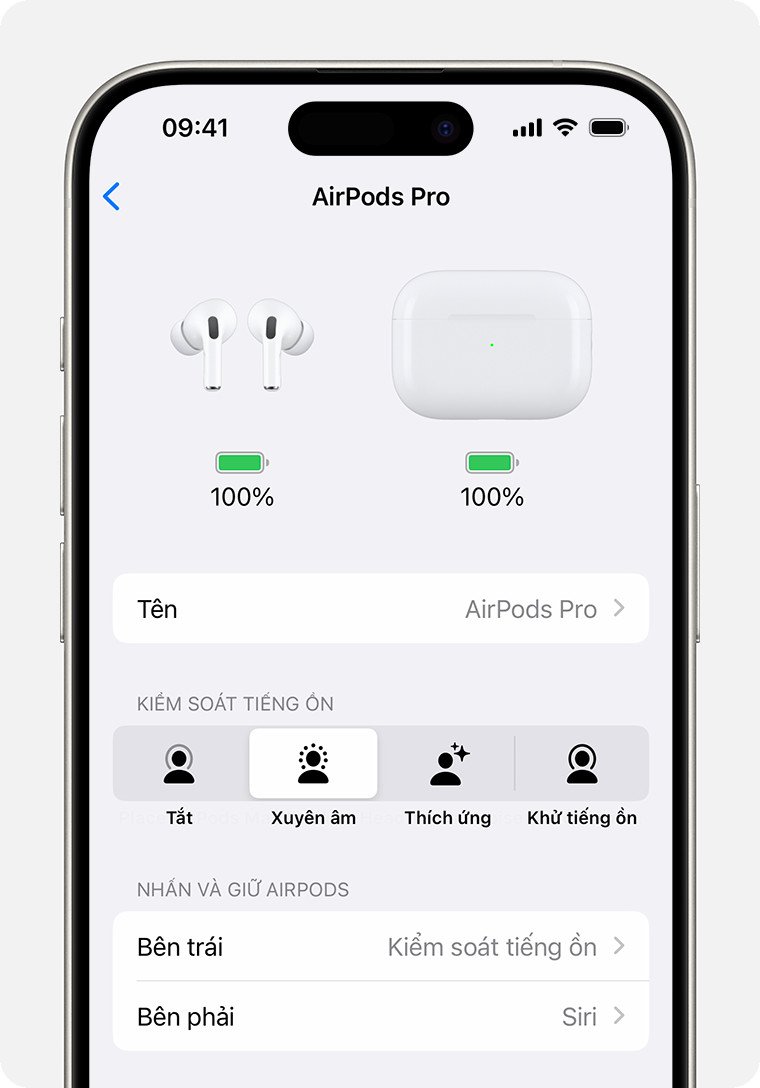 Giao diện cài đặt AirPods 1 trên điện thoại iPhone hiển thị các tùy chọn tùy chỉnh tai nghe
Nâng Cao Hiệu Suất Và Độ Bền Của Tai Nghe AirPods 1
Sau khi đã tùy chỉnh các cài đặt cơ bản, việc duy trì hiệu suất và kéo dài tuổi thọ cho tai nghe AirPods 1 là rất quan trọng. Mặc dù là AirPods đời đầu, chúng vẫn có thể mang lại trải nghiệm tuyệt vời nếu được chăm sóc đúng cách.
Mẹo Kéo Dài Thời Lượng Pin Cho AirPods Đời Đầu
Tuổi thọ pin luôn là một yếu tố quan trọng đối với bất kỳ thiết bị không dây nào, và tai nghe AirPods 1 cũng không ngoại lệ. Một chiếc AirPods 1 mới cung cấp khoảng 5 giờ nghe nhạc và 2 giờ đàm thoại chỉ với một lần sạc, và hộp sạc có thể cung cấp thêm nhiều lần sạc, nâng tổng thời gian sử dụng lên hơn 24 giờ nghe nhạc. Để duy trì khả năng này lâu dài, hãy áp dụng một số thói quen tốt. Tránh để pin cạn kiệt hoàn toàn quá thường xuyên, và sạc pin khi mức pin còn khoảng 20-80% để giảm áp lực lên pin. Ngoài ra, hãy tắt các tính năng không cần thiết khi không sử dụng, như “Tự động phát hiện tai” nếu bạn thường xuyên tháo AirPods 1 ra khỏi tai nhưng vẫn muốn nghe nhạc. Bảo quản hộp sạc và tai nghe ở nơi khô ráo, thoáng mát cũng góp phần bảo vệ tuổi thọ pin khỏi những tác động của nhiệt độ khắc nghiệt.
Hướng Dẫn Vệ Sinh Tai Nghe AirPods 1 Đúng Cách
Vệ sinh định kỳ là chìa khóa để giữ cho tai nghe AirPods 1 của bạn luôn hoạt động tốt và giữ được chất lượng âm thanh tối ưu. Bụi bẩn, ráy tai và mồ hôi có thể tích tụ trên bề mặt và trong các khe nhỏ của tai nghe, ảnh hưởng đến hiệu suất âm thanh và các cảm biến. Để vệ sinh, hãy sử dụng một miếng vải mềm, khô và không có xơ. Đối với các khe hở và lưới loa, bạn có thể dùng tăm bông khô hoặc cọ mềm nhỏ để loại bỏ bụi bẩn một cách nhẹ nhàng.
Tránh sử dụng các vật sắc nhọn hoặc chất lỏng tẩy rửa mạnh, vì chúng có thể làm hỏng AirPods thế hệ đầu của bạn. Đặc biệt chú ý đến phần lưới micro và lưới loa, nơi tích tụ nhiều tạp chất nhất. Một chiếc tai nghe không dây được vệ sinh sạch sẽ không chỉ mang lại trải nghiệm âm thanh tốt hơn mà còn giúp kéo dài tuổi thọ của thiết bị, đảm bảo bạn luôn có được chất lượng âm thanh tốt nhất.
Xử Lý Các Vấn Đề Thường Gặp Với Tai Nghe AirPods 1
Ngay cả những thiết bị công nghệ tốt nhất đôi khi cũng gặp phải trục trặc nhỏ. Với tai nghe AirPods 1, một số vấn đề thường gặp có thể được giải quyết dễ dàng bằng cách đặt lại thiết bị.
Khi Nào Cần Đặt Lại (Reset) AirPods Thế Hệ 1 Của Bạn
Nếu tai nghe AirPods 1 của bạn gặp phải các vấn đề như không kết nối được với thiết bị, một bên tai nghe không phát âm thanh, hoặc các cài đặt không hoạt động như mong muốn, việc đặt lại (reset) có thể là giải pháp hiệu quả. Quá trình đặt lại sẽ đưa AirPods đời đầu về trạng thái cài đặt gốc, giúp loại bỏ các lỗi phần mềm tạm thời hoặc xung đột cài đặt. Để đặt lại, hãy đặt cả hai tai nghe vào hộp sạc, đóng nắp và đợi khoảng 30 giây. Sau đó, mở nắp hộp và nhấn giữ nút cài đặt ở mặt sau của hộp sạc trong khoảng 15 giây, cho đến khi đèn trạng thái chuyển từ màu trắng nhấp nháy sang màu hổ phách, sau đó lại nhấp nháy màu trắng.
Sau khi đặt lại, bạn có thể thử kết nối lại AirPods 1 với thiết bị của mình như lần đầu sử dụng. Việc này thường giải quyết được hầu hết các vấn đề liên quan đến kết nối và hiệu suất. Nếu vẫn gặp trục trặc, hãy đảm bảo rằng phần mềm trên thiết bị iOS của bạn đã được cập nhật lên phiên bản mới nhất, vì đôi khi các lỗi tương thích có thể gây ra sự cố.
Việc tùy chỉnh và bảo quản tai nghe AirPods 1 đúng cách không chỉ giúp nâng cao trải nghiệm sử dụng mà còn kéo dài tuổi thọ của thiết bị. Với những mẹo và hướng dẫn chi tiết từ Shop Bluetooth, bạn có thể tự tin tận hưởng âm nhạc và cuộc gọi một cách trọn vẹn nhất với chiếc tai nghe AirPods 1 của mình.
Câu hỏi thường gặp (FAQs)
-
Làm thế nào để đổi tên tai nghe AirPods 1 của tôi?
Bạn có thể đổi tên AirPods 1 bằng cách mở hộp sạc, vào “Cài đặt” > “Bluetooth” trên iPhone/iPad, chạm vào biểu tượng “Thông tin” bên cạnh tên AirPods, rồi chạm vào tên hiện tại để nhập tên mới. -
Tôi có thể gán những chức năng nào cho thao tác chạm hai lần trên AirPods 1?
Bạn có thể tùy chỉnh thao tác chạm hai lần để kích hoạt Siri, phát/tạm dừng nhạc, hoặc bỏ qua giữa các bài hát. Mỗi bên tai nghe có thể có một chức năng riêng. -
Tính năng “Tự động phát hiện tai” trên AirPods 1 hoạt động như thế nào?
Tính năng này giúp AirPods 1 tự động tạm dừng nhạc khi bạn tháo một bên tai nghe ra và tiếp tục phát khi bạn đeo lại, hoặc dừng hẳn khi tháo cả hai. -
Làm sao để tắt tính năng “Tự động phát hiện tai” trên tai nghe AirPods 1?
Bạn có thể tắt tính năng này trong phần cài đặt AirPods trên thiết bị iOS của mình để âm thanh luôn phát qua AirPods 1 bất kể bạn có đang đeo hay không. -
Tôi có thể điều chỉnh cài đặt micro cho AirPods 1 không?
Có, bạn có thể đặt micro ở chế độ “Tự động” (mặc định), “Luôn ở bên trái” hoặc “Luôn ở bên phải” trong cài đặt AirPods. -
Làm thế nào để kéo dài tuổi thọ pin của tai nghe AirPods 1?
Để kéo dài tuổi thọ pin, hãy tránh để pin cạn kiệt hoàn toàn, sạc pin khi còn 20-80%, tắt tính năng không cần thiết và bảo quản AirPods ở nơi khô ráo, thoáng mát. -
Tôi nên vệ sinh tai nghe AirPods 1 như thế nào?
Sử dụng vải mềm, khô, không có xơ và tăm bông khô hoặc cọ mềm nhỏ để làm sạch bụi bẩn và ráy tai trên bề mặt, lưới loa và micro. Tránh dùng chất lỏng hoặc vật sắc nhọn. -
Khi nào thì tôi nên đặt lại (reset) AirPods 1?
Bạn nên đặt lại AirPods 1 khi gặp các vấn đề về kết nối, một bên tai nghe không hoạt động hoặc các cài đặt bị lỗi. -
Cách thực hiện reset (đặt lại) tai nghe AirPods 1?
Đặt cả hai tai nghe vào hộp sạc, đóng nắp, đợi 30 giây. Mở nắp và nhấn giữ nút cài đặt ở mặt sau hộp sạc cho đến khi đèn trạng thái nhấp nháy trắng, hổ phách, rồi lại trắng. -
Tai nghe AirPods 1 có tính năng chống ồn chủ động không?
Không, tai nghe AirPods 1 không có tính năng chống ồn chủ động. Tính năng này chỉ có trên các phiên bản AirPods Pro và AirPods Max.
