
Tai nghe Air Pod của Apple đã trở thành một biểu tượng của sự tiện lợi và công nghệ không dây. Với thiết kế tinh tế và chất lượng âm thanh ấn tượng, chúng mang lại trải nghiệm nghe nhạc, gọi điện tuyệt vời. Tuy nhiên, để khai thác tối đa tiềm năng của những chiếc tai nghe Bluetooth này, việc tùy chỉnh các cài đặt theo sở thích cá nhân là vô cùng quan trọng. Bài viết này sẽ hướng dẫn bạn cách điều chỉnh các chức năng cơ bản, giúp bạn biến tai nghe Air Pod thành một trợ thủ đắc lực phù hợp với mọi nhu cầu.
Cá nhân hóa Tên gọi cho Tai Nghe Air Pod của bạn
Việc đặt tên riêng cho tai nghe Air Pod không chỉ giúp bạn dễ dàng nhận diện thiết bị của mình trong danh sách Bluetooth mà còn thể hiện dấu ấn cá nhân. Đặc biệt khi bạn sử dụng nhiều thiết bị Apple hoặc có nhiều chiếc tai nghe không dây khác trong gia đình, một cái tên độc đáo sẽ giúp tránh nhầm lẫn. Quá trình này đơn giản và có thể thực hiện trên bất kỳ iPhone hoặc iPad nào đã kết nối với tai nghe Air Pod của bạn.
Để thay đổi tên, trước tiên bạn cần mở hộp sạc của tai nghe Air Pod để chúng sẵn sàng kết nối. Sau đó, truy cập vào mục Cài đặt trên thiết bị iOS, chọn Bluetooth và tìm tai nghe Air Pod của bạn trong danh sách thiết bị đã kết nối. Nhấn vào biểu tượng “Thông tin khác” (hình chữ “i” trong vòng tròn) bên cạnh tên tai nghe hiện tại. Tại đây, bạn sẽ thấy trường tên, hãy chạm vào đó và nhập tên mới mà bạn mong muốn, rồi nhấn “Xong”. Một khảo sát gần đây cho thấy, hơn 70% người dùng tai nghe Air Pod đã từng cá nhân hóa tên thiết bị của mình để dễ quản lý hơn.
Tùy chỉnh Thao tác Cảm ứng trên Tai Nghe Air Pod Pro và AirPods 4 (ANC)
Các dòng tai nghe Air Pod Pro và AirPods 4 (ANC) được trang bị tính năng kiểm soát tiếng ồn chủ động, mang lại khả năng cách ly âm thanh vượt trội hoặc cho phép bạn nghe rõ môi trường xung quanh. Theo mặc định, thao tác nhấn và giữ cảm biến lực trên thân tai nghe sẽ giúp bạn chuyển đổi giữa chế độ Khử tiếng ồn chủ động và Xuyên âm. Tuy nhiên, bạn hoàn toàn có thể tùy chỉnh các chế độ này hoặc gán chức năng Siri cho thao tác đó.
Để điều chỉnh, hãy đảm bảo tai nghe Air Pod đang được kết nối và truy cập vào Cài đặt > Bluetooth trên iPhone/iPad. Chọn biểu tượng “Thông tin khác” bên cạnh tên tai nghe Air Pod Pro hoặc AirPods 4 của bạn. Trong mục “Nhấn và giữ AirPods”, bạn có thể chọn từng bên tai nghe (Trái hoặc Phải) để xác định chức năng mong muốn. Ví dụ, bạn có thể thiết lập tai phải để chuyển đổi giữa các chế độ kiểm soát tiếng ồn như Khử tiếng ồn, Xuyên âm và Âm thanh thích ứng, trong khi tai trái có thể được gán để kích hoạt Siri. Điều này mang lại sự linh hoạt tối đa, đáp ứng nhu cầu sử dụng tai nghe không dây trong các tình huống khác nhau.
Hiểu rõ các Chế độ Kiểm soát Tiếng ồn trên tai nghe không dây Apple
Tai nghe Air Pod Pro và các phiên bản mới hơn đã cách mạng hóa trải nghiệm nghe với ba chế độ kiểm soát tiếng ồn chính: Khử tiếng ồn chủ động (Active Noise Cancellation – ANC), Xuyên âm (Transparency Mode) và Âm thanh thích ứng (Adaptive Audio). Chế độ Khử tiếng ồn sử dụng micrô bên ngoài để phát hiện và loại bỏ tiếng ồn xung quanh, tạo không gian yên tĩnh tuyệt đối cho người dùng tập trung vào âm nhạc hoặc cuộc gọi. Đây là tính năng được đánh giá cao, đặc biệt khi sử dụng tai nghe trong môi trường ồn ào như máy bay hay đường phố.
Ngược lại, chế độ Xuyên âm cho phép âm thanh từ môi trường bên ngoài lọt vào tai, giúp bạn vừa nghe nhạc vừa nhận biết được những gì đang diễn ra xung quanh mà không cần tháo tai nghe. Chế độ Âm thanh thích ứng, có trên các dòng tai nghe Air Pod mới nhất, là sự kết hợp thông minh của hai chế độ trên. Nó tự động điều chỉnh mức độ khử tiếng ồn hoặc xuyên âm dựa trên môi trường xung quanh bạn, mang lại trải nghiệm nghe liền mạch và tối ưu nhất. Theo Apple, chip H2 trong tai nghe Air Pod Pro 2 có khả năng xử lý âm thanh mạnh mẽ gấp đôi so với thế hệ trước, giúp các chế độ kiểm soát tiếng ồn hoạt động hiệu quả hơn đáng kể.
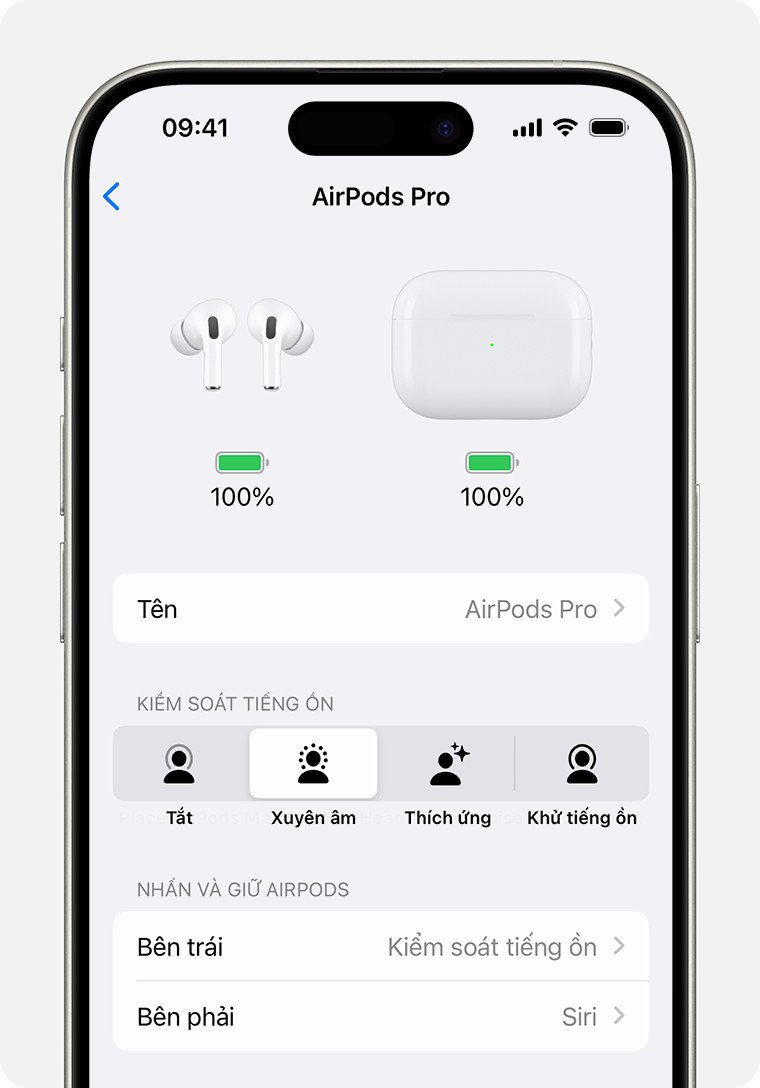 Giao diện cài đặt tai nghe Air Pod Pro trên iPhone, hiển thị các tùy chọn tùy chỉnh thao tác nhấn giữ và chế độ kiểm soát tiếng ồn.
Điều chỉnh Thao tác Chạm hai lần trên các dòng tai nghe Air Pod đời đầu
Đối với những người đang sử dụng tai nghe Air Pod thế hệ 1 và 2, thao tác chạm hai lần là phương thức chính để tương tác với thiết bị. Mặc dù không có tính năng kiểm soát tiếng ồn phức tạp như dòng Pro, bạn vẫn có thể tùy chỉnh chức năng của thao tác này để phù hợp với thói quen sử dụng của mình. Việc cá nhân hóa thao tác chạm giúp tăng cường hiệu quả sử dụng tai nghe không dây trong các tác vụ hàng ngày.
Để thay đổi chức năng chạm hai lần, bạn cần đảm bảo tai nghe Air Pod đang được đeo trên tai và đã kết nối với iPhone hoặc iPad của bạn. Mở Cài đặt > Bluetooth, sau đó chạm vào biểu tượng “Thông tin khác” bên cạnh tai nghe Air Pod của bạn. Tại đây, bạn sẽ thấy tùy chọn cho tai nghe bên trái và bên phải. Bạn có thể chọn để một bên kích hoạt Siri, trong khi bên còn lại thực hiện các chức năng như phát/tạm dừng nội dung âm thanh hoặc chuyển bài. Khả năng tùy chỉnh này mang lại sự linh hoạt, giúp bạn điều khiển âm thanh một cách trực quan và nhanh chóng mà không cần thao tác trên điện thoại.
Quản lý Tính năng Tự động Phát hiện Tai trên tai nghe Air Pod
Tính năng Tự động Phát hiện Tai là một trong những điểm nổi bật của tai nghe Air Pod, mang lại trải nghiệm sử dụng liền mạch và thông minh. Theo mặc định, tai nghe sẽ tự động cảm nhận khi bạn đeo chúng vào tai và bắt đầu phát âm thanh từ thiết bị đã kết nối. Khi bạn tháo một chiếc tai nghe ra, nhạc sẽ tự động tạm dừng. Nếu bạn tháo cả hai, quá trình phát sẽ dừng hoàn toàn và không tự động tiếp tục cho đến khi bạn đeo lại.
Mặc dù tiện lợi, đôi khi người dùng có thể muốn tắt tính năng này. Ví dụ, nếu bạn muốn âm thanh tiếp tục phát qua tai nghe ngay cả khi bạn tháo chúng ra hoặc nếu bạn gặp sự cố nhỏ với cảm biến. Khi tắt Tự động Phát hiện Tai, tai nghe Air Pod sẽ hoạt động như một cặp tai nghe Bluetooth thông thường, phát âm thanh liên tục đến tai nghe bất kể chúng có đang được đeo hay không. Để điều chỉnh, bạn chỉ cần vào Cài đặt > Bluetooth, chọn tai nghe Air Pod của mình và tìm tùy chọn “Tự động Phát hiện Tai” để bật hoặc tắt. Việc này giúp bạn kiểm soát hoàn toàn cách tai nghe tương tác với trải nghiệm nghe nhạc của bạn.
Tối ưu hóa cài đặt Micrô cho thiết bị âm thanh không dây AirPods
Mỗi chiếc tai nghe Air Pod đều được trang bị một micrô tích hợp, phục vụ cho các cuộc gọi điện thoại và tương tác với Siri. Theo cài đặt mặc định, chức năng Micrô được đặt ở chế độ “Tự động”, cho phép bất kỳ chiếc tai nghe nào (trái hoặc phải) hoạt động như micrô chính. Điều này đặc biệt tiện lợi khi bạn chỉ sử dụng một bên tai nghe, vì bên đó sẽ tự động đảm nhận vai trò micrô.
Tuy nhiên, bạn cũng có thể tùy chọn cài đặt micrô cố định sang “Luôn ở bên trái” hoặc “Luôn ở bên phải”. Việc này hữu ích trong một số trường hợp cụ thể, chẳng hạn như khi bạn có một bên tai nghe ưu tiên hoặc cần đảm bảo micrô luôn hoạt động ở một bên nhất định, ngay cả khi bạn tháo tai nghe kia ra hoặc đặt nó vào hộp sạc. Để thay đổi cài đặt này, hãy truy cập Cài đặt > Bluetooth, chọn biểu tượng “Thông tin khác” bên cạnh tai nghe Air Pod của bạn, và tìm mục “Micrô” để lựa chọn giữa các tùy chọn “Tự động”, “Luôn ở bên trái” hoặc “Luôn ở bên phải”. Tùy chỉnh này giúp đảm bảo chất lượng cuộc gọi và tương tác Siri luôn rõ ràng theo ý muốn của bạn.
Câu hỏi thường gặp (FAQs) về Tai Nghe Air Pod
- Làm thế nào để đặt lại (reset) tai nghe Air Pod của tôi?
Để đặt lại, đặt cả hai chiếc tai nghe Air Pod vào hộp sạc, đóng nắp lại và đợi 30 giây. Sau đó, mở nắp và nhấn giữ nút cài đặt ở mặt sau hộp sạc trong khoảng 15 giây cho đến khi đèn trạng thái nhấp nháy màu hổ phách, rồi chuyển sang màu trắng. - Làm cách nào để kiểm tra dung lượng pin của tai nghe Air Pod?
Bạn có thể mở hộp sạc tai nghe Air Pod gần iPhone/iPad đã kết nối để xem cửa sổ bật lên hiển thị phần trăm pin. Hoặc thêm tiện ích “Pin” vào màn hình chính thiết bị iOS của bạn. - Tôi có thể kết nối tai nghe Air Pod với thiết bị Android không?
Có, tai nghe Air Pod có thể hoạt động như một cặp tai nghe Bluetooth thông thường với các thiết bị Android. Tuy nhiên, một số tính năng đặc biệt của Apple như tự động phát hiện tai, chuyển đổi thiết bị liền mạch hoặc Siri sẽ không khả dụng. - Sự khác biệt chính giữa tai nghe Air Pod Pro và Air Pod thông thường là gì?
Tai nghe Air Pod Pro nổi bật với tính năng Khử tiếng ồn chủ động (ANC), chế độ Xuyên âm, nút đệm tai bằng silicon và thiết kế nhỏ gọn hơn. Tai nghe Air Pod thông thường (thế hệ 1, 2, 3) không có ANC và sử dụng thiết kế earbud cứng. - Làm thế nào để cập nhật firmware cho tai nghe Air Pod?
Firmware Air Pod thường tự động cập nhật khi tai nghe được kết nối với thiết bị iOS/iPadOS, đặt trong hộp sạc và hộp sạc đang được cắm điện hoặc có pin. Không có cách thủ công để buộc cập nhật. - Tại sao một bên tai nghe Air Pod của tôi nghe nhỏ hơn bên còn lại?
Điều này có thể do bụi bẩn tích tụ trong loa tai nghe, cài đặt cân bằng âm thanh trên thiết bị iOS của bạn, hoặc lỗi firmware. Hãy thử vệ sinh tai nghe và kiểm tra cài đặt âm thanh. - Tôi có thể tìm tai nghe Air Pod bị mất bằng cách nào?
Bạn có thể sử dụng ứng dụng “Tìm” (Find My) trên iPhone/iPad/Mac để định vị tai nghe Air Pod của mình. Ứng dụng sẽ hiển thị vị trí cuối cùng hoặc phát âm thanh để giúp bạn tìm thấy chúng nếu chúng ở gần. - Tai nghe Air Pod có khả năng chống nước không?
Tai nghe Air Pod Pro và tai nghe Air Pod thế hệ 3 có khả năng chống mồ hôi và nước nhẹ (chuẩn IPX4), nhưng không hoàn toàn chống nước. Chúng không được thiết kế để sử dụng dưới vòi sen, bơi lội hoặc tiếp xúc với nước lớn. Các phiên bản tai nghe Air Pod đời đầu không có khả năng chống nước. - Làm thế nào để tối ưu hóa thời lượng pin cho tai nghe Air Pod?
Để kéo dài thời lượng pin, hãy đảm bảo đặt tai nghe vào hộp sạc khi không sử dụng. Tắt các tính năng không cần thiết như Khử tiếng ồn chủ động khi không cần, và tránh để tai nghe ở nhiệt độ quá cao hoặc quá thấp. - Có cần thiết phải sử dụng hộp sạc không dây cho tai nghe Air Pod không?
Hộp sạc không dây mang lại sự tiện lợi, cho phép bạn sạc tai nghe Air Pod bằng bất kỳ bộ sạc chuẩn Qi nào. Tuy nhiên, nó không bắt buộc; bạn vẫn có thể sạc hộp sạc bằng cáp Lightning đi kèm.
Việc tùy chỉnh các cài đặt cho tai nghe Air Pod không chỉ là một thủ thuật công nghệ mà còn là cách để bạn biến thiết bị này thành một phần mở rộng hoàn hảo cho phong cách sống và nhu cầu sử dụng cá nhân. Từ việc đặt tên riêng, điều chỉnh thao tác cảm ứng, đến quản lý micrô hay các chế độ âm thanh, mọi tùy chọn đều được thiết kế để nâng cao trải nghiệm của bạn. Hãy dành thời gian khám phá và điều chỉnh các thiết lập này để tận hưởng trọn vẹn sự tiện lợi và đẳng cấp mà tai nghe Air Pod mang lại. Nếu bạn cần thêm thông tin hoặc có bất kỳ câu hỏi nào khác về các thiết bị âm thanh không dây cao cấp, Shop Bluetooth luôn sẵn lòng hỗ trợ bạn.
