
Việc phát 2 loa Bluetooth cùng lúc iPhone đã trở thành một thủ thuật hữu ích, giúp nâng tầm trải nghiệm âm thanh của người dùng lên một đẳng cấp mới. Không chỉ đơn thuần là việc nghe nhạc, khả năng kết nối loa Bluetooth đôi còn mở ra nhiều tiện ích trong các buổi tiệc, hội họp hay đơn giản là tận hưởng không gian giải trí cá nhân. Bài viết này từ Shop Bluetooth sẽ hướng dẫn bạn chi tiết cách thực hiện, đồng thời khám phá sâu hơn về những lợi ích và điều kiện cần thiết.
Lợi Ích Vượt Trội Khi Phát 2 Loa Bluetooth Đồng Thời
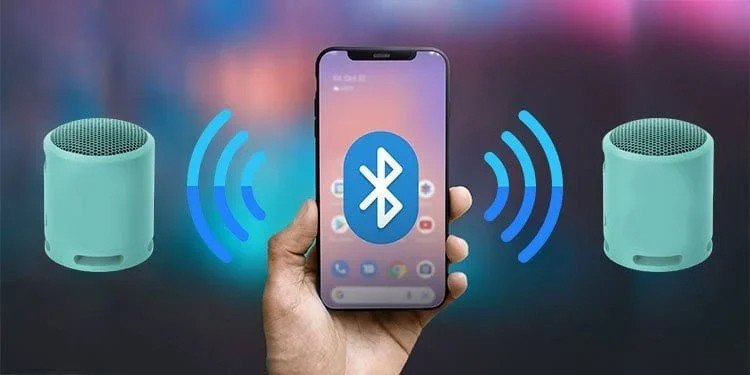
Việc sử dụng hai loa Bluetooth đồng thời mang lại nhiều ưu điểm đáng kể, từ việc cải thiện chất lượng âm thanh đến việc tối ưu hóa không gian nghe. Đây là lý do vì sao ngày càng nhiều người dùng iPhone quan tâm đến khả năng ghép nối loa Bluetooth kép này.
Âm Thanh Stereo Sống Động và Đầy Đặn
Khi bạn chỉ sử dụng một loa Bluetooth, âm thanh thường được phát ra dưới dạng mono, tức là tất cả các kênh âm thanh được trộn lẫn vào một. Tuy nhiên, khi phát 2 loa Bluetooth cùng lúc iPhone, bạn có thể tạo ra hiệu ứng âm thanh stereo thực sự. Điều này có nghĩa là mỗi loa sẽ phát một kênh âm thanh riêng biệt (trái và phải), mang lại trải nghiệm nghe nhạc chân thực, sống động và có chiều sâu hơn. Bạn có thể cảm nhận rõ ràng vị trí của từng nhạc cụ hay giọng hát, giống như đang ở trong một buổi hòa nhạc hoặc rạp chiếu phim chuyên nghiệp.
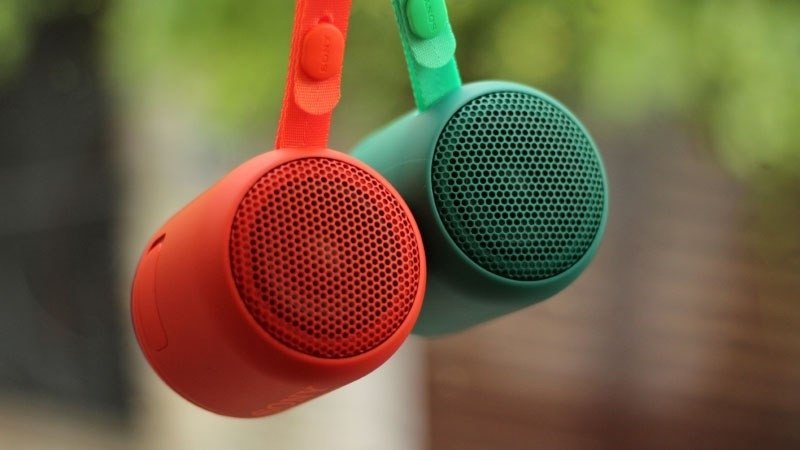 Người phụ nữ vui vẻ bật nhạc phát 2 loa bluetooth cùng lúc iPhone tại bãi biển
Tăng Cường Độ Phủ Sóng và Âm Lượng
Một trong những lợi ích rõ ràng nhất của việc kết nối hai loa Bluetooth là khả năng tăng cường độ phủ sóng âm thanh. Trong các không gian rộng như phòng khách lớn, sân vườn, hoặc buổi dã ngoại, một loa đơn có thể không đủ để lấp đầy âm thanh. Khi sử dụng hai loa, bạn có thể đặt chúng ở những vị trí chiến lược khác nhau để tăng cường độ phủ sóng âm thanh một cách đáng kể, đảm bảo mọi người trong không gian đều có thể thưởng thức âm nhạc rõ ràng. Hơn nữa, việc này còn giúp tăng tổng âm lượng phát ra, phù hợp cho những buổi tiệc tùng sôi động hoặc khi bạn cần âm thanh lớn hơn mà không làm méo tiếng.
Sự Tiện Lợi và Linh Hoạt Trong Sử Dụng
Thủ thuật phát 2 loa Bluetooth cùng lúc iPhone mang lại sự tiện lợi đáng kinh ngạc. Bạn có thể dễ dàng điều khiển cả hai loa thông qua chiếc iPhone của mình, từ việc điều chỉnh âm lượng tổng thể đến chuyển đổi bài hát, mà không cần phải thao tác trực tiếp trên từng loa. Điều này đặc biệt hữu ích khi bạn đang di chuyển hoặc không muốn lại gần các thiết bị loa. Sự linh hoạt còn thể hiện ở việc bạn có thể tận dụng những chiếc loa Bluetooth nhỏ gọn, dễ dàng mang đi khắp mọi nơi, thay vì phải đầu tư vào các hệ thống âm thanh cồng kềnh, đắt tiền.
Điều Kiện Cần Thiết Để Kết Nối 2 Loa Bluetooth Với iPhone
Để thành công trong việc phát 2 loa Bluetooth cùng lúc iPhone, có một số yêu cầu nhất định về cả thiết bị nguồn phát (iPhone) và các thiết bị loa Bluetooth mà bạn cần lưu ý.
Yêu Cầu Về Thiết Bị Nguồn Phát iPhone
Không phải tất cả các đời iPhone đều có khả năng kết nối đồng thời 2 loa Bluetooth một cách mặc định. Thông thường, tính năng này được hỗ trợ trên các thiết bị chạy hệ điều hành iOS 13 trở lên. Các phiên bản iOS mới hơn thường đi kèm với cải tiến về công nghệ Bluetooth (như Bluetooth 5.0), cho phép kết nối ổn định và quản lý nhiều thiết bị cùng lúc tốt hơn. Bạn nên kiểm tra phiên bản iOS trên iPhone của mình (Cài đặt > Cài đặt chung > Giới thiệu) để đảm bảo tương thích. Một số dòng iPhone đời mới hơn như iPhone 8, iPhone X, iPhone 11, iPhone 12, iPhone 13, iPhone 14 và iPhone 15 series đều hỗ trợ tính năng này mạnh mẽ.
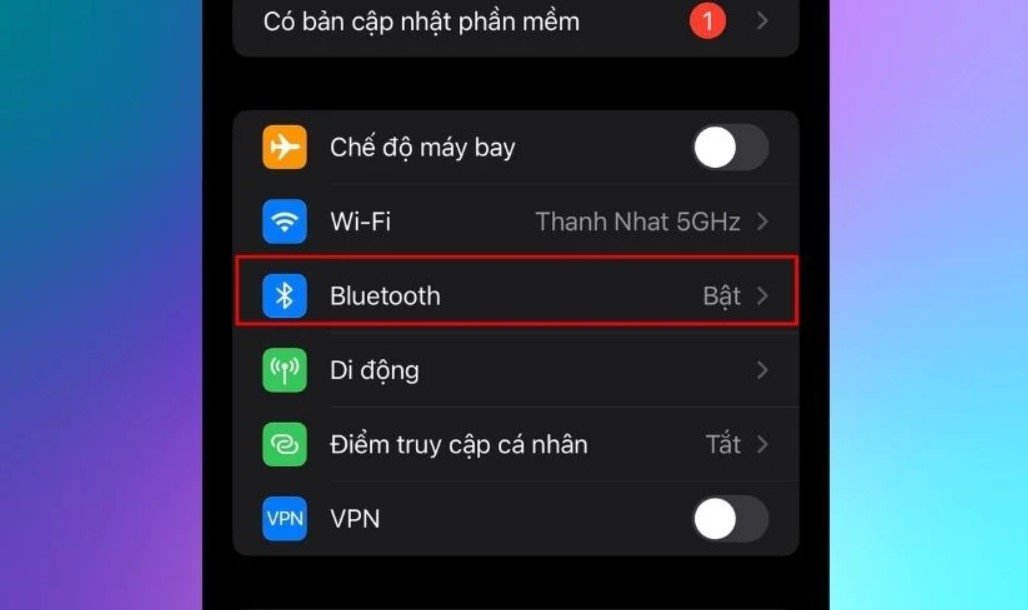 Màn hình iPhone hiển thị mục Bluetooth để phát 2 loa bluetooth cùng lúc iPhone
Tiêu Chí Lựa Chọn Loa Bluetooth Phù Hợp
Đây là yếu tố quan trọng nhất. Để phát 2 loa Bluetooth cùng lúc iPhone hiệu quả, hai loa Bluetooth của bạn thường cần phải tương thích với nhau. Lý tưởng nhất là chúng phải cùng một hãng sản xuất và hỗ trợ tính năng True Wireless Stereo (TWS) hoặc các tính năng ghép đôi độc quyền của hãng (ví dụ: PartyBoost của JBL, Connect+ của Ultimate Ears, hoặc Bose Connect). Công nghệ TWS cho phép hai loa Bluetooth cùng loại ghép nối với nhau để tạo thành một hệ thống âm thanh stereo không dây duy nhất, sau đó kết nối với iPhone như một thiết bị duy nhất. Nếu hai loa khác hãng, khả năng cao là bạn sẽ không thể ghép nối chúng với nhau để phát âm thanh đồng bộ từ iPhone.
Cách Phát 2 Loa Bluetooth Cùng Lúc Trên iPhone
Với các thiết bị và điều kiện phù hợp, việc phát 2 loa Bluetooth cùng lúc iPhone trở nên vô cùng đơn giản. Dưới đây là các bước chi tiết để bạn có thể thực hiện thành công.
Kết Nối Cơ Bản Qua Cài Đặt Bluetooth
Đầu tiên, hãy đảm bảo cả hai loa Bluetooth của bạn đã được bật và sẵn sàng để ghép nối (thường là đèn báo nhấp nháy). Sau đó, thực hiện các bước sau trên iPhone:
- Truy cập vào ứng dụng Cài đặt trên iPhone của bạn.
- Cuộn xuống và chọn mục Bluetooth.
- Tại đây, bạn hãy kéo nút gạt sang phải để bật Bluetooth nếu nó đang ở trạng thái tắt. iPhone sẽ bắt đầu quét tìm các thiết bị Bluetooth khả dụng xung quanh.
- Bạn sẽ thấy danh sách các thiết bị có thể kết nối hiện ra. Lần lượt chọn từng loa Bluetooth mà bạn muốn sử dụng để ghép nối. Ví dụ, chọn “Loa A”, đợi kết nối thành công, sau đó chọn “Loa B” và đợi iPhone kết nối.
Trong một số trường hợp, nếu loa của bạn hỗ trợ TWS, bạn có thể cần ghép nối hai loa với nhau trước khi kết nối với iPhone. Hãy tham khảo hướng dẫn sử dụng của từng loại loa để biết cách kích hoạt chế độ TWS. Khi hai loa đã ghép nối với nhau thành công, chúng sẽ xuất hiện trên iPhone như một thiết bị duy nhất hoặc hai thiết bị riêng biệt nhưng có khả năng phát âm thanh đồng bộ.
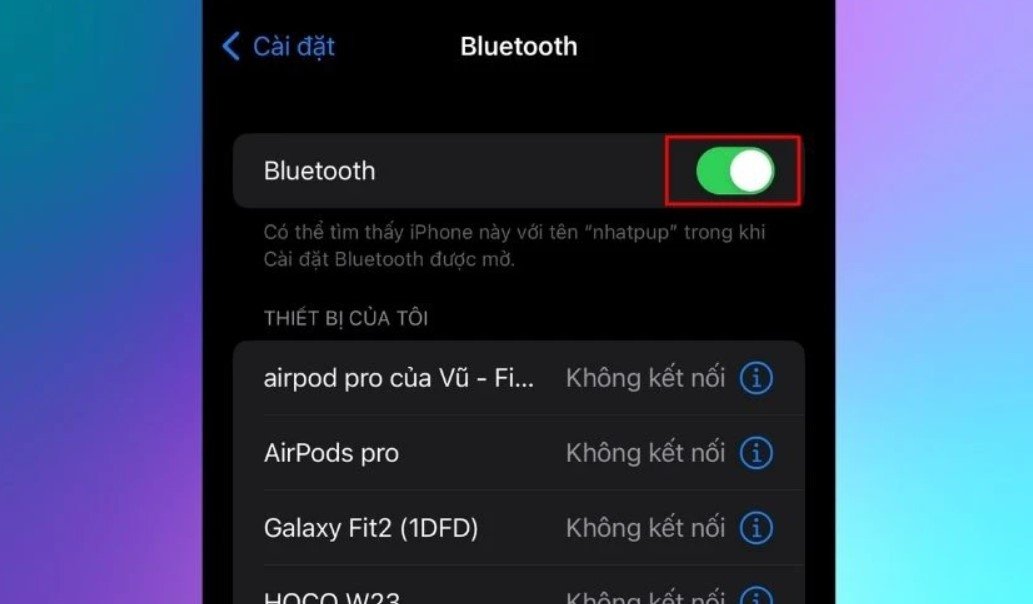 Giao diện Bluetooth hiển thị danh sách thiết bị để kết nối loa đôi
Quản Lý Nguồn Phát Qua Trung Tâm Điều Khiển
Sau khi đã ghép nối loa Bluetooth kép thành công, bạn có thể dễ dàng quản lý nguồn phát âm thanh từ iPhone thông qua Trung tâm điều khiển (Control Center).
- Vuốt từ góc trên bên phải màn hình xuống (đối với iPhone có Face ID) hoặc vuốt từ dưới màn hình lên (đối với iPhone có nút Home) để mở Trung tâm điều khiển.
- Tìm và nhấn giữ vào ô điều khiển âm thanh (có biểu tượng nhạc).
- Một cửa sổ bật lên sẽ hiển thị các thiết bị âm thanh đang khả dụng. Tại đây, bạn sẽ thấy tên của hai loa Bluetooth mà bạn vừa kết nối.
- Chạm vào biểu tượng AirPlay (biểu tượng hình tam giác với ba vòng tròn đồng tâm ở trên) để chọn hoặc bỏ chọn các thiết bị phát âm thanh. Đảm bảo cả hai loa Bluetooth đều được chọn để iPhone phát nhạc qua 2 loa đồng thời. Bạn cũng có thể điều chỉnh âm lượng riêng lẻ cho từng loa nếu tính năng này được hỗ trợ.
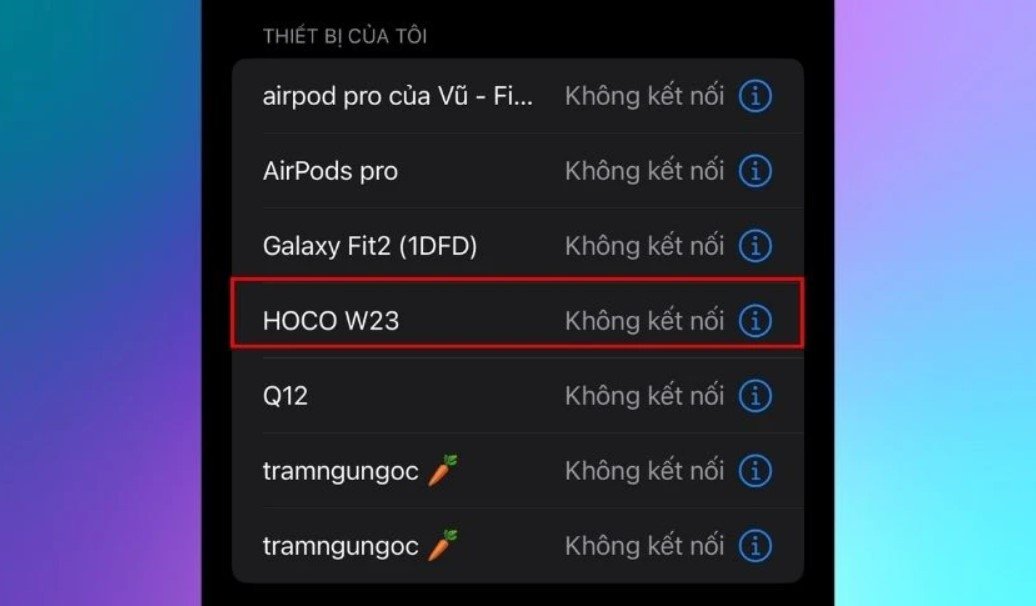 Màn hình iPhone đã kết nối 2 loa bluetooth thành công
Các Giải Pháp Khác Cho Việc Kết Nối Đa Loa Bluetooth
Mặc dù trọng tâm của bài viết là phát 2 loa Bluetooth cùng lúc iPhone, nhưng chúng ta cũng nên tìm hiểu thêm về cách thức hoạt động tương tự trên các nền tảng khác như Android và Windows để có cái nhìn tổng quan về công nghệ kết nối loa Bluetooth đôi.
Tính Năng Dual Audio Trên Điện Thoại Android
Nhiều dòng điện thoại Android hiện nay, đặc biệt là các thiết bị Samsung chạy từ Android 9 (Pie) trở lên, đã tích hợp tính năng Dual Audio (Âm thanh kép) cho phép kết nối đồng thời 2 loa Bluetooth.
- Để kích hoạt, bạn kéo thanh thông báo trạng thái từ trên xuống và nhấn giữ biểu tượng Bluetooth.
- Chuyển chế độ Bluetooth sang ON và kết nối với cả hai loa Bluetooth bạn muốn sử dụng.
- Tiếp theo, kéo thanh thông báo xuống lần nữa và chọn mục Media.
- Trong phần Ngõ ra âm thanh, bạn sẽ thấy tên của hai loa đã kết nối. Tích chọn cả hai loa để phát nhạc qua 2 loa Bluetooth cùng lúc.
- Sau đó, bạn có thể nhấn phím Tăng/Giảm âm lượng và điều chỉnh mức độ âm thanh riêng biệt cho từng loa một cách dễ dàng.
 Giao diện cài đặt Bluetooth trên điện thoại Android
Hướng Dẫn Phát Loa Bluetooth Kép Trên Windows
Máy tính chạy hệ điều hành Windows 10 cũng có thể kết nối loa Bluetooth đôi thông qua một vài thiết lập phức tạp hơn một chút. Quy trình này đòi hỏi bạn phải kích hoạt tính năng Stereo Mix để trộn các tín hiệu âm thanh đầu ra.
- Đầu tiên, hãy kết nối từng loa Bluetooth với máy tính qua phần Cài đặt Bluetooth (Start > Settings > Bluetooth & devices > Add device).
- Sau khi kết nối, bạn cần truy cập Sound settings bằng cách gõ “Sound” vào thanh tìm kiếm.
- Chọn Sound Control Panel.
- Trong tab Playback, chọn loa Bluetooth muốn làm thiết bị mặc định và nhấn Set Default.
- Chuyển sang tab Recording. Nhấp chuột phải vào một vùng trống và chọn Show Disabled Devices và Show Disconnected Devices.
- Tìm Stereo Mix, nhấp chuột phải và chọn Enable, sau đó Set as Default Device.
- Nhấp chuột phải vào Stereo Mix một lần nữa, chọn Properties.
- Trong tab Listen, đánh dấu vào ô Listen to this device và chọn loa Bluetooth của bạn từ danh sách Playback through this device. Nhấn OK để lưu lại.
- Lặp lại bước này với loa Bluetooth thứ hai nếu cần, hoặc đảm bảo rằng tín hiệu từ Stereo Mix đang được chuyển đến cả hai loa.
Thao tác này cho phép máy tính xử lý và gửi tín hiệu âm thanh đến nhiều thiết bị đầu ra cùng lúc, bao gồm cả hai loa Bluetooth của bạn.
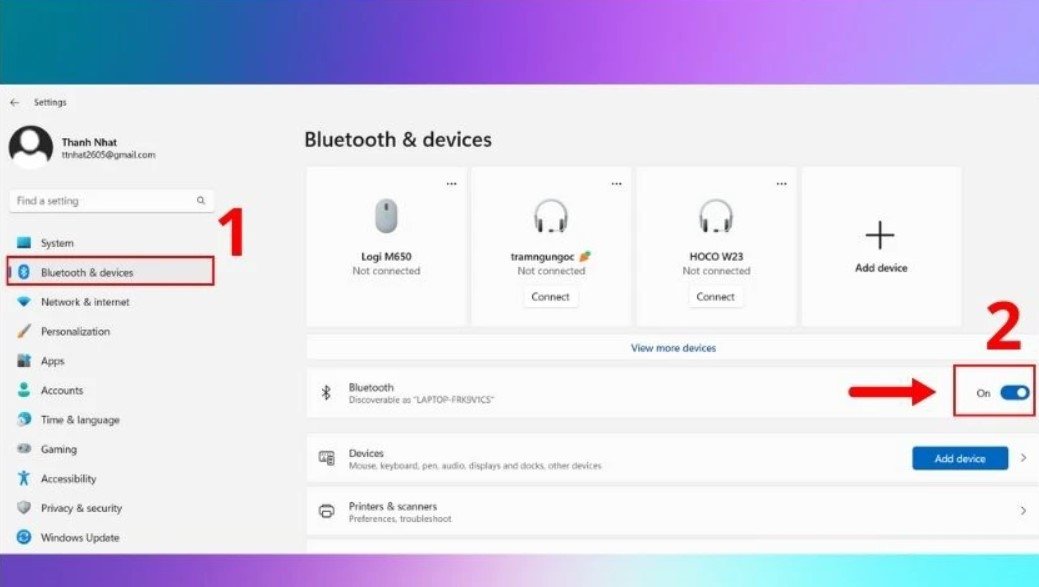 Giao diện bật Bluetooth trên máy tính Windows để kết nối loa
Khắc Phục Sự Cố Phổ Biến Khi Phát 2 Loa Bluetooth Cùng Lúc
Trong quá trình phát 2 loa Bluetooth cùng lúc iPhone, bạn có thể gặp phải một số vấn đề nhỏ. Dưới đây là các cách khắc phục hiệu quả để bạn có thể tiếp tục tận hưởng âm nhạc không gián đoạn.
1. Không tìm thấy loa hoặc kết nối thất bại:
- Kiểm tra nguồn điện: Đảm bảo cả hai loa Bluetooth đều được sạc đầy hoặc có đủ pin.
- Chế độ ghép nối: Đảm bảo loa đang ở chế độ ghép nối (pairing mode), thường là đèn LED nhấp nháy.
- Khoảng cách và vật cản: Di chuyển loa và iPhone gần nhau hơn, loại bỏ các vật cản như tường dày, kim loại, hoặc các thiết bị điện tử khác có thể gây nhiễu sóng Bluetooth. Phạm vi hoạt động hiệu quả của Bluetooth thường là khoảng 10 mét.
- Khởi động lại: Thử tắt và bật lại Bluetooth trên iPhone, hoặc khởi động lại cả iPhone và các loa Bluetooth.
2. Âm thanh không đồng bộ hoặc bị giật, lag:
- Phiên bản Bluetooth: Đảm bảo iPhone và cả hai loa đều hỗ trợ Bluetooth phiên bản tương tự hoặc tương thích (ví dụ: Bluetooth 4.0 trở lên). Bluetooth 5.0 trở lên mang lại kết nối ổn định và tốc độ truyền tải tốt hơn.
- Xóa các kết nối cũ: Trên iPhone, vào Cài đặt > Bluetooth, chọn “Quên thiết bị này” (Forget This Device) cho các loa đã kết nối trước đó và thử ghép nối lại từ đầu.
- Giảm khoảng cách: Giảm khoảng cách giữa iPhone và hai loa để tối ưu hóa tín hiệu.
- Tắt các thiết bị khác: Các thiết bị Bluetooth khác trong khu vực có thể gây nhiễu. Thử tắt các thiết bị không cần thiết.
3. Chỉ một loa phát âm thanh:
- Kiểm tra cài đặt iPhone: Đảm bảo cả hai loa đã được chọn làm thiết bị đầu ra âm thanh trong Trung tâm điều khiển (như hướng dẫn ở trên).
- Kiểm tra tính năng TWS/ghép đôi của loa: Nếu loa của bạn có tính năng TWS, hãy đảm bảo rằng hai loa đã được ghép nối với nhau thành công trước khi kết nối với iPhone. Đọc kỹ hướng dẫn sử dụng của nhà sản xuất loa để biết cách kích hoạt chế độ này.
- Ứng dụng hỗ trợ: Một số hãng loa có ứng dụng riêng (ví dụ: Bose Connect, JBL Portable) giúp quản lý và ghép nối nhiều loa. Hãy kiểm tra xem loa của bạn có ứng dụng hỗ trợ không và sử dụng nó để quản lý kết nối.
 Cảnh báo lỗi kết nối bluetooth trên iPhone
Tối Ưu Hóa Trải Nghiệm Âm Thanh Vòm Với Nhiều Loa
Để đạt được trải nghiệm âm thanh tốt nhất khi phát 2 loa Bluetooth cùng lúc iPhone, việc tối ưu hóa vị trí và cài đặt là rất quan trọng.
1. Vị trí đặt loa:
- Khoảng cách: Đặt hai loa cách nhau khoảng 2-4 mét để tạo ra hiệu ứng âm thanh stereo rõ rệt nhất.
- Độ cao: Đặt loa ngang tai người nghe khi ngồi hoặc đứng, tránh đặt loa quá thấp hoặc quá cao để âm thanh lan tỏa đều.
- Tránh góc tường: Tránh đặt loa quá sát góc tường, điều này có thể làm méo tiếng bass và tạo ra âm thanh ù.
- Đối xứng: Đặt hai loa đối xứng qua vị trí người nghe để có trải nghiệm âm thanh cân bằng.
2. Nguồn âm thanh chất lượng cao:
- Sử dụng các tệp nhạc có chất lượng cao (ví dụ: FLAC, ALAC, hoặc streaming nhạc ở bitrate cao) để tận dụng tối đa khả năng của hệ thống âm thanh loa đôi. Nhạc có chất lượng thấp sẽ không thể cải thiện dù bạn có bao nhiêu loa đi chăng nữa.
3. Điều chỉnh âm lượng cân bằng:
- Sau khi kết nối, hãy điều chỉnh âm lượng trên iPhone để đảm bảo âm thanh từ hai loa cân bằng. Một số ứng dụng loa (ví dụ như Bose Connect) cho phép bạn điều chỉnh âm lượng riêng lẻ cho từng loa, giúp tạo ra một trường âm thanh hoàn hảo hơn.
Việc phát 2 loa Bluetooth cùng lúc iPhone mang lại nhiều tiềm năng để nâng cao trải nghiệm nghe nhạc và giải trí của bạn. Bằng cách hiểu rõ các điều kiện, thực hiện đúng các bước hướng dẫn và biết cách khắc phục sự cố, bạn sẽ luôn có được âm thanh tuyệt vời nhất.
Các Thắc Mắc Thường Gặp Khi Phát 2 Loa Bluetooth Cùng Lúc
Có cần cài đặt ứng dụng bổ sung để kết nối 2 loa Bluetooth?
Thông thường, bạn sẽ không cần cài đặt ứng dụng bổ sung nào khi thực hiện kết nối 2 loa Bluetooth với iPhone vì tính năng này đã được tích hợp trong các thiết bị chạy iOS 13 trở lên. Tuy nhiên, một số hãng loa lớn như Bose (với ứng dụng Bose Connect) hoặc JBL (với JBL Portable) cung cấp ứng dụng riêng để quản lý, ghép nối nhiều loa và tùy chỉnh cài đặt âm thanh, mang lại trải nghiệm tốt hơn. Nếu loa của bạn có ứng dụng hỗ trợ, việc sử dụng nó có thể giúp quá trình ghép nối loa đôi dễ dàng và linh hoạt hơn.
Tính năng phát 2 loa Bluetooth cùng lúc có trên tất cả các dòng iPhone?
Không phải tất cả các dòng iPhone đều hỗ trợ tính năng phát 2 loa Bluetooth cùng lúc một cách trực tiếp. Tính năng này thường chỉ khả dụng trên các thiết bị chạy hệ điều hành iOS 13 trở lên. Điều này bao gồm iPhone 8, iPhone X, và tất cả các dòng iPhone sau đó (iPhone 11, 12, 13, 14, 15 series). Các dòng iPhone cũ hơn có thể không hỗ trợ do giới hạn phần cứng Bluetooth hoặc phiên bản iOS. Bạn nên kiểm tra phiên bản iOS trên thiết bị của mình để đảm bảo tương thích.
Làm thế nào kiểm soát âm lượng khi kết nối 2 loa Bluetooth?
Sau khi đã ghép nối loa Bluetooth kép thành công, bạn có thể điều chỉnh âm lượng chung cho cả hai loa bằng cách sử dụng các nút tăng/giảm âm lượng trên iPhone của mình. Nếu bạn muốn điều chỉnh âm lượng riêng lẻ cho từng loa, một số ứng dụng độc quyền của hãng loa (ví dụ như Bose Connect) hoặc một số tính năng đặc biệt trên các dòng iPhone mới hơn có thể cho phép bạn làm điều đó từ Trung tâm điều khiển.
Chất lượng âm thanh có bị giảm khi phát 2 loa Bluetooth cùng lúc iPhone?
Không, khi phát 2 loa Bluetooth cùng lúc iPhone một cách chính xác (đặc biệt là với các loa hỗ trợ TWS), chất lượng âm thanh thường không bị giảm mà còn được nâng cao đáng kể. Bạn sẽ có trải nghiệm âm thanh stereo chân thực hơn, đầy đặn hơn và có chiều sâu hơn so với việc chỉ sử dụng một loa. Tuy nhiên, chất lượng âm thanh có thể bị ảnh hưởng nếu kết nối không ổn định, khoảng cách quá xa, hoặc có quá nhiều vật cản gây nhiễu sóng Bluetooth.
Khoảng cách tối ưu giữa 2 loa và iPhone là bao nhiêu?
Khoảng cách tối ưu giữa hai loa Bluetooth khi ghép nối loa Bluetooth kép thường là khoảng 2 đến 4 mét để tạo ra hiệu ứng âm thanh stereo rõ ràng và cân bằng. Đối với khoảng cách giữa iPhone và các loa, bạn nên giữ trong phạm vi 5-10 mét (tùy thuộc vào phiên bản Bluetooth và môi trường) để đảm bảo kết nối ổn định và tránh tình trạng giật, lag âm thanh.
Loa khác hãng có thể kết nối được không?
Thông thường, phát 2 loa Bluetooth cùng lúc iPhone chỉ thành công khi hai loa đó là cùng một hãng sản xuất và hỗ trợ tính năng ghép đôi độc quyền hoặc True Wireless Stereo (TWS). Các loa khác hãng thường không thể kết nối với nhau để tạo thành một hệ thống âm thanh đồng bộ do thiếu các giao thức kết nối chung. Tuy nhiên, một số ứng dụng bên thứ ba trên máy tính có thể giúp trộn âm thanh đầu ra và gửi đến nhiều thiết bị Bluetooth khác nhau, nhưng không phải là giải pháp gốc cho iPhone.
Việc kết nối loa Bluetooth đôi có tốn pin iPhone hơn không?
Có, việc kết nối loa Bluetooth đôi sẽ tốn pin iPhone hơn một chút so với việc chỉ kết nối một loa hoặc không kết nối loa nào. Lý do là iPhone phải duy trì hai kết nối Bluetooth cùng lúc và xử lý hai luồng dữ liệu âm thanh, đòi hỏi nhiều năng lượng hơn từ bộ vi xử lý và module Bluetooth. Tuy nhiên, mức độ tiêu hao pin thường không quá đáng kể đối với các dòng iPhone hiện đại có dung lượng pin lớn.
Có thể kết nối nhiều hơn 2 loa Bluetooth với iPhone không?
Đối với các thiết bị iPhone và hệ điều hành iOS, khả năng phát 2 loa Bluetooth cùng lúc iPhone là giới hạn phổ biến nhất cho một kết nối Bluetooth đơn lẻ hoặc thông qua tính năng AirPlay 2 (có thể kết nối nhiều loa AirPlay 2 nhưng chúng cần kết nối Wi-Fi, không phải Bluetooth). Trừ khi bạn sử dụng các giải pháp đặc biệt từ các hãng loa có hệ sinh thái riêng cho phép kết nối nhiều loa hơn (ví dụ: các hệ thống loa đa phòng qua Wi-Fi), việc kết nối trực tiếp nhiều hơn hai loa qua Bluetooth là không khả thi trên iPhone.
Để mua các sản phẩm loa Bluetooth chính hãng, chất lượng cao với nhiều công nghệ kết nối hiện đại, hãy ghé thăm Shop Bluetooth. Chúng tôi tự hào cung cấp đa dạng các mẫu loa từ những thương hiệu uy tín, giúp bạn dễ dàng phát 2 loa Bluetooth cùng lúc iPhone và tận hưởng trải nghiệm âm thanh tuyệt vời nhất. Đội ngũ tư vấn viên chuyên nghiệp của Shop Bluetooth luôn sẵn lòng hỗ trợ bạn lựa chọn sản phẩm phù hợp và giải đáp mọi thắc mắc về công nghệ âm thanh không dây.
