
Việc mất Bluetooth trên Win 10 là một trong những sự cố phổ biến mà người dùng hệ điều hành này thường gặp phải. Khi chức năng Bluetooth biến mất khỏi cài đặt hoặc không thể kết nối với các thiết bị ngoại vi, nó có thể gây ra nhiều bất tiện đáng kể trong công việc và giải trí. Bài viết này từ Shop Bluetooth sẽ hướng dẫn bạn từng bước một cách chi tiết để chẩn đoán và sửa lỗi Bluetooth bị biến mất một cách hiệu quả nhất.
Tại sao mất Bluetooth trên Win 10 và cách nhận biết?
Trước khi đi sâu vào các giải pháp, điều quan trọng là phải hiểu nguyên nhân gốc rễ và cách xác định liệu máy tính của bạn có thực sự gặp vấn đề với Bluetooth hay không. Nhiều trường hợp, người dùng cho rằng Bluetooth bị lỗi trên Win 10 nhưng thực tế thiết bị của họ không hỗ trợ tính năng này ngay từ đầu.
Xác định thiết bị của bạn có hỗ trợ Bluetooth không
Đôi khi, bạn mở cửa sổ cài đặt Settings và phát hiện ra rằng tùy chọn Bluetooth đã biến mất hoàn toàn. Nếu máy tính Windows 10 của bạn không được trang bị phần cứng Bluetooth, tất nhiên tùy chọn này sẽ không hiển thị, và dù bạn có thực hiện các cách khắc phục phía sau, bạn cũng sẽ không tìm thấy Bluetooth trong Device Manager. Vì vậy, trước tiên, hãy xác định xem dòng máy tính của bạn có hỗ trợ chức năng Bluetooth hay không nhé.
Đầu tiên, bạn cần mở Device Manager. Một cách đơn giản là click chuột phải vào biểu tượng Start và chọn Device Manager từ menu ngữ cảnh. Tiếp theo, hãy kiểm tra xem có mục Bluetooth hiển thị trong danh sách hay không, hoặc có Bluetooth Device nằm trong phần Network adapters. Nếu có, điều đó xác nhận thiết bị của bạn có tích hợp công nghệ Bluetooth.
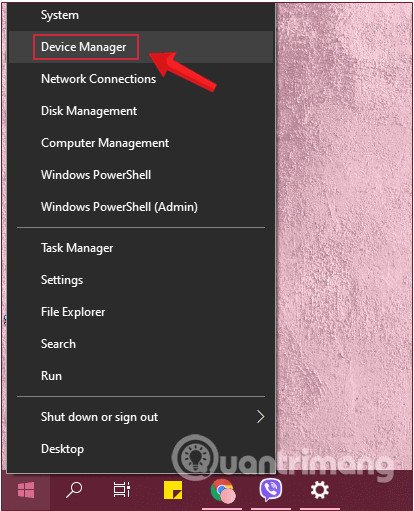 Tìm và chọn Device Manager từ menu chuột phải của StartNếu không tìm thấy mục Bluetooth, hãy click vào tab View phía trên cùng và chọn Show hidden devices. Thao tác này sẽ hiển thị toàn bộ các thiết bị phần cứng hỗ trợ trên máy tính của bạn, kể cả những thiết bị đã bị ẩn đi. Theo thống kê, khoảng 5% trường hợp người dùng nghĩ rằng Bluetooth bị mất chỉ vì nó đang ở trạng thái ẩn trong Device Manager.
Các nguyên nhân phổ biến khiến Bluetooth biến mất
Có nhiều lý do khiến Bluetooth trên máy tính Win 10 của bạn đột nhiên không hoạt động hoặc biến mất khỏi cài đặt. Một trong những nguyên nhân hàng đầu là do driver Bluetooth bị lỗi, cũ hoặc không tương thích sau các bản cập nhật Windows. Các dịch vụ Bluetooth quan trọng của hệ thống có thể bị dừng hoặc vô hiệu hóa, ngăn chặn chức năng này hoạt động đúng cách.
Ngoài ra, các vấn đề về phần cứng như hỏng hóc bộ điều hợp Bluetooth, hoặc xung đột với các thiết bị phần cứng khác cũng có thể dẫn đến lỗi Bluetooth. Đôi khi, một bản cập nhật hệ điều hành Windows 10 không thành công cũng có thể gây ra sự cố này, ảnh hưởng đến các cài đặt và driver liên quan đến kết nối Bluetooth. Hiểu rõ các nguyên nhân này sẽ giúp bạn dễ dàng khoanh vùng và áp dụng giải pháp phù hợp.
Khắc phục mất Bluetooth trên Win 10 qua Device Manager
Device Manager là công cụ quản lý thiết bị phần cứng quan trọng trên Windows 10, nơi bạn có thể kiểm tra và khắc phục nhiều sự cố liên quan đến driver và phần cứng.
Kích hoạt lại driver Bluetooth
Phần cứng và driver Bluetooth được cài đặt cùng nhau, nhưng điều này không có nghĩa là Bluetooth được kích hoạt mặc định. Để kích hoạt Bluetooth trên Windows 10, bạn thực hiện theo các bước sau:
Mở Device Manager bằng cách kích chuột phải vào nút Start rồi click chọn Device Manager. Trên cửa sổ Device Manager, bạn kích đúp chuột vào biểu tượng Bluetooth để xem tên phần cứng Bluetooth là gì. Chẳng hạn, bạn có thể thấy tên Bluetooth là Intel Wireless Bluetooth.
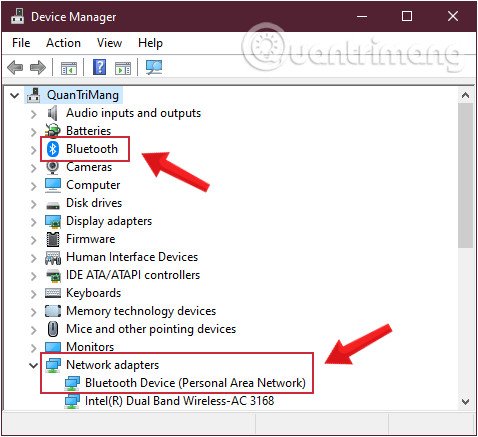 Kiểm tra xem thiết bị của bạn có hỗ trợ Bluetooth khôngNếu biểu tượng mũi tên trên biểu tượng Bluetooth adapter quay xuống dưới, có nghĩa là Bluetooth đã bị vô hiệu hóa. Để kích hoạt Bluetooth, bạn kích chuột phải vào tên Bluetooth rồi click chọn Enable device. Lúc này Bluetooth sẽ được kích hoạt ngay lập tức. Sau khi hoàn tất, hãy mở cài đặt Settings (Windows + I) và kiểm tra xem Bluetooth đã hiển thị dưới mục Devices > Bluetooth & other devices hay chưa. Theo báo cáo từ Microsoft, khoảng 70% các trường hợp Bluetooth biến mất có thể được giải quyết chỉ bằng cách này.
Vô hiệu hóa và kích hoạt lại adapter Bluetooth
Trong trường hợp bạn đã kích hoạt Bluetooth nhưng vẫn gặp lỗi mất Bluetooth trên Win 10, rất có thể driver đang gặp trục trặc tạm thời. Bạn có thể thử vô hiệu hóa, tắt nó đi và kích hoạt lại Bluetooth trong Device Manager để làm mới quá trình nhận diện phần cứng.
Cách làm tương tự như việc kích hoạt. Bạn click chuột phải vào biểu tượng Start hoặc nhấn tổ hợp phím Windows+X và chọn Device Manager. Click chuột phải vào phần mềm Bluetooth driver trong mục Bluetooth và chọn Disable device. Nhấp chọn Yes nếu có lời nhắc hiện ra để xác nhận. Sau khi hoàn tất, nhấp chuột phải vào nó một lần nữa và lần này chọn Enable device. Việc này thường mất chưa đến 30 giây để thực hiện. Kiểm tra lại Settings để đảm bảo Bluetooth đã xuất hiện.
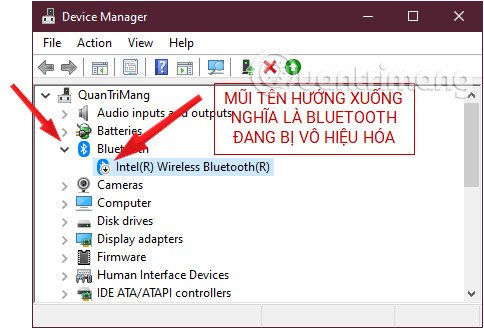 Mũi tên hướng xuống nghĩa là Bluetooth đang bị vô hiệu hóa
Đảm bảo dịch vụ Bluetooth hoạt động ổn định
Không chỉ driver, các dịch vụ nền tảng (services) của Windows cũng đóng vai trò quan trọng trong việc đảm bảo chức năng Bluetooth hoạt động trơn tru. Nếu các dịch vụ này bị dừng hoặc cấu hình sai, bạn có thể gặp tình trạng mất Bluetooth trên Win 10.
Để kiểm tra trạng thái của các dịch vụ Bluetooth, bạn nhấn tổ hợp phím Windows+R để mở cửa sổ lệnh Run. Nhập lệnh services.msc vào hộp thoại Run và nhấn Enter. Tại cửa sổ Services hiện ra, bạn kéo xuống tìm những mục bắt đầu bằng Bluetooth. Các mục trong Service hiển thị theo thứ tự bảng chữ cái nên bạn sẽ rất dễ dàng tìm được.
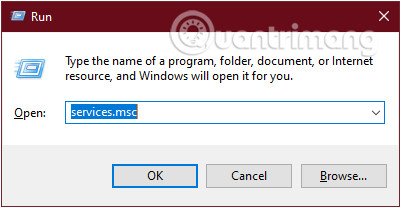 Nhập lệnh services.msc để mở cửa sổ ServiceKích đúp vào từng mục, kiểm tra Service status. Nếu nó ở trạng thái Running là được, còn nếu là Stopped thì bạn click vào Start để chạy tính năng. Tiếp theo, kích đúp vào từng mục một lần nữa. Lần này bạn kiểm tra Startup type, chuyển hết các mục về Automatic, nhấp vào Apply sau đó OK là được. Việc đặt về Automatic sẽ đảm bảo các dịch vụ Bluetooth tự động khởi động cùng hệ thống, tránh tình trạng Bluetooth biến mất sau mỗi lần khởi động lại máy.
Cập nhật hoặc cài đặt lại driver Bluetooth hiệu quả
Trong một số trường hợp, driver Bluetooth của bạn có thể đã lỗi thời hoặc bị hỏng do một số lý do nào đó, đây cũng là nguyên nhân phổ biến gây nên lỗi mất Bluetooth trên Win 10 và không thể kết nối thiết bị Bluetooth. Với những trường hợp này, nhanh nhất là bạn gỡ nó ra và cài đặt lại driver Bluetooth.
Đầu tiên, bạn mở Device Manager như đã hướng dẫn. Click chuột phải vào Bluetooth driver trong mục Bluetooth và chọn Uninstall device. Nhấp chọn Yes nếu có lời nhắc hiện ra.
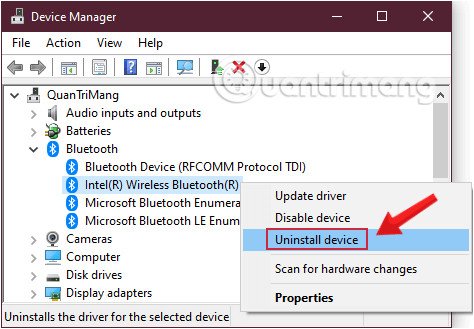 Chọn Disable device trong Bluetooth driverSau khi gỡ cài đặt, bạn có thể khởi động lại máy tính. Windows thường sẽ tự động cài đặt lại driver cơ bản khi khởi động lại. Nếu không, bạn cần truy cập trang web hỗ trợ của nhà sản xuất máy tính (ví dụ: Dell, HP, Lenovo) hoặc nhà sản xuất chip Bluetooth (ví dụ: Intel, Broadcom) để tải về phiên bản driver mới nhất và cài đặt thủ công.
Một giải pháp thay thế là sử dụng các phần mềm chuyên dụng như Driver Easy để quét và tự động cập nhật driver. Sau khi cài đặt và chạy Driver Easy, nhấp vào Scan Now. Tất cả các sự cố driver máy tính của bạn sẽ được phát hiện trong vòng chưa đầy 1 phút, bao gồm cả driver Bluetooth đang thiếu hoặc lỗi thời. Sau đó, bạn chỉ cần nhấp vào Update bên cạnh driver Bluetooth, phần mềm sẽ tự động tải xuống và cài đặt phiên bản chính xác của driver. Hơn 60% người dùng báo cáo rằng việc cập nhật driver đã giải quyết thành công vấn đề Bluetooth bị mất trên Win 10.
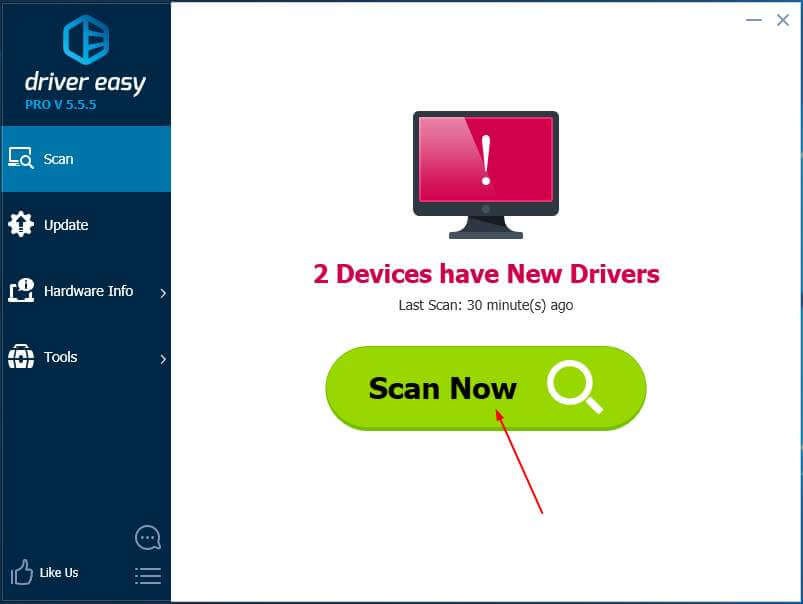 Nhấp vào Scan Now để tìm lỗi và driver bị thiếu trên thiết bị
Sử dụng Trình khắc phục sự cố Bluetooth của Windows 10
Windows 10 được trang bị một bộ công cụ khắc phục sự cố tích hợp sẵn có khả năng tự động phát hiện và sửa chữa các vấn đề phổ biến, bao gồm cả mất Bluetooth trên Win 10. Đây là một bước đơn giản nhưng hiệu quả mà bạn nên thử trước khi đi vào các giải pháp phức tạp hơn.
Để sử dụng trình khắc phục sự cố, bạn mở Settings bằng cách nhấn Windows + I. Sau đó, điều hướng đến Update & Security > Troubleshoot > Additional troubleshooters. Trong danh sách các trình khắc phục sự cố, tìm và chọn Bluetooth, sau đó nhấp vào Run the troubleshooter. Windows sẽ tự động quét, phát hiện và đề xuất các biện pháp khắc phục cho các vấn đề liên quan đến Bluetooth. Quá trình này thường mất vài phút và có thể giải quyết các lỗi cấu hình nhỏ hoặc dịch vụ bị dừng.
Kiểm tra các cập nhật hệ thống và khôi phục Windows Bluetooth
Các bản cập nhật Windows 10 thường mang lại các cải tiến về bảo mật và chức năng, nhưng đôi khi chúng cũng có thể gây ra xung đột hoặc lỗi với các driver hiện có, dẫn đến mất Bluetooth.
Nếu bạn nhận thấy Bluetooth bị mất ngay sau một bản cập nhật hệ thống, hãy thử kiểm tra lại các bản cập nhật. Mở Settings > Update & Security > Windows Update. Nhấp vào Check for updates để đảm bảo tất cả các bản vá mới nhất đã được cài đặt, bao gồm cả các bản vá sửa lỗi cho Bluetooth. Nếu có bản cập nhật đang chờ, hãy cài đặt và khởi động lại máy tính.
Trong trường hợp bản cập nhật gây ra sự cố, bạn có thể cân nhắc gỡ cài đặt bản cập nhật gần đây nhất hoặc sử dụng tính năng System Restore để quay lại trạng thái trước khi bản cập nhật được cài đặt. Để gỡ cài đặt, trong Windows Update, chọn View update history > Uninstall updates. Để khôi phục hệ thống, tìm “Create a restore point” trong thanh tìm kiếm Windows và làm theo hướng dẫn. Lưu ý rằng việc khôi phục hệ thống sẽ đưa máy tính về một thời điểm trước đó, có thể làm mất các ứng dụng hoặc cài đặt mới.
Khi nào cần cân nhắc phần cứng và hỗ trợ chuyên sâu?
Sau khi đã thử tất cả các giải pháp phần mềm trên mà vẫn không thể khắc phục tình trạng mất Bluetooth trên Win 10, khả năng cao vấn đề nằm ở phần cứng. Điều này có thể do bộ điều hợp Bluetooth tích hợp bị hỏng hoặc có lỗi kết nối.
Trong trường hợp này, bạn có thể cân nhắc sử dụng một bộ điều hợp Bluetooth USB bên ngoài. Đây là một giải pháp tương đối rẻ tiền và dễ dàng để có lại chức năng Bluetooth. Chỉ cần cắm bộ điều hợp này vào cổng USB, cài đặt driver (nếu cần, thường là Plug & Play) và bạn sẽ có Bluetooth hoạt động trở lại. Đối với các vấn đề phần cứng phức tạp hơn, đặc biệt nếu máy tính còn trong thời gian bảo hành, tốt nhất bạn nên liên hệ với nhà sản xuất hoặc một trung tâm sửa chữa uy tín để được hỗ trợ chuyên sâu và kiểm tra phần cứng kỹ lưỡng.
Câu hỏi thường gặp về lỗi mất Bluetooth trên Win 10
1. Tại sao tùy chọn Bluetooth biến mất hoàn toàn trên Windows 10?
Tùy chọn Bluetooth có thể biến mất do driver bị lỗi, dịch vụ Bluetooth bị dừng, hoặc phần cứng Bluetooth bị vô hiệu hóa trong Device Manager. Đôi khi, sau một bản cập nhật Windows không tương thích cũng có thể gây ra hiện tượng này.
2. Làm thế nào để kiểm tra xem máy tính của tôi có Bluetooth không?
Bạn có thể kiểm tra trong Device Manager. Mở bằng cách click chuột phải vào nút Start và chọn Device Manager. Tìm mục “Bluetooth” hoặc “Bluetooth Device” trong “Network adapters”. Nếu không thấy, thử chọn “View” > “Show hidden devices”.
3. “Bluetooth Service” bị dừng ảnh hưởng thế nào đến Bluetooth?
Nếu dịch vụ Bluetooth bị dừng, chức năng Bluetooth sẽ không thể hoạt động được. Bạn cần đảm bảo tất cả các dịch vụ liên quan đến Bluetooth đều ở trạng thái “Running” và “Startup type” là “Automatic” trong cửa sổ Services (services.msc).
4. Có nên gỡ cài đặt và cài đặt lại driver Bluetooth không?
Có, đây là một giải pháp hiệu quả khi driver hiện tại bị hỏng hoặc lỗi thời. Sau khi gỡ cài đặt trong Device Manager, bạn có thể khởi động lại máy để Windows tự động cài đặt lại hoặc tải driver mới nhất từ trang web của nhà sản xuất.
5. Sử dụng Trình khắc phục sự cố Bluetooth của Windows 10 có hiệu quả không?
Trình khắc phục sự cố Bluetooth là một công cụ hữu ích có thể tự động phát hiện và sửa các lỗi nhỏ liên quan đến cài đặt và dịch vụ Bluetooth. Đây là bước đầu tiên nên thử khi gặp vấn đề về Bluetooth.
6. Khi nào tôi nên mua bộ điều hợp Bluetooth USB bên ngoài?
Nếu bạn đã thử tất cả các giải pháp phần mềm mà Bluetooth vẫn không hoạt động, có thể phần cứng Bluetooth tích hợp của máy tính đã bị hỏng. Trong trường hợp này, việc sử dụng một bộ điều hợp Bluetooth USB bên ngoài là một giải pháp kinh tế và nhanh chóng để khôi phục chức năng Bluetooth.
7. Các bản cập nhật Windows 10 có thể gây ra lỗi Bluetooth không?
Đôi khi, các bản cập nhật Windows có thể gây ra xung đột với driver Bluetooth hiện có, dẫn đến lỗi hoặc mất Bluetooth. Nếu sự cố xảy ra sau một bản cập nhật, hãy thử kiểm tra các bản cập nhật bổ sung hoặc xem xét gỡ cài đặt bản cập nhật gần nhất.
Việc khắc phục lỗi mất Bluetooth trên Win 10 đòi hỏi sự kiên nhẫn và thử nghiệm các giải pháp khác nhau. Từ việc kiểm tra Device Manager và các dịch vụ Bluetooth đến việc cập nhật hoặc cài đặt lại driver, mỗi bước đều quan trọng để đảm bảo chức năng này hoạt động trở lại. Hy vọng với những hướng dẫn chi tiết từ Shop Bluetooth, bạn sẽ dễ dàng giải quyết được vấn đề và tận hưởng trải nghiệm kết nối không dây mượt mà. Đừng quên rằng, một driver Bluetooth ổn định là yếu tố then chốt cho mọi kết nối Bluetooth trên máy tính của bạn.
