
Bluetooth là công nghệ không dây tiện lợi, giúp kết nối máy tính với hàng loạt thiết bị ngoại vi như tai nghe, chuột, bàn phím hay loa một cách dễ dàng. Tuy nhiên, tình trạng không bật được bluetooth trên win 10 có thể gây ra nhiều phiền toái, làm gián đoạn công việc và giải trí của bạn. Bài viết này của Shop Bluetooth sẽ hướng dẫn bạn từng bước để chẩn đoán và sửa lỗi bluetooth win 10 một cách hiệu quả nhất.
Kiểm Tra Trạng Thái Bluetooth Cơ Bản Trên Windows 10
Trước khi đi sâu vào các giải pháp phức tạp, điều quan trọng là phải kiểm tra những cài đặt cơ bản nhất. Đôi khi, vấn đề bluetooth không hoạt động win 10 chỉ đơn giản là do người dùng vô tình tắt chức năng này hoặc quên chưa kích hoạt nó sau khi khởi động lại hệ thống. Việc kiểm tra nhanh chóng này có thể giúp bạn tiết kiệm đáng kể thời gian và công sức.
Kích Hoạt Bluetooth Trong Cài Đặt Windows
Để đảm bảo Bluetooth đã được bật, bạn cần truy cập vào cài đặt hệ thống của Windows 10. Mở menu Start, chọn biểu tượng Cài đặt (hình bánh răng), sau đó tìm đến mục “Thiết bị” và chọn “Bluetooth & thiết bị khác”. Tại đây, hãy tìm công tắc bật/tắt Bluetooth. Nếu công tắc đang ở trạng thái “Tắt”, chỉ cần chuyển sang “Bật”. Hãy chắc chắn rằng bạn đã thực hiện thao tác này trước khi chuyển sang các bước khắc phục sự cố phức tạp hơn. Nếu cài đặt bluetooth win 10 vẫn không cho phép bạn bật, có thể có nguyên nhân sâu xa hơn.
Đảm Bảo Không Có Chế Độ Tiết Kiệm Pin Ảnh Hưởng Đến Bluetooth
Chế độ tiết kiệm pin trên laptop Windows 10 được thiết kế để kéo dài thời lượng sử dụng pin bằng cách hạn chế hoạt động của một số tính năng phần cứng và phần mềm. Trong một số trường hợp, tính năng này có thể tự động vô hiệu hóa hoặc giới hạn hiệu suất của adapter bluetooth, dẫn đến việc bạn không bật được bluetooth trên win 10. Để loại trừ khả năng này, bạn nên kiểm tra và tắt chế độ tiết kiệm pin nếu đang bật.
Bạn có thể dễ dàng kiểm tra trạng thái của chế độ tiết kiệm pin bằng cách nhấp vào biểu tượng pin trên thanh Taskbar ở góc dưới bên phải màn hình. Nếu thấy “Trình tiết kiệm pin” (Battery Saver) đang được kích hoạt (thường có màu xanh), hãy nhấp vào để tắt nó đi. Sau đó, thử bật lại Bluetooth và kiểm tra xem vấn đề kết nối bluetooth win 10 bị lỗi đã được giải quyết chưa. Ngoài ra, việc sạc đầy pin laptop cũng là một giải pháp đơn giản nhưng hiệu quả.
.png)
Xử Lý Vấn Đề Bluetooth Bị Ẩn Hoặc Thiếu Trong Device Manager
Device Manager là trung tâm quản lý tất cả các thiết bị phần cứng của máy tính, bao gồm cả driver bluetooth win 10. Nếu bạn không thể tìm thấy tùy chọn Bluetooth trong Cài đặt Windows hoặc gặp lỗi bluetooth laptop win 10 bị mất tích, rất có thể driver Bluetooth đã bị ẩn, vô hiệu hóa, hoặc thậm chí là bị lỗi hoàn toàn trong Device Manager. Việc kiểm tra và xử lý tại đây là một bước quan trọng.
Hiển Thị Thiết Bị Ẩn Và Xác Định Driver Bluetooth
Để truy cập Device Manager, bạn có thể nhấp chuột phải vào biểu tượng Start (Windows) và chọn “Device Manager”. Trong cửa sổ Device Manager, hãy tìm kiếm mục “Bluetooth”. Nếu không thấy, hãy nhấp vào “View” trên thanh menu và chọn “Show hidden devices”. Thao tác này sẽ hiển thị tất cả các thiết bị, bao gồm cả những thiết bị đã bị ẩn hoặc không hoạt động, giúp bạn xác định liệu adapter bluetooth có thực sự có mặt trên hệ thống hay không. Đôi khi, biểu tượng Bluetooth có thể xuất hiện với dấu chấm than màu vàng, báo hiệu lỗi driver.
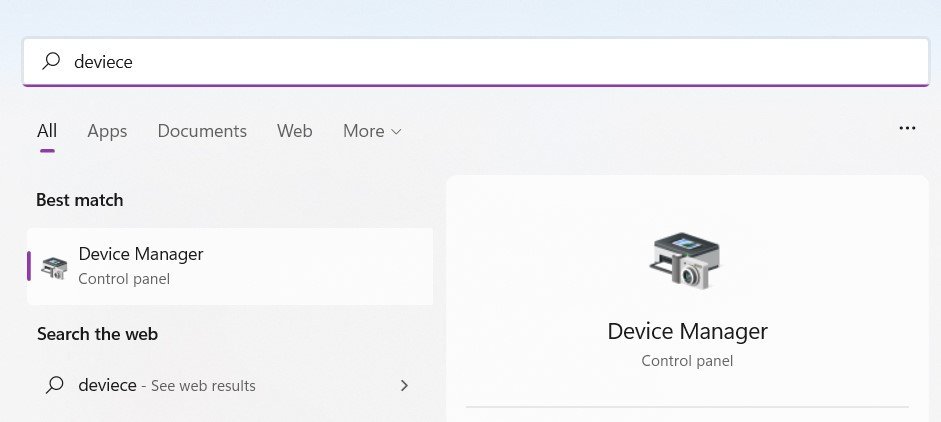 Menu chuột phải khi nhấp vào nút Start để mở Device Manager trên Win 10
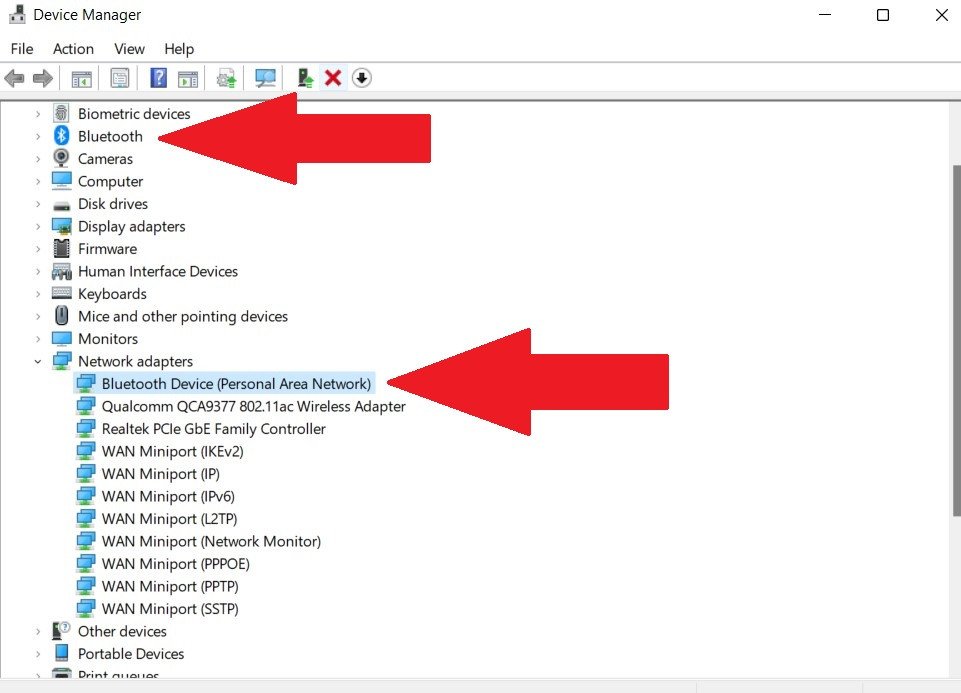 Cửa sổ Device Manager hiển thị mục Bluetooth và Network Adapters
Sau khi đã hiển thị các thiết bị ẩn, bạn có thể thấy mục Bluetooth xuất hiện. Nếu nó có biểu tượng mũi tên hướng xuống, điều đó có nghĩa là thiết bị đang bị vô hiệu hóa. Bạn chỉ cần nhấp chuột phải vào thiết bị Bluetooth đó và chọn “Enable device” để kích hoạt lại. Đối với một số trường hợp, thiết bị Bluetooth có thể được liệt kê trong mục “Network adapters” dưới tên như “Intel(R) Wireless Bluetooth(R)”. Hãy kiểm tra kỹ lưỡng tất cả các mục để đảm bảo không bỏ sót.
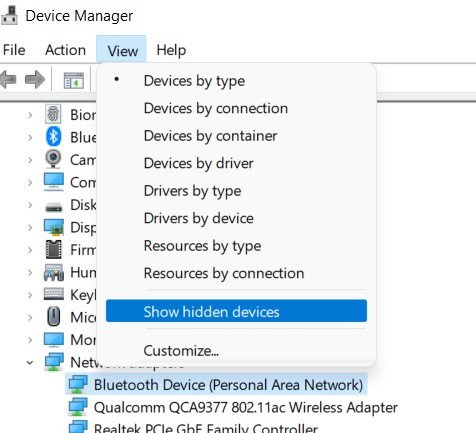 Tùy chọn hiển thị thiết bị ẩn trong Device Manager để tìm Bluetooth
Cập Nhật Hoặc Cài Đặt Lại Driver Bluetooth Cho Windows 10
Driver Bluetooth lỗi thời hoặc không tương thích là một trong những nguyên nhân hàng đầu khiến bạn không bật được bluetooth trên win 10. Các bản cập nhật hệ điều hành Windows thường xuyên đi kèm với những thay đổi về phần mềm, đòi hỏi driver của phần cứng cũng phải được cập nhật để duy trì khả năng tương thích và hiệu suất ổn định. Việc đảm bảo driver bluetooth win 10 luôn ở phiên bản mới nhất là chìa khóa để khắc phục sự cố bluetooth win 10.
Các Bước Cập Nhật Driver Bluetooth Tự Động
Để cập nhật driver, hãy mở lại Device Manager (như hướng dẫn ở mục trước). Tìm và nhấp chuột phải vào thiết bị Bluetooth của bạn (thường là dưới mục “Bluetooth” hoặc “Network adapters”), sau đó chọn “Update driver”. Trong cửa sổ tiếp theo, chọn “Search automatically for updated driver software”. Windows sẽ tự động tìm kiếm và cài đặt phiên bản driver mới nhất có sẵn từ cơ sở dữ liệu của Microsoft. Đây là cách nhanh chóng và tiện lợi nhất để sửa lỗi bluetooth win 10 do driver.
.jpg)
Tải Và Cài Đặt Driver Bluetooth Thủ Công
Trong trường hợp Windows không thể tự động tìm thấy driver mới, bạn sẽ cần tải driver thủ công từ trang web của nhà sản xuất laptop hoặc nhà sản xuất adapter bluetooth của bạn. Hãy truy cập trang hỗ trợ chính thức, tìm kiếm model máy tính hoặc model adapter Bluetooth, sau đó tải về phiên bản driver tương thích với Windows 10. Sau khi tải về, quay lại Device Manager, nhấp chuột phải vào thiết bị Bluetooth, chọn “Update driver”, và lần này chọn “Browse my computer for driver software” để dẫn đến thư mục chứa driver đã tải. Việc này thường giúp giải quyết triệt để vấn đề không bật được bluetooth trên win 10 khi driver là nguyên nhân.
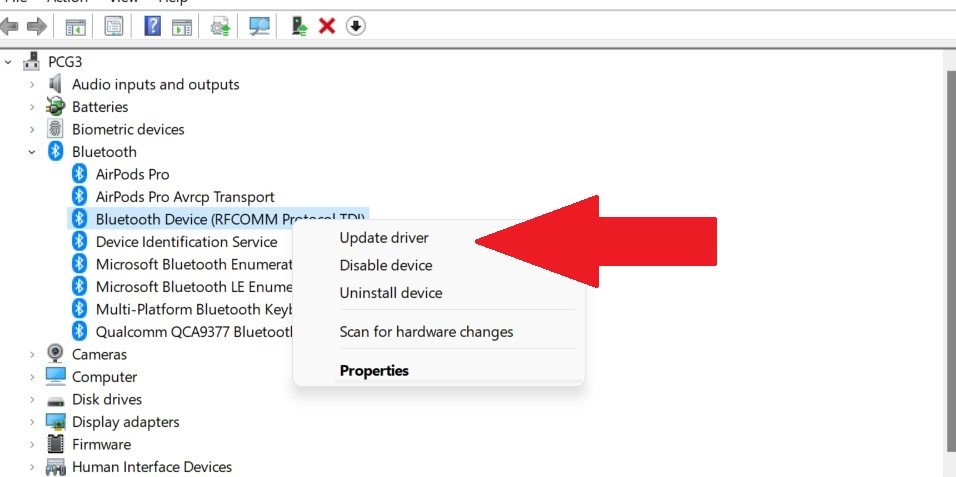 Menu chuột phải trên thiết bị Bluetooth để chọn Update driver
Kiểm Tra Và Khởi Động Dịch Vụ Bluetooth Support Service
Mặc dù driver đã được cài đặt, đôi khi dịch vụ nền tảng (service) của Bluetooth lại không hoạt động đúng cách, dẫn đến việc không bật được bluetooth trên win 10. Dịch vụ “Bluetooth Support Service” chịu trách nhiệm quản lý các kết nối Bluetooth và đảm bảo tính năng này hoạt động trơn tru. Nếu dịch vụ này bị dừng hoặc không được cấu hình để khởi động tự động, bạn sẽ gặp phải vấn đề.
Đảm Bảo Dịch Vụ Bluetooth Luôn Hoạt Động
Để kiểm tra dịch vụ này, nhấn tổ hợp phím Win + R để mở hộp thoại Run, sau đó gõ services.msc và nhấn Enter. Trong cửa sổ Services, cuộn xuống để tìm “Bluetooth Support Service”. Kiểm tra cột “Status” để xem dịch vụ có đang ở trạng thái “Running” hay không. Nếu không, nhấp chuột phải vào nó và chọn “Start”. Để đảm bảo dịch vụ này luôn chạy mỗi khi bạn khởi động máy tính, nhấp chuột phải vào “Bluetooth Support Service”, chọn “Properties”, và trong tab “General”, đặt “Startup type” thành “Automatic”. Cuối cùng, nhấn “Apply” và “OK”. Thao tác này sẽ giúp bạn kích hoạt bluetooth win 10 một cách ổn định hơn.
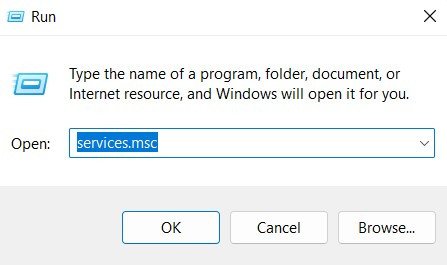 Hộp thoại Run với lệnh services.msc để mở cửa sổ Dịch vụ
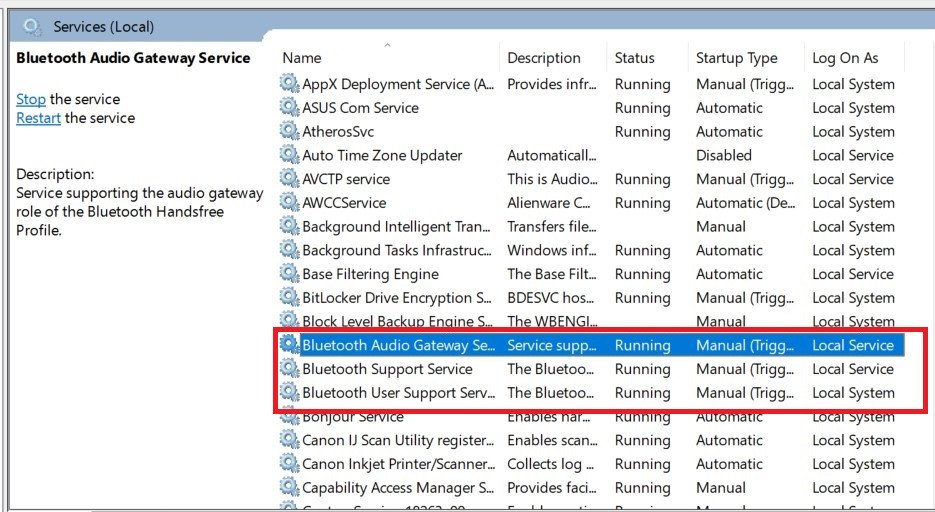 Cửa sổ Services hiển thị trạng thái của Bluetooth Support Service
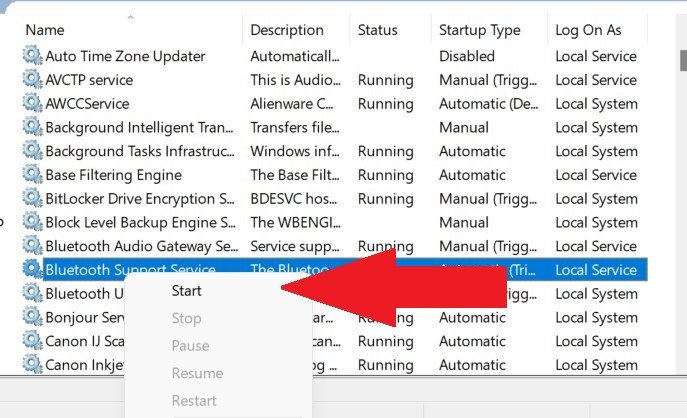 Menu chuột phải trên Bluetooth Support Service với tùy chọn Start và Properties
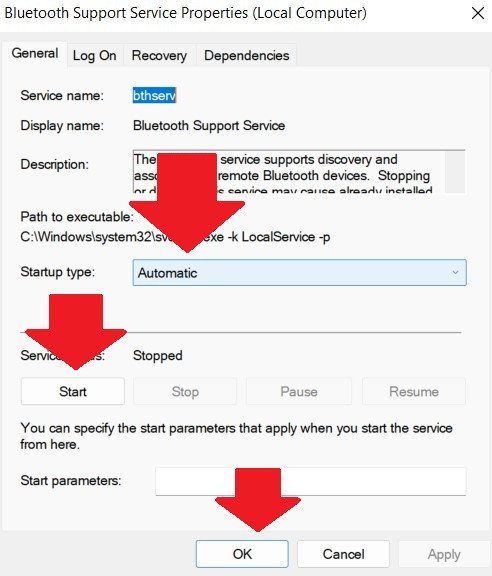 Cửa sổ Properties của Bluetooth Support Service chọn Startup Type Automatic
Sử Dụng Trình Khắc Phục Sự Cố Bluetooth Của Windows
Windows 10 được trang bị một bộ công cụ khắc phục sự cố tích hợp, có khả năng tự động phát hiện và sửa chữa nhiều vấn đề hệ thống, bao gồm cả lỗi liên quan đến Bluetooth. Khi bạn không bật được bluetooth trên win 10, việc chạy trình khắc phục sự cố có thể cung cấp một giải pháp nhanh chóng mà không cần bạn phải can thiệp sâu vào các cài đặt phức tạp. Đây là một điểm khởi đầu tốt nếu bạn không chắc chắn về nguyên nhân cụ thể.
Để truy cập trình khắc phục sự cố, vào “Cài đặt” > “Cập nhật & Bảo mật” > “Khắc phục sự cố” (Troubleshoot). Chọn “Các trình khắc phục sự cố bổ sung” (Additional troubleshooters), sau đó tìm và chạy “Bluetooth”. Hệ thống sẽ tự động quét, kiểm tra các vấn đề tiềm ẩn với adapter bluetooth và các dịch vụ liên quan, đồng thời đề xuất hoặc tự động áp dụng các bản sửa lỗi. Quá trình này có thể giải quyết các lỗi phần mềm nhỏ hoặc cấu hình sai, giúp bluetooth không hoạt động win 10 trở lại bình thường.
Khởi Động Lại Hệ Thống Và Kiểm Tra Kết Nối Thiết Bị
Đôi khi, các lỗi không bật được bluetooth trên win 10 có thể chỉ là do xung đột phần mềm tạm thời hoặc lỗi hệ thống nhỏ mà một lần khởi động lại đơn giản có thể khắc phục. Khi máy tính khởi động lại, các tiến trình và dịch vụ sẽ được làm mới, loại bỏ bất kỳ trục trặc nhỏ nào đang ảnh hưởng đến chức năng Bluetooth. Đây là một bước đơn giản nhưng thường xuyên mang lại hiệu quả đáng ngạc nhiên trong nhiều trường hợp.
Sau khi khởi động lại máy tính, hãy thử bật Bluetooth và kết nối lại thiết bị của bạn. Nếu vẫn không bật được bluetooth trên win 10, hãy kiểm tra xem thiết bị ngoại vi Bluetooth (ví dụ: tai nghe, chuột) có đang hoạt động bình thường hay không. Đảm bảo rằng thiết bị đó đã được sạc đầy, bật nguồn và ở chế độ ghép nối. Thử kết nối thiết bị đó với một máy tính hoặc điện thoại khác để xác định xem vấn đề có nằm ở thiết bị ngoại vi hay không.
Cập Nhật Windows 10 Lên Phiên Bản Mới Nhất
Việc duy trì hệ điều hành Windows 10 ở phiên bản mới nhất là rất quan trọng để đảm bảo tính ổn định và khả năng tương thích của tất cả các phần cứng, bao gồm cả Bluetooth. Microsoft thường xuyên phát hành các bản cập nhật chứa các bản vá lỗi, cải thiện hiệu suất và nâng cấp driver cho nhiều loại thiết bị. Một bản Windows cũ có thể thiếu các bản vá cần thiết hoặc không tương thích với các driver bluetooth win 10 mới nhất, dẫn đến tình trạng không bật được bluetooth trên win 10.
Để cập nhật Windows, hãy truy cập “Cài đặt” > “Cập nhật & Bảo mật” > “Windows Update”. Nhấp vào “Kiểm tra bản cập nhật” và cài đặt tất cả các bản cập nhật có sẵn. Sau khi quá trình cập nhật hoàn tất và máy tính khởi động lại, hãy kiểm tra lại chức năng Bluetooth. Trong nhiều trường hợp, việc cập nhật hệ điều hành có thể tự động cài đặt driver mới hoặc sửa chữa các xung đột phần mềm, giúp khắc phục sự cố bluetooth win 10 một cách hiệu quả.
Câu Hỏi Thường Gặp (FAQs)
Tại sao Bluetooth trên Win 10 của tôi đột nhiên không hoạt động?
Có nhiều nguyên nhân, phổ biến nhất là driver bị lỗi hoặc cũ, dịch vụ Bluetooth bị dừng, chế độ tiết kiệm pin đang bật, hoặc do xung đột phần mềm tạm thời.
Tôi có thể kiểm tra xem máy tính của mình có hỗ trợ Bluetooth hay không ở đâu?
Bạn có thể kiểm tra trong Device Manager. Mở Device Manager, tìm mục “Bluetooth”. Nếu không thấy, hãy thử chọn “View” và “Show hidden devices”.
Làm cách nào để cập nhật driver Bluetooth trên Windows 10?
Truy cập Device Manager, nhấp chuột phải vào thiết bị Bluetooth của bạn, chọn “Update driver” và sau đó chọn “Search automatically for updated driver software”. Nếu cần, bạn có thể tải driver thủ công từ trang web của nhà sản xuất.
Tôi đã thử mọi cách nhưng vẫn không bật được Bluetooth, phải làm sao?
Nếu đã thử tất cả các bước trên mà vẫn không bật được bluetooth trên win 10, có thể card Bluetooth của bạn đã bị lỗi phần cứng. Bạn nên xem xét việc mua một adapter bluetooth USB rời để thay thế.
Việc khởi động lại máy tính có thực sự giúp sửa lỗi Bluetooth không?
Có, việc khởi động lại máy tính có thể giải quyết các lỗi tạm thời hoặc xung đột phần mềm nhỏ, giúp các dịch vụ và driver Bluetooth khởi động lại đúng cách.
Chế độ máy bay có ảnh hưởng đến Bluetooth không?
Có, chế độ máy bay thường sẽ vô hiệu hóa tất cả các kết nối không dây, bao gồm cả Wi-Fi và Bluetooth. Đảm bảo chế độ máy bay đang tắt nếu bạn muốn sử dụng Bluetooth.
Tôi có nên gỡ bỏ driver Bluetooth và cài đặt lại không?
Nếu cập nhật driver không hiệu quả, bạn có thể thử gỡ bỏ driver Bluetooth hiện tại (Uninstall device trong Device Manager), sau đó khởi động lại máy tính. Windows thường sẽ tự động cài đặt lại driver khi khởi động.
“Bluetooth Support Service” là gì và tại sao nó quan trọng?
Đây là một dịch vụ hệ thống quan trọng chịu trách nhiệm quản lý các hoạt động Bluetooth. Nếu dịch vụ này không chạy, Bluetooth sẽ không thể hoạt động trên máy tính của bạn.
Việc không bật được bluetooth trên win 10 có thể gây ra nhiều bất tiện, nhưng với các bước hướng dẫn chi tiết từ Shop Bluetooth, bạn hoàn toàn có thể tự mình chẩn đoán và khắc phục hầu hết các vấn đề. Đừng quên rằng việc duy trì hệ thống và driver luôn được cập nhật là chìa khóa để đảm bảo trải nghiệm sử dụng thiết bị Bluetooth mượt mà và ổn định nhất. Chúc bạn thành công trong việc sửa lỗi bluetooth win 10 của mình!
