
Tai nghe Bluetooth đã trở thành một phụ kiện không thể thiếu trong cuộc sống hiện đại, mang đến sự tiện lợi và trải nghiệm âm thanh không dây tuyệt vời. Tuy nhiên, với những người dùng mới hoặc khi gặp sự cố, quá trình kết nối tai nghe có thể gây ra một chút bối rối. Bài viết này của Shop Bluetooth sẽ cung cấp hướng dẫn toàn diện để bạn có thể dễ dàng thiết lập kết nối và tận hưởng âm nhạc không giới hạn.
Tìm Hiểu Tổng Quan Về Công Nghệ Bluetooth Và Tai Nghe Không Dây
Công nghệ Bluetooth đã cách mạng hóa cách chúng ta tương tác với các thiết bị điện tử, đặc biệt là trong lĩnh vực âm thanh. Nó cho phép truyền tải dữ liệu không dây trong phạm vi ngắn, loại bỏ sự rườm rà của dây cáp. Tai nghe Bluetooth hoạt động bằng cách sử dụng sóng radio tần số thấp để kết nối tai nghe với điện thoại, máy tính bảng hoặc máy tính, mang lại sự tự do di chuyển và linh hoạt tối đa. Các phiên bản Bluetooth mới hơn như 5.0, 5.2 hay 5.3 đã cải thiện đáng kể tốc độ truyền tải, độ ổn định và hiệu quả năng lượng, mang lại trải nghiệm nghe nhạc mượt mà hơn và thời lượng pin dài hơn cho cả tai nghe lẫn thiết bị phát.
 Người dùng đang thực hiện kết nối tai nghe Bluetooth với điện thoại thông minh
Quy Trình Kết Nối Tai Nghe Bluetooth Lần Đầu Tiên
Việc ghép nối tai nghe Bluetooth với điện thoại di động lần đầu tiên thường yêu cầu một vài bước cơ bản. Sau khi thiết lập thành công, các thiết bị thường sẽ “ghi nhớ” nhau và tự động liên kết ở những lần sử dụng sau. Điều này giúp tiết kiệm thời gian và mang lại sự tiện lợi đáng kể cho người dùng. Quy trình này áp dụng cho hầu hết các dòng tai nghe không dây phổ biến trên thị trường hiện nay.
Khởi Động Tai Nghe Và Kích Hoạt Chế Độ Ghép Nối
Đầu tiên, bạn cần đảm bảo tai nghe của mình đã được sạc đầy đủ pin. Sau đó, hãy khởi động tai nghe bằng cách nhấn và giữ nút nguồn hoặc nút chức năng (thường là logo của hãng) trong khoảng từ 2 đến 5 giây. Đèn báo trên tai nghe sẽ bắt đầu nhấp nháy, thường là màu xanh lam hoặc trắng, cho biết thiết bị đang ở chế độ sẵn sàng để kết nối tai nghe với một thiết bị mới. Mỗi loại tai nghe có thể có một chút khác biệt về vị trí nút và đèn báo, vì vậy bạn nên tham khảo sách hướng dẫn đi kèm nếu không chắc chắn.
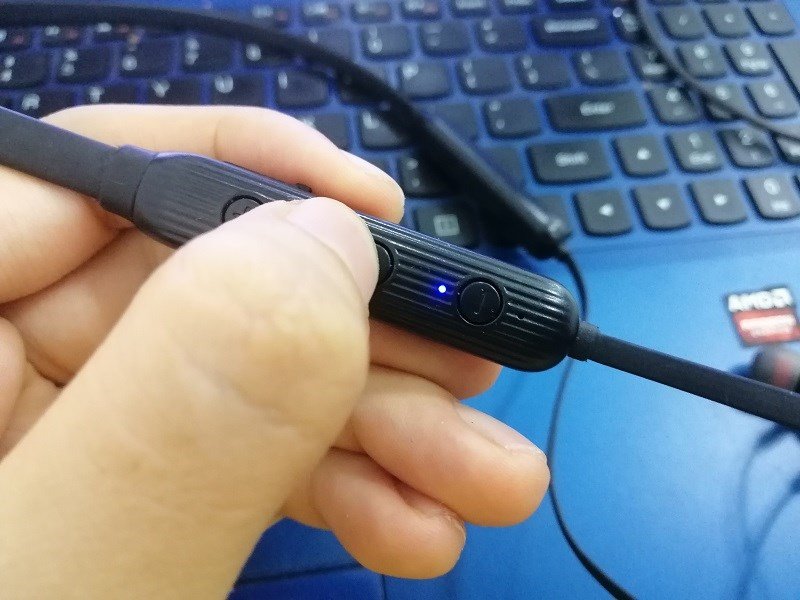 Nút nguồn trên tai nghe Bluetooth, sẵn sàng để kết nối tai nghe
Bật Bluetooth Trên Điện Thoại Và Tìm Kiếm Thiết Bị
Trên điện thoại thông minh của bạn, hãy truy cập vào phần “Cài đặt” (Settings), sau đó tìm và chọn mục “Bluetooth”. Bật chức năng Bluetooth lên. Điện thoại sẽ tự động bắt đầu quét tìm các thiết bị Bluetooth đang ở gần và trong chế độ ghép nối. Hãy đợi một lát cho đến khi tên của tai nghe bạn đang sử dụng xuất hiện trong danh sách các thiết bị khả dụng. Quá trình tìm kiếm này có thể mất vài giây tùy thuộc vào môi trường xung quanh và số lượng thiết bị Bluetooth khác đang hoạt động.
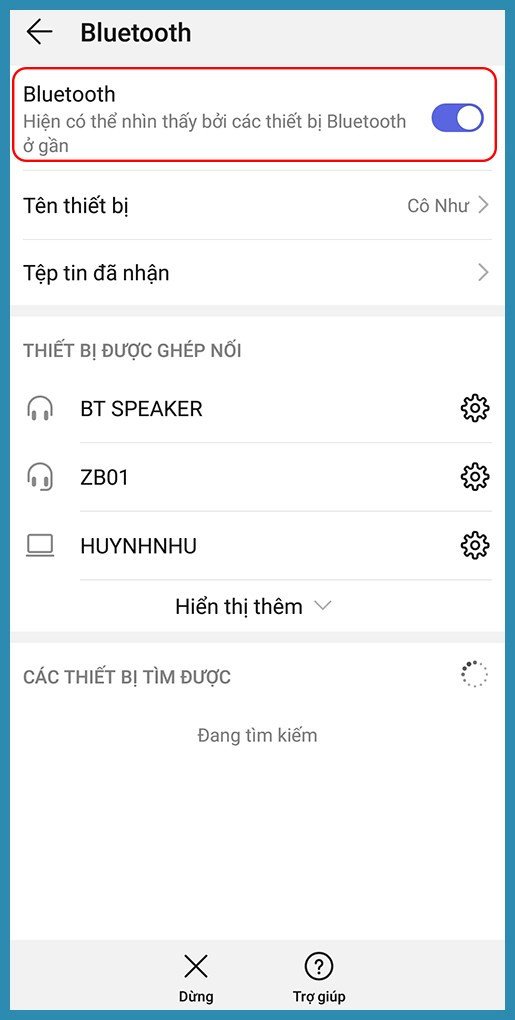 Màn hình cài đặt Bluetooth trên điện thoại, bật chức năng để ghép nối thiết bị
Tiến Hành Ghép Nối Và Xác Nhận
Khi tên tai nghe xuất hiện trong danh sách, hãy chạm vào đó để bắt đầu quá trình liên kết thiết bị. Một số tai nghe có thể yêu cầu bạn nhập mã bảo vệ (Passkey) để hoàn tất việc kết nối. Các mã bảo vệ mặc định phổ biến nhất thường là “0000”, “1111”, “1234” hoặc “8888”. Thông tin này thường được ghi trong sách hướng dẫn sử dụng sản phẩm. Sau khi nhập mã (nếu có yêu cầu) và xác nhận, điện thoại sẽ hiển thị thông báo rằng tai nghe đã được kết nối thành công.
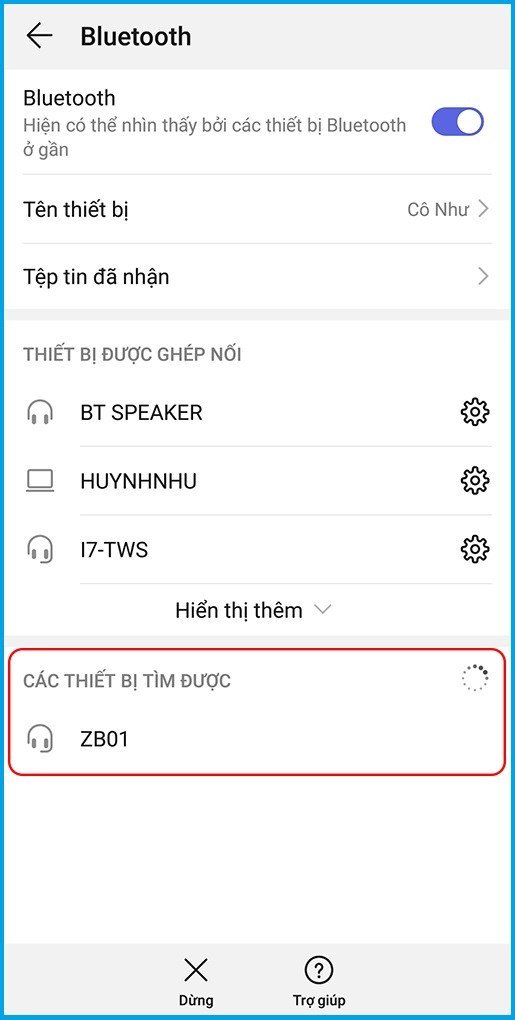 Danh sách các thiết bị Bluetooth khả dụng để kết nối tai nghe
Kiểm Tra Và Tối Ưu Hóa Trải Nghiệm Kết Nối Tai Nghe
Sau khi đã thiết lập kết nối tai nghe thành công, điều quan trọng là phải kiểm tra để đảm bảo rằng âm thanh đang được phát qua tai nghe. Bạn có thể mở một ứng dụng nghe nhạc hoặc video và phát bất kỳ bài hát nào để kiểm tra chất lượng âm thanh. Nếu không có âm thanh hoặc âm thanh bị gián đoạn, hãy kiểm tra lại mức âm lượng trên cả điện thoại và tai nghe. Đôi khi, việc khởi động lại tai nghe và thiết bị phát có thể khắc phục các sự cố nhỏ.
 Màn hình phát nhạc đang kiểm tra âm thanh sau khi kết nối tai nghe thành công
Để đảm bảo tín hiệu ổn định, hãy giữ khoảng cách giữa tai nghe và thiết bị phát không quá 10 mét, đặc biệt là trong môi trường có nhiều vật cản hoặc nhiễu sóng. Tường bê tông, vật kim loại lớn, hoặc các thiết bị Wi-Fi khác có thể ảnh hưởng đến chất lượng tín hiệu Bluetooth.
Tận Dụng Các Ứng Dụng Hỗ Trợ Để Tối Ưu Hóa Tai Nghe
Nhiều hãng tai nghe Bluetooth hiện nay cung cấp các ứng dụng di động riêng biệt, giúp người dùng có thể tùy chỉnh và quản lý trải nghiệm âm thanh một cách chuyên sâu hơn. Các ứng dụng này thường cho phép bạn thực hiện nhiều thao tác hữu ích sau khi kết nối tai nghe, ví dụ như bật/tắt chống ồn chủ động (ANC) hoặc chế độ xuyên âm (Transparency Mode), tùy chỉnh cử chỉ cảm ứng trên tai nghe, theo dõi phần trăm pin chính xác của từng bên tai nghe và hộp sạc, đổi tên tai nghe, cập nhật phần mềm (firmware) mới nhất, tùy chỉnh EQ để điều chỉnh chất âm theo sở thích cá nhân, tìm kiếm tai nghe khi bị thất lạc, và cài đặt các tính năng độc đáo khác mà nhà sản xuất cung cấp.
| Hãng Tai Nghe | Tên Ứng Dụng Hỗ Trợ |
|---|
-
Bật Bluetooth trên điện thoại của bạn.
Truy cập phần Cài đặt (hoặc Setting) trên điện thoại và bật tính năng Bluetooth. Thông thường, bạn sẽ thấy biểu tượng Bluetooth có màu xanh lam hoặc xanh lục khi nó được bật.
Hướng dẫn nhanh
Đối với điện thoại Android:
Vào phần Cài đặt > Chọn Kết nối > Gạt thanh Bluetooth sang Bật.
Đối với điện thoại iOS:
Vào phần Cài đặt > Chọn Bluetooth > Gạt thanh Bluetooth sang Bật.
-
Khởi động tai nghe Bluetooth của bạn.
Hãy đảm bảo tai nghe của bạn đã được sạc đầy và ở trạng thái bật. Hầu hết các tai nghe đều có một nút nguồn hoặc nút chức năng mà bạn cần nhấn giữ trong vài giây. Bạn sẽ thấy đèn báo trên tai nghe nhấp nháy, thường là màu xanh lam hoặc trắng, cho biết nó đang ở chế độ ghép nối (pairing mode) và sẵn sàng để kết nối với thiết bị mới.
Lưu ý:
- Tai nghe mới mua hoặc lần đầu sử dụng thường tự động vào chế độ ghép nối khi bật.
- Với tai nghe đã từng ghép nối, bạn có thể cần nhấn giữ nút nguồn lâu hơn để buộc nó vào chế độ ghép nối lại.
- Tham khảo hướng dẫn sử dụng của tai nghe để biết chính xác cách bật và vào chế độ ghép nối.
-
Tìm và chọn tên tai nghe trên điện thoại.
Sau khi bật Bluetooth trên điện thoại và đặt tai nghe vào chế độ ghép nối, điện thoại sẽ bắt đầu quét tìm các thiết bị Bluetooth ở gần. Trong danh sách các thiết bị khả dụng, bạn sẽ thấy tên tai nghe của mình xuất hiện. Chạm vào tên tai nghe để bắt đầu quá trình ghép nối.
Khi không tìm thấy tai nghe:
- Kiểm tra lại xem tai nghe có đang bật và ở chế độ ghép nối không (đèn nhấp nháy).
- Đảm bảo tai nghe còn pin.
- Thử tắt và bật lại Bluetooth trên điện thoại.
- Giữ tai nghe và điện thoại gần nhau hơn.
-
Nhập mã bảo vệ (nếu có yêu cầu).
Trong một số trường hợp, điện thoại có thể yêu cầu bạn nhập mã bảo vệ (Passkey hoặc PIN) để hoàn tất việc kết nối. Các mã bảo vệ phổ biến và mặc định thường là “0000”, “1111”, “1234”, hoặc “8888”. Thông tin này thường được cung cấp trong sách hướng dẫn sử dụng đi kèm tai nghe. Nếu bạn không tìm thấy mã hoặc đã làm mất sách hướng dẫn, hãy thử các mã mặc định trên.
Sau khi kết nối thành công:
Điện thoại sẽ hiển thị thông báo rằng tai nghe đã được kết nối và bạn sẽ thấy trạng thái “Đã kết nối” (Connected) bên cạnh tên tai nghe trong danh sách Bluetooth. Đèn báo trên tai nghe cũng có thể chuyển sang trạng thái nhấp nháy chậm hơn hoặc sáng ổn định.
-
Kiểm tra âm thanh và các chức năng khác.
Cuối cùng, hãy mở một ứng dụng phát nhạc hoặc video trên điện thoại và bật một bài hát bất kỳ để kiểm tra xem âm thanh đã được truyền qua tai nghe hay chưa. Đồng thời, bạn cũng có thể thử nghiệm các chức năng cơ bản khác như điều chỉnh âm lượng, chuyển bài, hoặc trả lời cuộc gọi nếu tai nghe có hỗ trợ.
Tối ưu trải nghiệm:
- Phạm vi: Giữ điện thoại và tai nghe trong phạm vi 10 mét để đảm bảo tín hiệu ổn định.
- Tự động kết nối: Sau lần đầu kết nối tai nghe thành công, điện thoại của bạn sẽ tự động liên kết tai nghe ở những lần sau khi tai nghe được bật.
- Ứng dụng hãng: Nếu tai nghe của bạn có ứng dụng đi kèm, hãy tải về để tận dụng tối đa các tính năng như tùy chỉnh EQ, chống ồn, cập nhật firmware và kiểm tra pin chi tiết.
Giải Quyết Các Vấn Đề Thường Gặp Khi Kết Nối Tai Nghe Bluetooth
Mặc dù việc kết nối tai nghe Bluetooth thường khá đơn giản, đôi khi người dùng vẫn gặp phải một số trục trặc. Một trong những vấn đề phổ biến nhất là tai nghe không xuất hiện trong danh sách thiết bị khả dụng trên điện thoại. Điều này có thể do tai nghe chưa được đặt đúng chế độ ghép nối, pin yếu hoặc đã được kết nối với một thiết bị khác. Việc khởi động lại cả tai nghe và điện thoại, sau đó thử lại quá trình ghép nối từ đầu thường sẽ khắc phục được lỗi này.
Một vấn đề khác là kết nối không ổn định hoặc âm thanh bị gián đoạn. Nguyên nhân có thể do khoảng cách giữa tai nghe và thiết bị phát quá xa, có nhiều vật cản vật lý gây nhiễu sóng Bluetooth, hoặc do nhiễu từ các thiết bị không dây khác hoạt động cùng tần số. Để khắc phục, hãy cố gắng giữ hai thiết bị gần nhau hơn, loại bỏ các vật cản và tránh xa các nguồn gây nhiễu như router Wi-Fi hoặc lò vi sóng. Cập nhật phần mềm (firmware) cho tai nghe (nếu có) cũng có thể cải thiện độ ổn định của kết nối.
Các Yếu Tố Ảnh Hưởng Đến Chất Lượng Kết Nối Tai Nghe
Chất lượng của quá trình kết nối tai nghe và trải nghiệm âm thanh không chỉ phụ thuộc vào các bước thiết lập mà còn chịu ảnh hưởng bởi nhiều yếu tố kỹ thuật. Phiên bản Bluetooth đóng một vai trò quan trọng: ví dụ, Bluetooth 5.0 trở lên cung cấp tốc độ nhanh hơn, phạm vi rộng hơn và hiệu quả năng lượng tốt hơn so với các phiên bản cũ như 4.2. Điều này có nghĩa là bạn có thể tận hưởng kết nối ổn định hơn và ít độ trễ hơn khi nghe nhạc hoặc xem phim. Khoảng cách tối ưu để duy trì kết nối Bluetooth mạnh mẽ thường là dưới 10 mét.
Bên cạnh đó, môi trường xung quanh cũng ảnh hưởng đáng kể. Các bức tường dày, vật liệu kim loại, hoặc sự hiện diện của nhiều thiết bị không dây khác (như bộ định tuyến Wi-Fi, lò vi sóng, hoặc các tai nghe Bluetooth khác) có thể gây nhiễu sóng và làm suy yếu tín hiệu. Dung lượng pin của cả tai nghe và thiết bị phát cũng rất quan trọng; pin yếu có thể dẫn đến kết nối chập chờn hoặc không thể ghép nối. Việc sạc đầy đủ và giữ cho thiết bị ở gần nhau là những cách đơn giản nhưng hiệu quả để đảm bảo một kết nối tai nghe ổn định.
 Giao diện ứng dụng hiển thị thông tin pin và trạng thái kết nối tai nghe Bluetooth
Bảo Dưỡng Và Lưu Ý Sử Dụng Để Duy Trì Kết Nối Bền Vững
Để tai nghe Bluetooth của bạn luôn hoạt động tốt và duy trì kết nối tai nghe ổn định, việc bảo dưỡng và tuân thủ một số lưu ý khi sử dụng là điều cần thiết. Đầu tiên, hãy thường xuyên vệ sinh tai nghe, đặc biệt là phần màng loa và các điểm tiếp xúc sạc, để loại bỏ bụi bẩn và ráy tai có thể ảnh hưởng đến chất lượng âm thanh hoặc khả năng sạc. Sử dụng khăn mềm khô hoặc bông tăm để làm sạch nhẹ nhàng.
Thứ hai, luôn sạc đầy pin cho tai nghe và hộp sạc (đối với tai nghe TWS) trước khi sử dụng. Pin yếu không chỉ làm giảm thời gian sử dụng mà còn có thể gây ra hiện tượng mất kết nối hoặc tín hiệu chập chờn. Hạn chế để tai nghe ở nơi có nhiệt độ quá cao hoặc quá ẩm ướt, vì điều này có thể làm hỏng linh kiện điện tử bên trong. Cuối cùng, khi không sử dụng, hãy cất giữ tai nghe trong hộp bảo vệ để tránh va đập và trầy xước, giúp kéo dài tuổi thọ của thiết bị và đảm bảo khả năng ghép nối tai nghe luôn ổn định.
Quá trình kết nối tai nghe Bluetooth thực sự không phức tạp khi bạn nắm vững các bước cơ bản. Với hướng dẫn chi tiết từ Shop Bluetooth, hy vọng bạn sẽ dễ dàng thiết lập và tận hưởng trọn vẹn thế giới âm thanh không dây đầy tiện ích.
Câu Hỏi Thường Gặp Về Kết Nối Tai Nghe Bluetooth (FAQs)
1. Tại sao điện thoại của tôi không tìm thấy tai nghe Bluetooth?
Có nhiều lý do khiến điện thoại không tìm thấy tai nghe của bạn. Hãy đảm bảo tai nghe đã được bật, còn pin và đang ở chế độ ghép nối (pairing mode) – thường được biểu thị bằng đèn báo nhấp nháy. Thử khởi động lại cả tai nghe và điện thoại, sau đó tắt/bật lại Bluetooth trên điện thoại để quét tìm thiết bị mới. Đảm bảo hai thiết bị nằm gần nhau và không có nhiều vật cản.
2. Mã bảo vệ (Passkey) để kết nối tai nghe Bluetooth là gì?
Mã bảo vệ mặc định phổ biến thường là “0000”, “1111”, “1234” hoặc “8888”. Thông tin này thường được cung cấp trong sách hướng dẫn sử dụng tai nghe của bạn. Nếu bạn không tìm thấy, hãy thử các mã mặc định trên.
3. Làm thế nào để kết nối tai nghe Bluetooth với một thiết bị khác khi nó đã được kết nối trước đó?
Nếu tai nghe của bạn đã được ghép nối với một thiết bị khác, bạn có thể cần ngắt kết nối với thiết bị cũ hoặc đặt tai nghe vào chế độ ghép nối thủ công. Thông thường, bạn sẽ nhấn và giữ nút nguồn/chức năng trên tai nghe lâu hơn một chút cho đến khi đèn báo nhấp nháy, cho biết nó đã sẵn sàng để kết nối tai nghe với một thiết bị mới. Sau đó thực hiện các bước ghép nối như bình thường trên thiết bị mới.
4. Tại sao âm thanh từ tai nghe Bluetooth của tôi bị gián đoạn hoặc rè?
Âm thanh bị gián đoạn hoặc rè có thể do nhiều nguyên nhân:
- Khoảng cách: Thiết bị phát và tai nghe quá xa nhau (vượt quá 10 mét).
- Vật cản: Có nhiều vật cản vật lý (tường, kim loại) giữa tai nghe và thiết bị phát.
- Nhiễu sóng: Gần các thiết bị phát sóng không dây khác (Wi-Fi router, lò vi sóng).
- Pin yếu: Tai nghe hoặc thiết bị phát sắp hết pin.
- Cập nhật firmware: Đảm bảo tai nghe có firmware mới nhất (nếu có).
5. Có cần phải ngắt kết nối tai nghe Bluetooth khi không sử dụng không?
Không nhất thiết phải ngắt kết nối. Hầu hết các tai nghe Bluetooth hiện đại sẽ tự động ngắt kết nối khi không có tín hiệu hoặc khi bạn đặt chúng vào hộp sạc. Việc ngắt kết nối thủ công có thể hữu ích nếu bạn muốn tiết kiệm pin điện thoại hoặc tránh tai nghe tự động liên kết tai nghe với điện thoại khi bạn muốn sử dụng với một thiết bị khác.
6. Tôi có thể kết nối tai nghe Bluetooth với nhiều thiết bị cùng lúc không?
Một số tai nghe Bluetooth cao cấp hỗ trợ tính năng “kết nối đa điểm” (multipoint connection), cho phép tai nghe duy trì kết nối tai nghe với hai hoặc nhiều thiết bị cùng lúc (ví dụ: điện thoại và máy tính xách tay) và chuyển đổi linh hoạt giữa chúng. Tuy nhiên, không phải tất cả các tai nghe đều có tính năng này.
7. Làm sao để kiểm tra phần trăm pin của tai nghe Bluetooth?
Bạn có thể kiểm tra phần trăm pin của tai nghe Bluetooth thông qua các cách sau:
- Trên điện thoại: Thông thường, mức pin sẽ hiển thị bên cạnh tên tai nghe trong cài đặt Bluetooth hoặc trên thanh thông báo (đối với Android) hoặc widget pin (đối với iOS).
- Ứng dụng hãng: Nhiều hãng tai nghe có ứng dụng riêng giúp hiển thị thông tin pin chi tiết cho từng bên tai nghe và hộp sạc.
- Đèn báo: Một số tai nghe có đèn LED báo hiệu mức pin còn lại.
8. Tại sao tai nghe Bluetooth của tôi có độ trễ âm thanh khi xem video hoặc chơi game?
Độ trễ âm thanh (latency) là một vấn đề phổ biến với tai nghe không dây. Nguyên nhân có thể do phiên bản Bluetooth cũ (dưới 5.0), codec âm thanh không tối ưu (ví dụ: SBC thay vì aptX Low Latency hoặc AAC), hoặc chất lượng phần cứng của tai nghe. Để giảm độ trễ, hãy sử dụng tai nghe hỗ trợ các codec độ trễ thấp và đảm bảo thiết bị phát cũng hỗ trợ codec đó.
9. Tai nghe Bluetooth có an toàn khi sử dụng không?
Tai nghe Bluetooth sử dụng sóng radio tần số thấp, tương tự như sóng Wi-Fi, và được coi là an toàn khi sử dụng theo các tiêu chuẩn quốc tế. Mức độ phơi nhiễm sóng điện từ từ tai nghe Bluetooth là rất thấp và không gây ra nguy hiểm cho sức khỏe khi sử dụng bình thường.
10. Tôi nên làm gì nếu tai nghe Bluetooth không phát ra tiếng sau khi đã kết nối?
Nếu tai nghe đã kết nối nhưng không có tiếng, hãy thử các bước sau:
- Kiểm tra mức âm lượng trên cả tai nghe và thiết bị phát.
- Đảm bảo tai nghe được chọn làm thiết bị phát âm thanh mặc định trong cài đặt âm thanh của điện thoại.
- Khởi động lại tai nghe và thiết bị phát.
- Thử ngắt kết nối và kết nối tai nghe lại từ đầu.
- Kiểm tra xem tai nghe có đang bị lỗi phần cứng không bằng cách thử với một thiết bị khác.
