
Bạn đang gặp tình trạng điện thoại hiển thị biểu tượng tai nghe dù không hề kết nối? Đây là một sự cố khá phổ biến trên các thiết bị Android, gây khó chịu khi bạn không thể nghe âm thanh qua loa ngoài. Đừng lo lắng, bài viết này từ Shop Bluetooth sẽ hướng dẫn bạn những cách khắc phục đơn giản và hiệu quả nhất cho lỗi điện thoại không cắm tai nghe mà lại ở chế độ tai nghe Android.
Hiểu rõ nguyên nhân lỗi điện thoại không cắm tai nghe mà lại ở chế độ tai nghe Android
Việc điện thoại của bạn tự động chuyển sang chế độ tai nghe mà không có bất kỳ thiết bị nào được cắm vào có thể xuất phát từ nhiều nguyên nhân khác nhau. Nắm bắt được gốc rễ của vấn đề sẽ giúp bạn lựa chọn phương pháp khắc phục phù hợp và hiệu quả nhất. Đây không chỉ là một sự cố nhỏ mà còn ảnh hưởng đến trải nghiệm nghe gọi và giải trí hàng ngày của người dùng.
Các nguyên nhân phổ biến khiến điện thoại bị lỗi tai nghe ảo
Một trong những lý do hàng đầu gây ra tình trạng lỗi tai nghe ảo này là do phần mềm bị xung đột hoặc có một ứng dụng nào đó đang gây ra sự cố. Đôi khi, một lỗi nhỏ trong hệ điều hành Android cũng có thể khiến thiết bị hiểu nhầm rằng tai nghe đang được kết nối. Ngoài ra, việc sử dụng các ứng dụng nghe nhạc hoặc gọi điện không tương thích cũng có thể là thủ phạm.
Nguyên nhân vật lý cũng đóng vai trò quan trọng. Cổng tai nghe 3.5mm hoặc cổng USB-C (nếu bạn sử dụng tai nghe Type-C) có thể bị bẩn, ẩm ướt hoặc hư hỏng. Bụi bẩn, xơ vải tích tụ lâu ngày có thể tạo ra một “cầu nối” giả lập, khiến điện thoại tưởng rằng có một chiếc tai nghe đang được cắm vào. Thậm chí, một tác động vật lý nhẹ như rơi r rớt cũng có thể làm chập các mạch điện nhỏ bên trong cổng kết nối, dẫn đến chế độ tai nghe bị kẹt.
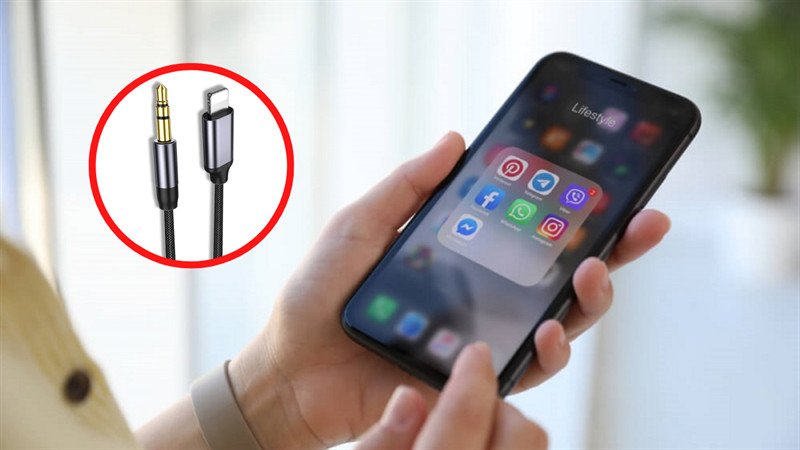 Khắc phục lỗi điện thoại hiển thị chế độ tai nghe dù không cắm
Các giải pháp khắc phục sự cố âm thanh trên thiết bị Android
Khi điện thoại không cắm tai nghe mà lại ở chế độ tai nghe Android, bạn có thể thử một loạt các giải pháp từ đơn giản đến phức tạp để đưa thiết bị trở lại trạng thái bình thường. Đa số các vấn đề phần mềm nhỏ có thể được giải quyết chỉ bằng vài bước cơ bản.
1. Khởi động lại hệ thống: Giải pháp nhanh chóng
Cách hiệu quả nhất mà bạn nên thử đầu tiên là khởi động lại thiết bị Android của mình. Quá trình này giúp làm mới hệ thống, đóng tất cả các ứng dụng đang chạy nền và có thể khắc phục các lỗi phần mềm tạm thời hoặc xung đột ứng dụng. Đôi khi, chỉ một thao tác đơn giản này đã đủ để sửa lỗi âm thanh điện thoại và đưa thiết bị thoát khỏi chế độ tai nghe ảo. Theo thống kê, khoảng 40% các lỗi phần mềm nhỏ có thể được giải quyết bằng cách khởi động lại.
2. Thao tác cắm rút tai nghe truyền thống
Một mẹo tưởng chừng đơn giản nhưng mang lại hiệu quả bất ngờ là thử cắm tai nghe vào điện thoại rồi rút ra, lặp lại nhiều lần khoảng 5-10 lần. Thao tác này có thể giúp kích hoạt lại cảm biến trong cổng tai nghe, loại bỏ bất kỳ tín hiệu sai lệch nào đang kẹt lại. Hãy thực hiện nhẹ nhàng và dứt khoát để tránh làm hỏng cổng kết nối vật lý. Việc lặp lại liên tục có thể giúp khôi phục trạng thái ban đầu của chân cắm.
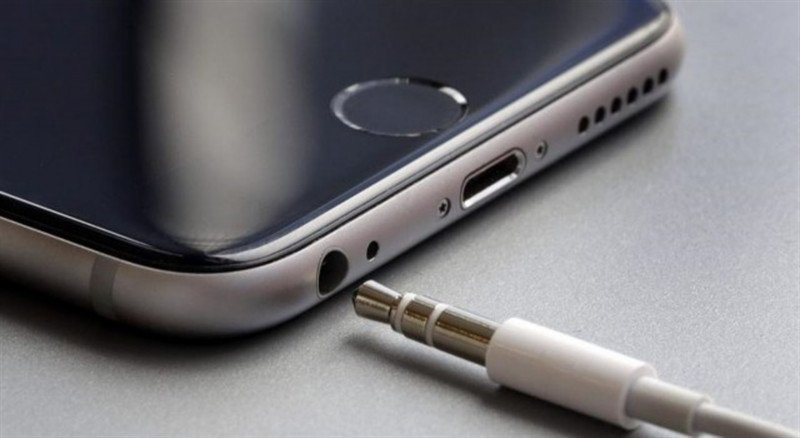 Thử cắm rút tai nghe nhiều lần để khắc phục lỗi
3. Vệ sinh cổng kết nối tai nghe đúng cách
Bụi bẩn, xơ vải hoặc các vật thể nhỏ tích tụ trong cổng tai nghe là một trong những nguyên nhân phổ biến nhất gây ra lỗi tai nghe ảo. Chúng có thể tạo ra một kết nối giả, khiến điện thoại nghĩ rằng có tai nghe đang được cắm. Hãy sử dụng tăm bông nhỏ, khí nén (loại dùng để vệ sinh thiết bị điện tử) hoặc thổi hơi nhẹ nhàng vào cổng để làm sạch. Đảm bảo điện thoại đã tắt trước khi thực hiện vệ sinh để tránh mọi rủi ro.
4. Kiểm tra và quản lý kết nối Bluetooth
Mặc dù bạn không cắm tai nghe vật lý, nhưng đôi khi kết nối Bluetooth lại là thủ phạm. Điện thoại Android có thể tự động kết nối với một thiết bị âm thanh Bluetooth đã ghép nối trước đó mà bạn không hay biết, chẳng hạn như loa Bluetooth hoặc tai nghe không dây của người thân. Hãy kéo thanh thông báo xuống để mở bảng điều khiển nhanh và tắt Bluetooth đi nếu nó đang bật. Điều này giúp loại trừ khả năng chế độ tai nghe bị kẹt do kết nối không dây.
5. Cập nhật phần mềm điện thoại
Các nhà sản xuất thường xuyên phát hành các bản cập nhật phần mềm để vá lỗi và cải thiện hiệu suất thiết bị. Nếu lỗi điện thoại không cắm tai nghe mà lại ở chế độ tai nghe Android là do một bug phần mềm, việc cập nhật hệ điều hành lên phiên bản mới nhất có thể giải quyết được vấn đề. Bạn hãy vào Cài đặt > Giới thiệu điện thoại (hoặc Hệ thống) > Cập nhật phần mềm để kiểm tra xem có bản cập nhật nào khả dụng không và tiến hành cài đặt nếu có.
6. Đặt lại cài đặt hoặc khôi phục cài đặt gốc
Nếu tất cả các phương pháp trên không hiệu quả, bạn có thể xem xét việc đặt lại cài đặt hoặc khôi phục cài đặt gốc. Đặt lại cài đặt chỉ khôi phục các thiết lập hệ thống về trạng thái ban đầu mà không xóa dữ liệu cá nhân. Điều này có thể giải quyết các xung đột phần mềm sâu hơn.
Nếu vẫn không thành công, khôi phục cài đặt gốc (Factory Reset) là phương án cuối cùng. Phương pháp này sẽ xóa tất cả dữ liệu trên điện thoại và đưa thiết bị về trạng thái như khi xuất xưởng. Lưu ý quan trọng: hãy sao lưu tất cả dữ liệu quan trọng của bạn trước khi thực hiện khôi phục cài đặt gốc để tránh mất mát thông tin.
Các bước thực hiện khôi phục cài đặt gốc thường là:
- Vào Cài đặt trên thiết bị Android của bạn.
- Tìm kiếm mục Hệ thống hoặc Quản lý chung (tùy thuộc vào phiên bản Android và giao diện người dùng).
- Chọn Tùy chọn đặt lại.
- Chọn Xóa mọi dữ liệu (đặt lại thiết bị) hoặc Khôi phục cài đặt gốc.
Câu hỏi thường gặp (FAQs)
- 1. Tại sao điện thoại của tôi lại bị lỗi “tai nghe ảo” này?
Lỗi này thường do xung đột phần mềm, ứng dụng gây lỗi, cổng tai nghe bị bẩn, ẩm ướt hoặc hư hỏng vật lý, hoặc đôi khi là kết nối Bluetooth bị kẹt. - 2. Lỗi “điện thoại không cắm tai nghe mà lại ở chế độ tai nghe Android” có gây hại gì cho điện thoại không?
Bản thân lỗi này không trực tiếp gây hại phần cứng, nhưng nó làm gián đoạn trải nghiệm người dùng, khiến bạn không thể nghe âm thanh qua loa ngoài, ảnh hưởng đến cuộc gọi và giải trí. - 3. Khi nào tôi nên mang điện thoại đi sửa chữa?
Nếu bạn đã thử tất cả các cách trên bao gồm cả khôi phục cài đặt gốc mà vẫn không khắc phục được lỗi, khả năng cao là do hư hỏng phần cứng và bạn nên mang thiết bị đến trung tâm bảo hành hoặc sửa chữa uy tín. - 4. Có cách nào ngăn ngừa lỗi tai nghe ảo không?
Bạn nên thường xuyên vệ sinh cổng tai nghe, tránh để điện thoại tiếp xúc với nước hoặc môi trường ẩm ướt, và luôn cập nhật phần mềm lên phiên bản mới nhất để giảm thiểu nguy cơ. - 5. Lỗi này có xảy ra trên iPhone không?
Lỗi tương tự cũng có thể xảy ra trên iPhone, mặc dù nguyên nhân và cách khắc phục có thể khác đôi chút do sự khác biệt về hệ điều hành và phần cứng. - 6. Vệ sinh cổng tai nghe bằng cách nào là an toàn nhất?
Sử dụng tăm bông khô nhỏ hoặc khí nén chuyên dụng. Tránh dùng vật sắc nhọn hoặc chất lỏng có thể làm hỏng linh kiện bên trong. - 7. Lỗi này có liên quan đến việc sử dụng tai nghe Bluetooth không?
Có, đôi khi điện thoại có thể bị kẹt ở chế độ tai nghe nếu nó đã từng kết nối với tai nghe Bluetooth và không ngắt kết nối đúng cách, hoặc có lỗi trong quá trình chuyển đổi giữa loa ngoài và thiết bị Bluetooth. Tắt Bluetooth là một bước khắc phục quan trọng. - 8. Tôi đã thử mọi cách nhưng vẫn không được, phải làm sao?
Nếu bạn đã thực hiện đầy đủ các bước từ khởi động lại, vệ sinh, kiểm tra Bluetooth, cập nhật phần mềm đến khôi phục cài đặt gốc mà lỗi vẫn còn, rất có thể vấn đề nằm ở phần cứng. Hãy liên hệ với trung tâm bảo hành hoặc kỹ thuật viên chuyên nghiệp để được hỗ trợ.
Với những hướng dẫn chi tiết từ Shop Bluetooth, hy vọng bạn đã có thể tự mình khắc phục thành công lỗi điện thoại không cắm tai nghe mà lại ở chế độ tai nghe Android. Việc hiểu rõ nguyên nhân và áp dụng đúng phương pháp sẽ giúp thiết bị của bạn sớm trở lại trạng thái hoạt động bình thường, mang lại trải nghiệm âm thanh tốt nhất. Đừng ngần ngại khám phá thêm các mẹo công nghệ hữu ích khác trên website của chúng tôi để luôn cập nhật những thông tin mới nhất.
