
Bạn đang trải nghiệm một ngày bình thường, kết nối tai nghe AirPods để nghe nhạc hay gọi điện, nhưng đột nhiên nhận ra chỉ có một bên tai nghe hoạt động? Tình trạng tai nghe bị hỏng 1 bên AirPods là một vấn đề khá phổ biến và có thể gây khó chịu. Đừng quá lo lắng, bài viết này từ Shop Bluetooth sẽ hướng dẫn bạn các bước chi tiết để tự khắc phục lỗi AirPods chỉ nghe được một bên một cách hiệu quả và nhanh chóng.
Nguyên Nhân Phổ Biến Khi AirPods Bị Lỗi Một Bên
Trước khi đi sâu vào các giải pháp khắc phục, việc hiểu rõ nguyên nhân có thể giúp bạn phòng tránh và xử lý vấn đề hiệu quả hơn. Một trong những lý do hàng đầu khiến tai nghe không dây bị hỏng một bên là do pin yếu hoặc hết hẳn ở một tai. Ngoài ra, bụi bẩn tích tụ làm tắc nghẽn cổng sạc hoặc màng loa cũng là thủ phạm phổ biến. Các vấn đề về kết nối Bluetooth kém ổn định hoặc lỗi phần mềm tạm thời trên thiết bị nguồn (iPhone, iPad) cũng có thể dẫn đến tình trạng AirPods mất tiếng một bên. Cuối cùng, không loại trừ khả năng lỗi phần cứng nghiêm trọng hơn, đòi hỏi sự can thiệp từ chuyên gia.
Thử Đặt Lại AirPods Vào Hộp Sạc
Đôi khi, giải pháp đơn giản nhất lại mang lại hiệu quả bất ngờ. Khi bạn phát hiện tai nghe bị hỏng 1 bên AirPods, hãy bình tĩnh và thử đặt cả hai tai nghe AirPods trở lại hộp sạc. Đảm bảo chúng được đặt đúng vị trí và nắp hộp sạc được đóng kín trong khoảng 10-15 giây. Sau đó, mở hộp và thử sử dụng lại như bình thường. Hành động này có thể giúp tai nghe tự động reset kết nối và khắc phục các lỗi nhỏ.
Kiểm Tra Trạng Thái Pin Của Từng Bên AirPods
Một trong những nguyên nhân hàng đầu khiến AirPods chỉ phát nhạc một bên là do sự chênh lệch về mức pin giữa hai tai nghe. Mỗi chiếc AirPods hoạt động độc lập và có thời lượng pin riêng. Nếu một bên tai nghe sắp hết pin hoặc đã cạn kiệt, nó sẽ tự động tắt, dẫn đến tình trạng chỉ có một bên còn lại hoạt động.
Phương Pháp Kiểm Tra Pin Nhanh Chóng
Để kiểm tra thời lượng pin chính xác của từng chiếc AirPods, bạn cần đảm bảo chúng đã được kết nối với thiết bị như iPhone hoặc iPad. Có một số cách tiện lợi để thực hiện việc này. Bạn có thể mở nắp hộp sạc AirPods và đặt gần iPhone hoặc iPad, màn hình thiết bị sẽ hiển thị phần trăm pin của cả hai tai nghe và hộp sạc. Để xem chi tiết hơn về từng bên tai nghe, bạn chỉ cần nhấc một trong hai chiếc ra khỏi hộp sạc.
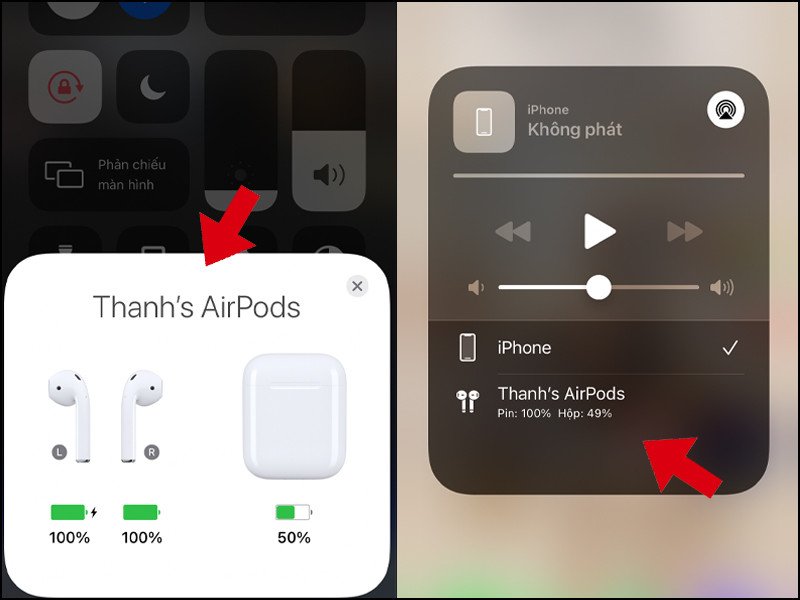 Kiểm tra mức pin của từng chiếc tai nghe AirPods trên màn hình điện thoại
Ngoài ra, bạn cũng có thể kiểm tra pin trong cài đặt Bluetooth của thiết bị hoặc thêm widget pin vào màn hình chính. Việc thêm widget pin giúp bạn dễ dàng theo dõi trạng thái pin mọi lúc mà không cần truy cập sâu vào cài đặt. Chỉ cần nhấn giữ vào màn hình chính, bấm vào dấu “+”, tìm “Pin” và chọn “Thêm tiện ích”.
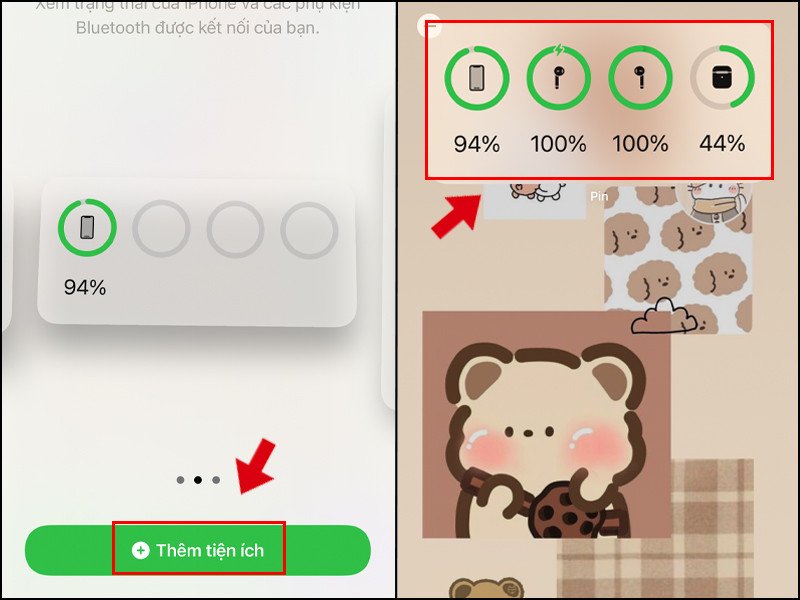 Thêm widget pin để theo dõi tình trạng sạc của AirPods trên iPhone
Tầm Quan Trọng Của Việc Duy Trì Pin AirPods
Nếu phát hiện một bên AirPods hết pin, hãy sạc đầy đủ cả hai tai nghe và hộp sạc. Việc duy trì mức pin cân bằng và đầy đủ là chìa khóa để đảm bảo cả hai tai nghe hoạt động đồng bộ. Nếu vấn đề AirPods không hoạt động một bên vẫn tiếp diễn sau khi sạc đầy, hãy tiếp tục thử các phương pháp khác.
Vệ Sinh Toàn Diện Tai Nghe Và Hộp Sạc
Bụi bẩn, ráy tai và các vật thể lạ có thể tích tụ trong màng loa, micro hoặc các chân tiếp xúc sạc của AirPods và hộp sạc. Tình trạng này không chỉ ảnh hưởng đến chất lượng âm thanh mà còn có thể khiến tai nghe AirPod bị trục trặc hoặc ngừng hoạt động hoàn toàn ở một bên.
Hãy dành thời gian vệ sinh kỹ lưỡng cả hai chiếc AirPods và bên trong hộp sạc. Sử dụng tăm bông khô, bàn chải mềm hoặc vải sạch, ẩm nhẹ (không dùng nước trực tiếp) để loại bỏ bụi bẩn. Đặc biệt chú ý đến lưới loa, cảm biến và các chân sạc. Bạn sẽ ngạc nhiên về hiệu quả của việc vệ sinh đơn giản này trong việc khắc phục tai nghe AirPod bị trục trặc. Đảm bảo AirPods và hộp sạc hoàn toàn khô ráo trước khi sử dụng lại.
Khởi Động Lại Kết Nối Bluetooth Giữa AirPods Và Thiết Bị
Kết nối Bluetooth kém ổn định là một trong những yếu tố chính gây ra các vấn đề về âm thanh trên AirPods, bao gồm cả lỗi tai nghe bị hỏng 1 bên AirPods. Việc ngắt kết nối và thiết lập lại có thể làm mới giao tiếp giữa tai nghe và thiết bị của bạn, giúp loại bỏ các lỗi tạm thời.
Bạn có thể ngắt kết nối nhanh chóng bằng cách tắt Bluetooth trên iPhone, đợi vài giây rồi bật lại và kết nối lại với AirPods. Hoặc truy cập vào Cài đặt > Bluetooth, tìm tên AirPods của bạn, nhấn vào biểu tượng chữ “i” bên cạnh và chọn Ngắt kết nối. Sau đó, tiến hành kết nối lại AirPods với thiết bị của bạn.
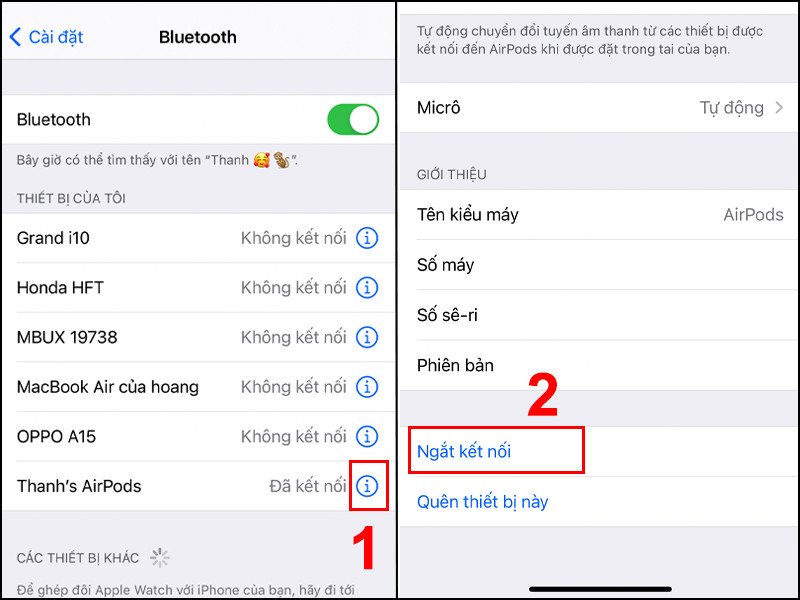 Menu cài đặt Bluetooth hiển thị tùy chọn ngắt kết nối AirPods
Điều Chỉnh Cài Đặt Cân Bằng Âm Thanh Stereo
Trên các thiết bị Apple như iPhone hoặc iPad, có một cài đặt cân bằng âm thanh nổi (stereo balance) cho phép bạn điều chỉnh âm lượng giữa tai nghe trái và phải. Nếu cài đặt này bị lệch sang một bên, bạn có thể chỉ nghe thấy âm thanh từ một chiếc AirPods.
Để kiểm tra và điều chỉnh, hãy vào Cài đặt > Di chuyển xuống và chọn Trợ năng > Nhấn vào Âm thanh/Hình ảnh. Tại đây, bạn sẽ thấy một thanh trượt cân bằng âm thanh. Đảm bảo thanh trượt này nằm chính giữa giữa chữ “T” (Trái) và “P” (Phải) để âm thanh được phân bổ đều cho cả hai tai nghe. Việc này thường là một giải pháp đơn giản nhưng hiệu quả để sửa lỗi âm thanh AirPods.
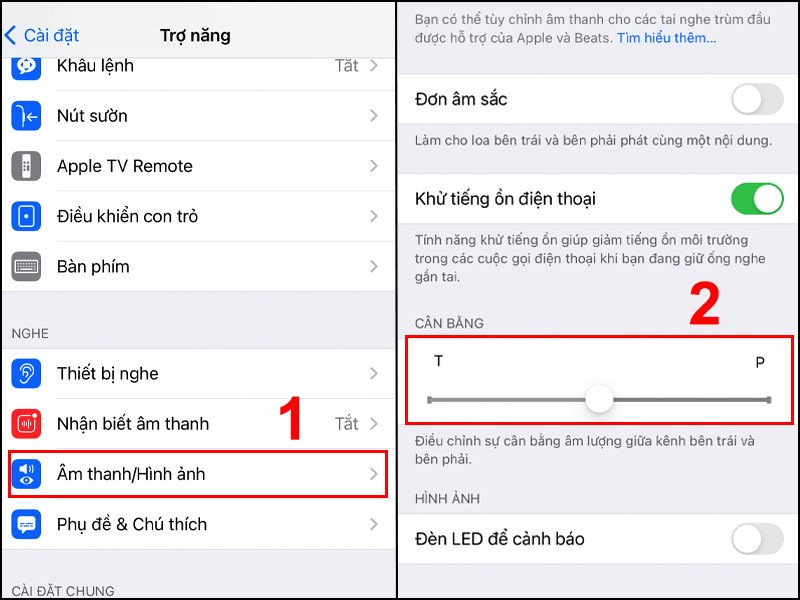 Thanh trượt cân bằng âm thanh trái phải trong cài đặt trợ năng của iPhone
Khởi Động Lại Thiết Bị Kết Nối
Đôi khi, vấn đề không nằm ở AirPods mà là ở chính thiết bị mà bạn đang kết nối (iPhone, iPad, MacBook). Lỗi phần mềm tạm thời hoặc xung đột ứng dụng có thể làm ảnh hưởng đến việc truyền tải âm thanh. Hãy thử khởi động lại hoàn toàn thiết bị của bạn. Tắt nguồn, đợi khoảng 30 giây rồi bật lại. Sau đó, kết nối lại AirPods và kiểm tra xem vấn đề tai nghe AirPods không có tiếng một bên đã được giải quyết chưa.
Kiểm Tra Cập Nhật Phần Mềm (Firmware) Cho AirPods
Apple thường xuyên phát hành các bản cập nhật firmware cho AirPods để cải thiện hiệu suất, sửa lỗi và bổ sung tính năng mới. Một lỗi phần mềm cũ có thể là nguyên nhân khiến AirPods bị lỗi một bên. Để đảm bảo AirPods của bạn luôn hoạt động tốt nhất, hãy kiểm tra và cập nhật firmware. Quá trình này thường diễn ra tự động khi AirPods được kết nối với thiết bị Apple chạy phiên bản iOS/iPadOS mới nhất và đang sạc. Tuy nhiên, bạn có thể kiểm tra phiên bản firmware hiện tại trong Cài đặt > Bluetooth > nhấn vào biểu tượng “i” bên cạnh tên AirPods của bạn.
Kiểm Tra Kết Nối Với Thiết Bị Khác
Để xác định xem vấn đề tai nghe bị hỏng 1 bên AirPods có phải do AirPods hay do thiết bị phát của bạn, hãy thử kết nối AirPods với một thiết bị khác. Ví dụ, nếu bạn đang dùng iPhone, hãy thử kết nối AirPods với một chiếc iPad hoặc một chiếc iPhone khác của bạn bè. Nếu AirPods hoạt động bình thường trên thiết bị mới, thì vấn đề có thể nằm ở chiếc iPhone ban đầu của bạn. Ngược lại, nếu lỗi vẫn tiếp diễn, khả năng cao là tai nghe có vấn đề.
Đặt Lại Cài Đặt Hệ Thống Trên Thiết Bị Phát
Nếu sau khi thử nghe một bộ tai nghe khác trên thiết bị của bạn mà vẫn chỉ nghe được âm thanh ở một bên, thì rất có thể thiết bị của bạn đang gặp lỗi cài đặt. Lúc này, việc đặt lại tất cả cài đặt trên iPhone hoặc iPad có thể khắc phục được.
Hãy vào Cài đặt > Cài đặt chung > Chuyển hoặc Đặt lại iPhone/iPad > Đặt lại > Chọn Đặt lại tất cả cài đặt. Lưu ý, thao tác này sẽ xóa tất cả các cài đặt tùy chỉnh của bạn về trạng thái mặc định nhưng không làm mất dữ liệu cá nhân.
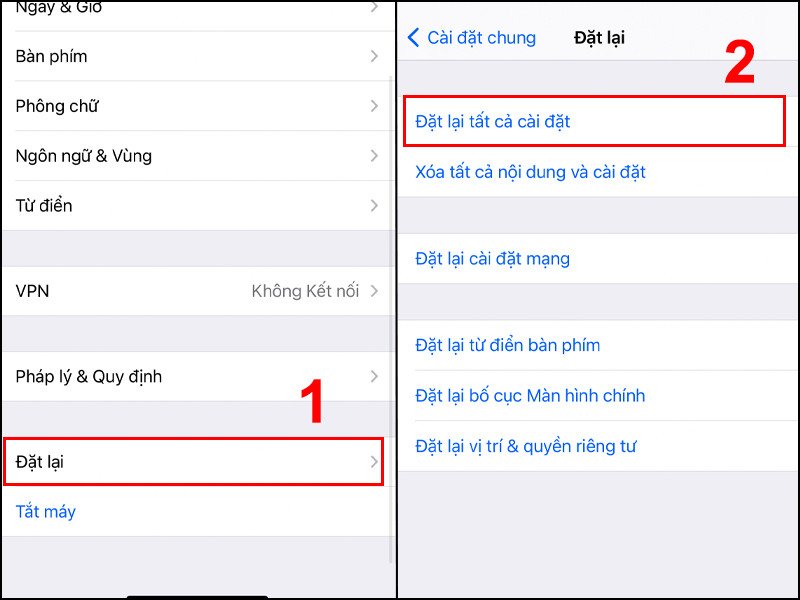 Màn hình xác nhận đặt lại tất cả cài đặt trên iPhone
Thực Hiện Reset Tổng Thể AirPods
Nếu các phương pháp trên vẫn không giải quyết được lỗi tai nghe bị hỏng 1 bên AirPods, bạn có thể cần thực hiện một thao tác reset toàn bộ cho AirPods. Điều này sẽ xóa tất cả cài đặt đã lưu và buộc AirPods kết nối lại như một thiết bị mới.
Đầu tiên, hãy vào Cài đặt > Bluetooth > nhấn vào biểu tượng chữ “i” bên cạnh tên AirPods > chọn Quên thiết bị này và xác nhận.
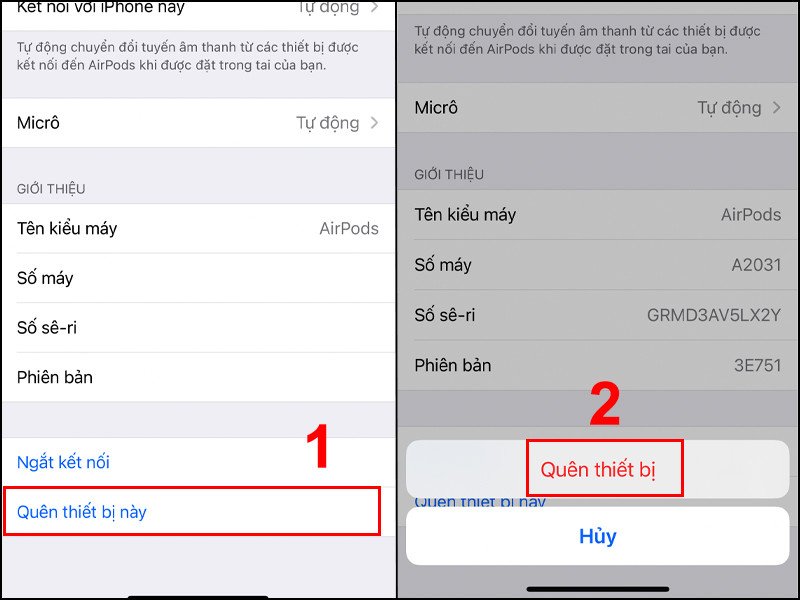 Tùy chọn quên thiết bị Bluetooth cho AirPods trong cài đặt
Tiếp theo, đặt cả hai chiếc AirPods vào hộp sạc, đóng nắp, đợi khoảng 30 giây rồi mở ra. Nhấn và giữ nút cài đặt ở phía sau hộp sạc trong khoảng vài giây cho đến khi đèn LED nhấp nháy màu trắng. Khi đó, AirPods đã sẵn sàng để kết nối lại. Đặt hộp sạc gần iPhone/iPad và mở nắp để bắt đầu quá trình kết nối lại.
Khi Nào Nên Tìm Sự Hỗ Trợ Chuyên Nghiệp
Trong trường hợp bạn đã thử mọi phương pháp được liệt kê ở trên nhưng lỗi tai nghe bị hỏng 1 bên AirPods vẫn không được khắc phục, rất có thể AirPods của bạn đã gặp phải vấn đề về phần cứng. Đây có thể là hư hỏng bên trong loa, bo mạch hoặc cảm biến mà người dùng không thể tự sửa chữa tại nhà.
Lúc này, lời khuyên tốt nhất là bạn nên mang AirPods đến các trung tâm bảo hành ủy quyền của Apple hoặc các cửa hàng sửa chữa uy tín. Các kỹ thuật viên chuyên nghiệp sẽ có công cụ và kiến thức để chẩn đoán chính xác nguyên nhân và đưa ra giải pháp phù hợp, có thể là sửa chữa hoặc thay thế. Đừng cố gắng tự tháo dỡ AirPods vì có thể làm hỏng thêm thiết bị và mất quyền bảo hành.
Hy vọng với các hướng dẫn chi tiết từ Shop Bluetooth, bạn đã có thể tự sửa tai nghe bị hỏng 1 bên AirPods thành công. Nếu có bất kỳ câu hỏi nào khác, đừng ngần ngại để lại bình luận nhé!
FAQs
1. Tại sao AirPods của tôi chỉ nghe được một bên?
Có nhiều nguyên nhân, phổ biến nhất là một bên tai nghe hết pin, bụi bẩn làm tắc nghẽn, lỗi kết nối Bluetooth tạm thời, cài đặt cân bằng âm thanh bị lệch hoặc lỗi phần mềm.
2. Tôi có thể tự sửa lỗi AirPods bị mất tiếng một bên tại nhà không?
Trong nhiều trường hợp, bạn hoàn toàn có thể tự khắc phục bằng các bước đơn giản như kiểm tra pin, vệ sinh tai nghe, khởi động lại kết nối Bluetooth, điều chỉnh cài đặt âm thanh hoặc reset AirPods.
3. Làm thế nào để kiểm tra mức pin của từng chiếc AirPods?
Bạn có thể mở nắp hộp sạc AirPods gần iPhone/iPad, kiểm tra trong cài đặt Bluetooth hoặc thêm widget pin vào màn hình chính để xem trạng thái pin chi tiết của từng tai nghe.
4. Vệ sinh AirPods như thế nào để tránh lỗi âm thanh?
Sử dụng tăm bông khô, bàn chải mềm hoặc vải ẩm nhẹ để lau sạch lưới loa, micro và các chân sạc. Tránh dùng nước trực tiếp hoặc các chất lỏng dễ ăn mòn.
5. Nếu đã reset AirPods mà vẫn bị lỗi, tôi nên làm gì?
Nếu tất cả các phương pháp tự khắc phục đều không hiệu quả, khả năng cao là tai nghe của bạn gặp vấn đề phần cứng. Bạn nên mang AirPods đến trung tâm bảo hành hoặc sửa chữa chuyên nghiệp để được kiểm tra.
6. Cập nhật firmware có giúp khắc phục lỗi tai nghe bị hỏng 1 bên AirPods không?
Có, cập nhật firmware mới nhất cho AirPods có thể giúp sửa các lỗi phần mềm và cải thiện hiệu suất, bao gồm cả các vấn đề về âm thanh.
7. “Đặt lại tất cả cài đặt” trên iPhone có làm mất dữ liệu của tôi không?
Không, thao tác “Đặt lại tất cả cài đặt” chỉ khôi phục các cài đặt hệ thống về mặc định và không làm mất dữ liệu cá nhân (ảnh, video, ứng dụng).
