
Việc sở hữu một chiếc tai nghe Bluetooth mang lại sự tiện lợi và linh hoạt đáng kể trong cuộc sống hiện đại. Tuy nhiên, nhiều người dùng vẫn gặp khó khăn trong việc cách kết nối tai nghe Bluetooth với các thiết bị khác. Bài viết này sẽ cung cấp hướng dẫn chi tiết, giúp bạn dễ dàng thực hiện quá trình ghép nối Bluetooth cho tai nghe của mình một cách nhanh chóng và hiệu quả.
Chuẩn Bị Trước Khi Kết Nối Tai Nghe Bluetooth
Trước khi bạn bắt đầu quá trình kết nối tai nghe Bluetooth với bất kỳ thiết bị nào, có một vài bước chuẩn bị quan trọng để đảm bảo mọi việc diễn ra suôn sẻ. Việc này giúp bạn tránh được những lỗi nhỏ không đáng có và tối ưu hóa trải nghiệm sử dụng tai nghe không dây.
Sạc đầy pin cho tai nghe và thiết bị
Đảm bảo rằng chiếc tai nghe Bluetooth của bạn đã được sạc đầy pin. Khi pin yếu, tai nghe có thể gặp trục trặc trong quá trình tìm kiếm và ghép nối Bluetooth, hoặc thậm chí không thể bật nguồn. Tương tự, hãy kiểm tra dung lượng pin của điện thoại, máy tính bảng hoặc laptop mà bạn muốn kết nối. Một thiết bị với pin đầy đủ sẽ giúp duy trì kết nối ổn định và tối ưu hiệu suất hoạt động. Hầu hết các nhà sản xuất khuyến nghị sạc đầy pin cho tai nghe lần đầu sử dụng trong khoảng 2-3 giờ.
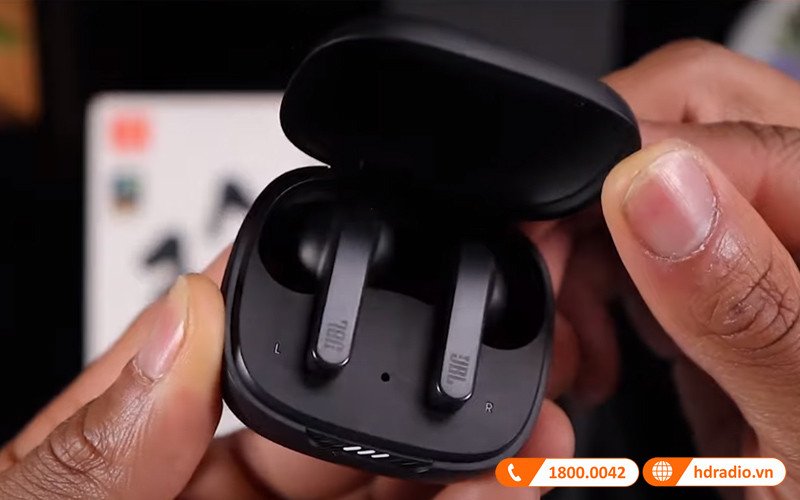 Sạc pin tai nghe Bluetooth để đảm bảo đủ năng lượng khi ghép nối
Kích hoạt chế độ ghép nối (Pairing Mode) trên tai nghe
Đây là bước cực kỳ quan trọng để thiết bị của bạn có thể “nhìn thấy” và kết nối tai nghe Bluetooth. Mỗi loại tai nghe có thể có cách bật chế độ ghép nối khác nhau. Thông thường, bạn cần nhấn giữ nút nguồn hoặc một nút chức năng riêng (thường có biểu tượng Bluetooth) trong vài giây cho đến khi đèn báo trên tai nghe nhấp nháy liên tục (màu xanh dương, trắng hoặc đỏ-xanh xen kẽ). Đèn nhấp nháy là dấu hiệu cho thấy tai nghe đang ở trạng thái sẵn sàng để ghép nối Bluetooth. Nếu không chắc chắn, hãy tham khảo sách hướng dẫn sử dụng đi kèm tai nghe.
Cách Kết Nối Tai Nghe Bluetooth Với Điện Thoại Android
Điện thoại Android là một trong những thiết bị phổ biến nhất để kết nối tai nghe Bluetooth. Quy trình thường khá trực quan và dễ thực hiện, dù giao diện có thể hơi khác nhau tùy thuộc vào từng nhà sản xuất và phiên bản hệ điều hành Android.
Mở Cài đặt và truy cập Bluetooth
Đầu tiên, hãy mở ứng dụng “Cài đặt” (Settings) trên điện thoại Android của bạn. Biểu tượng này thường có hình bánh răng cưa hoặc thanh trượt. Sau đó, tìm và chọn mục “Kết nối” (Connections) hoặc “Thiết bị đã kết nối” (Connected devices). Trong mục này, bạn sẽ thấy tùy chọn “Bluetooth”. Hãy nhấn vào đó để truy cập các cài đặt liên quan đến công nghệ Bluetooth.
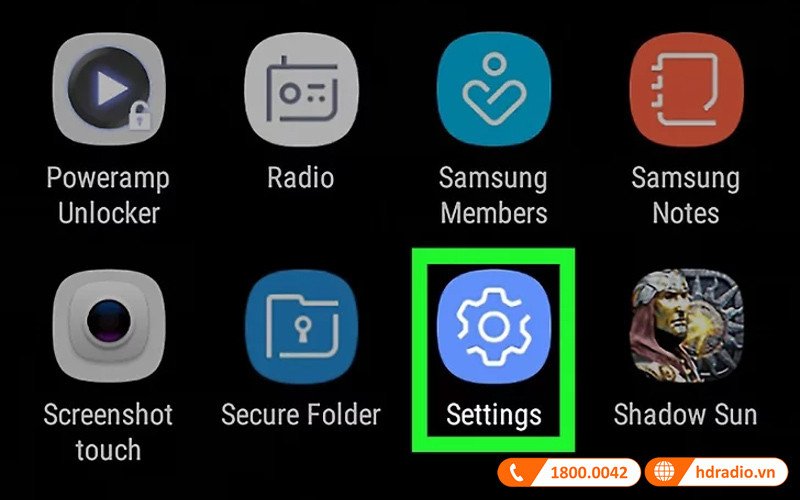 Giao diện màn hình chính với biểu tượng ứng dụng Cài đặt (Settings) trên điện thoại Android
Tiếp theo, đảm bảo rằng công tắc Bluetooth đã được bật (chuyển sang màu xanh hoặc biểu tượng đã sáng). Khi Bluetooth được bật, điện thoại của bạn sẽ bắt đầu tìm kiếm các thiết bị Bluetooth khả dụng trong phạm vi gần.
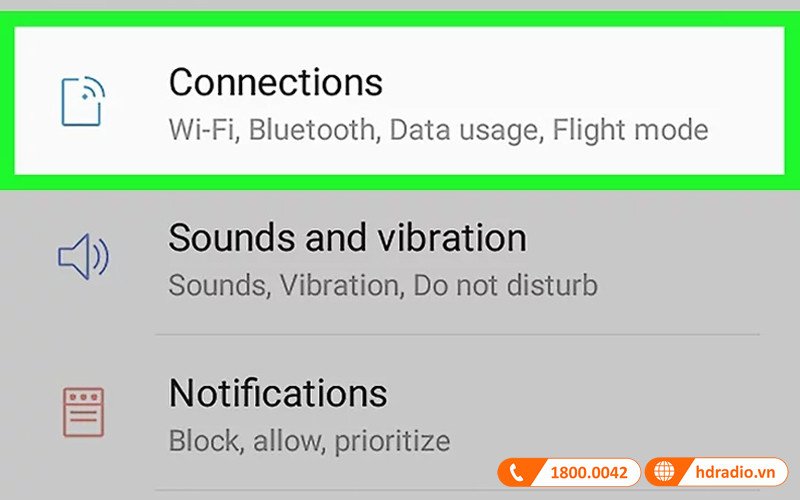 Mục Connections (Kết nối) trong trình cài đặt Android để bắt đầu quá trình ghép nối Bluetooth
Tìm kiếm và ghép nối thiết bị
Sau khi bật Bluetooth trên điện thoại, điện thoại sẽ tự động quét các thiết bị Bluetooth xung quanh. Nếu tai nghe của bạn đang ở chế độ ghép nối, tên của nó sẽ xuất hiện trong danh sách “Thiết bị khả dụng” (Available devices). Hãy nhấn vào tên tai nghe không dây của bạn. Điện thoại sẽ yêu cầu xác nhận ghép nối, bạn chỉ cần nhấn “Ghép nối” (Pair) hoặc “OK”. Một số tai nghe có thể yêu cầu mã PIN (thường là “0000” hoặc “1234”), hãy nhập mã này nếu được yêu cầu. Sau khi ghép nối Bluetooth thành công, trạng thái của tai nghe sẽ hiển thị là “Đã kết nối” (Connected).
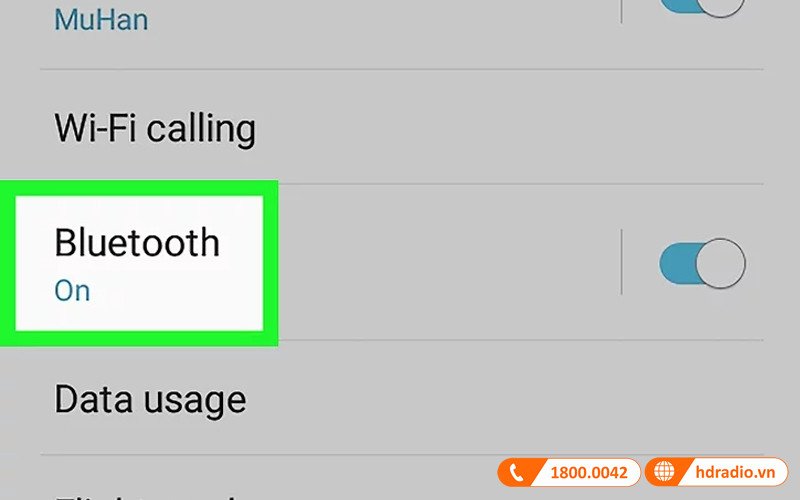 Kích hoạt chức năng Bluetooth trên điện thoại thông minh để tìm kiếm tai nghe
Quá trình này thường chỉ mất vài giây. Nếu tai nghe không xuất hiện, hãy thử nhấn nút “Quét” (Scan) hoặc “Làm mới” (Refresh) trên màn hình cài đặt Bluetooth của điện thoại để tìm kiếm lại. Đảm bảo tai nghe và điện thoại ở gần nhau, tốt nhất là trong phạm vi 1 mét.
Cách Kết Nối Tai Nghe Bluetooth Với iPhone/iPad (iOS)
Đối với người dùng iPhone hoặc iPad, cách kết nối tai nghe Bluetooth cũng tương tự như trên Android nhưng có một chút khác biệt về giao diện. Hệ điều hành iOS nổi tiếng với sự đơn giản và tính ổn định trong việc ghép nối Bluetooth.
Kích hoạt Bluetooth trên thiết bị iOS
Để bắt đầu, hãy mở ứng dụng “Cài đặt” (Settings) trên iPhone hoặc iPad của bạn. Cuộn xuống và chọn mục “Bluetooth”. Tại đây, bạn sẽ thấy một công tắc. Hãy đảm bảo công tắc này được bật (chuyển sang màu xanh lá cây). Ngay lập tức, thiết bị iOS của bạn sẽ bắt đầu tìm kiếm các thiết bị Bluetooth trong phạm vi hoạt động.
Chọn và kết nối tai nghe
Khi Bluetooth được kích hoạt và tai nghe của bạn đang ở chế độ ghép nối, tên của tai nghe sẽ xuất hiện trong danh sách “THIẾT BỊ KHÁC” (Other Devices). Nhấn vào tên tai nghe không dây của bạn. iPhone/iPad sẽ tự động thực hiện quá trình ghép nối Bluetooth. Một khi đã kết nối thành công, tên tai nghe sẽ chuyển sang phần “THIẾT BỊ CỦA TÔI” (My Devices) và hiển thị trạng thái “Đã kết nối”. Sau lần đầu kết nối tai nghe Bluetooth này, thiết bị iOS của bạn sẽ tự động kết nối lại với tai nghe mỗi khi cả hai đều bật và ở gần nhau.
Cách Kết Nối Tai Nghe Bluetooth Với Máy Tính (Windows)
Cách kết nối tai nghe Bluetooth với máy tính chạy Windows có thể phức tạp hơn một chút so với điện thoại di động do cần kiểm tra driver và cài đặt hệ thống. Tuy nhiên, với các bước đúng đắn, bạn sẽ nhanh chóng thiết lập được kết nối thiết bị âm thanh của mình.
Truy cập cài đặt Bluetooth trên Windows
Trên máy tính Windows 10 hoặc 11, bạn có thể truy cập cài đặt Bluetooth bằng cách vào “Start” (biểu tượng Windows), sau đó chọn “Settings” (biểu tượng bánh răng cưa). Tiếp theo, chọn “Devices” (Thiết bị) hoặc “Bluetooth & devices” (Bluetooth & thiết bị). Đảm bảo rằng công tắc Bluetooth đã được bật. Nếu không thấy tùy chọn Bluetooth, bạn có thể cần kiểm tra xem máy tính có bộ điều hợp Bluetooth hay không hoặc cập nhật driver Bluetooth của mình.
Thêm thiết bị và hoàn tất ghép nối
Trong cửa sổ “Bluetooth & devices”, chọn “Add device” (Thêm thiết bị) hoặc “Add Bluetooth or other device” (Thêm Bluetooth hoặc thiết bị khác). Sau đó, chọn “Bluetooth” từ danh sách các loại thiết bị. Máy tính sẽ bắt đầu quét các thiết bị Bluetooth khả dụng. Khi tên tai nghe Bluetooth của bạn xuất hiện (đảm bảo tai nghe đang ở chế độ ghép nối), hãy nhấp vào đó. Máy tính sẽ hiển thị thông báo “Connecting” (Đang kết nối) và sau đó là “Connected” (Đã kết nối) khi quá trình hoàn tất. Lúc này, bạn có thể kiểm tra âm thanh bằng cách phát một bài hát hoặc video.
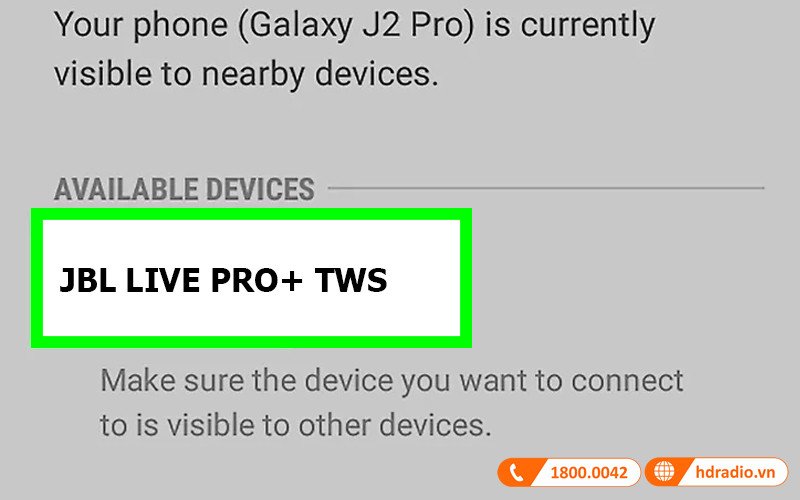 Danh sách các thiết bị Bluetooth khả dụng hiển thị tên tai nghe để chọn kết nối
Xử Lý Các Vấn Đề Thường Gặp Khi Kết Nối Bluetooth
Mặc dù cách kết nối tai nghe Bluetooth thường khá đơn giản, nhưng đôi khi người dùng vẫn gặp phải một số trục trặc. Việc nắm rõ cách khắc phục lỗi Bluetooth sẽ giúp bạn giải quyết vấn đề nhanh chóng và tiếp tục trải nghiệm âm nhạc không gián đoạn.
Kiểm tra khoảng cách và nhiễu sóng
Một trong những nguyên nhân phổ biến nhất khiến ghép nối Bluetooth không thành công hoặc kết nối bị gián đoạn là khoảng cách quá xa giữa tai nghe và thiết bị phát. Công nghệ Bluetooth thường hoạt động hiệu quả nhất trong phạm vi 10 mét. Ngoài ra, các vật cản như tường dày hoặc các thiết bị điện tử khác (như bộ định tuyến Wi-Fi, lò vi sóng) có thể gây nhiễu sóng Bluetooth, làm giảm chất lượng kết nối hoặc hoàn toàn ngăn chặn quá trình kết nối thiết bị. Hãy đảm bảo tai nghe và thiết bị của bạn ở gần nhau và không có quá nhiều vật cản.
Cập nhật driver và phần mềm
Đôi khi, vấn đề không nằm ở tai nghe mà ở thiết bị mà bạn đang muốn kết nối. Đặc biệt trên máy tính, driver Bluetooth cũ hoặc hỏng có thể là nguyên nhân. Hãy kiểm tra và cập nhật driver Bluetooth của máy tính lên phiên bản mới nhất. Tương tự, đảm bảo rằng hệ điều hành trên điện thoại hoặc máy tính bảng của bạn cũng được cập nhật. Các bản cập nhật phần mềm thường bao gồm các cải tiến về khả năng tương thích và ổn định của kết nối Bluetooth.
Khởi động lại thiết bị
Phương pháp “tắt đi bật lại” kinh điển này thường có hiệu quả đáng ngạc nhiên trong việc khắc phục nhiều vấn đề công nghệ, và ghép nối Bluetooth cũng không ngoại lệ. Hãy thử tắt hoàn toàn tai nghe Bluetooth của bạn, sau đó bật lại và đưa nó vào chế độ pairing. Đồng thời, khởi động lại điện thoại, máy tính bảng hoặc máy tính mà bạn đang cố gắng kết nối. Việc này giúp làm mới các kết nối và xóa bỏ các lỗi tạm thời có thể ảnh hưởng đến quá trình kết nối tai nghe Bluetooth.
Mẹo Sử Dụng Tai Nghe Bluetooth Hiệu Quả
Để tối ưu hóa trải nghiệm với tai nghe Bluetooth và duy trì kết nối thiết bị ổn định, có một số mẹo nhỏ bạn có thể áp dụng. Việc này không chỉ giúp kéo dài tuổi thọ của thiết bị mà còn đảm bảo bạn luôn có được chất lượng âm thanh tốt nhất.
Đầu tiên, hãy nhớ chỉ ghép nối Bluetooth với một thiết bị tại một thời điểm nếu tai nghe của bạn không hỗ trợ tính năng đa điểm (multipoint). Việc cố gắng kết nối với nhiều nguồn phát cùng lúc có thể gây ra xung đột và gián đoạn âm thanh. Thứ hai, luôn cất giữ tai nghe trong hộp đựng hoặc túi bảo vệ khi không sử dụng để tránh bụi bẩn và va đập.
Thường xuyên vệ sinh tai nghe, đặc biệt là các miếng đệm tai và lưới bảo vệ loa, để đảm bảo chất lượng âm thanh không bị ảnh hưởng bởi bụi bẩn hoặc ráy tai. Một mẹo quan trọng khác là luôn tắt Bluetooth trên thiết bị phát khi không sử dụng. Điều này không chỉ tiết kiệm pin mà còn tránh việc thiết bị tự động kết nối tai nghe Bluetooth khi bạn không có ý định sử dụng. Các phiên bản công nghệ Bluetooth mới hơn, như Bluetooth 5.0 trở lên, mang lại phạm vi và tốc độ kết nối tốt hơn, vì vậy nếu có thể, hãy ưu tiên các thiết bị hỗ trợ chuẩn này.
Kết nối tai nghe Bluetooth với các thiết bị di động hay máy tính giờ đây đã trở nên vô cùng đơn giản với những hướng dẫn chi tiết mà chúng tôi vừa chia sẻ. Dù bạn sử dụng điện thoại Android, iPhone hay máy tính Windows, việc nắm vững cách kết nối tai nghe Bluetooth sẽ giúp bạn tận hưởng trọn vẹn sự tiện lợi và chất lượng âm thanh vượt trội mà tai nghe không dây mang lại. Nếu bạn đang tìm kiếm những mẫu tai nghe Bluetooth mới nhất, hãy ghé thăm Shop Bluetooth để khám phá các sản phẩm chất lượng cao với mức giá ưu đãi.
Câu hỏi thường gặp (FAQs)
-
Tại sao tai nghe Bluetooth của tôi không hiển thị trong danh sách thiết bị?
- Hãy đảm bảo tai nghe đã được bật và đang ở chế độ ghép nối (pairing mode). Kiểm tra pin tai nghe và khoảng cách với thiết bị, sau đó thử khởi động lại cả tai nghe và thiết bị phát.
-
Làm thế nào để biết tai nghe Bluetooth của tôi đã ở chế độ ghép nối chưa?
- Thường có đèn báo trên tai nghe nhấp nháy liên tục (ví dụ: xanh dương, trắng, hoặc đỏ-xanh xen kẽ) khi ở chế độ ghép nối. Hãy tham khảo hướng dẫn sử dụng đi kèm tai nghe để biết chính xác.
-
Tôi có cần phải ghép nối tai nghe Bluetooth mỗi lần sử dụng không?
- Không. Sau lần ghép nối Bluetooth đầu tiên thành công, tai nghe và thiết bị sẽ tự động kết nối lại mỗi khi cả hai đều được bật và ở trong phạm vi hoạt động của nhau.
-
Tai nghe Bluetooth có thể kết nối với nhiều thiết bị cùng lúc không?
- Một số tai nghe cao cấp hỗ trợ tính năng đa điểm (multipoint), cho phép kết nối thiết bị với hai nguồn phát cùng lúc (ví dụ: điện thoại và máy tính). Tuy nhiên, hầu hết các mẫu tai nghe chỉ hỗ trợ kết nối với một thiết bị tại một thời điểm.
-
Tại sao âm thanh từ tai nghe Bluetooth của tôi bị gián đoạn hoặc chất lượng kém?
- Nguyên nhân có thể do khoảng cách quá xa, vật cản, nhiễu sóng từ các thiết bị điện tử khác, hoặc pin yếu. Hãy thử di chuyển lại gần thiết bị phát, kiểm tra pin và loại bỏ các nguồn gây nhiễu. Cập nhật driver Bluetooth trên máy tính cũng có thể giúp cải thiện chất lượng.
-
Mã PIN mặc định cho tai nghe Bluetooth là gì?
- Nếu được yêu cầu, mã PIN phổ biến nhất là “0000” hoặc “1234”. Một số tai nghe không yêu cầu mã PIN.
-
Tôi phải làm gì nếu tai nghe Bluetooth không kết nối được với máy tính Windows?
- Kiểm tra xem máy tính của bạn có bật Bluetooth không. Cập nhật driver Bluetooth mới nhất cho máy tính từ trang web của nhà sản xuất. Thử khởi động lại cả tai nghe và máy tính.
