
Bàn phím không dây đã trở thành một phụ kiện không thể thiếu, mang lại sự tiện lợi và gọn gàng cho không gian làm việc của nhiều người dùng máy tính, laptop. Nếu bạn đang băn khoăn về cách kết nối bàn phím Bluetooth với các thiết bị của mình, bài viết này từ Shop Bluetooth sẽ cung cấp hướng dẫn chi tiết, giúp bạn thiết lập kết nối nhanh chóng và hiệu quả, tối ưu hóa trải nghiệm gõ phím.
Lợi Ích Nổi Bật Khi Sử Dụng Bàn Phím Bluetooth Không Dây
Việc chuyển đổi sang sử dụng bàn phím không dây, đặc biệt là loại kết nối qua Bluetooth, mang lại nhiều ưu điểm vượt trội so với bàn phím có dây truyền thống. Đây không chỉ là một xu hướng công nghệ mà còn là lựa chọn thông minh để nâng cao hiệu suất và sự thoải mái trong công việc hàng ngày.
Tiện Lợi Và Linh Hoạt Tối Đa
Bàn phím Bluetooth loại bỏ hoàn toàn sự vướng víu của dây cáp, giải phóng không gian làm việc của bạn. Bạn có thể tự do di chuyển bàn phím đến vị trí mong muốn, dù là đặt trên bàn, trên đùi, hay thậm chí cách xa màn hình lên đến 10 mét (theo chuẩn Bluetooth Class 2), mà vẫn duy trì kết nối ổn định. Sự linh hoạt này đặc biệt hữu ích cho những người làm việc từ xa, thường xuyên di chuyển hoặc muốn có một thiết lập gọn gàng, tối giản.
Khả Năng Tương Thích Rộng Rãi
Một trong những ưu điểm nổi bật của việc ghép nối bàn phím Bluetooth là khả năng tương thích đa nền tảng. Hầu hết các thiết bị hiện đại như máy tính chạy Windows, MacOS, Linux, máy tính bảng Android, iPad, và cả điện thoại thông minh đều được tích hợp công nghệ Bluetooth. Điều này có nghĩa là một chiếc bàn phím Bluetooth duy nhất có thể kết nối và chuyển đổi giữa nhiều thiết bị khác nhau một cách dễ dàng, giúp tiết kiệm chi phí và tối ưu hóa không gian.
Giúp Không Gian Làm Việc Gọn Gàng
Không còn dây cáp lằng nhằng trên bàn làm việc, bạn sẽ có một không gian sạch sẽ và ngăn nắp hơn. Điều này không chỉ tạo cảm giác thoải mái mà còn giúp tăng cường sự tập trung và hiệu quả công việc. Đối với những ai yêu thích phong cách tối giản hoặc có không gian hạn chế, bàn phím không dây Bluetooth là một giải pháp lý tưởng. Bàn phím không dây cũng thường có thiết kế mỏng, nhẹ, dễ dàng cất giữ khi không sử dụng.
Các Phương Pháp Thiết Lập Kết Nối Bàn Phím Không Dây
Để kết nối bàn phím không dây với máy tính hoặc các thiết bị khác, có hai phương pháp chính mà bạn có thể áp dụng, tùy thuộc vào loại bàn phím và tính năng mà nó hỗ trợ. Cả hai phương pháp đều tương đối đơn giản và nhanh chóng để thực hiện.
Phương Pháp 1: Kết Nối Bàn Phím Qua Đầu Thu USB
Nhiều loại bàn phím không dây sử dụng một đầu thu USB (còn gọi là receiver) để thiết lập kết nối. Đây là phương pháp phổ biến và thường không đòi hỏi cài đặt driver phức tạp, phù hợp với hầu hết các hệ điều hành. Đầu thu này thường hoạt động ở tần số 2.4GHz, cung cấp độ trễ thấp và kết nối ổn định.
Đầu tiên, hãy đảm bảo bàn phím của bạn đã được lắp pin hoặc sạc đầy đủ. Một số bàn phím sử dụng pin AA/AAA, trong khi các mẫu khác có pin sạc tích hợp qua cổng USB-C hoặc Micro USB. Việc cấp nguồn đúng cách là bước quan trọng nhất để bàn phím có thể hoạt động và gửi tín hiệu.
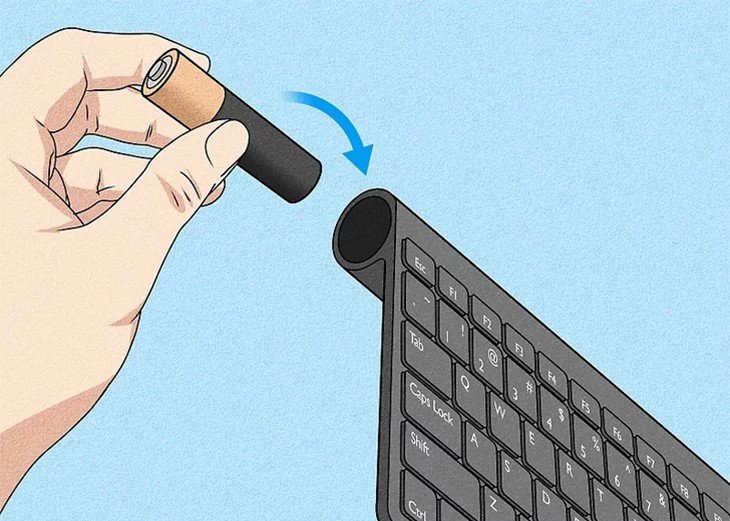 Gắn pin cho bàn phím không dây
Sau đó, bạn cần cắm đầu thu USB đi kèm với bàn phím vào một cổng USB trống trên máy tính hoặc laptop. Hầu hết các hệ điều hành hiện đại sẽ tự động nhận diện và cài đặt driver cần thiết cho đầu thu này chỉ trong vài giây. Bạn sẽ thấy một thông báo xác nhận khi thiết bị được nhận diện thành công.
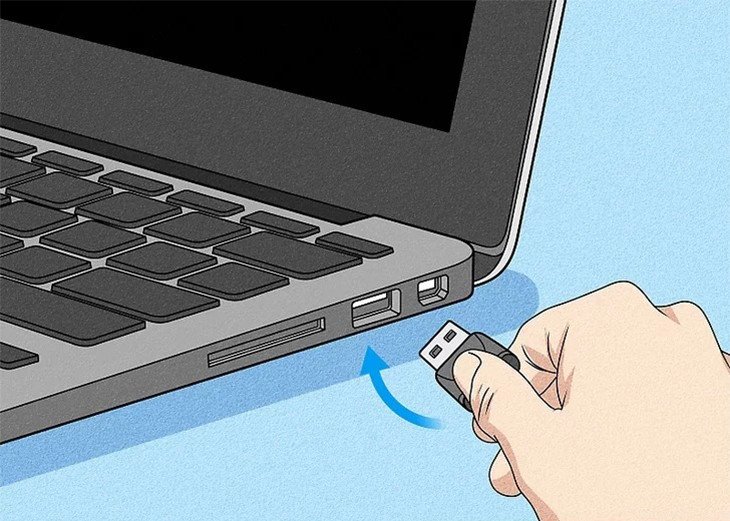 Cắm đầu thu USB của bàn phím vào máy tính
Bước tiếp theo là bật công tắc nguồn trên bàn phím. Công tắc này thường nằm ở cạnh bên hoặc mặt dưới của bàn phím, được đánh dấu bằng ký hiệu “On/Off” hoặc biểu tượng nguồn. Một số bàn phím có đèn LED báo hiệu trạng thái nguồn hoặc kết nối, giúp bạn dễ dàng xác định xem thiết bị đã sẵn sàng hoạt động hay chưa.
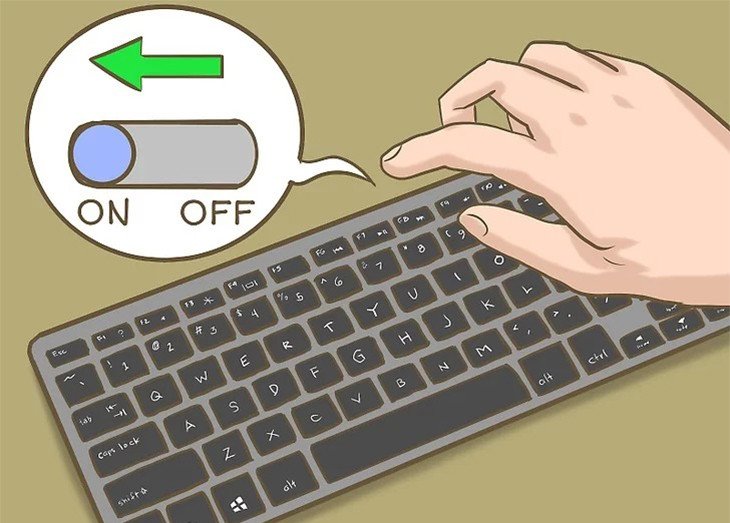 Bật công tắc nguồn của bàn phím không dây
Cuối cùng, hãy kiểm tra kết nối bằng cách mở một ứng dụng soạn thảo văn bản như Notepad, Word, hoặc bất kỳ trình duyệt web nào và thử gõ vài ký tự. Nếu các ký tự xuất hiện trên màn hình, nghĩa là quá trình thiết lập kết nối bàn phím đã thành công. Nếu không, hãy thử cắm đầu thu vào một cổng USB khác hoặc khởi động lại máy tính.
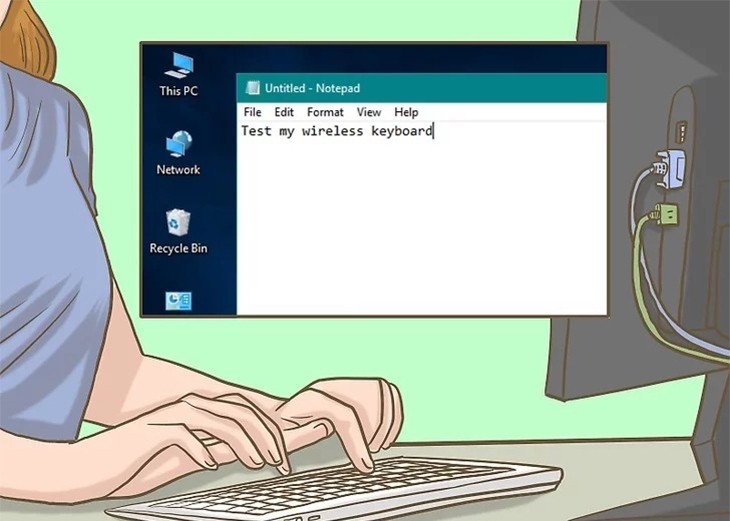 Kiểm tra hoạt động của bàn phím sau khi kết nối
Phương Pháp 2: Hướng Dẫn Kết Nối Bàn Phím Bluetooth Trực Tiếp
Cách kết nối bàn phím Bluetooth trực tiếp là phương pháp phổ biến và tiện lợi hơn, không cần đến đầu thu USB, giúp giải phóng cổng USB quý giá trên thiết bị của bạn. Quá trình này yêu cầu cả bàn phím và thiết bị nhận (máy tính, tablet, điện thoại) đều phải có khả năng Bluetooth.
Chuẩn Bị Trước Khi Ghép Nối Bàn Phím Bluetooth
Trước khi bắt đầu quá trình ghép nối bàn phím Bluetooth, hãy đảm bảo bàn phím của bạn đã được sạc đầy hoặc lắp pin mới. Kiểm tra xem bàn phím có nút “Pairing” (ghép đôi) hoặc công tắc chuyên dụng cho chế độ Bluetooth hay không. Thông thường, bạn sẽ cần nhấn giữ nút này trong vài giây để bàn phím chuyển sang chế độ tìm kiếm thiết bị, thường được biểu thị bằng đèn LED nhấp nháy.
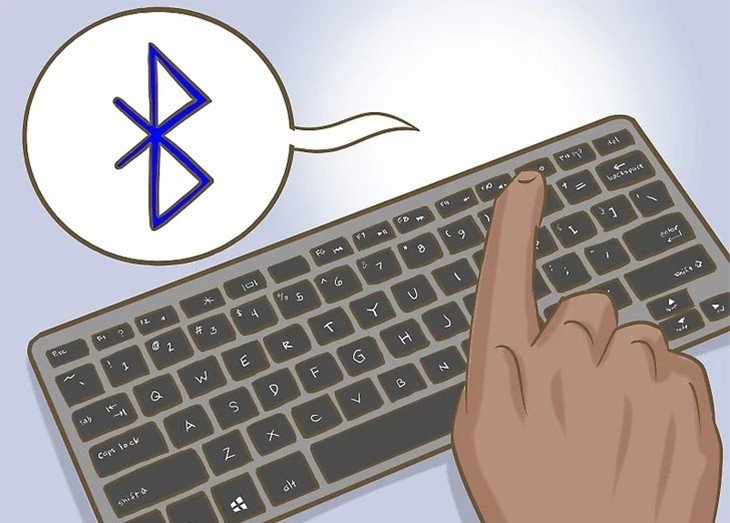 Nhấn nút Bluetooth để vào chế độ ghép đôi trên bàn phím
Cách Kết Nối Bàn Phím Bluetooth Trên Hệ Điều Hành Windows
Trên máy tính Windows, đặc biệt là Windows 10 và 11, quá trình kết nối bàn phím Bluetooth khá trực quan.
Đầu tiên, mở “Cài đặt” (Settings) trên máy tính của bạn. Bạn có thể truy cập nhanh bằng cách nhấn tổ hợp phím Windows + I hoặc nhấp chuột phải vào biểu tượng Start và chọn “Cài đặt”.
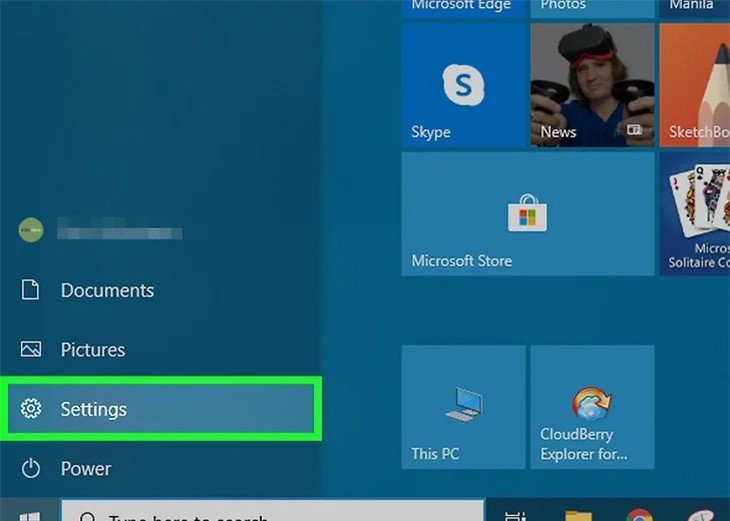 Mở ứng dụng Cài đặt trên Windows để kết nối bàn phím Bluetooth
Trong cửa sổ Cài đặt, chọn mục “Thiết bị” (Devices). Đây là nơi quản lý tất cả các thiết bị ngoại vi được kết nối với máy tính của bạn, bao gồm cả Bluetooth và các thiết bị khác.
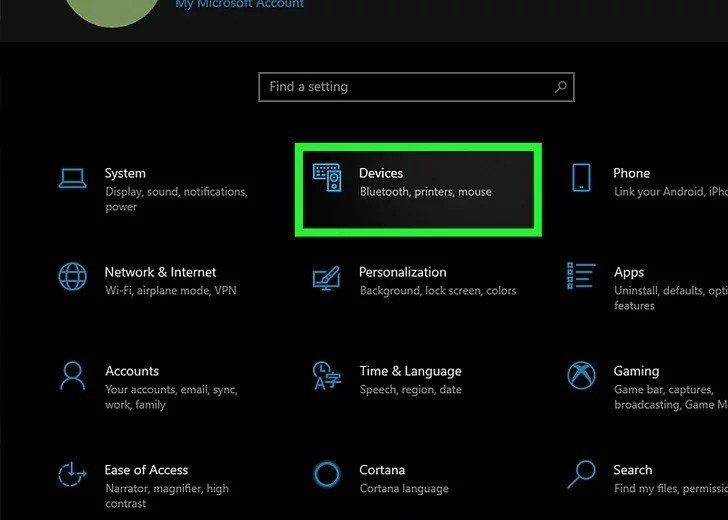 Nhấp vào mục Thiết bị trong Cài đặt Windows
Tiếp theo, nhấp vào “Thêm Bluetooth hoặc thiết bị khác” (Add Bluetooth or other device) để bắt đầu quá trình tìm kiếm thiết bị mới. Windows sẽ hiển thị một cửa sổ pop-up với các tùy chọn kết nối khác nhau.
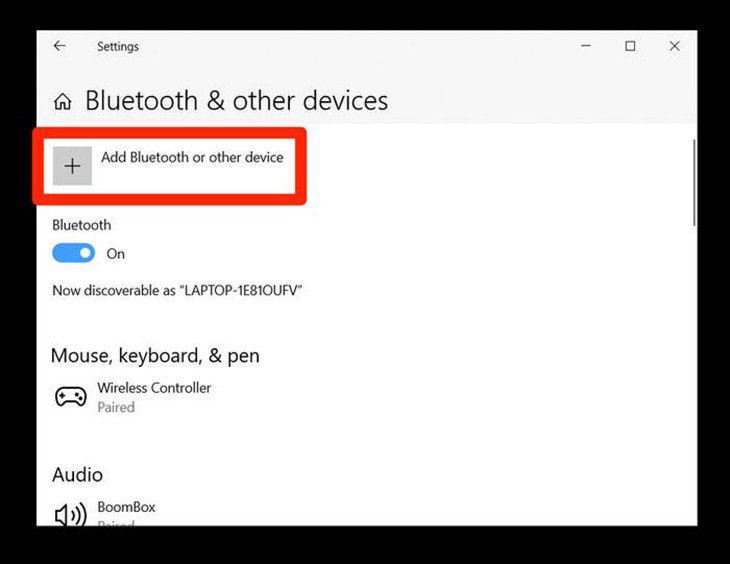 Chọn Thêm Bluetooth hoặc thiết bị khác để bắt đầu ghép nối
Trong cửa sổ này, chọn “Bluetooth” để hệ thống bắt đầu quét các thiết bị Bluetooth khả dụng trong phạm vi. Hãy đảm bảo rằng chức năng Bluetooth trên máy tính của bạn đã được bật.
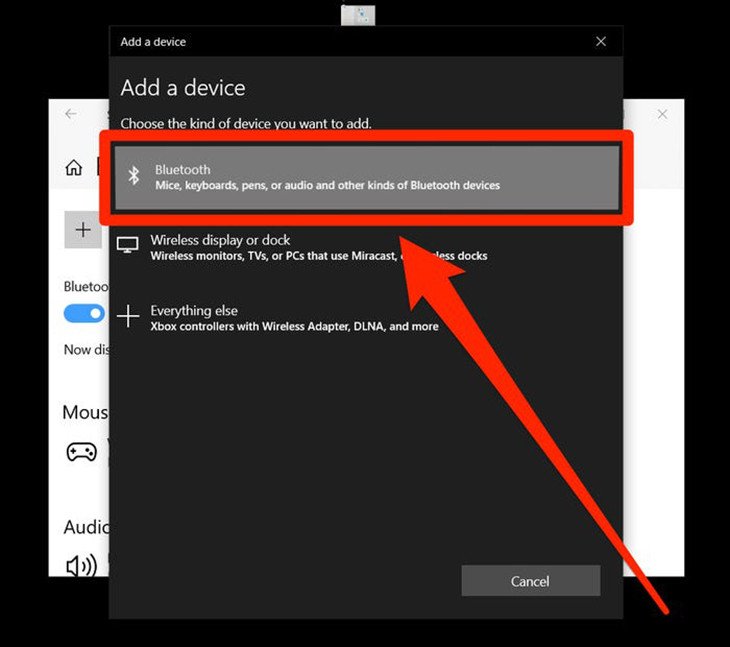 Chọn Bluetooth để tìm kiếm và kết nối bàn phím
Khi tên bàn phím của bạn xuất hiện trong danh sách các thiết bị tìm thấy, hãy nhấp vào nó. Một số bàn phím có thể yêu cầu bạn nhập một mã PIN hiển thị trên màn hình vào bàn phím rồi nhấn Enter để xác nhận ghép đôi. Sau khi hoàn tất, bàn phím sẽ được kết nối và sẵn sàng sử dụng.
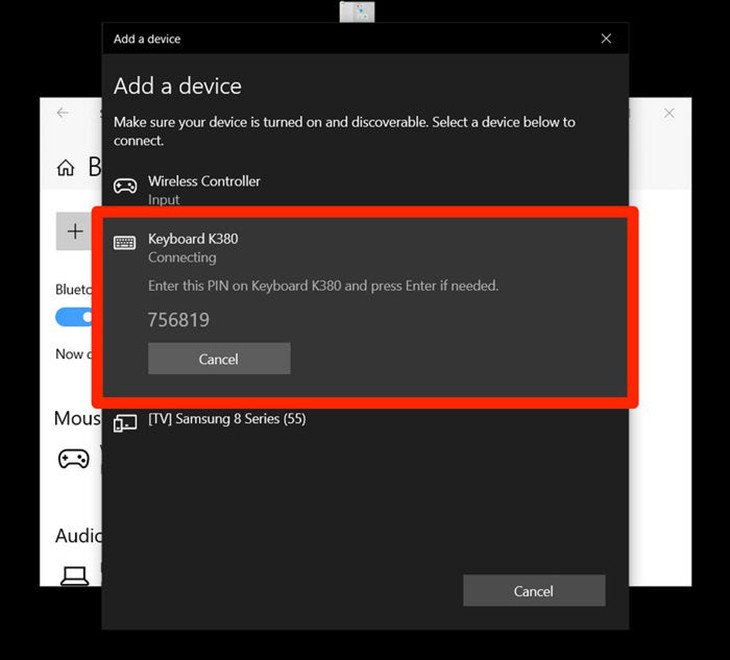 Nhấp vào tên bàn phím Bluetooth để hoàn tất kết nối
Cách Kết Nối Bàn Phím Bluetooth Trên Hệ Điều Hành MacOS
Đối với người dùng máy Mac, cách kết nối bàn phím Bluetooth cũng rất đơn giản và tuân theo các bước tương tự.
Đầu tiên, từ góc trên bên trái màn hình, nhấp vào biểu tượng Apple và chọn “Tùy chọn hệ thống” (System Preferences) từ menu thả xuống.
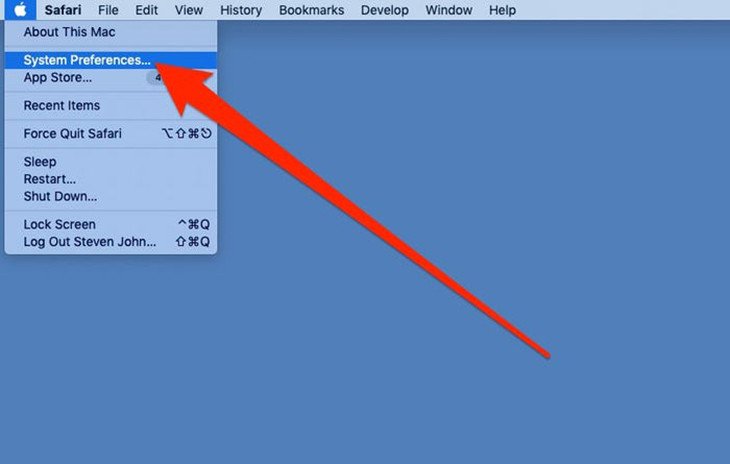 Chọn Tùy chọn hệ thống từ menu Apple trên MacOS
Trong cửa sổ Tùy chọn hệ thống, tìm và nhấp vào biểu tượng “Bluetooth”. Đảm bảo rằng Bluetooth đã được bật trên máy Mac của bạn.
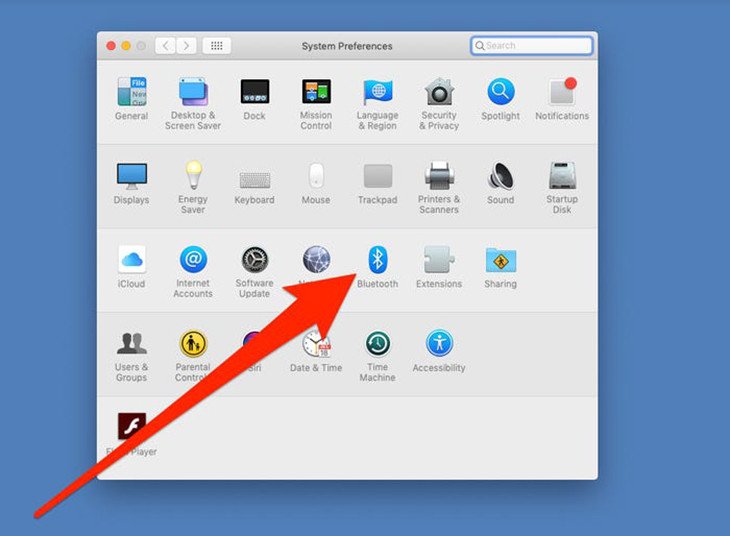 Nhấp vào biểu tượng Bluetooth trong Tùy chọn hệ thống trên MacOS
Khi cửa sổ Bluetooth hiển thị, máy Mac sẽ tự động tìm kiếm các thiết bị Bluetooth khả dụng. Khi tên bàn phím của bạn xuất hiện trong danh sách “Thiết bị”, hãy chọn nó và nhấp vào nút “Kết nối” (Connect). Tương tự như Windows, bạn có thể được yêu cầu nhập mã PIN để hoàn tất quá trình ghép nối.
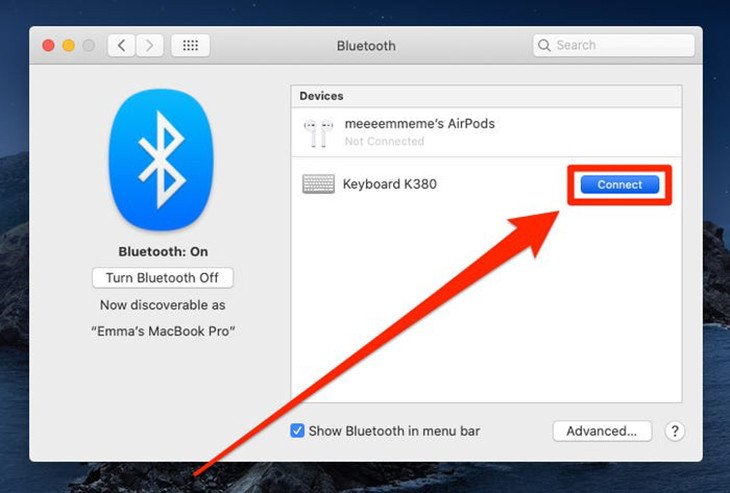 Chọn Kết nối khi bàn phím Bluetooth của bạn hiện ra trong danh sách
Kết Nối Bàn Phím Bluetooth Với Thiết Bị Di Động Và Khác
Ngoài máy tính, bàn phím Bluetooth cũng có thể dễ dàng kết nối với các thiết bị di động như điện thoại thông minh (Android, iOS) và máy tính bảng. Quy trình tương tự: bạn bật Bluetooth trên thiết bị di động, đưa bàn phím vào chế độ ghép đôi, tìm kiếm tên bàn phím trong danh sách thiết bị khả dụng và chọn để kết nối. Với sự tiện lợi này, bàn phím Bluetooth trở thành công cụ đắc lực cho việc soạn thảo văn bản hoặc email trên thiết bị di động.
Khắc Phục Sự Cố Thường Gặp Khi Kết Nối Bàn Phím Bluetooth
Mặc dù việc kết nối bàn phím Bluetooth thường diễn ra suôn sẻ, đôi khi bạn có thể gặp phải một số vấn đề nhỏ. Việc hiểu rõ các sự cố phổ biến và cách khắc phục chúng sẽ giúp bạn nhanh chóng trở lại làm việc mà không bị gián đoạn.
Bàn Phím Không Được Phát Hiện Hoặc Không Nhận Dạng
Nếu bàn phím của bạn không xuất hiện trong danh sách các thiết bị Bluetooth khả dụng, hãy kiểm tra lại một vài điều cơ bản. Đầu tiên, đảm bảo rằng bàn phím đã được bật nguồn và pin đầy đủ. Tiếp theo, chắc chắn rằng bàn phím đang ở chế độ ghép đôi (pairing mode), thường được kích hoạt bằng cách nhấn và giữ một nút cụ thể trong vài giây. Cuối cùng, hãy kiểm tra xem chức năng Bluetooth trên máy tính hoặc thiết bị của bạn đã được bật và hoạt động bình thường chưa.
Vấn Đề Về Kết Nối Bị Gián Đoạn Hoặc Không Ổn Định
Một kết nối Bluetooth không ổn định có thể do nhiều nguyên nhân. Phạm vi hoạt động của Bluetooth thường là khoảng 10 mét, nhưng có thể bị ảnh hưởng bởi các vật cản như tường, đồ nội thất hoặc nhiễu sóng từ các thiết bị không dây khác (Wi-Fi, chuột không dây 2.4GHz). Hãy thử di chuyển bàn phím và thiết bị gần nhau hơn, hoặc loại bỏ các vật cản giữa chúng. Đôi khi, việc tắt và bật lại Bluetooth trên cả hai thiết bị cũng có thể giúp làm mới kết nối và cải thiện độ ổn định.
Lỗi Nhập Liệu Hoặc Phím Không Phản Hồi Sau Ghép Nối
Nếu bàn phím đã kết nối nhưng không nhận tín hiệu hoặc các phím gõ không đúng, có thể có lỗi về driver hoặc xung đột phần mềm. Đầu tiên, hãy thử khởi động lại cả bàn phím và máy tính. Nếu vấn đề vẫn tiếp diễn, bạn có thể cần xóa bàn phím khỏi danh sách thiết bị Bluetooth đã ghép nối trên máy tính và thực hiện lại toàn bộ quá trình ghép nối bàn phím Bluetooth từ đầu. Đảm bảo rằng bạn đã cài đặt bất kỳ bản cập nhật driver nào được nhà sản xuất khuyến nghị cho bàn phím của mình.
Việc nắm vững cách kết nối bàn phím Bluetooth và các mẹo khắc phục sự cố sẽ giúp bạn tận dụng tối đa lợi ích của thiết bị không dây này. Với sự tiện lợi và linh hoạt mà bàn phím Bluetooth mang lại, chắc chắn trải nghiệm làm việc và giải trí của bạn sẽ được nâng cao đáng kể. Đừng ngần ngại khám phá thêm các sản phẩm công nghệ tiên tiến tại Shop Bluetooth để tìm cho mình những phụ kiện ưng ý nhất nhé.
Câu hỏi thường gặp (FAQs)
- Bàn phím Bluetooth có tương thích với mọi loại máy tính không?
Bàn phím Bluetooth tương thích với hầu hết các máy tính, laptop, máy tính bảng và điện thoại thông minh có tích hợp công nghệ Bluetooth. Tuy nhiên, một số hệ điều hành cũ hơn hoặc thiết bị chuyên dụng có thể không hỗ trợ hoàn toàn. - Tôi cần sạc bàn phím Bluetooth trong bao lâu?
Thời gian sạc pin cho bàn phím Bluetooth tùy thuộc vào dung lượng pin và bộ sạc. Thông thường, một chu kỳ sạc đầy có thể mất từ 2 đến 4 giờ. Bạn nên tham khảo hướng dẫn sử dụng của nhà sản xuất để biết thông tin chính xác. - Làm thế nào để biết bàn phím Bluetooth đang ở chế độ ghép đôi (pairing mode)?
Hầu hết các bàn phím Bluetooth sẽ có đèn LED nhấp nháy (thường là màu xanh lam hoặc trắng) khi ở chế độ ghép đôi. Một số bàn phím có thể có nút riêng biệt để kích hoạt chế độ này, yêu cầu nhấn giữ trong vài giây. - Tại sao bàn phím Bluetooth của tôi bị ngắt kết nối liên tục?
Ngắt kết nối có thể do nhiều yếu tố như pin yếu, khoảng cách quá xa so với thiết bị, nhiễu sóng từ các thiết bị điện tử khác, hoặc driver Bluetooth lỗi thời. Hãy thử sạc pin, di chuyển gần thiết bị hơn, hoặc cập nhật driver Bluetooth. - Tôi có thể kết nối bàn phím Bluetooth với nhiều thiết bị cùng lúc không?
Một số mẫu bàn phím Bluetooth cao cấp có tính năng đa thiết bị, cho phép bạn ghép nối với 2, 3 hoặc thậm chí 4 thiết bị khác nhau và chuyển đổi giữa chúng bằng một nút nhấn. Tuy nhiên, không phải tất cả các bàn phím đều hỗ trợ tính năng này. - Cần cài đặt driver đặc biệt cho bàn phím Bluetooth không?
Hầu hết các bàn phím Bluetooth hiện đại đều hoạt động với driver chung được tích hợp sẵn trong hệ điều hành (Windows, MacOS). Tuy nhiên, một số bàn phím chuyên biệt hoặc có tính năng nâng cao có thể yêu cầu cài đặt phần mềm hoặc driver bổ sung từ trang web của nhà sản xuất. - Phạm vi hoạt động hiệu quả của bàn phím Bluetooth là bao nhiêu?
Phạm vi hoạt động tiêu chuẩn của Bluetooth Class 2 (phổ biến nhất) là khoảng 10 mét (33 feet). Tuy nhiên, phạm vi này có thể giảm đáng kể do vật cản (tường, đồ nội thất) hoặc nhiễu sóng điện từ. - Tôi phải làm gì nếu bàn phím Bluetooth không nhận mã PIN khi kết nối?
Đảm bảo bạn nhập chính xác mã PIN được hiển thị trên màn hình máy tính vào bàn phím rồi nhấn Enter. Nếu vẫn không được, hãy thử xóa bàn phím khỏi danh sách thiết bị đã ghép nối và thử lại. Đôi khi, khởi động lại cả máy tính và bàn phím cũng có thể khắc phục.
