
Trong thế giới công nghệ không ngừng phát triển, kết nối không dây đã trở thành một phần không thể thiếu trong cuộc sống hàng ngày. Đối với người dùng máy tính Dell, việc biết cách bật Bluetooth trên máy tính Dell là vô cùng quan trọng để kết nối với các thiết bị ngoại vi như tai nghe, loa, chuột, hay thậm chí là điện thoại. Bài viết này từ Shop Bluetooth sẽ hướng dẫn chi tiết các bước thực hiện trên nhiều phiên bản Windows khác nhau, giúp bạn nhanh chóng khai thác tối đa tiện ích của công nghệ này.
Tầm Quan Trọng Của Kết Nối Bluetooth Hiện Đại
Công nghệ Bluetooth đã phát triển đáng kể kể từ khi ra đời vào năm 1994, với phiên bản Bluetooth 5.0 và các bản nâng cấp sau này mang lại tốc độ truyền tải dữ liệu nhanh hơn, phạm vi kết nối rộng hơn và khả năng tiêu thụ năng lượng hiệu quả hơn. Trên các dòng laptop Dell hiện đại, Bluetooth không chỉ là một tính năng phụ mà đã trở thành công cụ thiết yếu, giúp người dùng loại bỏ sự rườm rà của dây cáp và tận hưởng sự tự do trong trải nghiệm làm việc cũng như giải trí. Từ việc ghép nối tai nghe không dây cho các cuộc họp trực tuyến đến việc đồng bộ hóa dữ liệu với điện thoại thông minh, việc nắm vững cách bật Bluetooth trên máy tính Dell sẽ mở ra một thế giới tiện ích đáng kể.
Chuẩn Bị Trước Khi Kích Hoạt Bluetooth Trên Laptop Dell
Trước khi bạn tiến hành bật Bluetooth trên máy tính Dell của mình, có một vài bước kiểm tra cơ bản bạn nên thực hiện để đảm bảo quá trình diễn ra suôn sẻ. Đầu tiên, hãy chắc chắn rằng laptop Dell của bạn có tích hợp bộ điều hợp Bluetooth. Hầu hết các mẫu laptop Dell sản xuất trong vài năm trở lại đây đều có tính năng này, nhưng với các dòng máy cũ hơn, bạn có thể cần kiểm tra thông số kỹ thuật hoặc sử dụng bộ điều hợp USB Bluetooth ngoài. Việc xác định phiên bản hệ điều hành mà máy tính Dell đang chạy cũng rất quan trọng, vì các bước bật và tắt Bluetooth có thể khác nhau đáng kể giữa Windows 7, 8, 10 và 11.
Một yếu tố khác cần xem xét là trạng thái của driver Bluetooth. Driver là phần mềm giúp hệ điều hành giao tiếp với phần cứng. Nếu driver bị lỗi thời hoặc bị hỏng, Bluetooth có thể không hoạt động đúng cách. Bạn có thể kiểm tra và cập nhật driver thông qua Device Manager trong Windows. Ngoài ra, hãy đảm bảo các thiết bị mà bạn muốn kết nối (ví dụ: tai nghe, loa Bluetooth) đã được sạc đầy và đang ở chế độ ghép nối (pairing mode) để laptop Dell có thể tìm thấy chúng một cách dễ dàng.
Hướng Dẫn Kích Hoạt Bluetooth Trên Laptop Dell Chạy Windows 11
Windows 11 mang đến một giao diện người dùng hiện đại và tối ưu hơn, giúp việc quản lý các kết nối không dây trở nên trực quan. Để kích hoạt Bluetooth trên máy tính Dell chạy Windows 11, bạn có thể áp dụng hai phương pháp chính, cả hai đều đơn giản và nhanh chóng để thực hiện, giúp bạn sẵn sàng ghép nối với các thiết bị yêu thích của mình.
Kích Hoạt Bluetooth Từ Cài Đặt Windows 11
Đây là phương pháp chi tiết và đáng tin cậy nhất để quản lý tất cả các thiết bị và kết nối Bluetooth của bạn.
Bước đầu tiên, bạn cần truy cập vào mục “Settings” (Cài đặt) của Windows. Bạn có thể làm điều này bằng cách nhấp vào biểu tượng Start (Windows) trên thanh tác vụ, sau đó tìm kiếm và chọn “Settings”. Một cách khác là nhấn tổ hợp phím Windows + I để mở nhanh cửa sổ Cài đặt.
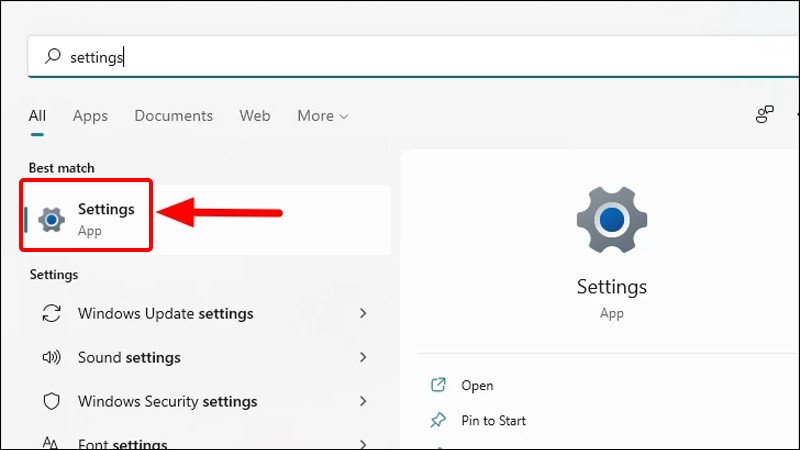 Tìm kiếm và mở cài đặt Bluetooth trên Windows 11
Sau khi cửa sổ Settings mở ra, ở khung bên trái, bạn sẽ thấy danh sách các danh mục cài đặt. Hãy chọn “Bluetooth & devices” (Bluetooth & thiết bị). Đây là nơi bạn có thể quản lý tất cả các thiết bị ngoại vi được kết nối với laptop Dell của mình, bao gồm cả các tùy chọn liên quan đến Bluetooth.
