
Trong thế giới công nghệ hiện đại, AirPods đã trở thành một phụ kiện không thể thiếu, mang lại trải nghiệm âm thanh không dây tuyệt vời. Tuy nhiên, không ít người dùng gặp phải tình huống bối rối khi Bluetooth không tìm thấy AirPod của mình. Sự cố này có thể xuất phát từ nhiều nguyên nhân khác nhau, khiến việc định vị tai nghe trở nên khó khăn. Bài viết này của Shop Bluetooth sẽ hướng dẫn bạn cách khắc phục tình trạng này một cách hiệu quả nhất.
Tại sao Bluetooth không tìm thấy AirPod và cách kiểm tra ban đầu
Khi bạn phát hiện Bluetooth không tìm thấy AirPod, điều đầu tiên cần làm là bình tĩnh và kiểm tra một số yếu tố cơ bản. Nguyên nhân phổ biến nhất thường liên quan đến kết nối Bluetooth, trạng thái pin của AirPod hoặc phạm vi hoạt động. Đôi khi, một sự cố phần mềm nhỏ trên iPhone hoặc chính AirPod cũng có thể gây ra vấn đề này.
Đảm bảo rằng Bluetooth trên thiết bị Apple của bạn (iPhone, iPad, MacBook) đã được bật. Bạn có thể kiểm tra nhanh trong Trung tâm điều khiển hoặc mục Cài đặt. Ngoài ra, hãy chắc chắn rằng AirPod của bạn đã được sạc đầy pin. Một chiếc AirPod hết pin chắc chắn sẽ không thể kết nối hoặc được tìm thấy. Phạm vi hoạt động hiệu quả của Bluetooth thường là khoảng 10 mét, vì vậy nếu AirPod nằm quá xa thiết bị nguồn, bạn sẽ không thể tìm thấy chúng qua kết nối trực tiếp.
Hướng dẫn sử dụng Ứng dụng Tìm để định vị AirPod bị mất
Ứng dụng Tìm (Find My) của Apple là một công cụ mạnh mẽ được thiết kế để giúp bạn định vị các thiết bị Apple, bao gồm cả AirPods, ngay cả khi Bluetooth không tìm thấy AirPod một cách trực tiếp. Ứng dụng này có thể hiển thị vị trí gần đây nhất của tai nghe trên bản đồ, phát âm thanh để bạn dễ dàng tìm thấy và cung cấp hướng dẫn định vị chính xác khi bạn ở gần.
Để bắt đầu, hãy mở ứng dụng Tìm trên iPhone hoặc thiết bị Apple khác của bạn. Trong tab “Thiết bị”, cuộn xuống và chọn AirPod của bạn. Nếu bạn chỉ mất một bên tai nghe hoặc chúng bị tách rời khỏi hộp sạc, ứng dụng có thể yêu cầu bạn chọn tai nghe bên trái hoặc bên phải. Với các mẫu AirPod mới hơn như AirPods Pro 2 hoặc AirPods 4 (ANC), bạn có thể đánh dấu riêng từng chiếc tai nghe và hộp sạc là bị thất lạc, điều này rất hữu ích trong trường hợp bạn chỉ đánh mất một thành phần.
Khi đã chọn AirPod, bạn sẽ thấy vị trí của chúng trên bản đồ. Nếu tai nghe không ở quá xa, bạn có thể chạm vào tùy chọn “Phát âm thanh” để AirPod phát ra chuỗi tiếng bíp tăng dần, giúp bạn xác định vị trí chính xác. Đối với một số mẫu AirPod và iPhone, tính năng “Tìm ở gần” (Precision Finding) sử dụng công nghệ băng tần siêu rộng (UWB) cho phép bạn tìm kiếm AirPod với độ chính xác cao hơn, hướng dẫn bạn bằng các chỉ dẫn trực quan trên màn hình.
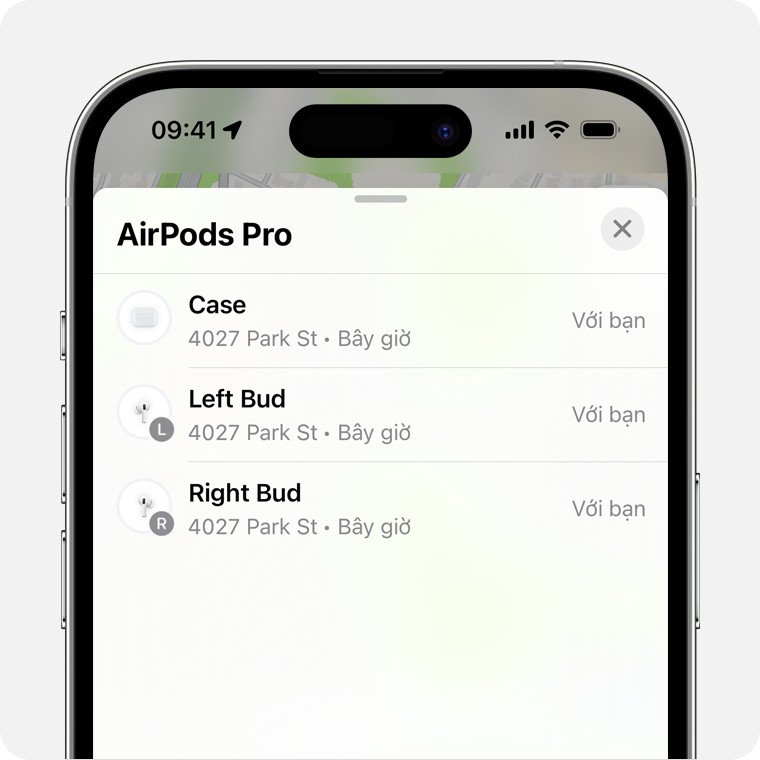 Chọn tai nghe bị mất
Nếu AirPod của bạn nằm ngoài phạm vi kết nối Bluetooth, ứng dụng Tìm sẽ hiển thị vị trí cuối cùng được ghi nhận. Trong trường hợp này, bạn có thể chạm vào “Nhận chỉ đường” để mở ứng dụng Bản đồ và được hướng dẫn đến vị trí đó. Đáng chú ý, ngay cả khi bạn không có iPhone hoặc các thiết bị Apple khác, bạn vẫn có thể truy cập iCloud.com/find để cố gắng định vị AirPod, mặc dù trải nghiệm và một số tính năng có thể bị hạn chế.
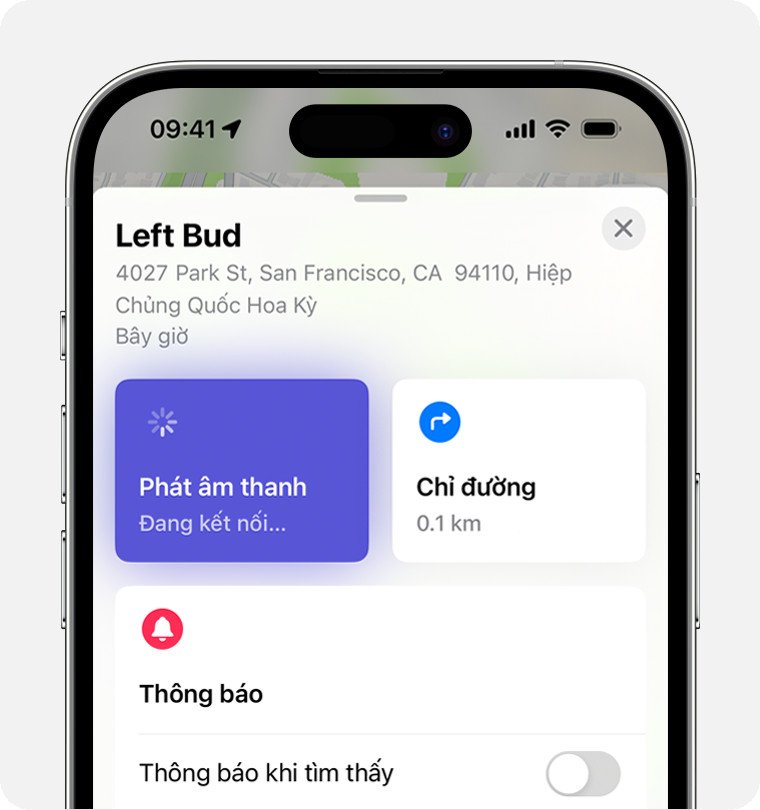 Phát âm thanh để tìm AirPod
Giải pháp khi AirPod ngoại tuyến hoặc không có vị trí
Một trong những tình huống gây lo lắng nhất là khi AirPod hiển thị trạng thái “Ngoại tuyến” hoặc “Không tìm thấy vị trí” trong ứng dụng Tìm. Điều này thường xảy ra khi tai nghe đã hết pin hoàn toàn, nằm ngoài phạm vi kết nối của bất kỳ thiết bị Apple nào, hoặc đã bị di chuyển khỏi vị trí cuối cùng. Mặc dù bạn sẽ không thể phát âm thanh hoặc sử dụng tính năng tìm kiếm chính xác, ứng dụng Tìm vẫn cung cấp thông tin quý giá về vị trí cuối cùng mà AirPod được ghi nhận.
Tầm quan trọng của mạng Tìm và công nghệ kết nối AirPod:
Mạng Tìm là một mạng lưới mã hóa ẩn danh khổng lồ, bao gồm hàng trăm triệu thiết bị Apple trên toàn thế giới. Khi AirPod ngoại tuyến và không thể kết nối trực tiếp với thiết bị của bạn, các thiết bị Apple khác trong mạng Tìm mà đi ngang qua AirPod bị mất sẽ âm thầm gửi vị trí của chúng đến iCloud một cách an toàn. Dữ liệu này được mã hóa hoàn toàn và ẩn danh, đảm bảo quyền riêng tư cho tất cả mọi người. Nhờ đó, bạn có thể xem vị trí gần đây nhất của AirPod trên bản đồ, ngay cả khi chúng không có kết nối internet riêng. Điều quan trọng là phải đảm bảo tính năng mạng Tìm đã được bật cho AirPod của bạn trong phần cài đặt Bluetooth trên iPhone.
Khi AirPod của bạn kết nối trở lại mạng (ví dụ: khi ai đó sạc chúng hoặc chúng được đưa vào phạm vi của một thiết bị Apple có Bluetooth khác), bạn sẽ nhận được thông báo trên iPhone, giúp bạn biết rằng chúng đã sẵn sàng để được định vị lại.
Kích hoạt Chế độ Mất và thiết lập Thông báo Bỏ quên cho AirPod thất lạc
Nếu sau khi thử các phương pháp trên mà bạn vẫn không tìm thấy AirPod, Chế độ Mất là một công cụ bảo mật quan trọng mà Apple cung cấp. Tính năng này cho phép bạn đánh dấu AirPod của mình là bị mất, khóa chúng để người khác không thể sử dụng mà không có sự cho phép của bạn, và thậm chí hiển thị thông tin liên hệ của bạn để người tìm thấy có thể dễ dàng liên lạc.
Để kích hoạt Chế độ Mất, bạn hãy mở ứng dụng Tìm, chọn AirPod của bạn, sau đó vuốt lên để xem các tùy chọn. Tại mục “Thiết bị bị thất lạc”, bạn sẽ thấy tùy chọn “Chế độ mất” hoặc “Hiển thị thông tin liên hệ”. Hãy làm theo hướng dẫn trên màn hình để nhập số điện thoại hoặc địa chỉ email mà người tìm thấy có thể liên lạc với bạn. Việc này làm tăng đáng kể khả năng AirPod của bạn được trả lại an toàn.
Bên cạnh các giải pháp sau khi mất, việc phòng ngừa luôn là tốt nhất. Tính năng “Thông báo khi bị bỏ lại” (Notify When Left Behind) là một công cụ tuyệt vời giúp bạn tránh mất AirPod ngay từ đầu. Khi được bật, iPhone hoặc Apple Watch của bạn sẽ gửi cảnh báo ngay lập tức nếu bạn rời khỏi AirPod ở một vị trí không xác định, chẳng hạn như để quên ở quán cà phê hay phòng tập gym. Để thiết lập tính năng này, bạn cần vào ứng dụng Cài đặt, chọn Bluetooth, chạm vào nút thông tin (chữ “i” trong vòng tròn) bên cạnh AirPod của bạn, sau đó cuộn xuống và bật “Thông báo khi bị bỏ lại”. Điều này giúp bạn tránh phải đối mặt với tình huống bluetooth không tìm thấy AirPod trong tương lai.
Các bước khắc phục sự cố kết nối Bluetooth AirPod cơ bản
Trong trường hợp bluetooth không tìm thấy AirPod của bạn nhưng bạn biết chắc chúng đang ở gần và đã sạc đầy, có thể có một sự cố kết nối đơn giản. Đôi khi, việc thực hiện một số bước khắc phục sự cố cơ bản có thể giải quyết vấn đề nhanh chóng.
Đầu tiên, hãy thử đặt lại AirPod của bạn. Đặt cả hai tai nghe vào hộp sạc, đóng nắp, đợi khoảng 30 giây rồi mở nắp. Sau đó, nhấn và giữ nút thiết lập ở mặt sau hộp sạc cho đến khi đèn trạng thái nhấp nháy màu trắng. Kết nối lại AirPod với thiết bị Apple của bạn. Ngoài ra, việc quên thiết bị AirPod trong cài đặt Bluetooth trên iPhone (Đi tới Cài đặt > Bluetooth, chạm vào biểu tượng “i” bên cạnh AirPod, rồi chọn “Quên thiết bị này”), sau đó kết nối lại cũng thường khắc phục được các lỗi kết nối AirPod nhỏ.
Đảm bảo rằng cả iPhone (hoặc thiết bị Apple khác) và AirPod của bạn đều đang chạy phần mềm mới nhất. Apple thường xuyên phát hành các bản cập nhật phần mềm để cải thiện hiệu suất và khắc phục lỗi, bao gồm cả các vấn đề liên quan đến kết nối Bluetooth. Việc cập nhật lên phiên bản iOS hoặc firmware AirPod mới nhất có thể giải quyết các sự cố không mong muốn. Thường xuyên kiểm tra các bản cập nhật này sẽ giúp thiết bị của bạn hoạt động ổn định và tối ưu nhất.
Khi nào nên cân nhắc hỗ trợ thêm hoặc mua thay thế?
Nếu bạn đã thử tất cả các phương pháp trên nhưng vẫn không tìm thấy AirPod, hoặc chúng vẫn không kết nối được, có thể đã đến lúc cân nhắc các lựa chọn khác. Đôi khi, AirPod có thể bị hỏng nặng, rơi vào nơi không thể tiếp cận, hoặc bị đánh cắp.
Trong trường hợp bạn nghi ngờ AirPod bị hỏng hóc về phần cứng hoặc không thể khắc phục sự cố kết nối, bạn có thể liên hệ với bộ phận hỗ trợ của Apple để được tư vấn thêm. Họ có thể cung cấp các giải pháp chuyên sâu hoặc xác định xem thiết bị của bạn có cần được sửa chữa hay thay thế hay không. Tuy nhiên, nếu sau mọi nỗ lực mà AirPod vẫn bặt vô âm tín, việc mua một tai nghe thay thế có thể là giải pháp cuối cùng để bạn tiếp tục tận hưởng trải nghiệm âm thanh không dây.
Trong trường hợp Bluetooth không tìm thấy AirPod và mọi nỗ lực định vị đều thất bại, Shop Bluetooth hiểu rằng đây là một trải nghiệm không mấy dễ chịu. Chúng tôi hy vọng các hướng dẫn chi tiết trên sẽ giúp bạn tìm lại được chiếc AirPod yêu quý của mình hoặc ít nhất là có phương án xử lý hiệu quả. Hãy nhớ rằng, việc chủ động bật các tính năng như Mạng Tìm và Thông báo khi bị bỏ lại sẽ giúp bạn an tâm hơn rất nhiều.
Câu hỏi thường gặp (FAQs)
1. Tại sao AirPod của tôi hiển thị “Ngoại tuyến” ngay cả khi tôi biết chúng ở gần?
AirPod hiển thị “Ngoại tuyến” khi chúng hết pin, nằm ngoài phạm vi Bluetooth của thiết bị Apple hoặc chưa được đặt trong hộp sạc. Ứng dụng Tìm sẽ chỉ hiển thị vị trí cuối cùng được ghi nhận trước khi chúng bị ngắt kết nối.
2. Tôi có thể tìm AirPod mà không cần ứng dụng Tìm trên iPhone không?
Có, bạn có thể truy cập iCloud.com/find trên trình duyệt web bất kỳ để định vị AirPod của mình. Tuy nhiên, trải nghiệm và độ chính xác có thể không bằng việc sử dụng ứng dụng chuyên dụng trên thiết bị Apple.
3. Làm thế nào để đảm bảo tính năng Mạng Tìm (Find My network) đang bật cho AirPod của tôi?
Trên iPhone của bạn, vào Cài đặt > Bluetooth, chạm vào biểu tượng “i” bên cạnh AirPod của bạn, sau đó cuộn xuống mục “Mạng Tìm” và đảm bảo rằng nó đang được bật.
4. Tính năng “Thông báo khi bị bỏ lại” có hoạt động với tất cả các mẫu AirPod không?
Tính năng này được hỗ trợ trên các mẫu AirPod nhất định, thường là các mẫu mới hơn và cần một iPhone chạy iOS phiên bản phù hợp. Bạn có thể kiểm tra khả năng tương thích trong cài đặt AirPod của mình.
5. Điều gì xảy ra khi tôi bật Chế độ Mất cho AirPod?
Khi bật Chế độ Mất, bạn có thể để lại số điện thoại hoặc địa chỉ email. Nếu ai đó tìm thấy AirPod của bạn, họ có thể nhìn thấy thông tin liên hệ này trên màn hình thiết bị của họ khi họ cố gắng kết nối AirPod.
6. Tôi có nên đặt lại AirPod của mình khi gặp sự cố kết nối Bluetooth AirPod không?
Có, đặt lại AirPod (nhấn giữ nút thiết lập ở mặt sau hộp sạc) thường là một bước khắc phục sự cố hiệu quả cho các vấn đề kết nối hoặc khi bluetooth không tìm thấy AirPod.
7. AirPod của tôi có phát ra âm thanh ngay cả khi chúng ngoại tuyến không?
Không. Tính năng phát âm thanh chỉ hoạt động khi AirPod của bạn đang online và nằm trong phạm vi kết nối Bluetooth với thiết bị của bạn. Khi ngoại tuyến, chúng không thể nhận lệnh phát âm thanh.
8. Phạm vi định vị chính xác bằng UWB (Ultra Wideband) là bao xa?
Tính năng định vị chính xác bằng UWB (có trên các mẫu AirPod và iPhone hỗ trợ) hoạt động tốt nhất trong phạm vi gần, thường là vài mét, cung cấp hướng dẫn định vị chi tiết và trực quan.
9. Tại sao bluetooth không tìm thấy AirPod khi tôi đã kiểm tra pin và chúng ở gần?
Nếu pin đã sạc và ở gần mà vẫn không tìm thấy, hãy thử các bước khắc phục sự cố như tắt/bật Bluetooth, khởi động lại iPhone, đặt lại AirPod, hoặc kiểm tra cập nhật phần mềm.
10. Shop Bluetooth có cung cấp dịch vụ tìm kiếm AirPod bị mất không?
Shop Bluetooth cung cấp các sản phẩm tai nghe Bluetooth và phụ kiện chính hãng. Chúng tôi cung cấp các bài viết hướng dẫn chi tiết như thế này để bạn tự khắc phục các vấn đề, nhưng không cung cấp dịch vụ tìm kiếm vật lý cho thiết bị bị mất.
