
Bật Bluetooth trên PC là một thao tác cơ bản nhưng vô cùng quan trọng, giúp máy tính của bạn mở ra cánh cửa kết nối không dây với vô vàn thiết bị ngoại vi hiện đại. Từ tai nghe, loa không dây cho đến bàn phím, chuột hay thậm chí là smartphone, công nghệ Bluetooth mang lại sự tiện lợi vượt trội. Bài viết này của Shop Bluetooth sẽ hướng dẫn bạn cách kích hoạt tính năng này một cách chi tiết trên các hệ điều hành Windows phổ biến.
Lợi ích khi kích hoạt Bluetooth trên máy tính
Việc kích hoạt Bluetooth trên máy tính mang lại nhiều lợi ích thiết thực, cải thiện đáng kể trải nghiệm sử dụng và tăng cường hiệu suất làm việc. Người dùng có thể dễ dàng chia sẻ thông tin, tập tin và hình ảnh giữa các thiết bị mà không cần đến dây cáp rườm rà. Công nghệ Bluetooth đảm bảo tốc độ truyền tải ổn định và giữ nguyên chất lượng của dữ liệu, đặc biệt là hình ảnh và video.
Bên cạnh đó, Bluetooth trên PC còn cho phép kết nối máy tính với một loạt các phụ kiện không dây khác như tai nghe Bluetooth, loa không dây, chuột, bàn phím hay thậm chí là bộ điều khiển game. Sự linh hoạt này giúp không gian làm việc trở nên gọn gàng hơn, tối ưu hóa sự thoải mái và tiện nghi. Trong một số trường hợp, bạn còn có thể chia sẻ kết nối internet giữa các thiết bị qua Bluetooth một cách dễ dàng.
Kiểm tra và cài đặt Driver Bluetooth cho PC
Trước khi tiến hành bật Bluetooth trên PC, điều quan trọng là phải đảm bảo rằng máy tính của bạn đã được cài đặt driver Bluetooth đầy đủ và hoạt động ổn định. Driver chính là phần mềm trung gian giúp hệ điều hành giao tiếp với phần cứng Bluetooth. Nếu driver bị thiếu hoặc lỗi thời, bạn sẽ không thể kích hoạt hay sử dụng tính năng này.
Để kiểm tra driver Bluetooth, bạn có thể truy cập vào Device Manager (Trình quản lý thiết bị) trên Windows. Nhấn tổ hợp phím Windows + X và chọn “Device Manager”. Tìm mục “Bluetooth” hoặc “Bluetooth Radios”. Nếu bạn thấy các thiết bị Bluetooth được liệt kê mà không có biểu tượng cảnh báo màu vàng, driver của bạn có thể đang hoạt động bình thường. Trong trường hợp không thấy mục Bluetooth, hoặc có biểu tượng cảnh báo, bạn cần cập nhật hoặc cài đặt lại driver. Thông thường, việc này có thể thực hiện thông qua trang web hỗ trợ của nhà sản xuất máy tính hoặc sử dụng tính năng “Update Driver” trực tiếp trong Device Manager.
Các phương pháp bật Bluetooth nhanh chóng trên PC Windows
Hệ điều hành Windows cung cấp nhiều cách để bật Bluetooth trên PC, từ thao tác nhanh gọn đến cài đặt chuyên sâu. Dưới đây là những hướng dẫn chi tiết cho các phiên bản Windows phổ biến nhất hiện nay, giúp bạn dễ dàng kết nối thiết bị của mình.
Bật Bluetooth qua Cài đặt nhanh (Quick Settings) trên Windows 11/10
Đối với những người dùng Windows 10 và 11, việc kích hoạt Bluetooth đã được tối ưu hóa với khu vực Cài đặt nhanh (Quick Settings), mang lại sự tiện lợi đáng kể. Đây là cách đơn giản và nhanh nhất để mở Bluetooth laptop hoặc PC của bạn.
Ở góc dưới bên phải màn hình, bạn hãy nhấn chọn vào tổ hợp những biểu tượng (Wifi, Âm thanh và Pin) nằm bên trái mục ngày và giờ trên thanh tác vụ. Lúc này, mục cài đặt nhanh sẽ hiện ra. Nhấn chọn vào biểu tượng Bluetooth để bật. Nếu màu nền biểu tượng chuyển sang màu xanh lam, có nghĩa là Bluetooth đã được kích hoạt thành công. Đây là một phương pháp rất trực quan và tiết kiệm thời gian, lý tưởng cho việc bật Bluetooth trên PC khi bạn cần kết nối nhanh chóng.
Bật Bluetooth từ Cài đặt hệ thống (Settings) trên Windows 10
Windows 10 cung cấp một giao diện cài đặt thân thiện, cho phép bạn quản lý mọi kết nối và tính năng của máy tính, bao gồm cả Bluetooth. Phương pháp này cung cấp quyền kiểm soát chi tiết hơn so với Quick Settings.
Để bắt đầu, hãy ấn chọn biểu tượng cửa sổ Windows phía trái màn hình để mở Menu Start. Kế tiếp, chọn biểu tượng bánh răng để đi vào phần cài đặt. Tại màn hình Windows Setting, bạn chọn mục Devices. Trong mục Bluetooth & other devices, tại phần Bluetooth, bạn chỉ cần kéo chuột để gạt thanh công tắc sang phải để kích hoạt Bluetooth trên máy tính. Sau khi bật, bạn có thể bắt đầu tìm kiếm và kết nối với các thiết bị Bluetooth khác trong phạm vi.
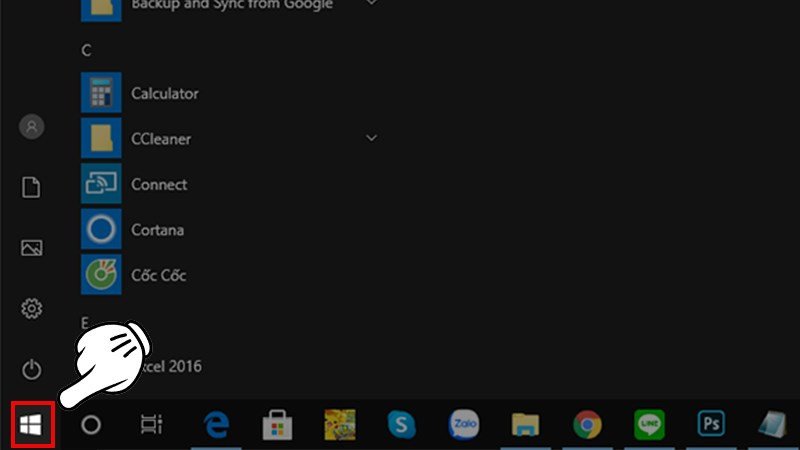 Truy cập menu Start để bật Bluetooth trên Windows 10
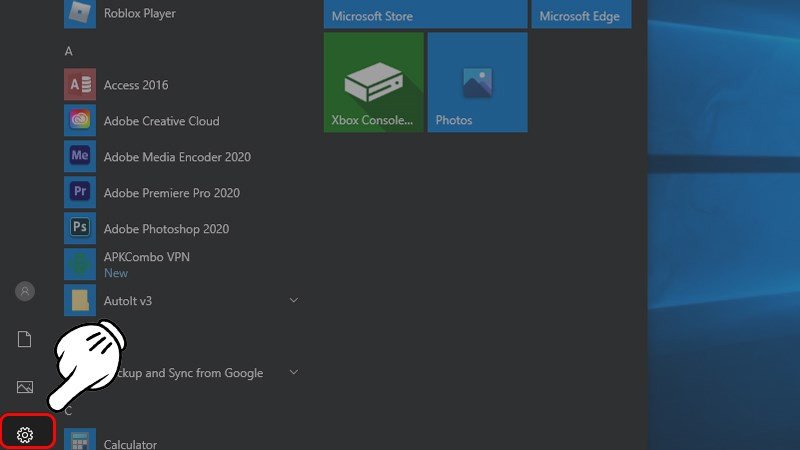 Chọn biểu tượng cài đặt (Settings) khi mở Bluetooth trên Windows
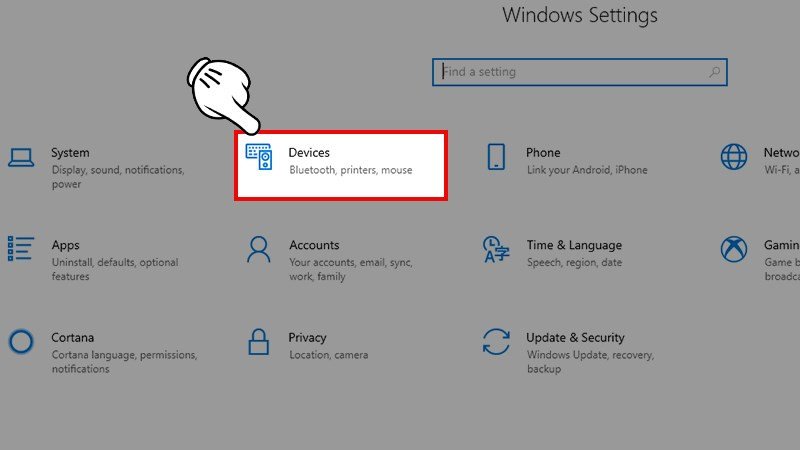 Giao diện cài đặt Devices để bật Bluetooth trên máy tính
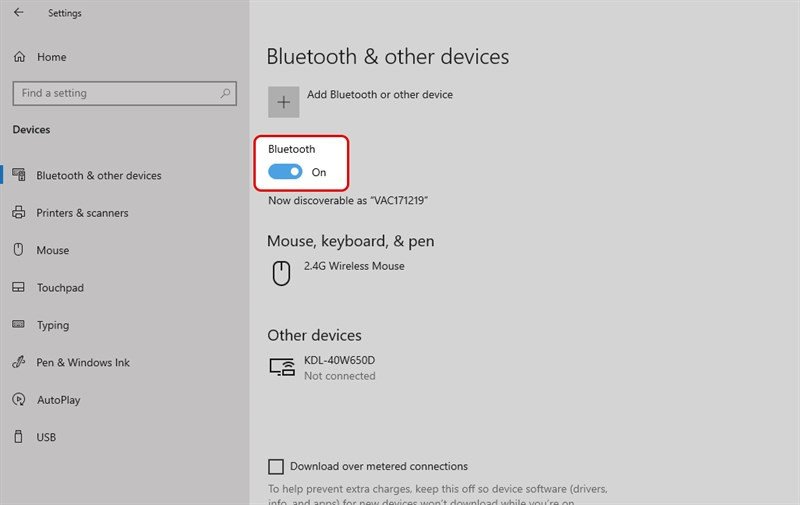 Kích hoạt công tắc Bluetooth trong cài đặt Devices
Bật Bluetooth từ Cài đặt hệ thống (Settings) trên Windows 11
Windows 11, với giao diện người dùng được cải tiến, cũng có cách riêng để quản lý và bật Bluetooth trên PC. Các bước tương tự như Windows 10 nhưng có một chút khác biệt về bố cục giao diện.
Bạn có thể nhấn tổ hợp phím Windows + I để mở nhanh cửa sổ Setting. Khi giao diện Setting mở ra, hãy chọn vào mục Bluetooth & Devices nằm ở thanh điều hướng bên trái. Sau đó, gạt công tắc Bluetooth sang bên phải để bật Bluetooth của thiết bị. Windows 11 cũng hiển thị danh sách các thiết bị đã kết nối và các thiết bị sẵn sàng ghép nối ngay trong mục này, giúp bạn dễ dàng quản lý các kết nối không dây của mình.
Cách kích hoạt Bluetooth trên các phiên bản Windows cũ hơn (Windows 7)
Mặc dù Windows 7 đã không còn được Microsoft hỗ trợ chính thức, vẫn có nhiều người dùng sở hữu các thiết bị chạy hệ điều hành này. Việc bật Bluetooth trên PC Windows 7 có một chút khác biệt so với các phiên bản mới hơn, thường thông qua Control Panel.
Sử dụng Control Panel để bật Bluetooth trên Windows 7
Control Panel là trung tâm điều khiển các cài đặt phần cứng và phần mềm trên Windows 7. Để kích hoạt Bluetooth trên máy tính chạy Windows 7, bạn cần thực hiện theo các bước sau.
Đầu tiên, bạn nhấn vào biểu tượng tìm kiếm ở góc trái trên màn hình, sau đó tìm và chọn Control Panel. Tiếp đến, bạn chọn Network and Sharing Center. Trong cửa sổ Network and Sharing Center, nhấn chọn vào mục Change adapter settings ở góc trái cửa sổ. Tại đây, bạn sẽ thấy danh sách các kết nối mạng. Nhấp chuột phải vào Bluetooth Network Connection và chọn Enable để bật Bluetooth.
Sau khi Bluetooth được kích hoạt, để kết nối với thiết bị, bạn tiếp tục nhấn chọn vào mục Bluetooth Network Connection và nhấn chọn vào mục Add a device ở góc trái màn hình. Trong hộp thoại Add a device xuất hiện, bạn chỉ cần chọn thiết bị muốn kết nối Bluetooth từ danh sách và làm theo hướng dẫn trên màn hình để hoàn tất quá trình ghép nối. Quá trình này có thể yêu cầu nhập mã PIN hoặc xác nhận kết nối trên cả hai thiết bị.
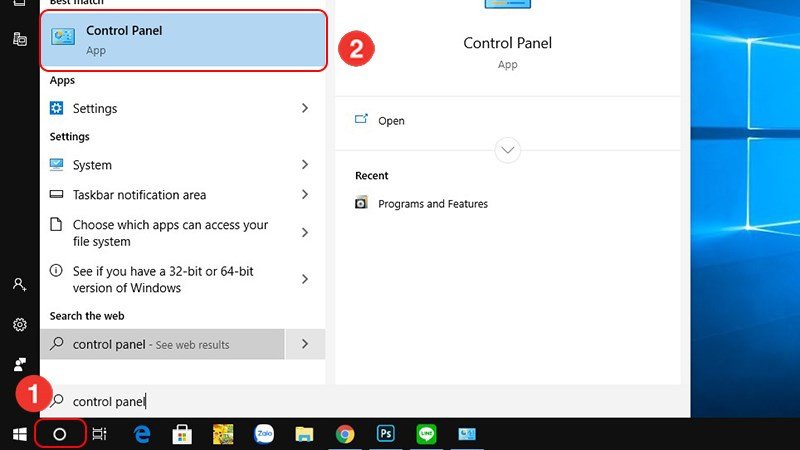 Tìm kiếm Control Panel để bật Bluetooth trên Windows 7
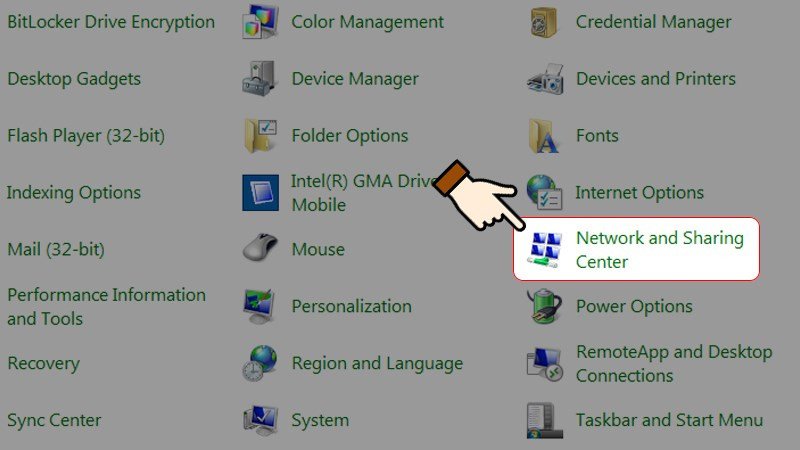 Chọn Network and Sharing Center trong Control Panel
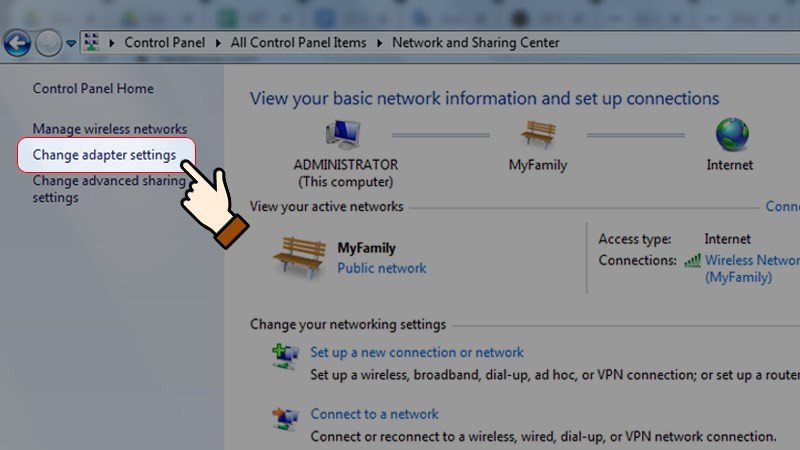 Thay đổi cài đặt adapter mạng để kích hoạt Bluetooth
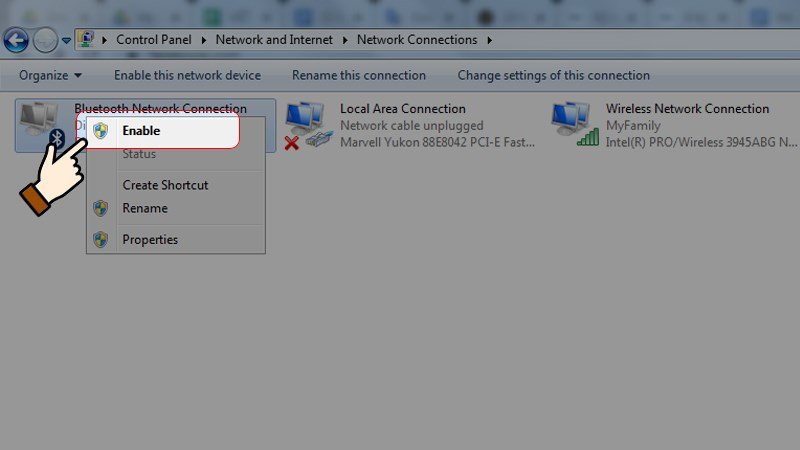 Kích hoạt kết nối mạng Bluetooth trong Windows 7
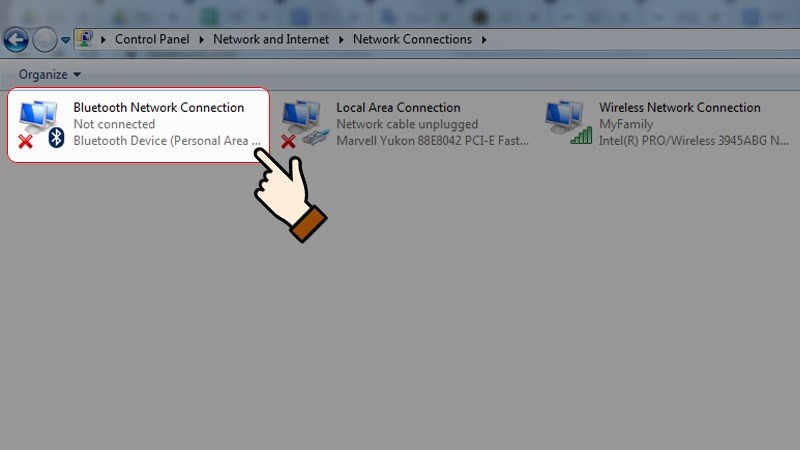 Chọn lại Bluetooth Network Connection để thêm thiết bị
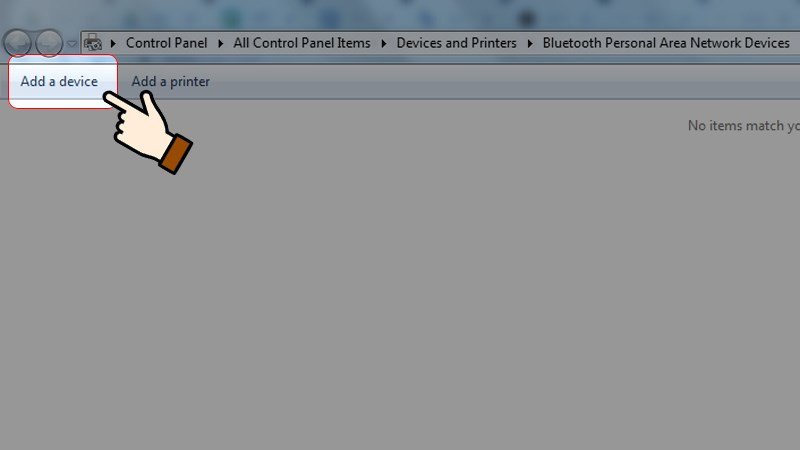 Thêm thiết bị Bluetooth mới vào máy tính Windows 7
 Giao diện chọn thiết bị Bluetooth để kết nối trên Windows 7
Khắc phục sự cố khi không thể bật hoặc kết nối Bluetooth trên PC
Trong quá trình bật Bluetooth trên PC hoặc kết nối với các thiết bị, người dùng có thể gặp phải một số vấn đề khiến quá trình không thành công. Việc hiểu rõ các lỗi thường gặp và cách khắc phục chúng sẽ giúp bạn tiết kiệm thời gian và tiếp tục sử dụng thiết bị một cách hiệu quả.
Một trong những sự cố phổ biến là không tìm thấy thiết bị cần kết nối. Trong trường hợp này, hãy kiểm tra kỹ lưỡng xem Bluetooth trên cả máy tính và thiết bị ngoại vi đã được bật Bluetooth trên PC và sẵn sàng ghép nối (thường là chế độ pairing) hay chưa. Khoảng cách giữa các thiết bị cũng là một yếu tố quan trọng, hầu hết các kết nối Bluetooth hoạt động tốt nhất trong phạm vi khoảng 10 mét.
Vấn đề liên quan đến driver Bluetooth cũng rất thường xảy ra. Nếu driver bị lỗi hoặc quá cũ, tính năng Bluetooth sẽ không hoạt động. Bạn có thể thử khởi động lại driver Bluetooth trong Device Manager, hoặc cập nhật driver lên phiên bản mới nhất. Windows cũng cung cấp công cụ Troubleshooter (Kiểm tra lỗi) để tự động phát hiện và sửa lỗi Bluetooth. Để chạy công cụ này, bạn có thể vào Windows > Setting > Update & Security > Troubleshoot (trên Windows 10) hoặc System > Troubleshoot > Other troubleshooters (trên Windows 11) và chọn Bluetooth Troubleshooter. Đôi khi, một thao tác đơn giản như khởi động lại máy tính cũng có thể giải quyết nhiều lỗi không rõ nguyên nhân.
Những lưu ý quan trọng khi sử dụng Bluetooth trên máy tính
Khi đã thành thạo việc bật Bluetooth trên PC và kết nối các thiết bị, có một số lưu ý quan trọng bạn nên ghi nhớ để tối ưu hóa trải nghiệm và đảm bảo an toàn. Công nghệ Bluetooth, dù tiện lợi, nhưng cũng có những đặc điểm riêng mà người dùng cần biết.
Đầu tiên, về bảo mật, luôn cẩn trọng khi ghép nối Bluetooth với các thiết bị không rõ nguồn gốc hoặc ở nơi công cộng. Mặc dù các phiên bản Bluetooth hiện đại có cơ chế mã hóa tốt, việc giữ cho thiết bị ở chế độ không thể phát hiện (undiscoverable) khi không cần thiết sẽ giúp giảm thiểu rủi ro bị truy cập trái phép. Thứ hai, Bluetooth tiêu thụ năng lượng. Mặc dù mức tiêu thụ không đáng kể đối với máy tính để bàn, nhưng đối với laptop, việc bật Bluetooth trên PC liên tục có thể ảnh hưởng nhỏ đến thời lượng pin. Hãy tắt Bluetooth khi không sử dụng để tiết kiệm pin. Cuối cùng, phạm vi và nhiễu sóng cũng là yếu tố cần quan tâm. Hầu hết các kết nối Bluetooth hoạt động hiệu quả trong khoảng 10 mét. Các vật cản như tường, đồ nội thất lớn hoặc các thiết bị phát sóng không dây khác (như Wi-Fi 2.4GHz) có thể gây nhiễu, làm giảm chất lượng kết nối hoặc làm gián đoạn truyền tải dữ liệu.
Câu hỏi thường gặp (FAQs)
Làm thế nào để bật Bluetooth trên PC nếu máy tính không có biểu tượng Bluetooth?
Nếu máy tính của bạn không hiển thị biểu tượng Bluetooth hoặc không có tùy chọn để bật nó, có thể máy tính thiếu bộ chuyển đổi Bluetooth hoặc driver bị lỗi. Bạn cần kiểm tra trong Device Manager để đảm bảo driver được cài đặt đúng. Nếu không có bộ chuyển đổi, bạn có thể mua một USB Bluetooth Adapter để trang bị cho máy tính.
Tôi có thể kết nối bao nhiêu thiết bị cùng lúc với Bluetooth trên PC?
Hầu hết các máy tính có thể duy trì nhiều kết nối Bluetooth cùng lúc, tuy nhiên, số lượng và hiệu suất có thể thay đổi tùy thuộc vào phần cứng Bluetooth và phiên bản Windows của bạn. Thông thường, bạn có thể kết nối từ 3 đến 7 thiết bị đồng thời, nhưng chỉ một số ít trong số đó có thể truyền dữ liệu tích cực cùng lúc.
Bluetooth 5.0 khác gì so với các phiên bản cũ hơn khi bật trên PC?
Bluetooth 5.0 mang lại nhiều cải tiến đáng kể so với các phiên bản trước đó, bao gồm phạm vi kết nối rộng hơn (gấp 4 lần), tốc độ truyền dữ liệu nhanh hơn (gấp đôi) và khả năng phát sóng dữ liệu lớn hơn (tăng 8 lần dung lượng tin nhắn quảng cáo). Điều này giúp kết nối ổn định hơn, nhanh hơn và hiệu quả hơn, đặc biệt khi sử dụng các thiết bị hiện đại.
Làm thế nào để khắc phục lỗi “Bluetooth không khả dụng” trên máy tính?
Lỗi này thường xảy ra khi driver Bluetooth không hoạt động hoặc bị vô hiệu hóa. Bạn có thể thử khởi động lại dịch vụ Bluetooth trong Services (nhấn Windows + R, gõ services.msc, tìm “Bluetooth Support Service” và khởi động lại), kiểm tra và cập nhật driver trong Device Manager, hoặc chạy Troubleshooter.
Việc bật Bluetooth liên tục có ảnh hưởng đến hiệu suất hoặc bảo mật của PC không?
Bật Bluetooth trên PC liên tục sẽ tiêu thụ một lượng nhỏ năng lượng, có thể ảnh hưởng đến thời lượng pin của laptop. Về bảo mật, nếu không được quản lý cẩn thận, việc để Bluetooth luôn bật và ở chế độ phát hiện có thể tạo ra một điểm yếu tiềm tàng. Tuy nhiên, rủi ro này khá thấp với các phiên bản Bluetooth hiện đại và khi bạn chỉ kết nối với các thiết bị đáng tin cậy. Luôn tắt Bluetooth khi không sử dụng để đảm bảo an toàn và tiết kiệm năng lượng.
Có cần Internet để sử dụng Bluetooth không?
Không, Bluetooth là một công nghệ kết nối không dây tầm gần hoạt động độc lập với Internet. Bạn không cần có kết nối Internet để bật Bluetooth trên PC hay kết nối các thiết bị ngoại vi như tai nghe, chuột, bàn phím. Internet chỉ cần thiết nếu bạn muốn chia sẻ kết nối mạng qua Bluetooth tethering.
Làm sao để biết máy tính của tôi có Bluetooth hay không?
Cách nhanh nhất để kiểm tra là tìm biểu tượng Bluetooth trong thanh tác vụ hoặc trong mục Cài đặt nhanh (Quick Settings). Nếu không thấy, bạn có thể vào Device Manager (Trình quản lý thiết bị) và tìm mục “Bluetooth” hoặc “Bluetooth Radios”. Nếu có, máy tính của bạn hỗ trợ Bluetooth. Nếu không có, bạn sẽ cần một USB Bluetooth Adapter.
Việc bật Bluetooth trên PC là một kỹ năng cơ bản nhưng cực kỳ hữu ích, giúp bạn tận dụng tối đa các tiện ích mà công nghệ không dây mang lại. Với các hướng dẫn chi tiết từ Shop Bluetooth, hy vọng bạn có thể dễ dàng kích hoạt và kết nối các thiết bị yêu thích của mình, từ đó nâng cao hiệu suất làm việc và giải trí. Chúc bạn thực hiện thành công và có những trải nghiệm tuyệt vời với kết nối Bluetooth!
