
Bạn đang gặp khó khăn khi quên mật khẩu WiFi và cần chia sẻ nó với người khác hoặc kết nối một thiết bị mới? Việc tìm lại pass WiFi đã lưu trên máy tính chạy Windows 11 tưởng chừng phức tạp nhưng lại vô cùng đơn giản. Bài viết này sẽ hướng dẫn bạn từng bước cụ thể để xem pass wifi trên laptop win 11 của mình một cách nhanh chóng, giúp bạn quản lý các kết nối mạng hiệu quả hơn.
Lợi ích và các tình huống cần xem pass wifi trên laptop win 11
Trong cuộc sống hiện đại, kết nối mạng là yếu tố thiết yếu. Tuy nhiên, việc quên mật khẩu WiFi không phải là điều hiếm gặp, đặc biệt khi bạn đã lưu nó từ lâu và không thường xuyên sử dụng. Có rất nhiều tình huống mà bạn cần phải xem pass wifi trên laptop win 11 của mình.
Một trong những lý do phổ biến nhất là khi bạn muốn chia sẻ kết nối internet với bạn bè hoặc thành viên gia đình mà không nhớ chuỗi ký tự phức tạp đó. Hoặc đôi khi, bạn mua một thiết bị mới như điện thoại, máy tính bảng hay thiết bị thông minh khác và cần nhập lại mật khẩu mạng không dây cho chúng. Việc biết cách kiểm tra mật khẩu WiFi giúp bạn tiết kiệm thời gian, tránh việc phải dò tìm trên router hoặc thậm chí reset lại nó, gây gián đoạn toàn bộ hệ thống mạng trong nhà.
Hướng dẫn chi tiết cách xem mật khẩu WiFi đã lưu trên Windows 11
Để xem mật khẩu WiFi đã lưu trên hệ điều hành Windows 11, bạn sẽ thực hiện một chuỗi các thao tác thông qua cài đặt mạng của hệ thống. Quá trình này được thiết kế để dễ dàng tiếp cận, ngay cả với những người không quá am hiểu về công nghệ.
Mở cài đặt mạng và truy cập tùy chọn nâng cao
Đầu tiên, bạn cần mở ứng dụng Cài đặt (Settings) trên máy tính chạy Windows 11. Cách nhanh nhất để làm điều này là nhấn tổ hợp phím Windows + i. Sau khi cửa sổ Cài đặt hiển thị, hãy chọn mục “Mạng & Internet” (Network & Internet) từ thanh điều hướng bên trái. Trong phần này, bạn sẽ thấy tổng quan về các kết nối mạng của mình. Để tiếp tục, cuộn xuống và tìm tùy chọn “Cài đặt mạng nâng cao” (Advanced Network Settings).

Tìm kiếm và xem trạng thái kết nối WiFi
Trong mục Cài đặt mạng nâng cao, bạn cần tìm và nhấp vào “Tùy chọn bộ điều hợp mạng khác” (More Network Adapter Options). Thao tác này sẽ mở ra cửa sổ “Kết nối mạng” (Network Connections) quen thuộc, nơi hiển thị tất cả các bộ điều hợp mạng trên máy tính của bạn, bao gồm cả kết nối WiFi hiện tại. Tìm bộ điều hợp Wi-Fi mà máy tính đang sử dụng để kết nối internet, sau đó nhấp chuột phải vào nó và chọn “Trạng thái” (Status). Cửa sổ Trạng thái Wi-Fi sẽ cung cấp thông tin chi tiết về kết nối mạng của bạn.
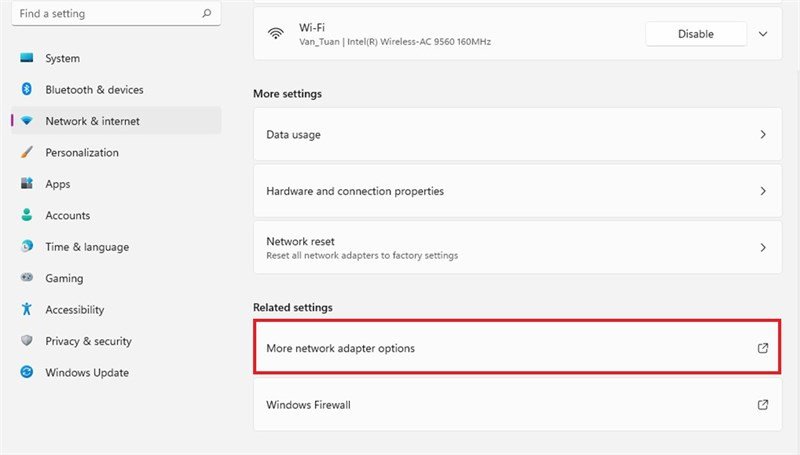 Cửa sổ Kết nối mạng trên Windows 11
Hiển thị password WiFi qua thuộc tính không dây
Khi cửa sổ Trạng thái Wi-Fi xuất hiện, bạn sẽ thấy một nút có tên “Thuộc tính không dây” (Wireless Properties). Nhấp vào nút này sẽ mở ra một hộp thoại mới chứa các thông tin về mạng không dây của bạn. Tại đây, chuyển sang tab “Bảo mật” (Security). Tab Bảo mật là nơi chứa các thông tin liên quan đến bảo mật mạng Wi-Fi, bao gồm cả loại bảo mật và loại mã hóa. Để hiển thị mật khẩu WiFi (Network security key), chỉ cần đánh dấu vào ô vuông bên cạnh “Hiện ký tự” (Show Characters). Sau khi hoàn thành, bạn sẽ thấy chuỗi pass WiFi được hiển thị rõ ràng.
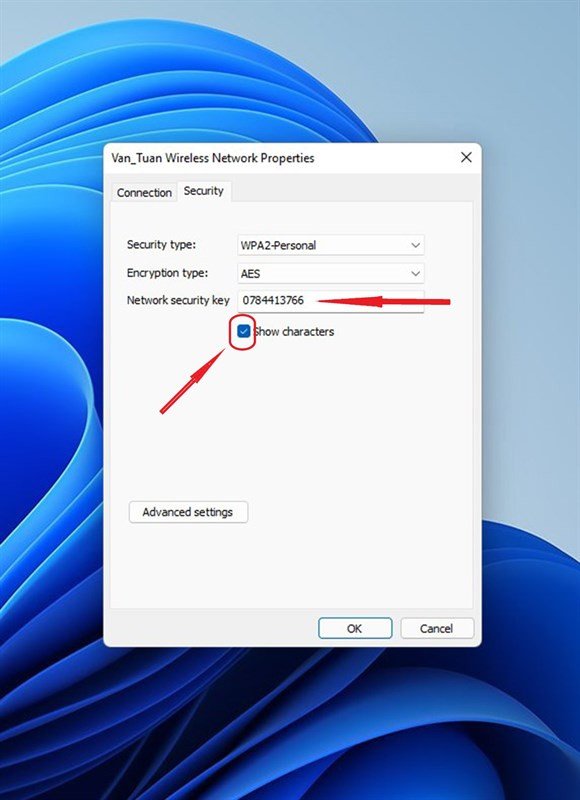 Xem mật khẩu WiFi trên laptop Windows 11
Một số lưu ý quan trọng khi kiểm tra mật khẩu WiFi
Khi bạn đã biết cách xem pass wifi trên laptop win 11, điều quan trọng là phải hiểu rõ về các vấn đề bảo mật liên quan. Mật khẩu WiFi là chìa khóa truy cập vào mạng cá nhân của bạn, và việc tiết lộ nó có thể gây ra những rủi ro không mong muốn. Luôn cẩn trọng khi chia sẻ thông tin đăng nhập mạng này, chỉ cung cấp cho những người đáng tin cậy. Theo thống kê, khoảng 30% các vụ tấn công mạng gia đình bắt nguồn từ việc lộ mật khẩu WiFi không kiểm soát.
Đảm bảo rằng bạn đang xem mật khẩu mạng không dây của mình trên một môi trường an toàn và không có người lạ xung quanh. Hơn nữa, hãy thường xuyên thay đổi mật khẩu WiFi của bạn, ít nhất là mỗi 6 tháng một lần, để tăng cường bảo mật mạng và tránh các truy cập trái phép. Việc sử dụng các mật khẩu mạnh, bao gồm sự kết hợp của chữ hoa, chữ thường, số và ký tự đặc biệt, sẽ giúp bạn bảo vệ mạng tốt hơn.
Khắc phục sự cố thường gặp khi xem pass wifi trên laptop win 11
Trong một số trường hợp, bạn có thể gặp phải khó khăn khi cố gắng xem pass wifi trên laptop win 11 của mình. Một vấn đề phổ biến là thiếu quyền quản trị. Để truy cập các cài đặt mạng nâng cao và hiển thị mật khẩu WiFi, tài khoản người dùng của bạn phải có quyền quản trị viên trên máy tính. Nếu không, bạn sẽ không thể thực hiện các bước cần thiết.
Nếu bạn không thể nhấp vào “Thuộc tính không dây” hoặc “Hiện ký tự”, hãy kiểm tra lại quyền truy cập của mình hoặc đăng nhập bằng tài khoản quản trị viên. Một nguyên nhân khác có thể là do bộ điều hợp Wi-Fi đang gặp lỗi hoặc đã bị tắt. Đảm bảo rằng bộ điều hợp Wi-Fi của bạn đang hoạt động bình thường trong “Quản lý thiết bị” (Device Manager) và đã được bật. Khoảng 5% người dùng báo cáo gặp phải lỗi này lần đầu tiên. Đôi khi, một khởi động lại đơn giản của máy tính có thể giải quyết các trục trặc nhỏ trong kết nối mạng và cho phép bạn tiếp tục quá trình kiểm tra mật khẩu WiFi.
Các câu hỏi thường gặp (FAQs)
Làm sao để xem mật khẩu WiFi khi tôi không có quyền quản trị?
Để xem mật khẩu WiFi, bạn cần có quyền quản trị viên trên máy tính. Nếu không có, bạn sẽ không thể truy cập các cài đặt bảo mật mạng.
Tôi có thể xem mật khẩu WiFi đã lưu cho các mạng khác không kết nối không?
Không, phương pháp này chỉ cho phép bạn xem mật khẩu của mạng WiFi hiện đang được kết nối và đã lưu trên hệ thống.
Có cách nào khác để xem mật khẩu WiFi không?
Ngoài cách này, bạn có thể kiểm tra mặt dưới của router WiFi, nơi thường có nhãn ghi mật khẩu mặc định. Hoặc sử dụng các công cụ bên thứ ba, nhưng cần cẩn trọng về bảo mật.
Tại sao tôi không thấy nút “Thuộc tính không dây”?
Nút này chỉ xuất hiện khi máy tính của bạn đang kết nối với một mạng WiFi. Đảm bảo rằng bạn đã kết nối internet qua WiFi.
Việc xem mật khẩu WiFi có an toàn không?
Việc xem mật khẩu WiFi trên máy tính của bạn là an toàn, miễn là bạn thực hiện trên thiết bị cá nhân và không để lộ thông tin cho người khác.
Tôi đã đổi mật khẩu WiFi trên router, làm sao để cập nhật trên laptop?
Sau khi đổi mật khẩu trên router, bạn cần “Quên mạng” (Forget Network) WiFi đó trên laptop và kết nối lại bằng mật khẩu mới.
Mật khẩu WiFi của tôi là ký tự đặc biệt, có xem được không?
Có, phương pháp này sẽ hiển thị đầy đủ các ký tự của mật khẩu, bao gồm cả chữ cái, số và ký tự đặc biệt.
Việc nắm vững cách xem pass wifi trên laptop win 11 là một kỹ năng hữu ích, giúp bạn dễ dàng quản lý và chia sẻ kết nối mạng một cách hiệu quả. Với các bước hướng dẫn chi tiết trong bài viết, bạn hoàn toàn có thể tự thực hiện mà không cần sự hỗ trợ từ bên ngoài. Chúc bạn thực hiện thành công và đừng quên truy cập Shop Bluetooth để tìm hiểu thêm nhiều mẹo công nghệ thú vị và các sản phẩm thiết bị không dây chất lượng nhé!
