
Việc xem độ phân giải màn hình laptop và điều chỉnh nó là một thao tác cơ bản nhưng vô cùng quan trọng, giúp tối ưu hóa trải nghiệm hiển thị theo nhu cầu cá nhân của bạn. Từ công việc văn phòng đến giải trí đa phương tiện, một màn hình được cài đặt độ phân giải phù hợp sẽ mang lại hình ảnh sắc nét, văn bản dễ đọc và không gian làm việc hiệu quả hơn. Bài viết này sẽ hướng dẫn bạn cách kiểm tra và thay đổi độ phân giải màn hình trên các hệ điều hành phổ biến một cách chi tiết.
Tại Sao Cần Kiểm Tra Và Điều Chỉnh Độ Phân Giải Màn Hình?
Độ phân giải màn hình là số lượng pixel hiển thị trên màn hình, được biểu thị bằng chiều rộng nhân với chiều cao (ví dụ: 1920×1080). Việc hiểu rõ thông số này và khả năng điều chỉnh nó mang lại nhiều lợi ích thiết thực. Đầu tiên, nó giúp bạn khai thác tối đa chất lượng hiển thị của chiếc laptop mình đang sử dụng. Một màn hình có độ phân giải cao sẽ cho hình ảnh chi tiết và sắc nét hơn, điều này đặc biệt quan trọng đối với những người làm công việc thiết kế đồ họa, chỉnh sửa ảnh hoặc xem video chất lượng cao.
Ảnh Hưởng Của Độ Phân Giải Đến Trải Nghiệm Người Dùng
Độ phân giải tác động trực tiếp đến cách bạn tương tác với máy tính. Khi độ phân giải quá thấp so với kích thước màn hình, mọi thứ trên màn hình sẽ trở nên to và thô, giảm không gian làm việc và khiến bạn phải cuộn trang nhiều hơn. Ngược lại, nếu độ phân giải quá cao, các biểu tượng, văn bản sẽ quá nhỏ, gây mỏi mắt và khó thao tác. Việc điều chỉnh độ phân giải phù hợp sẽ tạo ra sự cân bằng, giúp mắt thoải mái và nâng cao hiệu suất làm việc. Ngoài ra, trong các trò chơi điện tử hoặc ứng dụng đòi hỏi đồ họa cao, việc thay đổi độ phân giải còn có thể ảnh hưởng đến hiệu suất và tốc độ khung hình.
Các Loại Độ Phân Giải Màn Hình Laptop Phổ Biến Hiện Nay
Thị trường laptop hiện nay cung cấp đa dạng các loại độ phân giải, từ cơ bản đến cao cấp, đáp ứng mọi nhu cầu sử dụng. Các độ phân giải phổ biến nhất bao gồm HD (1280×720), Full HD (1920×1080), 2K hay QHD (2560×1440), và 4K hay UHD (3840×2160). Mỗi loại đều có ưu và nhược điểm riêng. Màn hình Full HD là tiêu chuẩn vàng cho hầu hết người dùng, mang lại sự cân bằng giữa chất lượng hình ảnh và giá thành. Trong khi đó, 2K và 4K phù hợp hơn cho các chuyên gia yêu cầu độ chi tiết cao hoặc những ai muốn trải nghiệm giải trí đỉnh cao.
Hiểu Rõ Các Thông Số Kỹ Thuật
Bên cạnh số pixel, mật độ điểm ảnh (PPI – Pixels Per Inch) cũng là một yếu tố quan trọng ảnh hưởng đến độ sắc nét của hình ảnh. Một màn hình laptop 15.6 inch Full HD sẽ có mật độ điểm ảnh khác với màn hình 13.3 inch Full HD, mặc dù cùng độ phân giải. Mật độ PPI càng cao, hình ảnh càng mịn màng và ít bị rỗ. Việc xem độ phân giải màn hình laptop không chỉ dừng lại ở việc biết con số, mà còn phải hiểu nó ảnh hưởng như thế nào đến chất lượng hiển thị thực tế trên thiết bị của bạn. Điều này giúp bạn đưa ra quyết định thông minh khi mua sắm hoặc điều chỉnh cài đặt hiển thị.
Hướng Dẫn Xem Độ Phân Giải Màn Hình Laptop Trên Windows
Để màn hình máy tính hiển thị tối ưu nhất, điều quan trọng là bạn phải biết được độ phân giải tự nhiên, hay còn gọi là độ phân giải khuyến nghị, của màn hình. Đây là độ phân giải mà tại đó hình ảnh sẽ rõ nét và sắc sảo nhất. Quá trình kiểm tra và điều chỉnh trên hệ điều hành Windows được thực hiện thông qua các bước đơn giản trong cài đặt hiển thị.
Kiểm Tra Độ Phân Giải Màn Hình Windows
Việc kiểm tra độ phân giải hiện tại của màn hình Windows là bước đầu tiên để đảm bảo bạn đang sử dụng cài đặt tối ưu. Để thực hiện, bạn chỉ cần nhấp chuột phải vào bất kỳ khoảng trống nào trên màn hình nền. Một menu ngữ cảnh sẽ hiện ra, và bạn cần chọn tùy chọn “Display settings” (Cài đặt hiển thị). Đây là cánh cửa dẫn đến tất cả các tùy chỉnh liên quan đến màn hình.
-800×450.jpg)
Sau khi cửa sổ cài đặt hiển thị mở ra, bạn sẽ thấy nhiều tùy chọn khác nhau. Để tìm thông tin chi tiết về độ phân giải, hãy cuộn xuống phần “Multiple Display” (Đa màn hình) và chọn “Advanced Display Settings” (Cài đặt hiển thị nâng cao). Tại đây, tất cả các thông số kỹ thuật của màn hình sẽ được hiển thị rõ ràng.
-800×450.jpg)
Trong phần “Display Information” (Thông tin hiển thị), bạn sẽ thấy một mục có tên “Active signal resolution”. Con số này chính là độ phân giải tự nhiên, hay độ phân giải khuyến nghị, của màn hình laptop bạn. Việc xem độ phân giải màn hình laptop tại đây giúp bạn hiểu rõ khả năng hiển thị tối đa của thiết bị.
-800×450.jpg)
Thay Đổi Độ Phân Giải Màn Hình Windows
Khi bạn đã biết độ phân giải tự nhiên của màn hình hoặc muốn thử nghiệm các cài đặt khác để tối ưu hóa hiển thị, việc thay đổi độ phân giải trên Windows cũng rất đơn giản. Bắt đầu bằng cách nhấp chuột phải vào màn hình nền và chọn “Display settings” (Cài đặt hiển thị) giống như khi kiểm tra.
-800×450.jpg)
Trong cửa sổ “Display settings”, ngay dưới mục “Display resolution” (Độ phân giải màn hình), bạn sẽ thấy một hộp chọn. Nhấp vào đó để mở danh sách các độ phân giải có sẵn mà hệ thống hỗ trợ. Thông thường, độ phân giải được khuyến nghị sẽ được đánh dấu là “(Recommended)”.
-800×450.jpg)
Chọn độ phân giải mong muốn từ danh sách. Ngay sau khi chọn, màn hình sẽ nhấp nháy một chút để áp dụng cài đặt mới. Một hộp thoại sẽ hiện ra hỏi bạn có muốn “Keep changes” (Giữ lại thay đổi) hay “Revert” (Hoàn tác). Nếu bạn hài lòng với độ phân giải mới, hãy chọn “Keep changes” để lưu lại. Nếu không, hệ thống sẽ tự động trở về cài đặt trước đó sau vài giây.
-800×450.jpg)
Hướng Dẫn Xem Độ Phân Giải Màn Hình Laptop Trên macOS
Người dùng MacBook cũng có thể dễ dàng kiểm tra và thay đổi độ phân giải màn hình để phù hợp với nhu cầu sử dụng. Hệ điều hành macOS được thiết kế để tự động tối ưu hóa hiển thị, nhưng đôi khi bạn vẫn cần điều chỉnh thủ công để có trải nghiệm tốt nhất. Các bước thực hiện đơn giản và trực quan.
Kiểm Tra Độ Phân Giải Màn Hình Macbook
Để kiểm tra độ phân giải của màn hình Macbook, bạn hãy tìm biểu tượng Apple hình quả táo khuyết ở góc trên bên trái của màn hình. Nhấp vào biểu tượng này để mở một menu thả xuống. Từ danh sách tùy chọn, chọn “About This Mac” (Giới thiệu về máy Mac này). Thao tác này sẽ mở một cửa sổ cung cấp thông tin tổng quan về thiết bị của bạn.

Trong cửa sổ “About This Mac”, bạn sẽ thấy một số thẻ như Overview, Storage, Support, v.v. Hãy nhấp vào thẻ “Display” (Màn hình). Tại đây, thông tin chi tiết về màn hình của bạn sẽ được hiển thị, bao gồm kích thước màn hình và độ phân giải tối đa mà nó hỗ trợ. Ví dụ, bạn có thể thấy “13.3-inch (2560 x 1600)”, cho biết màn hình 13.3 inch có độ phân giải 2560 x 1600 pixel.
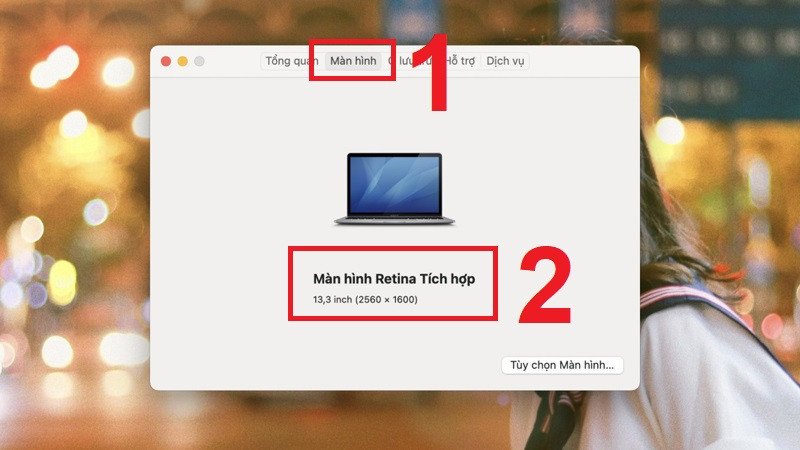 Thông tin độ phân giải hiển thị trên thẻ Display trong About This Mac của laptop Macbook.
Cần lưu ý rằng phần “About This Mac” luôn hiển thị độ phân giải vật lý cao nhất của màn hình, bất kể bạn đã thiết lập cài đặt hiển thị như thế nào trong System Preferences. Điều này giúp bạn nắm được khả năng thực sự của màn hình laptop mà không bị ảnh hưởng bởi các tùy chỉnh hiện tại.
Thay Đổi Độ Phân Giải Màn Hình Macbook
Để thay đổi độ phân giải hiển thị trên MacBook, bạn cũng bắt đầu bằng cách nhấp vào biểu tượng Apple ở góc trên bên trái màn hình và chọn “About This Mac” (Giới thiệu về máy Mac này). Sau đó, trong cửa sổ hiện ra, chuyển sang thẻ “Display” (Màn hình). Tại đây, bạn sẽ thấy một nút “Display Preferences” (Tùy chọn màn hình). Nhấp vào nút này để mở cửa sổ cài đặt màn hình chi tiết.
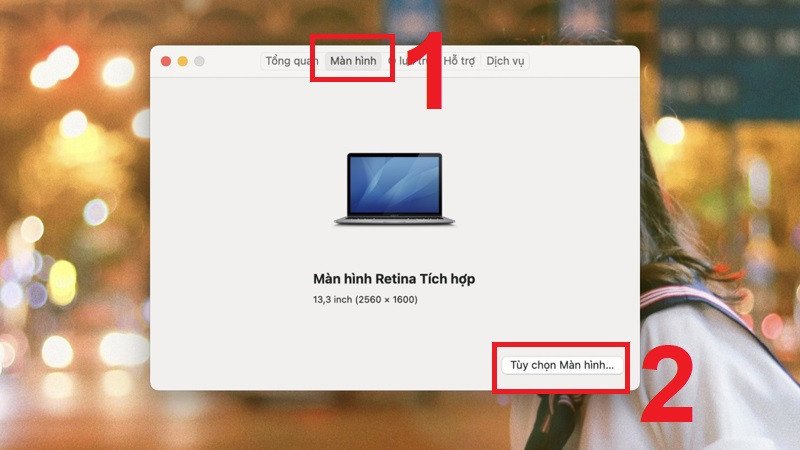 Lựa chọn Display Preferences để điều chỉnh độ phân giải màn hình laptop Macbook.
Trong cửa sổ “Display Preferences”, theo mặc định, tùy chọn “Default for display” (Mặc định cho màn hình) thường được chọn. Điều này có nghĩa là macOS đã tự động thiết lập độ phân giải được cho là tốt nhất cho màn hình của bạn, mang lại sự cân bằng giữa độ sắc nét và kích thước các yếu tố trên màn hình.
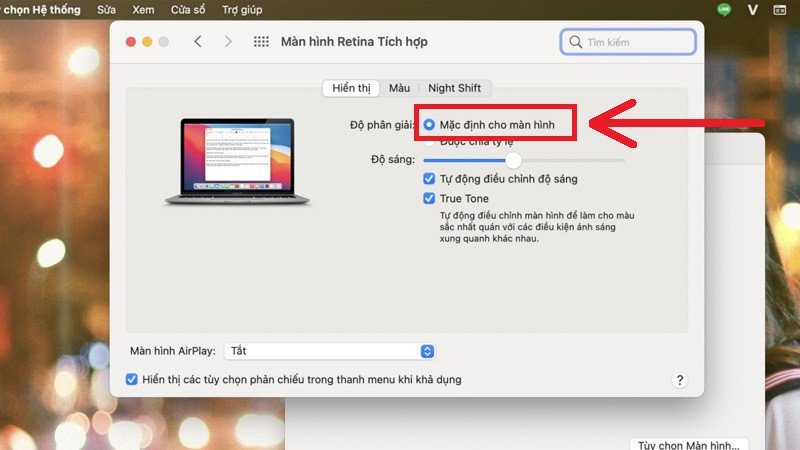 Giao diện cài đặt màn hình Macbook hiển thị chế độ Default for display cho độ phân giải.
Nếu bạn muốn thay đổi độ phân giải thủ công, hãy chọn tùy chọn “Scale” (Được chọn tỉ lệ). Khi đó, bạn sẽ thấy một danh sách các lựa chọn độ phân giải khác nhau mà card đồ họa và màn hình của bạn hỗ trợ. Mỗi tùy chọn sẽ hiển thị một ví dụ về cách văn bản và hình ảnh sẽ xuất hiện trên màn hình. Chọn độ phân giải mà bạn mong muốn, và thay đổi sẽ được áp dụng ngay lập tức, cho phép bạn điều chỉnh xem độ phân giải màn hình laptop phù hợp nhất.
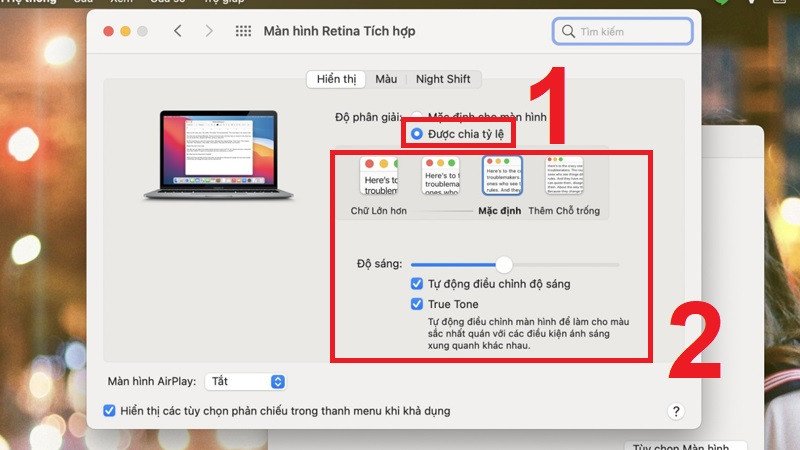 Tùy chọn Scale để thay đổi các mức độ phân giải màn hình laptop Macbook.
Hướng Dẫn Xem Độ Phân Giải Màn Hình Laptop Trên Chromebook
Chromebook, với hệ điều hành Chrome OS nhẹ và đơn giản, cũng cung cấp các tùy chọn để kiểm tra và điều chỉnh độ phân giải màn hình. Dù giao diện có phần khác biệt so với Windows hay macOS, quá trình thực hiện vẫn rất dễ dàng và nhanh chóng, giúp người dùng tối ưu hóa trải nghiệm hiển thị trên thiết bị của mình.
Kiểm Tra Độ Phân Giải Màn Hình Chromebook
Để bắt đầu kiểm tra độ phân giải trên Chromebook, bạn cần truy cập vào phần cài đặt. Điều này được thực hiện bằng cách nhấp vào khu vực thời gian ở góc phải bên dưới màn hình. Một trình đơn nhanh sẽ xuất hiện, và bạn cần tìm và nhấp vào biểu tượng bánh răng cưa, đại diện cho phần cài đặt của Chromebook.
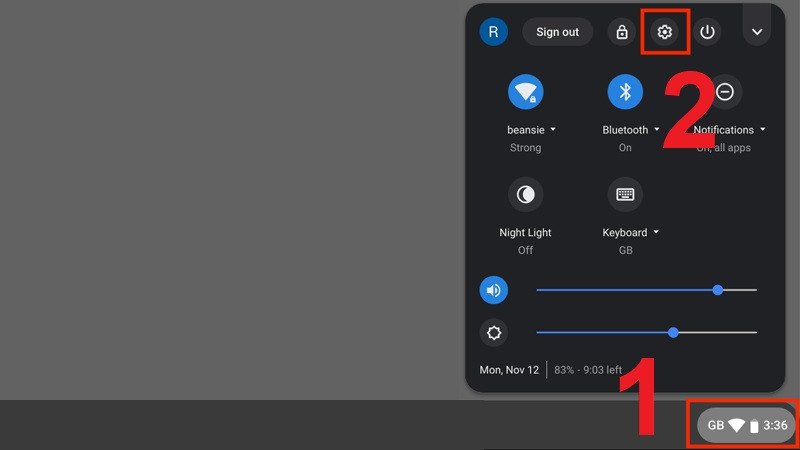 Thanh trạng thái Chromebook với biểu tượng bánh răng để truy cập cài đặt hiển thị.
Sau khi cửa sổ cài đặt mở ra, bạn sẽ thấy các tùy chọn được sắp xếp theo từng thẻ. Hãy tìm và nhấp vào thẻ “Device” (Thiết bị). Thẻ này chứa các cài đặt liên quan đến phần cứng của Chromebook, bao gồm cả màn hình hiển thị.
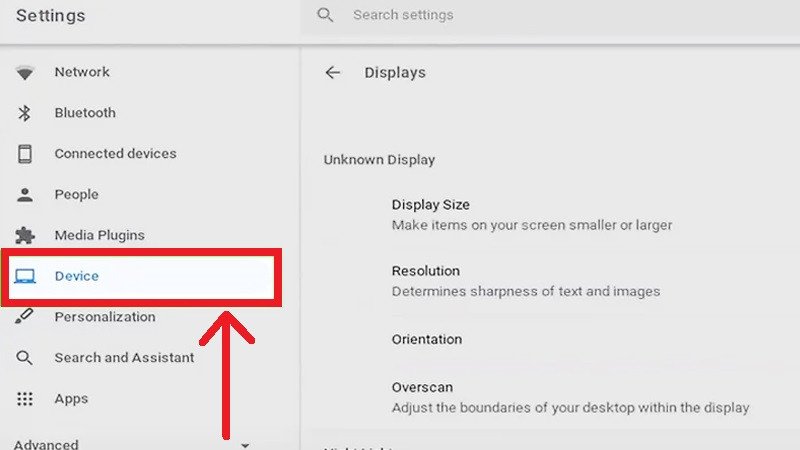 Mục Device trong cài đặt Chromebook để xem thông tin độ phân giải màn hình laptop.
Trong thẻ “Device”, bạn sẽ tìm thấy một phần dành riêng cho màn hình. Độ phân giải hiện tại của màn hình Chromebook sẽ được hiển thị rõ ràng trong khung “Resolution” (Độ phân giải). Con số này cho bạn biết màn hình đang hoạt động ở mức độ chi tiết nào, giúp bạn dễ dàng xác định liệu có cần điều chỉnh để có trải nghiệm tốt hơn hay không. Đây là cách nhanh chóng để xem độ phân giải màn hình laptop trên Chrome OS.
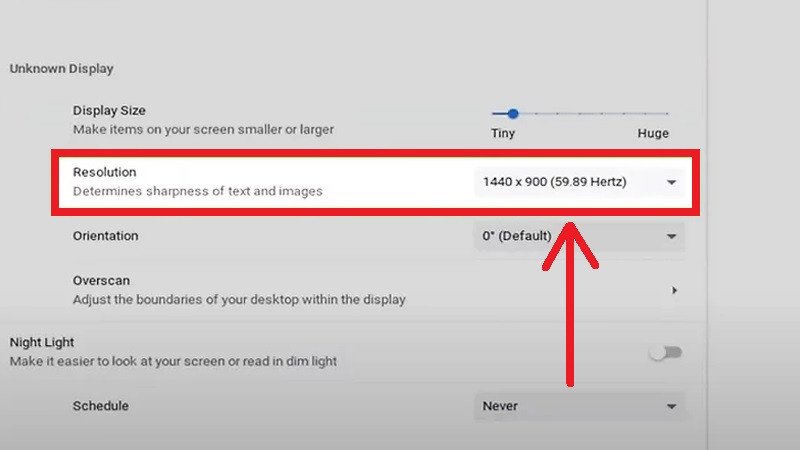 Hiển thị độ phân giải màn hình laptop Chromebook trong phần Resolution của cài đặt thiết bị.
Thay Đổi Độ Phân Giải Màn Hình Chromebook
Nếu bạn muốn thay đổi độ phân giải trên Chromebook, quy trình cũng khá tương tự như việc kiểm tra. Bắt đầu bằng cách nhấp vào thời gian ở góc dưới cùng bên phải màn hình, sau đó chọn biểu tượng bánh răng để mở cửa sổ cài đặt chính.
Thanh trạng thái Chromebook với biểu tượng bánh răng để truy cập cài đặt hiển thị.
Trong cửa sổ cài đặt, hãy chọn thẻ “Device” (Thiết bị) một lần nữa. Thay vì chỉ xem thông tin, lần này bạn sẽ tìm và nhấp vào “Display settings” (Cài đặt hiển thị) để truy cập các tùy chọn điều chỉnh màn hình chi tiết hơn.
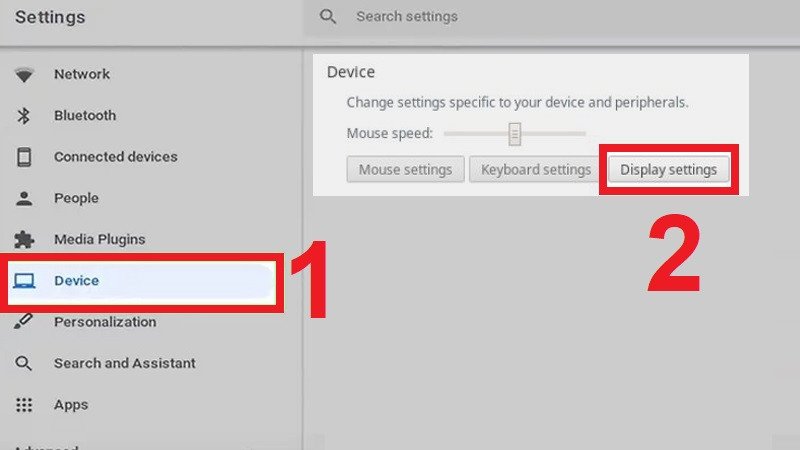 Lựa chọn Display settings trong mục Device để điều chỉnh độ phân giải màn hình laptop Chromebook.
Trong phần cài đặt hiển thị, bạn sẽ thấy mục “Resolution” (Độ phân giải) với một mũi tên trỏ xuống. Nhấp vào mũi tên này để mở danh sách tất cả các độ phân giải mà Chromebook của bạn có thể hỗ trợ. Từ danh sách này, bạn có thể chọn độ phân giải màn hình chính xác mà bạn mong muốn. Sau khi chọn, thay đổi sẽ được áp dụng ngay lập tức, cho phép bạn xem và trải nghiệm sự khác biệt trên màn hình của mình.
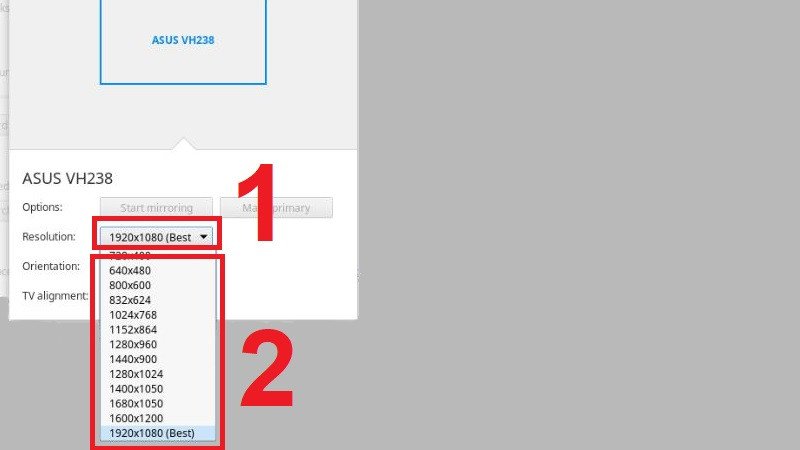 Danh sách các tùy chọn độ phân giải trong cài đặt Chromebook để người dùng thay đổi cho màn hình laptop.
Những Lưu Ý Quan Trọng Khi Thay Đổi Độ Phân Giải Màn Hình
Khi điều chỉnh độ phân giải màn hình, việc hiểu rõ các giới hạn và tác động của nó là rất quan trọng để tránh gặp phải các vấn đề không mong muốn. Mỗi màn hình laptop đều có một độ phân giải vật lý tối đa, được gọi là độ phân giải tự nhiên hoặc khuyến nghị. Việc sử dụng độ phân giải này thường mang lại chất lượng hình ảnh tốt nhất. Nếu bạn chọn độ phân giải thấp hơn, hình ảnh có thể trở nên mờ hoặc rỗ do các pixel phải được kéo giãn để lấp đầy không gian màn hình. Ngược lại, nếu bạn cố gắng đặt độ phân giải cao hơn khả năng của màn hình, hệ thống sẽ không hiển thị được hoặc sẽ báo lỗi.
Tối Ưu Hóa Hiển Thị Và Tránh Lỗi
Trong quá trình điều chỉnh, hãy luôn bắt đầu với độ phân giải khuyến nghị và chỉ thay đổi nếu bạn có lý do cụ thể, ví dụ như cần các biểu tượng lớn hơn cho người có thị lực kém, hoặc cần không gian làm việc rộng hơn cho các ứng dụng chuyên nghiệp. Đối với các màn hình ngoài, độ phân giải tối ưu có thể khác nhau và bạn cần tham khảo thông số kỹ thuật của từng màn hình. Nếu sau khi thay đổi, màn hình trở nên không rõ nét hoặc không hiển thị được, đừng lo lắng. Hầu hết các hệ điều hành đều có cơ chế tự động hoàn tác về cài đặt trước đó sau một thời gian ngắn nếu bạn không xác nhận thay đổi. Luôn đảm bảo trình điều khiển đồ họa của bạn được cập nhật để có hiệu suất tốt nhất và hỗ trợ độ phân giải tối đa.
Câu hỏi thường gặp (FAQs)
1. Độ phân giải màn hình là gì và tại sao nó quan trọng?
Độ phân giải màn hình là số lượng pixel (điểm ảnh) hiển thị trên màn hình, thường được biểu thị bằng chiều rộng x chiều cao (ví dụ: 1920×1080). Nó quan trọng vì ảnh hưởng trực tiếp đến độ sắc nét, chi tiết của hình ảnh và không gian làm việc hiển thị. Độ phân giải cao hơn thường cho hình ảnh rõ nét hơn.
2. Độ phân giải tự nhiên/khuyến nghị là gì?
Độ phân giải tự nhiên (Native Resolution) hay khuyến nghị (Recommended Resolution) là độ phân giải vật lý tối đa mà màn hình được thiết kế để hiển thị. Ở độ phân giải này, mỗi pixel trên màn hình được ánh xạ trực tiếp với một pixel của hình ảnh, mang lại chất lượng hiển thị sắc nét và rõ ràng nhất.
3. Làm thế nào để biết độ phân giải màn hình laptop của tôi?
Bạn có thể kiểm tra độ phân giải màn hình laptop thông qua cài đặt hệ thống. Trên Windows, nhấp chuột phải vào màn hình > Display settings > Advanced Display Settings. Trên macOS, vào biểu tượng Apple > About This Mac > Display. Trên Chromebook, nhấp vào thời gian > Cài đặt (biểu tượng bánh răng) > Device > Display settings.
4. Thay đổi độ phân giải màn hình có ảnh hưởng đến hiệu suất máy tính không?
Thay đổi độ phân giải màn hình có thể ảnh hưởng nhẹ đến hiệu suất, đặc biệt khi chơi game hoặc chạy các ứng dụng đồ họa nặng. Độ phân giải càng cao, card đồ họa càng phải xử lý nhiều pixel hơn, có thể làm giảm tốc độ khung hình.
5. Tôi có nên luôn sử dụng độ phân giải cao nhất cho màn hình laptop không?
Không nhất thiết. Mặc dù độ phân giải cao nhất thường mang lại hình ảnh sắc nét nhất, nhưng trên các màn hình nhỏ, độ phân giải quá cao có thể khiến văn bản và biểu tượng trở nên quá nhỏ, gây khó khăn khi đọc và thao tác. Bạn nên chọn độ phân giải phù hợp với kích thước màn hình và sở thích cá nhân để có trải nghiệm tốt nhất.
6. Tại sao màn hình của tôi bị mờ sau khi thay đổi độ phân giải?
Màn hình có thể bị mờ nếu bạn chọn độ phân giải không phải là độ phân giải tự nhiên/khuyến nghị của màn hình. Khi đó, các pixel sẽ phải được “nội suy” hoặc kéo giãn, dẫn đến hình ảnh kém sắc nét hơn.
7. Tôi có thể kết nối laptop với màn hình ngoài có độ phân giải khác không?
Có, bạn hoàn toàn có thể kết nối laptop với màn hình ngoài có độ phân giải khác. Hệ điều hành thường sẽ cho phép bạn thiết lập các độ phân giải riêng biệt cho từng màn hình, hoặc bạn có thể nhân đôi màn hình với độ phân giải thấp hơn để tương thích.
8. Cập nhật driver card đồ họa có giúp cải thiện độ phân giải không?
Cập nhật driver card đồ họa thường xuyên là rất quan trọng. Driver mới có thể mang lại hiệu suất tốt hơn, sửa lỗi hiển thị và đảm bảo khả năng tương thích với các độ phân giải mới hoặc cải thiện chất lượng hiển thị tổng thể.
Hiểu rõ cách xem độ phân giải màn hình laptop và điều chỉnh nó là kỹ năng cần thiết cho mọi người dùng công nghệ. Việc tối ưu hóa hiển thị không chỉ cải thiện trải nghiệm cá nhân mà còn nâng cao hiệu quả công việc. Mong rằng những thông tin và hướng dẫn chi tiết này từ Shop Bluetooth sẽ giúp bạn tận dụng tối đa màn hình laptop của mình.
