
Bạn đang tìm kiếm cách để xem địa chỉ MAC laptop của mình? Dù là để cấu hình bộ định tuyến, quản lý thiết bị trong mạng gia đình, hay đơn giản là để hiểu rõ hơn về máy tính của mình, việc tìm địa chỉ vật lý này là một kỹ năng công nghệ cơ bản. Địa chỉ MAC, hay còn gọi là địa chỉ phần cứng, là một mã định danh duy nhất cho mỗi thiết bị mạng. Bài viết này sẽ hướng dẫn bạn chi tiết các phương pháp để kiểm tra địa chỉ MAC trên laptop một cách nhanh chóng và hiệu quả.
Địa Chỉ MAC Laptop Là Gì và Tại Sao Cần Xem?
Địa chỉ MAC (Media Access Control) là một định danh duy nhất được nhà sản xuất gán cho mỗi card mạng (cả Ethernet và Wi-Fi) trong laptop. Đây là một chuỗi 12 ký tự thập lục phân, thường được hiển thị dưới dạng 6 cặp ký tự phân tách bằng dấu hai chấm hoặc dấu gạch ngang (ví dụ: 00:1A:2B:3C:4D:5E). Mỗi địa chỉ MAC là duy nhất trên toàn cầu, đảm bảo rằng mỗi thiết bị có một “dấu vân tay” riêng biệt khi kết nối vào mạng.
Có nhiều lý do khiến bạn cần kiểm tra địa chỉ MAC laptop. Một trong những trường hợp phổ biến là khi thiết lập các quy tắc bảo mật trên bộ định tuyến Wi-Fi, chẳng hạn như lọc địa chỉ MAC để chỉ cho phép các thiết bị đã biết kết nối vào mạng. Mặc dù đây không phải là một phương pháp bảo mật tuyệt đối vì địa chỉ MAC có thể bị làm giả (MAC spoofing), nhưng nó vẫn là một lớp bảo vệ cơ bản. Ngoài ra, việc xác định các thiết bị trong mạng qua địa chỉ MAC cũng rất hữu ích khi bạn cần khắc phục sự cố kết nối mạng hoặc quản lý băng thông cho từng thiết bị cụ thể.
Cấu Trúc và Ý Nghĩa Của Địa Chỉ MAC Trên Laptop
Địa chỉ MAC là một dãy 48 bit, được biểu diễn bằng 12 chữ số thập lục phân. Dãy số này được chia thành hai phần chính, mỗi phần dài 24 bit. Ba cặp ký tự đầu tiên (OUI – Organizationally Unique Identifier) do IEEE (Institute of Electrical and Electronics Engineers) cấp cho nhà sản xuất card mạng. Phần này giúp xác định hãng sản xuất của thiết bị. Ba cặp ký tự còn lại là số sê-ri duy nhất do chính nhà sản xuất gán cho từng card mạng.
Hiểu về cấu trúc này giúp bạn dễ dàng nhận biết thông tin về nhà sản xuất của card mạng trên laptop. Ví dụ, nếu địa chỉ MAC bắt đầu bằng 00:1A:2B, bạn có thể tra cứu để biết đó là sản phẩm của hãng nào. Dữ liệu này đôi khi hữu ích trong việc tìm kiếm driver hoặc hỗ trợ kỹ thuật cho card mạng của thiết bị. Việc nhận biết ý nghĩa các phần của địa chỉ vật lý laptop cũng hỗ trợ bạn trong các tác vụ mạng nâng cao.
Cách Xem Địa Chỉ MAC Laptop Qua Cài Đặt (Settings)
Đối với người dùng Windows 10 và 11, việc xem địa chỉ MAC laptop thông qua ứng dụng Cài đặt (Settings) là phương pháp đơn giản và trực quan nhất. Bạn không cần phải sử dụng các dòng lệnh phức tạp hay tìm kiếm sâu trong hệ thống.
Để thực hiện, trước tiên hãy mở ứng dụng Settings bằng cách nhấp vào nút Start và chọn biểu tượng bánh răng, hoặc nhấn tổ hợp phím Windows + I. Sau đó, điều hướng đến mục Network & Internet. Tại đây, bạn sẽ thấy các tùy chọn mạng của mình. Nếu laptop đang kết nối internet qua dây cáp, hãy chọn Ethernet. Nếu bạn dùng Wi-Fi, hãy chọn Wi-Fi. Tiếp theo, nhấp chuột vào tên mạng mà laptop đang kết nối. Trong phần Properties xuất hiện, bạn sẽ dễ dàng tìm thấy địa chỉ vật lý của card mạng dưới dạng “Physical address (MAC)”. Phương pháp này được đánh giá cao về tính dễ sử dụng và tốc độ, phù hợp với hầu hết người dùng.

Xem Địa Chỉ MAC Laptop Với Control Panel Truyền Thống
Mặc dù ứng dụng Settings đã trở nên phổ biến, Control Panel vẫn là một công cụ mạnh mẽ để cấu hình hệ thống trên Windows. Phương pháp này phù hợp với cả Windows 7, 8, và 10, 11 và cung cấp cái nhìn chi tiết hơn về các kết nối mạng.
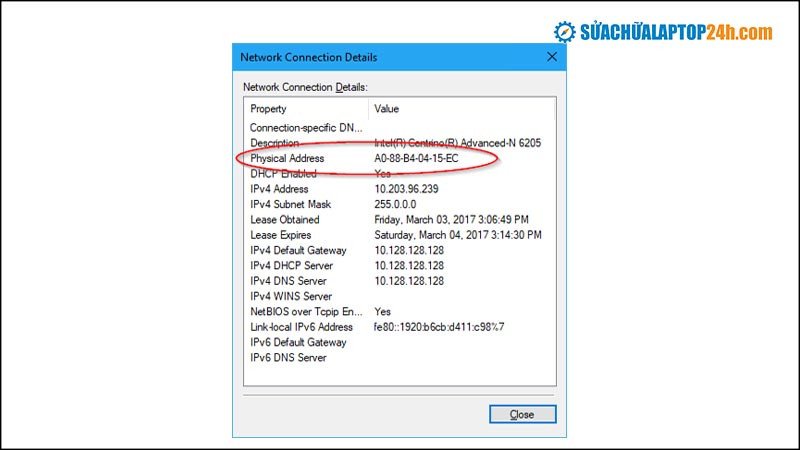
Để tìm địa chỉ MAC laptop qua Control Panel, bạn hãy mở Control Panel (có thể tìm kiếm trong Start Menu). Sau đó, chọn mục Network and Internet, rồi nhấp vào Network and Sharing Center. Trong cửa sổ Network and Sharing Center, ở phía bên trái, bạn sẽ thấy tùy chọn Change adapter settings. Nhấp vào đó để mở cửa sổ Network Connections, nơi liệt kê tất cả các card mạng của bạn. Nhấp chuột phải vào card mạng bạn muốn kiểm tra (ví dụ: Ethernet cho kết nối có dây hoặc Wi-Fi cho kết nối không dây) và chọn Status. Trong cửa sổ trạng thái, nhấp vào nút Details…. Một cửa sổ mới sẽ hiện ra với nhiều thông tin chi tiết về kết nối, bao gồm Physical Address, chính là địa chỉ MAC bạn cần tìm.
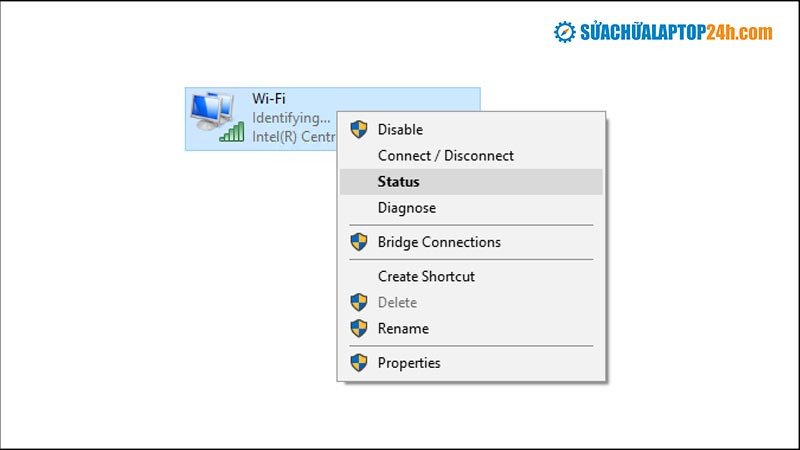 Xem địa chỉ vật lý laptop qua Control Panel
Sử Dụng Command Prompt Để Kiểm Tra Địa Chỉ MAC Laptop
Đối với những người dùng quen thuộc với dòng lệnh hoặc cần thu thập thông tin mạng một cách nhanh chóng, Command Prompt (CMD) là một công cụ mạnh mẽ để xem địa chỉ MAC laptop. Windows cung cấp một số lệnh cho phép bạn truy xuất thông tin này.
Để bắt đầu, hãy mở Command Prompt. Bạn có thể tìm kiếm “cmd” trong Start Menu và chạy với quyền Administrator để đảm bảo đầy đủ quyền truy cập. Sau khi cửa sổ CMD mở ra, bạn có thể sử dụng các lệnh sau:
-
ipconfig /all: Đây là lệnh phổ biến và toàn diện nhất. Nó sẽ hiển thị tất cả các thông tin cấu hình IP cho mọi bộ điều hợp mạng trên laptop của bạn, bao gồm cả địa chỉ MAC. Cuộn xuống phần của bộ điều hợp bạn quan tâm (ví dụ: “Wireless LAN adapter Wi-Fi” hoặc “Ethernet adapter Ethernet”) và tìm dòng Physical Address. Đây chính là địa chỉ MAC trên laptop của bạn. -
getmac /v: Lệnh này được thiết kế đặc biệt để liệt kê địa chỉ MAC của các card mạng. Tùy chọn/v(verbose) sẽ cung cấp thêm thông tin chi tiết như Tên kết nối (Connection Name) và Tên card mạng (Network Adapter), giúp bạn dễ dàng xác định địa chỉ MAC của từng giao diện. Kết quả sẽ hiển thị địa chỉ MAC của từng bộ điều hợp mạng hiện có.
Việc sử dụng Command Prompt mang lại hiệu quả cao khi cần nhanh chóng thu thập nhiều thông tin mạng cùng lúc, không chỉ riêng địa chỉ MAC. Nó cũng là phương pháp linh hoạt cho các chuyên gia công nghệ thông tin.
 Kiểm tra địa chỉ MAC laptop qua Command Prompt
Bảo Mật Với Địa Chỉ MAC Laptop: Lọc MAC và MAC Spoofing
Khi nói đến bảo mật mạng, địa chỉ MAC laptop thường được nhắc đến trong bối cảnh lọc MAC. Lọc MAC (MAC filtering) là một tính năng trên các bộ định tuyến cho phép bạn tạo một danh sách các địa chỉ MAC được phép hoặc không được phép kết nối vào mạng Wi-Fi của mình. Mục đích là để ngăn chặn các thiết bị không mong muốn truy cập. Ví dụ, bạn có thể thiết lập để chỉ các laptop, điện thoại có địa chỉ MAC đã đăng ký mới được kết nối vào mạng gia đình.
Tuy nhiên, điều quan trọng cần lưu ý là lọc MAC không phải là một giải pháp bảo mật tuyệt đối. Kẻ tấn công có thể dễ dàng thay đổi hoặc làm giả địa chỉ MAC của thiết bị của họ (thường được gọi là MAC spoofing) để khớp với một địa chỉ MAC hợp lệ trong mạng của bạn. Các công cụ và phần mềm để thực hiện MAC spoofing khá phổ biến và dễ tìm. Do đó, mặc dù lọc MAC có thể giúp bảo vệ chống lại những kẻ truy cập không chuyên nghiệp, nó nên được sử dụng kết hợp với các biện pháp bảo mật mạnh mẽ hơn như mã hóa WPA2/WPA3 và mật khẩu Wi-Fi phức tạp để đảm bảo an toàn tối đa cho mạng của bạn.
Việc hiểu rõ về cơ chế bảo mật này giúp người dùng có cái nhìn đúng đắn hơn về vai trò của địa chỉ vật lý laptop trong an ninh mạng. Không nên quá phụ thuộc vào lọc MAC mà bỏ qua các lớp bảo mật khác.
So Sánh Địa Chỉ MAC Và Địa Chỉ IP Trên Laptop
Khi tìm hiểu về mạng máy tính, người dùng thường nghe đến cả địa chỉ MAC laptop và địa chỉ IP. Mặc dù cả hai đều là các định danh quan trọng trong hệ thống mạng, chúng có những vai trò và cấp độ hoạt động khác nhau. Địa chỉ MAC hoạt động ở lớp liên kết dữ liệu (Lớp 2) của mô hình OSI, là một địa chỉ phần cứng cố định được gán cho card mạng ngay từ nhà sản xuất. Nó là duy nhất trên toàn cầu và giúp các thiết bị trong cùng một mạng cục bộ (LAN) xác định và giao tiếp trực tiếp với nhau.
Ngược lại, địa chỉ IP (Internet Protocol) hoạt động ở lớp mạng (Lớp 3) và là một địa chỉ logic. Địa chỉ IP được gán cho laptop bởi bộ định tuyến (thông qua DHCP) hoặc được cấu hình thủ công. Địa chỉ này có thể thay đổi tùy theo mạng mà thiết bị kết nối. Địa chỉ IP giúp laptop có thể giao tiếp với các thiết bị ở các mạng khác nhau, đặc biệt là truy cập Internet. Một cách dễ hiểu, địa chỉ MAC giống như số sê-ri của một chiếc xe (cố định), còn địa chỉ IP giống như biển số xe (có thể thay đổi tùy vùng hoạt động). Hiểu rõ sự khác biệt này sẽ giúp bạn dễ dàng hơn trong việc cấu hình và khắc phục sự cố mạng trên laptop của mình.
Việc biết cả địa chỉ MAC và địa chỉ IP là kiến thức cơ bản cho bất kỳ ai muốn làm chủ việc quản lý mạng trên laptop.
Các Trường Hợp Cần Thiết Để Xem Địa Chỉ MAC Laptop
Việc xem địa chỉ MAC laptop không chỉ giới hạn trong việc cấu hình bộ định tuyến. Có nhiều tình huống thực tế khác mà bạn có thể cần đến thông tin này:
- Gán địa chỉ IP tĩnh theo địa chỉ MAC (IP Reservation): Trong một số mạng cục bộ, đặc biệt là mạng doanh nghiệp hoặc phòng lab, việc gán một địa chỉ IP cụ thể cho một thiết bị dựa trên địa chỉ MAC của nó là rất phổ biến. Điều này đảm bảo laptop của bạn luôn nhận được cùng một địa chỉ IP mỗi khi kết nối, rất tiện lợi cho các máy chủ nhỏ hoặc thiết bị cần địa chỉ IP cố định.
- Khắc phục sự cố mạng: Khi gặp vấn đề về kết nối, việc biết địa chỉ MAC có thể giúp các kỹ thuật viên mạng xác định thiết bị của bạn trong nhật ký mạng hoặc trên máy chủ DHCP. Điều này rút ngắn thời gian chẩn đoán và giải quyết vấn đề.
- Quản lý băng thông (QoS – Quality of Service): Một số bộ định tuyến nâng cao cho phép bạn ưu tiên băng thông cho các thiết bị cụ thể dựa trên địa chỉ MAC của chúng. Điều này hữu ích để đảm bảo các ứng dụng quan trọng trên laptop của bạn (ví dụ: cuộc họp trực tuyến) luôn có đủ băng thông.
- Xác định thiết bị lạ trong mạng: Nếu bạn thấy một địa chỉ MAC không xác định trong danh sách thiết bị kết nối trên bộ định tuyến của mình, việc biết cách kiểm tra địa chỉ MAC laptop của mình và các thiết bị khác giúp bạn nhanh chóng xác định xem đó có phải là một thiết bị lạ hay không.
- Kích hoạt tính năng Wake-on-LAN (WoL): Để đánh thức một laptop từ xa qua mạng, bạn cần biết địa chỉ MAC của card mạng trên laptop đó để gửi gói tin “magic packet”.
Những trường hợp này minh họa rõ ràng tầm quan trọng của việc biết cách xem địa chỉ MAC laptop trong quản lý và bảo mật mạng cá nhân.
Lời Khuyên Khi Tìm Địa Chỉ MAC Laptop
Khi bạn cần xem địa chỉ MAC laptop, hãy nhớ rằng mỗi card mạng (Wi-Fi và Ethernet) sẽ có một địa chỉ MAC riêng biệt. Điều này có nghĩa là laptop của bạn có thể có hai địa chỉ MAC khác nhau, tùy thuộc vào việc bạn kết nối qua Wi-Fi hay qua cổng Ethernet. Hãy chắc chắn rằng bạn đang kiểm tra địa chỉ MAC của giao diện mạng mà bạn quan tâm. Ví dụ, nếu bạn đang cấu hình bộ định tuyến Wi-Fi, bạn cần địa chỉ MAC của card Wi-Fi.
Một lưu ý khác là một số thiết bị hiện đại có tính năng “Random Hardware Addresses” hoặc “MAC Address Randomization” (ngẫu nhiên hóa địa chỉ MAC) để tăng cường quyền riêng tư. Khi tính năng này được bật, laptop của bạn sẽ sử dụng một địa chỉ MAC ngẫu nhiên khác nhau cho mỗi mạng Wi-Fi mà nó kết nối. Điều này giúp ngăn chặn việc theo dõi thiết bị dựa trên địa chỉ MAC. Nếu bạn cần địa chỉ MAC cố định cho các mục đích như lọc MAC hoặc IP reservation, bạn cần tắt tính năng ngẫu nhiên hóa địa chỉ MAC trong cài đặt Wi-Fi của laptop. Luôn kiểm tra kỹ để đảm bảo bạn có được địa chỉ vật lý laptop chính xác nhất cho mục đích sử dụng của mình.
Hy vọng với những hướng dẫn chi tiết trên, bạn đã có thể dễ dàng xem địa chỉ MAC laptop của mình trên hệ điều hành Windows. Đây là những thông tin hữu ích giúp bạn quản lý và bảo mật mạng tốt hơn. Đừng ngần ngại liên hệ với Shop Bluetooth nếu bạn có bất kỳ câu hỏi nào khác về công nghệ hoặc thiết bị điện tử.
Câu Hỏi Thường Gặp (FAQs)
1. Địa chỉ MAC có phải là duy nhất trên toàn cầu không?
Có, địa chỉ MAC được thiết kế để là duy nhất trên toàn cầu. Mỗi card mạng đều được gán một địa chỉ MAC riêng biệt bởi nhà sản xuất.
2. Địa chỉ MAC và địa chỉ IP khác nhau như thế nào?
Địa chỉ MAC là địa chỉ vật lý cố định của card mạng, hoạt động ở lớp liên kết dữ liệu (Lớp 2), dùng để xác định thiết bị trong mạng cục bộ. Địa chỉ IP là địa chỉ logic, có thể thay đổi, hoạt động ở lớp mạng (Lớp 3), dùng để định tuyến dữ liệu giữa các mạng khác nhau và trên Internet.
3. Tôi có thể thay đổi địa chỉ MAC của laptop không?
Có, bạn có thể thay đổi (làm giả – spoof) địa chỉ MAC của card mạng trên laptop thông qua phần mềm hoặc cài đặt hệ điều hành. Tuy nhiên, thay đổi này thường chỉ có tính tạm thời và không làm thay đổi địa chỉ MAC vật lý được ghi trên phần cứng.
4. Tại sao một số laptop lại có tính năng “Địa chỉ phần cứng ngẫu nhiên” (Random Hardware Addresses)?
Tính năng này được thiết kế để tăng cường quyền riêng tư. Nó cho phép laptop sử dụng một địa chỉ MAC ngẫu nhiên khác nhau cho mỗi mạng Wi-Fi mà nó kết nối, giúp ngăn chặn việc theo dõi vị trí hoặc hoạt động của thiết bị dựa trên địa chỉ MAC cố định.
5. Lọc địa chỉ MAC có phải là phương pháp bảo mật Wi-Fi mạnh mẽ không?
Không, lọc địa chỉ MAC không phải là một phương pháp bảo mật mạnh mẽ. Nó có thể giúp ngăn chặn những truy cập ngẫu nhiên, nhưng một kẻ tấn công có kiến thức có thể dễ dàng làm giả địa chỉ MAC để vượt qua bộ lọc.
6. Một laptop có thể có bao nhiêu địa chỉ MAC?
Một laptop thường có ít nhất hai địa chỉ MAC: một cho card mạng Wi-Fi và một cho card mạng Ethernet (nếu có cổng Ethernet). Nếu có các giao diện mạng ảo hoặc kết nối Bluetooth, chúng cũng có thể có địa chỉ MAC riêng.
7. Tôi có thể tìm địa chỉ MAC của laptop trên Linux hoặc macOS không?
Có, trên macOS bạn có thể tìm trong System Settings -> Network -> Details -> Hardware. Trên Linux, bạn có thể dùng lệnh ifconfig hoặc ip a trong Terminal.
8. Tôi cần địa chỉ MAC của thiết bị khi nào?
Bạn cần địa chỉ MAC khi thiết lập lọc MAC trên bộ định tuyến, gán địa chỉ IP tĩnh cho một thiết bị, kích hoạt tính năng Wake-on-LAN, hoặc khi khắc phục sự cố mạng và cần xác định chính xác thiết bị trong mạng.
9. “Physical Address” có phải là tên gọi khác của địa chỉ MAC không?
Đúng vậy, “Physical Address” là tên gọi phổ biến cho địa chỉ MAC trong các giao diện cài đặt và dòng lệnh của Windows.
10. Việc biết địa chỉ MAC có rủi ro bảo mật gì không?
Bản thân việc biết địa chỉ MAC không phải là rủi ro lớn. Tuy nhiên, nếu kết hợp với các thông tin khác, nó có thể được sử dụng để theo dõi thiết bị trong một số trường hợp. Do đó, không nên công khai địa chỉ MAC của mình một cách bừa bãi.
