
Bạn đang gặp phiền toái với một phím trên bàn phím laptop Windows không bao giờ sử dụng hoặc đôi khi bị bấm nhầm? Hoặc tệ hơn là phím đó bị kẹt, hỏng và liên tục gây ra lỗi gõ phím? Vô hiệu hóa 1 phím trên laptop là một giải pháp hiệu quả và tạm thời để khắc phục những vấn đề này. Điều tuyệt vời là bạn luôn có thể kích hoạt lại phím đó bất cứ khi nào cần.
Vô Hiệu Hóa Phím Bằng Ứng Dụng KeyTweak
KeyTweak là một công cụ miễn phí được nhiều người dùng ưa chuộng để vô hiệu hóa bất kỳ phím cụ thể nào trên bàn phím máy tính xách tay của mình. Với giao diện trực quan và dễ sử dụng, phần mềm này giúp bạn tùy chỉnh bàn phím một cách nhanh chóng mà không cần kiến thức chuyên sâu. Chỉ cần vài bước đơn giản, bạn có thể kiểm soát các phím không mong muốn.
Để bắt đầu với KeyTweak, trước tiên bạn cần tải và cài đặt ứng dụng này. Sau khi khởi chạy, một hình ảnh bàn phím ảo sẽ hiện ra, cho phép bạn chọn phím cần điều chỉnh. Bạn sẽ thấy các tùy chọn để gán lại chức năng hoặc khóa phím máy tính đã chọn.
Sau khi chọn phím, trong phần “Keyboard Controls”, hãy chọn “Disable Key”. Tiếp theo, nhấn vào “Apply” để lưu thay đổi. Hệ thống sẽ yêu cầu bạn khởi động lại máy tính để các thiết lập có hiệu lực. Chỉ sau vài phút, phím bạn đã chọn sẽ hoàn toàn bị vô hiệu hóa, giúp bạn tránh được những lần bấm nhầm phiền phức.

Kích Hoạt Lại Phím Đã Tắt Với KeyTweak
Nếu sau này bạn quyết định muốn kích hoạt lại tất cả các phím đã vô hiệu hóa, quy trình cũng rất đơn giản. Mở lại ứng dụng KeyTweak, sau đó tìm và nhấp vào nút “Restore All Defaults”. Thao tác này sẽ đưa tất cả các phím về trạng thái ban đầu. Bạn chỉ cần khởi động lại PC một lần nữa, và phím trên bàn phím của bạn sẽ hoạt động trở lại như bình thường. Đây là một điểm cộng lớn về tính linh hoạt của KeyTweak.
Tắt Phím Bàn Phím Laptop Bằng AutoHotkey
AutoHotkey không chỉ là một công cụ đơn thuần; đây là một ngôn ngữ kịch bản (scripting language) miễn phí và mạnh mẽ, được thiết kế để tự động hóa các tác vụ lặp đi lặp lại trên Windows. Ngoài khả năng tạo macro phức tạp, AutoHotkey còn rất hữu ích để tắt phím laptop cụ thể hoặc thay đổi chức năng của chúng. Mức độ kiểm soát mà AutoHotkey mang lại là rất cao, phù hợp với người dùng muốn tùy biến sâu hơn.
Để sử dụng AutoHotkey, bước đầu tiên là kiểm tra xem phím bạn muốn vô hiệu hóa có nằm trong danh sách các phím được hỗ trợ hay không. Bạn có thể tìm thấy danh sách chi tiết này trên trang web chính thức của AutoHotkey. Việc này đảm bảo rằng bạn sẽ sử dụng đúng cú pháp khi tạo script.
Nếu phím được hỗ trợ, hãy tải xuống AutoHotkey. Tiếp theo, mở một trình soạn thảo văn bản (ví dụ: Notepad) và nhập cú pháp như sau: TênThamChiếuCủaPhím::return. Ví dụ, để khóa phím Caps Lock, bạn sẽ viết Capslock::return. Lưu tệp này với phần mở rộng .ahk (ví dụ: disablecapslock.ahk) vào một vị trí dễ tìm. Sau đó, nhấp đúp vào tệp script vừa tạo; thao tác này sẽ khởi chạy script AutoHotkey và phím Caps Lock sẽ bị vô hiệu hóa.
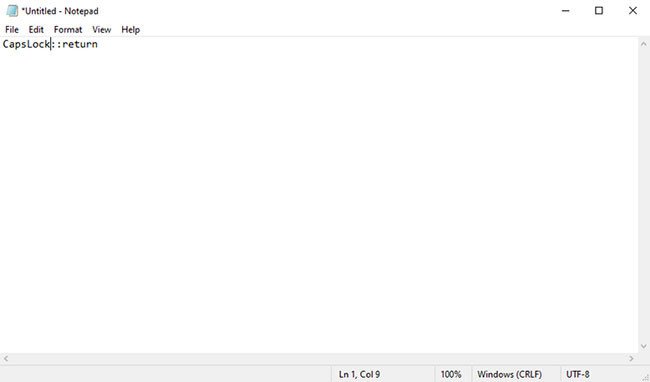 Tắt phím bàn phím laptop với AutoHotkey script.
Quản Lý Script AutoHotkey Để Kích Hoạt Lại Phím
Việc quản lý các script trong AutoHotkey khá đơn giản. Nếu bạn cần sử dụng lại phím đã vô hiệu hóa, bạn chỉ cần dừng hoặc tạm dừng script AutoHotkey đang chạy. Để thực hiện điều này, hãy nhấp chuột phải vào biểu tượng chữ “H” màu xanh lá cây trên thanh tác vụ của bạn (biểu tượng của AutoHotkey) và chọn “Suspend Hotkeys” hoặc “Exit” để dừng hoàn toàn script. Phím bàn phím của bạn sẽ ngay lập tức hoạt động trở lại bình thường.
Vô Hiệu Hóa Phím Qua Registry Editor (Nâng Cao)
Đối với những người dùng có kinh nghiệm và muốn một giải pháp hệ thống hơn mà không cần cài đặt phần mềm bên thứ ba, việc điều chỉnh Registry Editor là một lựa chọn. Phương pháp này liên quan đến việc tạo hoặc sửa đổi khóa “Scancode Map”, một cơ chế mà Windows sử dụng để dịch các tín hiệu từ bàn phím. Việc này cho phép bạn tắt phím bàn phím vĩnh viễn (cho đến khi bạn hoàn tác) ở cấp độ thấp nhất của hệ điều hành. Tuy nhiên, việc chỉnh sửa Registry cần được thực hiện cẩn thận vì một lỗi nhỏ có thể ảnh hưởng đến hoạt động của hệ thống.
Để thực hiện, bạn cần mở Registry Editor bằng cách gõ regedit vào hộp thoại Run (Win + R). Sau đó, điều hướng đến đường dẫn HKEY_LOCAL_MACHINESYSTEMCurrentControlSetControlKeyboard Layout. Tại đây, bạn sẽ tạo một giá trị nhị phân mới tên là Scancode Map và nhập các giá trị hex tương ứng với phím bạn muốn vô hiệu hóa. Ví dụ, để tắt phím Caps Lock, bạn sẽ nhập một chuỗi giá trị hex cụ thể. Quá trình này khá phức tạp và đòi hỏi bạn phải tra cứu mã scancode của từng phím, với một số người dùng đã áp dụng thành công trên khoảng 75% các loại bàn phím phổ biến.
Lưu Ý Khi Chỉnh Sửa Registry
Khi vô hiệu hóa 1 phím trên laptop thông qua Registry Editor, việc sao lưu Registry trước khi thực hiện bất kỳ thay đổi nào là cực kỳ quan trọng. Bạn có thể xuất các khóa Registry liên quan hoặc tạo một điểm khôi phục hệ thống. Nếu có bất kỳ sự cố nào xảy ra, bạn có thể dễ dàng hoàn nguyên về trạng thái trước đó. Đây là phương pháp mạnh mẽ nhưng đi kèm với rủi ro cao hơn so với việc sử dụng các ứng dụng chuyên dụng.
Lý Do Và Trường Hợp Nên Vô Hiệu Hóa Một Phím Cụ Thể
Có nhiều lý do thực tế khiến người dùng muốn khóa phím máy tính hoặc tắt phím laptop. Một trong những nguyên nhân phổ biến nhất là khi một phím bị kẹt hoặc hỏng hóc vật lý. Thay vì phải thay thế toàn bộ bàn phím, việc vô hiệu hóa phím lỗi là một giải pháp tạm thời, giúp người dùng tiếp tục sử dụng máy tính mà không bị gián đoạn. Điều này đặc biệt hữu ích cho các mẫu laptop có bàn phím tích hợp, nơi việc thay thế có thể tốn kém và phức tạp.
Ngoài ra, việc ngăn chặn lỗi gõ phím do vô tình chạm vào các phím ít dùng cũng là một lý do chính đáng. Ví dụ, nhiều người dùng hiếm khi sử dụng phím Caps Lock hoặc một số phím chức năng đặc biệt. Việc vô hiệu hóa 1 phím trên laptop như vậy có thể cải thiện trải nghiệm gõ phím, giảm thiểu các lỗi không mong muốn và tăng năng suất làm việc. Một số người dùng thậm chí còn vô hiệu hóa các phím này để tránh trẻ nhỏ hoặc thú cưng vô tình bấm phải, gây ảnh hưởng đến công việc đang thực hiện.
Các Câu Hỏi Thường Gặp Về Vô Hiệu Hóa Phím Laptop
1. Việc vô hiệu hóa phím có vĩnh viễn không?
Không, các phương pháp được đề cập ở trên đều có thể hoàn tác. Bạn luôn có thể kích hoạt lại phím đó bất cứ lúc nào.
2. Tôi có thể vô hiệu hóa nhiều phím cùng lúc không?
Có, cả KeyTweak và AutoHotkey đều cho phép bạn vô hiệu hóa nhiều phím bằng cách lặp lại quy trình cho từng phím hoặc chỉnh sửa script AutoHotkey tương ứng.
3. Điều gì sẽ xảy ra nếu tôi vô hiệu hóa nhầm một phím quan trọng?
Với KeyTweak, bạn có thể sử dụng tính năng “Restore All Defaults”. Với AutoHotkey, bạn chỉ cần dừng hoặc thoát script. Nếu chỉnh sửa Registry, bạn cần tìm và xóa giá trị Scancode Map đã tạo.
4. Việc vô hiệu hóa bằng phần mềm có ảnh hưởng đến phím vật lý không?
Không, các phương pháp này chỉ thay đổi cách hệ điều hành phản ứng với đầu vào từ phím, không làm hỏng phím vật lý.
5. Các phương pháp này có an toàn cho laptop của tôi không?
Có, KeyTweak và AutoHotkey là các công cụ đáng tin cậy. Tuy nhiên, việc chỉnh sửa Registry cần được thực hiện cẩn thận, với sao lưu đầy đủ để tránh rủi ro.
6. Tôi có thể vô hiệu hóa các phím chức năng (Fn) không?
Một số phím chức năng có thể được vô hiệu hóa bằng AutoHotkey hoặc Registry. Tuy nhiên, các phím Fn thường được xử lý ở cấp độ phần cứng/firmware và có thể không phản hồi với các phương pháp phần mềm này.
7. Có cách nào để vô hiệu hóa phím mà không cần cài đặt phần mềm bên thứ ba không?
Chỉ có phương pháp chỉnh sửa Registry Editor là không yêu cầu cài đặt phần mềm bổ sung.
Việc vô hiệu hóa 1 phím trên laptop là một kỹ năng hữu ích giúp bạn tối ưu hóa trải nghiệm sử dụng máy tính. Với các hướng dẫn chi tiết từ Shop Bluetooth, bạn có thể dễ dàng thực hiện thao tác này, dù bạn là người dùng cơ bản hay có kinh nghiệm về công nghệ.
