
Khi sở hữu một chiếc laptop mới, việc đầu tiên mà nhiều người dùng quan tâm là làm thế nào để truyền dữ liệu từ laptop sang laptop một cách nhanh chóng và an toàn. Từ những tài liệu công việc quan trọng, hình ảnh kỷ niệm, video giải trí đến các phần mềm ứng dụng, tất cả đều cần được di chuyển liền mạch. Bài viết này sẽ hướng dẫn bạn các phương pháp tối ưu để sao chép dữ liệu giữa hai máy tính xách tay, đảm bảo không bỏ lỡ bất kỳ thông tin giá trị nào.
Tại sao việc truyền dữ liệu giữa laptop lại quan trọng?
Việc truyền dữ liệu từ laptop sang laptop là một tác vụ thiết yếu trong nhiều tình huống khác nhau. Đầu tiên, khi nâng cấp lên một chiếc máy mới, người dùng cần chuyển toàn bộ dữ liệu cá nhân để tiếp tục công việc và giải trí mà không bị gián đoạn. Đây là bước quan trọng để đảm bảo tính liên tục của trải nghiệm sử dụng.
Ngoài ra, quá trình sao chép tệp giữa các thiết bị cũng phục vụ mục đích sao lưu và bảo vệ thông tin. Thay vì chỉ lưu trữ trên một máy, việc có bản sao trên laptop khác hoặc thiết bị lưu trữ thứ ba giúp giảm thiểu rủi ro mất dữ liệu do sự cố phần cứng hoặc phần mềm. Đối với môi trường doanh nghiệp, việc di chuyển thông tin hiệu quả giữa các máy tính xách tay cũng giúp tối ưu hóa quy trình làm việc và tăng cường năng suất.
Các yếu tố cần cân nhắc khi truyền dữ liệu từ laptop sang laptop
Trước khi bắt đầu quá trình truyền dữ liệu từ laptop sang laptop, có một số yếu tố quan trọng mà bạn cần xem xét để chọn phương pháp phù hợp nhất. Dung lượng dữ liệu là yếu tố hàng đầu: nếu chỉ vài tệp nhỏ, USB có thể là đủ; nhưng với hàng trăm GB, bạn cần giải pháp nhanh hơn như ổ cứng ngoài hoặc mạng. Tốc độ truyền tải cũng rất quan trọng, đặc biệt khi thời gian là yếu tố then chốt.
Khả năng tương thích giữa các hệ điều hành (Windows, macOS, Linux) cũng cần được tính đến, vì một số công cụ hoặc cáp có thể không hoạt động trên tất cả các nền tảng. Cuối cùng, chi phí và độ an toàn của dữ liệu là hai yếu tố không thể bỏ qua. Một số phương pháp có thể miễn phí nhưng kém bảo mật hơn, trong khi các giải pháp chuyên nghiệp thường đòi hỏi chi phí nhưng đảm bảo tính toàn vẹn và bảo mật cao hơn cho thông tin của bạn.

Phương pháp truyền dữ liệu qua thiết bị lưu trữ ngoài
Sử dụng các thiết bị lưu trữ bên ngoài là một trong những cách phổ biến và đơn giản nhất để truyền dữ liệu từ laptop sang laptop. Phương pháp này không yêu cầu kết nối mạng phức tạp hay cài đặt phần mềm đặc biệt, chỉ cần cắm và chạy. Ưu điểm nổi bật là tính di động và khả năng kiểm soát dữ liệu vật lý.
USB và thẻ nhớ: Giải pháp tức thời cho tệp nhỏ
USB Flash Drive (ổ đĩa flash USB) và thẻ nhớ là những lựa chọn tiện lợi và chi phí thấp cho việc chuyển dữ liệu giữa hai máy tính xách tay có dung lượng nhỏ hoặc vừa phải, thường dưới vài chục GB. Quy trình thực hiện rất đơn giản: cắm USB vào laptop nguồn, sao chép các tệp cần thiết, sau đó rút ra và dán vào laptop đích.
Mặc dù tốc độ của USB 2.0 có thể khá chậm (khoảng 20-30 MB/s), các loại USB 3.0, 3.1 hay USB-C hiện nay cung cấp tốc độ nhanh hơn đáng kể, lên đến hàng trăm MB/s, giúp việc sao chép tệp tin trở nên hiệu quả hơn. Tuy nhiên, đối với khối lượng dữ liệu khổng lồ, việc sử dụng USB có thể tốn khá nhiều thời gian và thao tác lặp lại.
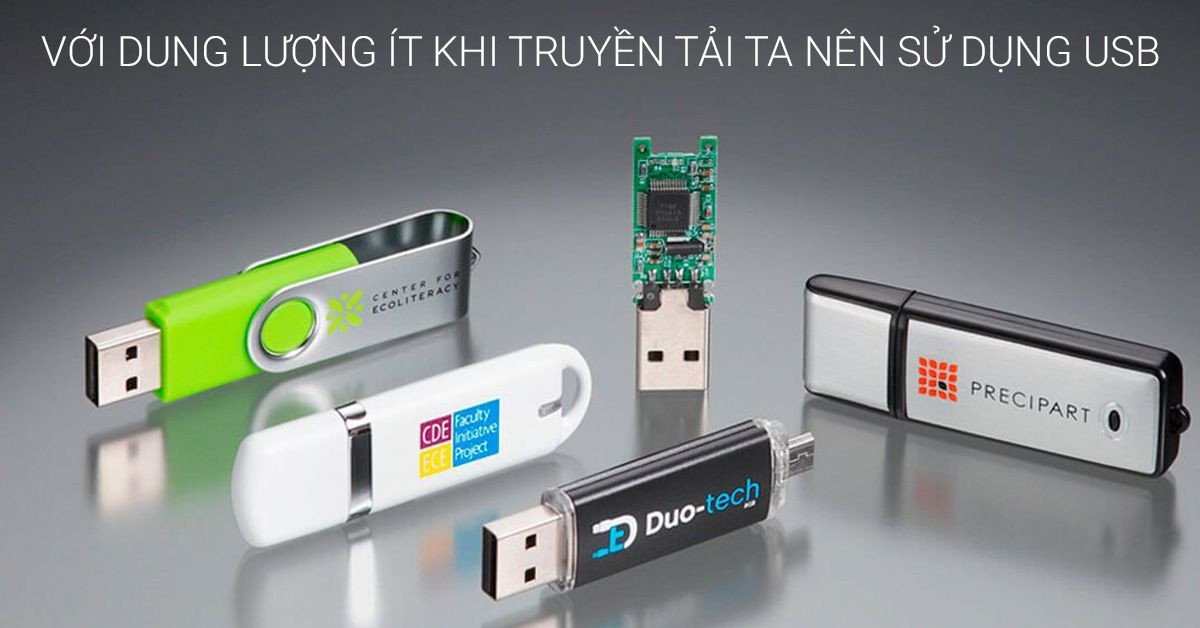 USB đang truyền dữ liệu từ laptop cũ sang laptop mới nhanh chóng
Ổ cứng di động (HDD/SSD ngoài): Sức mạnh cho dữ liệu lớn
Khi cần di chuyển thông tin từ máy tính này sang máy tính khác với dung lượng lớn, ví dụ từ 100GB đến vài TB, ổ cứng di động (HDD hoặc SSD ngoài) là lựa chọn tối ưu. Các ổ cứng này kết nối qua cáp USB và có khả năng lưu trữ vượt trội so với USB thông thường. Tốc độ của ổ cứng di động, đặc biệt là SSD ngoài, có thể đạt từ 400 MB/s đến hơn 1000 MB/s tùy loại, rút ngắn đáng kể thời gian sao chép.
Ngoài chức năng sao chép dữ liệu, ổ cứng ngoài còn đóng vai trò quan trọng trong việc tạo bản sao lưu định kỳ, cung cấp một lớp bảo vệ an toàn cho dữ liệu quý giá của bạn. Nhiều người dùng cũng tận dụng ổ cứng ngoài để lưu trữ các tệp không thường xuyên sử dụng, giúp giải phóng không gian trên ổ đĩa chính của laptop.
Truyền dữ liệu bằng cáp kết nối trực tiếp
Việc sử dụng cáp kết nối vật lý là một phương pháp trực tiếp và thường rất nhanh để truyền dữ liệu từ laptop sang laptop, đặc biệt khi bạn muốn tránh sự phụ thuộc vào mạng internet hoặc các thiết bị trung gian. Phương pháp này thiết lập một cầu nối trực tiếp giữa hai máy tính, cho phép tốc độ truyền tải cao và đáng tin cậy.
Sử dụng cáp USB chuyển dữ liệu chuyên biệt
Cáp USB chuyển dữ liệu, hay còn gọi là cáp Easy Transfer (đối với Windows), được thiết kế đặc biệt để kết nối trực tiếp hai máy tính qua cổng USB. Loại cáp này thường có một hộp nhỏ ở giữa chứa chip xử lý, cho phép hai laptop nhận diện nhau như một ổ đĩa ngoài hoặc cho phép bạn kéo và thả các tệp tin qua lại một cách dễ dàng. Tốc độ truyền tải của các loại cáp này có thể tương đương với USB 2.0 hoặc 3.0, tùy thuộc vào công nghệ được tích hợp.
Lợi ích của việc dùng cáp chuyển dữ liệu chuyên biệt là sự đơn giản: bạn chỉ cần cắm cáp vào cả hai máy tính và làm theo hướng dẫn trên màn hình. Một số phần mềm đi kèm cáp còn hỗ trợ việc di chuyển cả cài đặt ứng dụng và hồ sơ người dùng, không chỉ riêng các tệp tin thông thường.
Kết nối mạng ngang hàng qua cáp Ethernet
Để truyền tải dữ liệu với tốc độ cao và ổn định, đặc biệt là đối với các tệp rất lớn, việc sử dụng cáp Ethernet để thiết lập mạng cục bộ (LAN) giữa hai laptop là một lựa chọn tuyệt vời. Bạn chỉ cần một cáp Ethernet chéo (crossover cable) hoặc hai cáp Ethernet thẳng kết nối qua một switch/router. Tốc độ truyền qua Ethernet có thể đạt 1 Gbps (125 MB/s) hoặc thậm chí 10 Gbps với các cổng và cáp tương thích.
Sau khi kết nối vật lý, bạn cần cấu hình cài đặt mạng trên cả hai laptop để chúng có thể “nhìn thấy” nhau. Điều này thường bao gồm việc đặt địa chỉ IP tĩnh trong cùng một dải mạng và bật tính năng chia sẻ tệp (File Sharing) trong Windows hoặc macOS. Khi đã thiết lập, bạn có thể dễ dàng sao chép và dán các thư mục hoặc tệp tin qua lại giữa hai thiết bị.
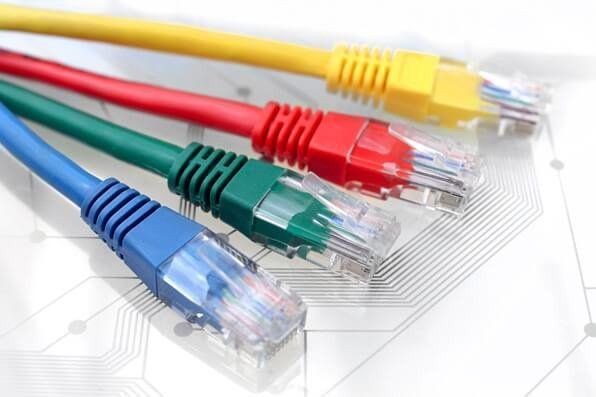 Cáp Ethernet kết nối hai laptop để truyền tải dữ liệu qua mạng
Truyền dữ liệu không dây qua Wi-Fi và mạng nội bộ
Trong kỷ nguyên công nghệ hiện đại, việc truyền dữ liệu từ laptop sang laptop mà không cần đến cáp vật lý ngày càng trở nên phổ biến. Kết nối Wi-Fi cung cấp sự linh hoạt và tiện lợi, cho phép bạn chia sẻ tệp tin giữa các thiết bị mà không cần chúng phải ở gần nhau, miễn là cả hai đều có kết nối internet hoặc cùng một mạng nội bộ.
Chia sẻ qua các dịch vụ web trung gian
Có nhiều dịch vụ trực tuyến miễn phí cho phép bạn gửi và nhận tệp tin qua mạng Wi-Fi một cách nhanh chóng. Các nền tảng như Send Anywhere, Snapdrop, hay thậm chí PlusTransfer và File.pizza đều hoạt động dựa trên nguyên tắc tải tệp lên máy chủ tạm thời hoặc truyền trực tiếp giữa các trình duyệt. Với Send Anywhere, bạn tải tệp lên và nhận một mã số hoặc mã QR để thiết bị nhận nhập vào.
Snapdrop, một dịch vụ mã nguồn mở, hoạt động như Airdrop của Apple nhưng trên nền tảng web, cho phép chia sẻ tệp tin giữa các thiết bị laptop cùng kết nối Wi-Fi trong mạng nội bộ. Bạn chỉ cần truy cập trang web trên cả hai máy, kéo và thả tệp, sau đó máy kia sẽ nhận được thông báo tải về. Các dịch vụ này thường giới hạn kích thước tệp cho bản miễn phí, ví dụ PlusTransfer cho phép đến 5GB mỗi lần gửi, nhưng rất hữu ích cho các tác vụ nhanh gọn.
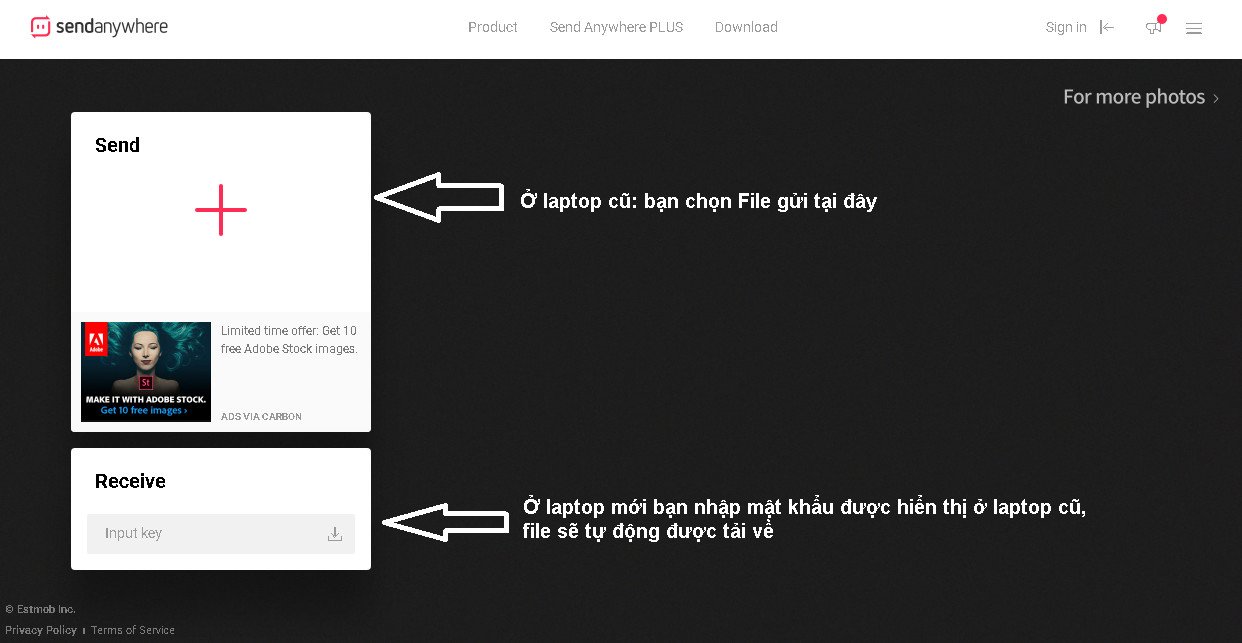 Giao diện ứng dụng Send Anywhere hỗ trợ truyền dữ liệu không dây
Sử dụng tính năng chia sẻ mạng tích hợp
Cả hệ điều hành Windows và macOS đều cung cấp các tính năng chia sẻ mạng tích hợp cho phép truyền tải dữ liệu giữa các laptop trong cùng một mạng nội bộ. Trên Windows, bạn có thể sử dụng “Chia sẻ mạng và Trung tâm chia sẻ” để tạo các thư mục chia sẻ. Chỉ cần đặt các tệp cần chuyển vào thư mục này, và laptop khác trong mạng có thể truy cập và sao chép chúng.
Đối với macOS, tính năng AirDrop cho phép chia sẻ tệp tin nhanh chóng giữa các thiết bị Apple gần nhau qua Wi-Fi và Bluetooth. Ngoài ra, tính năng “Chia sẻ tệp” (File Sharing) trong Tùy chọn Hệ thống cũng cho phép bạn chia sẻ thư mục qua mạng với các máy Mac khác hoặc thậm chí máy tính Windows. Phương pháp này mang lại tốc độ truyền tải nhanh, đặc biệt nếu mạng Wi-Fi của bạn có băng thông cao.
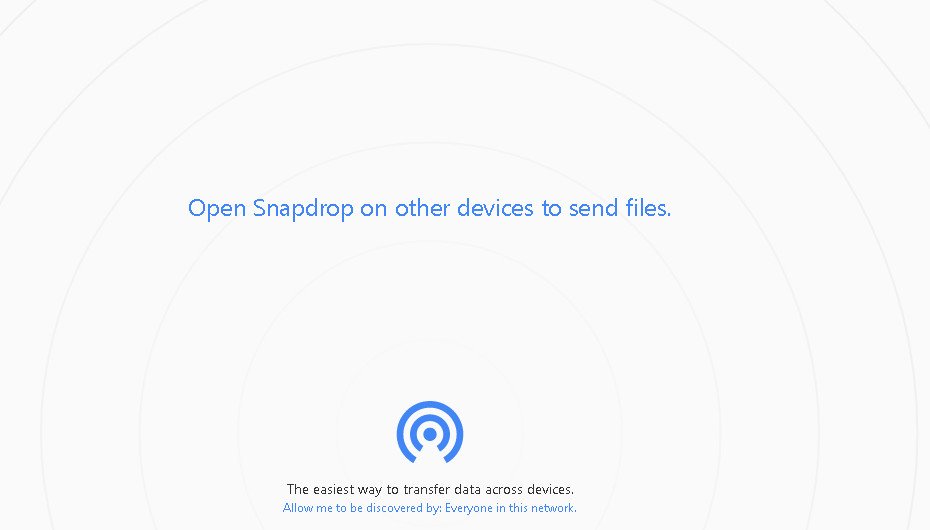 Snapdrop giúp chia sẻ tệp tin giữa các thiết bị laptop qua Wi-Fi
Tận dụng tối đa dịch vụ lưu trữ đám mây
Dịch vụ lưu trữ đám mây là một giải pháp cực kỳ linh hoạt và tiện lợi để truyền dữ liệu từ laptop sang laptop, đặc biệt khi hai thiết bị không ở cùng một vị trí vật lý. Bạn có thể tải lên các tệp tin từ một laptop và truy cập chúng từ bất kỳ thiết bị nào khác có kết nối internet, bất kể khoảng cách địa lý.
Các nền tảng phổ biến như Google Drive, Microsoft OneDrive, Dropbox hay Mega cung cấp hàng gigabyte dung lượng lưu trữ miễn phí, đủ cho nhiều nhu cầu cá nhân. Quy trình khá đơn giản: bạn chỉ cần đăng nhập vào tài khoản trên laptop cũ, tải lên các tệp cần đồng bộ dữ liệu laptop. Sau đó, trên laptop mới, bạn đăng nhập cùng tài khoản và tải về các tệp đó. Tốc độ tải lên/xuống sẽ phụ thuộc vào tốc độ đường truyền internet của bạn.
Lợi ích của lưu trữ đám mây không chỉ dừng lại ở việc chuyển dữ liệu mà còn là một giải pháp sao lưu an toàn và hiệu quả. Các tệp của bạn được lưu trữ trên nhiều máy chủ, giảm thiểu rủi ro mất mát. Nhiều dịch vụ còn cung cấp tính năng đồng bộ hóa tự động, giúp các tệp trên laptop luôn được cập nhật phiên bản mới nhất.
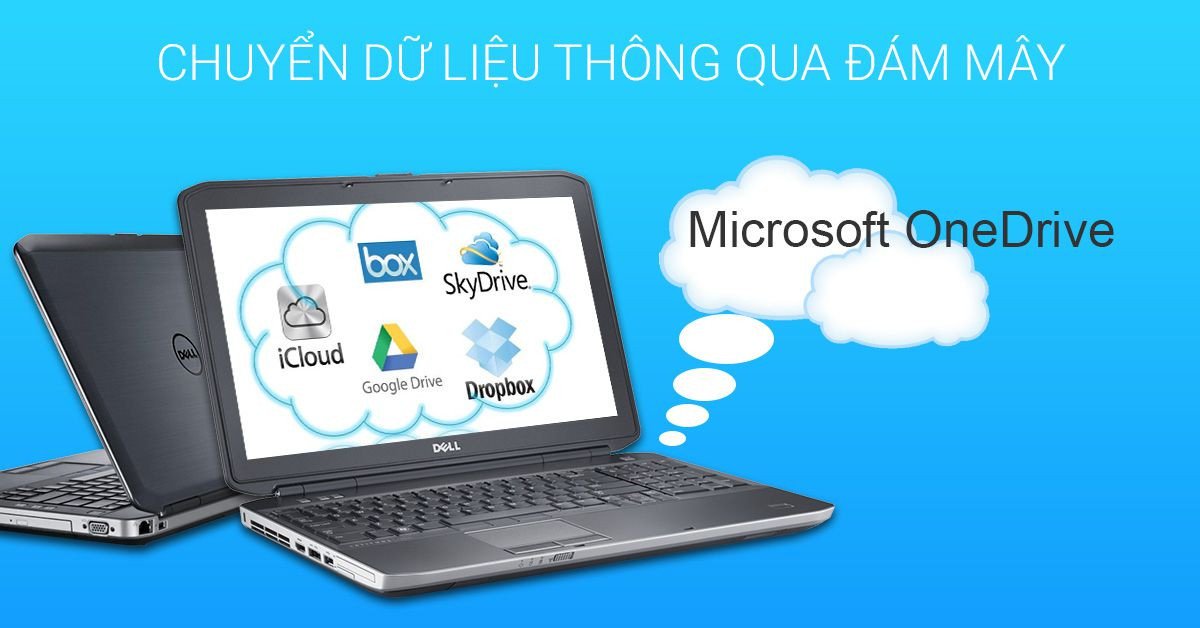 Biểu tượng các dịch vụ lưu trữ đám mây hỗ trợ đồng bộ dữ liệu laptop
Phần mềm di chuyển dữ liệu: Tiện ích và hiệu quả
Đối với những người muốn truyền dữ liệu từ laptop sang laptop một cách toàn diện, bao gồm cả các cài đặt hệ thống, ứng dụng và hồ sơ người dùng, các phần mềm di chuyển dữ liệu chuyên dụng là giải pháp lý tưởng. Các công cụ này được thiết kế để tự động hóa quá trình chuyển đổi, giảm thiểu rủi ro lỗi và tiết kiệm thời gian đáng kể.
Một số phần mềm phổ biến như EaseUS Todo PCTrans, Laplink PCmover hoặc Zinstall WinWin có khả năng quét toàn bộ ổ đĩa của laptop cũ, xác định các tệp, ứng dụng và cài đặt quan trọng, sau đó chuyển chúng sang laptop mới. Chúng có thể sử dụng kết nối mạng (Wi-Fi hoặc Ethernet) hoặc ổ cứng ngoài làm trung gian để thực hiện quá trình này. Mặc dù một số phần mềm có thể yêu cầu trả phí, nhưng chúng mang lại sự tiện lợi và độ tin cậy cao cho việc di chuyển một lượng lớn dữ liệu và cấu hình phức tạp.
Bảo mật thông tin khi chuyển dữ liệu và xóa dữ liệu cũ
Bên cạnh việc truyền dữ liệu từ laptop sang laptop, việc bảo mật thông tin trong và sau quá trình chuyển đổi là cực kỳ quan trọng. Khi sử dụng các dịch vụ trực tuyến hoặc mạng công cộng, hãy đảm bảo rằng bạn đang sử dụng kết nối an toàn (HTTPS) và cân nhắc mã hóa các tệp nhạy cảm. Tránh chia sẻ thông tin cá nhân hoặc mật khẩu qua các kênh không đáng tin cậy.
Đặc biệt, nếu bạn có ý định bán, tặng hoặc tái chế laptop cũ, việc xóa sạch dữ liệu là điều bắt buộc để bảo vệ quyền riêng tư. Chỉ xóa tệp thông thường (Move to Recycle Bin) là chưa đủ, vì các phần mềm phục hồi dữ liệu vẫn có thể khôi phục chúng. Thay vào đó, bạn nên sử dụng các công cụ xóa dữ liệu an toàn như Darik’s Boot And Nuke (DBAN) hoặc tính năng “Reset PC” của Windows với tùy chọn “Remove everything and clean the drive”. Điều này đảm bảo rằng tất cả thông tin cá nhân, tài liệu công việc và dữ liệu nhạy cảm khác trên ổ đĩa cũ được xóa vĩnh viễn và không thể khôi phục.
Câu hỏi thường gặp (FAQs)
-
1. Tốc độ truyền dữ liệu nhanh nhất là gì?
Tốc độ truyền dữ liệu nhanh nhất thường đạt được thông qua kết nối cáp Ethernet trực tiếp (1 Gigabit Ethernet hoặc hơn) hoặc sử dụng ổ cứng SSD ngoài qua cổng USB 3.1/Thunderbolt. -
2. Có thể truyền dữ liệu giữa laptop Windows và MacBook không?
Hoàn toàn có thể. Bạn có thể sử dụng ổ cứng ngoài được định dạng tương thích (exFAT), dịch vụ lưu trữ đám mây, hoặc các ứng dụng web như Send Anywhere. Cáp Ethernet cũng là một lựa chọn tốt sau khi cấu hình mạng. -
3. Làm thế nào để truyền dữ liệu khi laptop cũ không khởi động được?
Nếu laptop cũ không khởi động, bạn có thể tháo ổ cứng ra và kết nối nó với laptop mới thông qua một bộ chuyển đổi USB-to-SATA hoặc lắp vào một vỏ ổ cứng di động. Sau đó, bạn có thể sao chép dữ liệu như từ một ổ cứng ngoài. -
4. Có rủi ro bảo mật nào khi truyền dữ liệu qua Wi-Fi không?
Có. Khi sử dụng mạng Wi-Fi công cộng hoặc không an toàn, dữ liệu của bạn có thể dễ bị chặn. Luôn ưu tiên dùng mạng cá nhân có mật khẩu mạnh hoặc các dịch vụ truyền tệp có mã hóa đầu cuối để bảo vệ thông tin. -
5. Nên dùng loại cáp USB nào để truyền dữ liệu giữa hai laptop?
Nên sử dụng cáp USB 3.0 trở lên hoặc cáp USB-C (nếu cả hai laptop đều hỗ trợ) để đạt tốc độ truyền tải tối ưu. Đối với việc truyền dữ liệu trực tiếp giữa hai máy, cáp USB chuyển dữ liệu chuyên biệt (data transfer cable) là lựa chọn tốt nhất. -
6. Các dịch vụ đám mây có giới hạn dung lượng miễn phí không?
Hầu hết các dịch vụ đám mây như Google Drive, OneDrive, Dropbox đều có giới hạn dung lượng miễn phí nhất định (ví dụ: Google Drive 15GB, OneDrive 5GB, Dropbox 2GB). Nếu bạn cần lưu trữ nhiều hơn, bạn sẽ phải trả phí để nâng cấp gói. -
7. Tôi có cần sao lưu dữ liệu trước khi truyền không?
Tuyệt đối nên. Luôn tạo bản sao lưu dữ liệu quan trọng trước khi thực hiện bất kỳ thao tác chuyển đổi lớn nào để phòng tránh rủi ro mất mát thông tin không mong muốn. -
8. Phần mềm di chuyển dữ liệu có chuyển được cả ứng dụng đã cài đặt không?
Nhiều phần mềm di chuyển dữ liệu chuyên dụng (như EaseUS Todo PCTrans) có khả năng chuyển các ứng dụng đã cài đặt từ laptop cũ sang laptop mới, giúp bạn không phải cài đặt lại từ đầu. Tuy nhiên, hiệu quả có thể khác nhau tùy thuộc vào ứng dụng và phiên bản hệ điều hành.
Việc truyền dữ liệu từ laptop sang laptop có thể được thực hiện theo nhiều cách khác nhau, từ những phương pháp đơn giản như sử dụng USB hay ổ cứng ngoài, đến các giải pháp hiện đại hơn như mạng không dây và lưu trữ đám mây. Mỗi phương pháp đều có ưu và nhược điểm riêng, phù hợp với từng nhu cầu và tình huống cụ thể. Hy vọng qua những chia sẻ từ Shop Bluetooth, bạn đã có thêm kiến thức để lựa chọn cách sao chép dữ liệu hiệu quả, đảm bảo an toàn cho mọi thông tin cá nhân và công việc của mình.
