
Việc tắt máy tính đúng cách không chỉ giúp bảo vệ phần cứng mà còn đảm bảo dữ liệu của bạn an toàn. Đặc biệt, với hệ điều hành Windows 11 hiện đại, có nhiều phương pháp để ngừng hoạt động thiết bị. Bài viết này từ Shop Bluetooth sẽ hướng dẫn chi tiết về tổ hợp phím tắt nguồn laptop Win 11 và các cách tắt máy khác, từ truyền thống đến nâng cao, giúp bạn linh hoạt xử lý mọi tình huống, kể cả khi gặp sự cố.
Tắt Nguồn Máy Tính Windows 11 Từ Menu Start Đơn Giản
Một trong những cách tắt máy tính phổ biến và an toàn nhất trên Windows 11 là thông qua nút Start. Đây là phương pháp quen thuộc với hầu hết người dùng, đảm bảo rằng tất cả các ứng dụng đang mở được đóng đúng cách và hệ thống ghi lại mọi thay đổi trước khi ngừng hoạt động laptop Win 11. Thao tác này tương đối trực quan và phù hợp cho việc tắt máy hàng ngày khi mọi thứ đều ổn định.
Để thực hiện, bạn chỉ cần nhấp chuột trái vào biểu tượng Start trên thanh tác vụ, thường nằm ở giữa hoặc bên trái phía dưới màn hình. Sau đó, một menu sẽ xuất hiện, bạn tìm đến biểu tượng nút nguồn (Power) ở góc dưới bên phải của menu Start, rồi chọn tùy chọn “Shut down”. Quá trình này sẽ bắt đầu quy trình tắt máy an toàn, đồng thời tối ưu hóa hiệu suất khởi động cho lần sử dụng tiếp theo.

Sử Dụng Menu Ngữ Cảnh Start Để Tắt Nhanh Windows 11
Ngoài cách nhấp chuột trái thông thường, bạn cũng có thể truy cập các tùy chọn tắt máy nhanh chóng bằng cách nhấp chuột phải vào biểu tượng Start. Phương pháp này mở ra một menu ẩn, còn được gọi là Power User Menu hoặc Win + X Menu, cung cấp quyền truy cập nhanh vào nhiều chức năng hệ thống quan trọng, bao gồm cả các tùy chọn tắt nguồn laptop Win 11. Đây là một thủ thuật tiện lợi, giúp bạn tiết kiệm thời gian hơn so với việc điều hướng qua nhiều lớp menu.
Khi bạn nhấp chuột phải vào nút Start, một danh sách các lệnh sẽ hiện ra. Trong danh sách này, bạn sẽ thấy tùy chọn “Shut down or Sign out”. Di chuyển chuột qua tùy chọn này sẽ hiển thị thêm một menu con, trong đó có “Shut down”. Chọn “Shut down” để bắt đầu quy trình tắt máy. Cách này đặc biệt hữu ích khi bạn muốn thực hiện các thao tác quản trị khác trước khi tắt máy, vì menu này chứa nhiều công cụ mạnh mẽ khác.
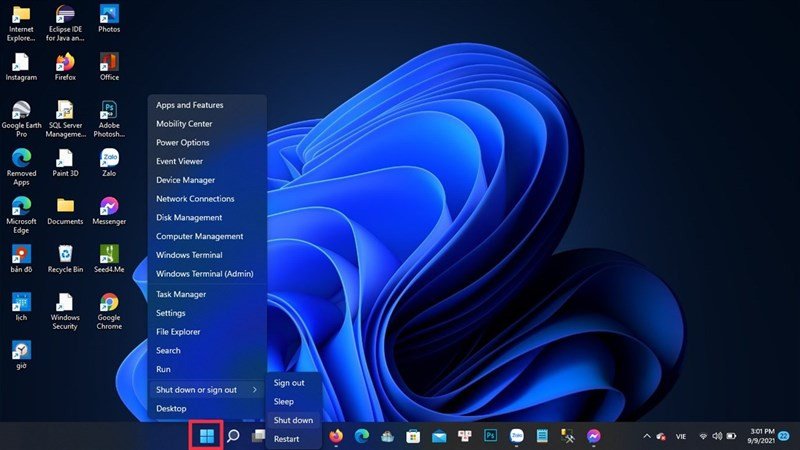 Sử dụng menu ngữ cảnh để tắt máy tính Windows 11
Tổ Hợp Phím Tắt Nguồn Laptop Win 11: Alt + F4
Trong số các tổ hợp phím tắt nguồn laptop Win 11, Alt + F4 là một trong những phím tắt mạnh mẽ và linh hoạt nhất. Thông thường, Alt + F4 được dùng để đóng cửa sổ ứng dụng hiện tại. Tuy nhiên, khi không có cửa sổ ứng dụng nào đang được chọn, hoặc bạn đã đóng tất cả các cửa sổ, việc nhấn tổ hợp phím này sẽ hiển thị hộp thoại Tắt Windows (Shut Down Windows), cho phép bạn chọn các tùy chọn như Tắt (Shut down), Khởi động lại (Restart), Ngủ (Sleep) hoặc Chuyển người dùng (Switch user).
Để sử dụng, đảm bảo rằng bạn đang ở màn hình desktop hoặc không có ứng dụng nào đang được tập trung. Sau đó, nhấn tổ hợp phím Alt + F4. Một hộp thoại sẽ hiện ra với lựa chọn mặc định thường là “Shut down”. Bạn chỉ cần nhấn Enter hoặc nhấp vào “OK” để tiến hành tắt máy tính Windows 11. Đây là một phím tắt nhanh gọn, rất hữu ích khi chuột gặp vấn đề hoặc khi bạn muốn một cách tắt máy nhanh mà không cần dùng chuột.
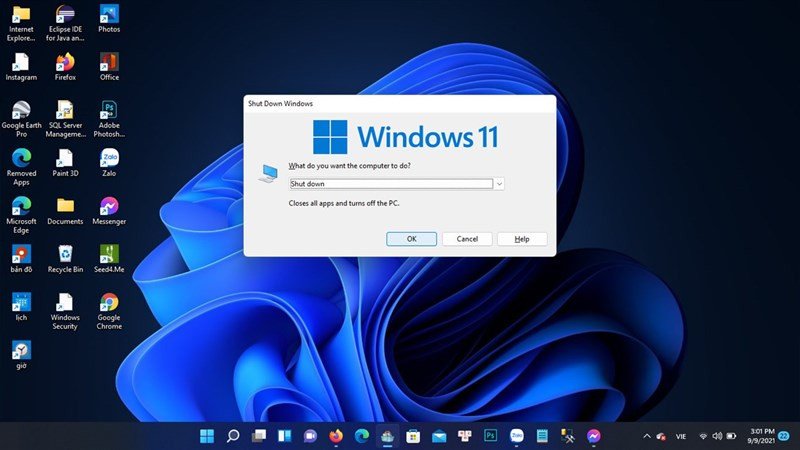 Tổ hợp phím tắt nguồn laptop Win 11 Alt + F4
Ngừng Hoạt Động Hệ Thống Qua Command Prompt
Đối với những người dùng có kinh nghiệm hơn hoặc trong các trường hợp cần tự động hóa, sử dụng Command Prompt để tắt máy là một lựa chọn mạnh mẽ. Phương pháp này cho phép bạn thực hiện lệnh shutdown với nhiều tùy chọn khác nhau, chẳng hạn như hẹn giờ tắt máy hoặc tắt máy từ xa. Nó cung cấp một cấp độ kiểm soát cao hơn so với các phương pháp đồ họa thông thường.
Để tắt máy bằng Command Prompt, bạn cần mở cửa sổ Command Prompt với quyền quản trị viên. Bạn có thể tìm kiếm “cmd” trong thanh tìm kiếm của Windows, sau đó nhấp chuột phải vào “Command Prompt” và chọn “Run as administrator”. Trong cửa sổ Command Prompt, bạn nhập lệnh shutdown /s /t 0 và nhấn Enter. Lệnh /s biểu thị “shut down”, và /t 0 nghĩa là tắt máy ngay lập tức (thời gian chờ là 0 giây). Nếu muốn khởi động lại, bạn có thể thay /s bằng /r.
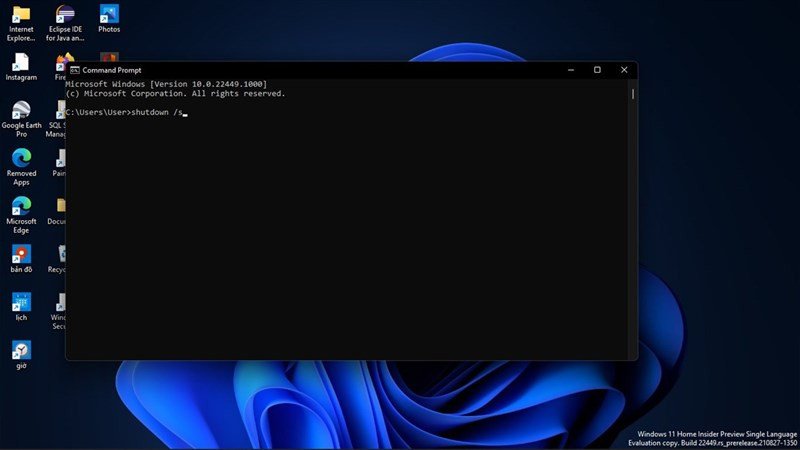 Lệnh tắt máy tính Windows 11 bằng Command Prompt
Tắt Máy Tính Khẩn Cấp Bằng Nút Nguồn Vật Lý
Trong những trường hợp khẩn cấp, khi hệ thống Windows 11 bị treo hoàn toàn và không phản hồi, việc tắt máy bằng nút nguồn vật lý là lựa chọn cuối cùng. Mặc dù đây là một giải pháp nhanh chóng để tắt nguồn laptop Win 11, bạn cần lưu ý rằng việc này có thể gây mất dữ liệu chưa lưu và tiềm ẩn rủi ro hỏng hóc cho các thành phần phần cứng như ổ cứng (đặc biệt là HDD) nếu không được thực hiện đúng cách.
Để thực hiện, bạn chỉ cần nhấn và giữ nút nguồn vật lý trên laptop hoặc PC của mình trong khoảng 5-10 giây cho đến khi thiết bị tắt hoàn toàn. Phương pháp này sẽ cắt nguồn điện đột ngột đến các linh kiện. Vì vậy, hãy luôn cố gắng sử dụng các phương pháp tắt máy an toàn hơn trước khi dùng đến nút nguồn vật lý để bảo vệ dữ liệu và tuổi thọ thiết bị.
 Sử dụng nút nguồn để tắt khẩn cấp laptop Win 11
Tắt Máy Qua Màn Hình Tùy Chọn Bảo Mật (Ctrl + Alt + Delete)
Tổ hợp phím tắt nguồn laptop Win 11 Ctrl + Alt + Delete không chỉ là cách để mở Task Manager mà còn cung cấp một màn hình tùy chọn bảo mật hữu ích. Màn hình này đặc biệt hữu dụng khi Windows 11 bị treo và bạn không thể truy cập thanh tác vụ hoặc Start Menu. Nó cung cấp một lối thoát an toàn và đáng tin cậy để quản lý hệ thống, bao gồm cả việc tắt máy.
Khi bạn nhấn Ctrl + Alt + Delete, một màn hình màu xanh sẽ xuất hiện với các tùy chọn như Lock, Switch user, Sign out, Change a password, và Task Manager. Ở góc dưới bên phải của màn hình này, bạn sẽ thấy biểu tượng nguồn. Nhấp vào biểu tượng này sẽ mở ra các lựa chọn “Shut down”, “Restart”, và “Sleep”. Chọn “Shut down” để ngừng hoạt động laptop Win 11 của bạn một cách an toàn.
Sử Dụng Hộp Thoại Run để Kích Hoạt Lệnh Tắt Máy
Hộp thoại Run là một công cụ tiện lợi cho phép bạn nhanh chóng mở các chương trình, thư mục hoặc thực hiện các lệnh hệ thống. Đây cũng là một cách hiệu quả để thực hiện lệnh tắt nguồn laptop Win 11 một cách nhanh chóng, tương tự như Command Prompt nhưng với giao diện đơn giản hơn cho một lệnh cụ thể.
Để mở hộp thoại Run, bạn có thể nhấn tổ hợp phím Windows + R. Sau khi hộp thoại Run xuất hiện, nhập shutdown /s /t 0 vào trường văn bản và nhấn Enter. Tương tự như Command Prompt, lệnh này sẽ ngay lập tức tắt máy tính của bạn. Bạn cũng có thể thay /s bằng /r để khởi động lại máy. Phương pháp này là một lựa chọn tuyệt vời cho những ai muốn một cách tắt máy nhanh gọn mà không cần mở Command Prompt phức tạp.
Tạo Shortcut Tắt Máy Nhanh Trên Desktop
Để có trải nghiệm tắt máy tính Windows 11 nhanh nhất chỉ với một cú nhấp chuột, bạn có thể tạo một shortcut tắt máy trực tiếp trên màn hình desktop. Shortcut này giúp bạn bỏ qua các bước điều hướng qua menu hoặc nhập lệnh, đặc biệt tiện lợi khi bạn thường xuyên cần tắt máy và muốn tiết kiệm tối đa thời gian.
Để tạo shortcut, nhấp chuột phải vào một vùng trống trên desktop, chọn “New” -> “Shortcut”. Trong hộp thoại “Type the location of the item”, nhập shutdown.exe /s /t 0 và nhấp “Next”. Đặt tên cho shortcut của bạn (ví dụ: “Tắt máy ngay”) và nhấp “Finish”. Bây giờ, mỗi khi bạn muốn tắt nguồn laptop Win 11, chỉ cần nhấp đúp vào shortcut này. Bạn thậm chí có thể tùy chỉnh biểu tượng cho shortcut này để dễ nhận biết hơn.
FAQ – Các Câu Hỏi Thường Gặp Về Tắt Máy Laptop Windows 11
Q1: Tại sao nên tắt máy tính đúng cách thay vì giữ nút nguồn?
A1: Tắt máy tính đúng cách giúp hệ điều hành lưu trữ dữ liệu, đóng ứng dụng một cách an toàn và bảo vệ các thành phần phần cứng, đặc biệt là ổ cứng khỏi nguy cơ hỏng hóc do ngừng hoạt động đột ngột.
Q2: Tổ hợp phím tắt nguồn laptop Win 11 nào là nhanh nhất?
A2: Alt + F4 khi không có ứng dụng nào được chọn hoặc tạo shortcut tắt máy trên desktop là những cách nhanh nhất. Chúng chỉ yêu cầu một hoặc hai thao tác để kích hoạt quá trình tắt máy.
Q3: Việc tắt máy đột ngột có ảnh hưởng đến tuổi thọ pin laptop không?
A3: Tắt máy đột ngột không trực tiếp ảnh hưởng đến pin, nhưng nó có thể gây hại cho ổ cứng hoặc làm mất dữ liệu đang chạy, dẫn đến các vấn đề hệ thống cần phải khắc phục sau này, gián tiếp ảnh hưởng đến trải nghiệm sử dụng.
Q4: Có cách nào để hẹn giờ tắt máy tự động trên Windows 11 không?
A4: Có. Bạn có thể sử dụng lệnh shutdown /s /t [số giây] trong Command Prompt hoặc hộp thoại Run để hẹn giờ tắt máy. Ví dụ, shutdown /s /t 3600 sẽ tắt máy sau 1 giờ (3600 giây).
Q5: Nếu laptop bị treo hoàn toàn, tôi nên làm gì để tắt máy?
A5: Trong trường hợp laptop bị treo hoàn toàn, bạn nên thử tổ hợp phím Ctrl + Alt + Delete để truy cập màn hình bảo mật và tắt máy. Nếu vẫn không được, phương pháp cuối cùng là nhấn giữ nút nguồn vật lý cho đến khi máy tắt hoàn toàn.
Q6: Việc “Restart” khác gì với “Shut down” và khi nào nên dùng cái nào?
A6: “Shut down” sẽ tắt hoàn toàn nguồn điện, khởi động lại tất cả các dịch vụ hệ thống từ đầu. “Restart” (khởi động lại) thực hiện một quy trình tương tự nhưng được tối ưu hóa để khởi động lại nhanh hơn, thường được dùng để áp dụng các bản cập nhật hoặc giải quyết các sự cố nhỏ mà không cần tắt hoàn toàn. Nên “Shut down” khi bạn không sử dụng máy trong thời gian dài hoặc muốn một khởi động hoàn toàn mới, và “Restart” khi bạn cần làm mới hệ thống nhanh chóng.
Q7: Tôi có thể sử dụng các phím tắt này trên Windows 10 không?
A7: Hầu hết các tổ hợp phím tắt nguồn laptop Win 11 được đề cập, bao gồm Alt + F4, Ctrl + Alt + Delete, và các lệnh shutdown trong Command Prompt/Run, đều hoạt động tương tự trên Windows 10 và các phiên bản Windows cũ hơn.
Việc nắm vững các cách và tổ hợp phím tắt nguồn laptop Win 11 sẽ giúp bạn quản lý thiết bị hiệu quả hơn, đảm bảo dữ liệu an toàn và kéo dài tuổi thọ cho chiếc laptop của mình. Tại Shop Bluetooth, chúng tôi luôn mong muốn mang đến những thông tin hữu ích nhất để bạn có thể tận dụng tối đa công nghệ. Hy vọng bài viết này đã cung cấp cho bạn những kiến thức cần thiết để tự tin tắt máy tính trong mọi tình huống.
