
Trong nhịp sống công nghệ hối hả, việc quản lý năng lượng cho laptop của bạn là điều cần thiết. Bạn muốn tạm dừng công việc đột ngột mà không mất dữ liệu? Hay đơn giản là cần tiết kiệm pin laptop? Tổ hợp phím sleep laptop chính là giải pháp tối ưu, giúp bạn dễ dàng đưa máy tính vào trạng thái nghỉ ngơi chỉ trong tích tắc, giữ nguyên mọi tác vụ đang mở và sẵn sàng quay lại ngay, tối ưu hiệu quả sử dụng thiết bị hàng ngày.
Chế Độ Sleep trên Laptop là gì?
Chế độ Sleep, hay còn được biết đến với các tên gọi như chế độ tạm ngừng hoặc chế độ chờ, là một tính năng thông minh được tích hợp trên hầu hết các dòng máy tính xách tay hiện đại. Khi bạn kích hoạt chế độ ngủ laptop, máy tính sẽ tạm ngừng hoạt động của hầu hết các phần cứng tiêu thụ điện năng lớn như ổ cứng, card đồ họa, nhưng vẫn duy trì nguồn điện cho bộ nhớ truy cập ngẫu nhiên (RAM). Chính nhờ việc giữ lại dữ liệu trong RAM mà khi bạn “đánh thức” laptop, tất cả các ứng dụng, tài liệu và trạng thái làm việc sẽ được khôi phục gần như ngay lập tức, cho phép bạn tiếp tục công việc mà không tốn thời gian khởi động lại.
Sự khác biệt rõ rệt giữa chế độ Sleep và tắt máy (Shutdown) hay ngủ đông (Hibernate) nằm ở mức độ tiêu thụ năng lượng và thời gian khởi động. Tắt máy sẽ dừng hoàn toàn mọi hoạt động và yêu cầu khởi động lại từ đầu, trong khi Hibernate lưu trữ toàn bộ phiên làm việc vào ổ cứng trước khi tắt nguồn, giúp tiết kiệm năng lượng tối đa nhưng lại mất nhiều thời gian để khởi động lại hơn so với Sleep.
Những Lợi Ích Nổi Bật khi Sử Dụng Chế Độ Ngủ Laptop
Chế độ Sleep mang lại nhiều ưu điểm vượt trội, khiến nó trở thành lựa chọn hàng đầu cho người dùng laptop bận rộn. Hiểu rõ những lợi ích này sẽ giúp bạn tận dụng tối đa tính năng này.
Tiết Kiệm Năng Lượng Hiệu Quả
Đây là lợi ích cốt lõi và quan trọng nhất của chế độ ngủ laptop. Khi thiết bị ở trạng thái Sleep, mức tiêu thụ điện năng giảm xuống đáng kể, thường chỉ khoảng 5-10% so với khi máy hoạt động bình thường. Điều này không chỉ giúp kéo dài thời lượng pin cho laptop khi bạn không có sẵn nguồn điện mà còn góp phần giảm hóa đơn tiền điện nếu bạn thường xuyên để máy ở chế độ chờ thay vì tắt hoàn toàn. Theo một số nghiên cứu, việc sử dụng chế độ Sleep có thể giảm lượng điện tiêu thụ lên đến 60-70% so với việc để máy chạy không tải.
Khởi Động Nhanh Chóng Chỉ Trong Vài Giây
Một trong những ưu điểm lớn nhất của chế độ ngủ laptop là khả năng khởi động lại siêu tốc. Thay vì phải chờ đợi hàng chục giây hoặc thậm chí vài phút để hệ điều hành và các ứng dụng tải lại từ đầu, bạn chỉ cần nhấn một phím bất kỳ hoặc mở nắp laptop, máy sẽ “tỉnh giấc” trong vòng 1-3 giây. Điều này cực kỳ tiện lợi khi bạn cần quay lại công việc gấp, tiết kiệm đáng kể thời gian chờ đợi hàng ngày.

Tiện Lợi và Bảo Vệ Dữ Liệu Tức Thì
Chế độ Sleep cho phép bạn tạm dừng công việc một cách nhanh chóng và dễ dàng mà không cần phải lưu tất cả các tệp đang mở. Khi bạn quay lại, mọi thứ sẽ ở nguyên vị trí bạn đã để lại, từ các tab trình duyệt, tài liệu Word, bảng tính Excel cho đến các ứng dụng đang chạy. Điều này không chỉ tăng cường hiệu quả làm việc mà còn giảm thiểu rủi ro mất dữ liệu do quên lưu hoặc sự cố bất ngờ. Sự tiện lợi này là một điểm cộng lớn cho người dùng di động.
Tăng Tuổi Thọ Thiết Bị
Mặc dù có vẻ nghịch lý, nhưng việc sử dụng chế độ ngủ laptop một cách hợp lý có thể giúp tăng tuổi thọ cho các linh kiện phần cứng. Thay vì tắt và khởi động lại liên tục, gây ra những cú sốc nhiệt và hao mòn cho ổ cứng hay các bộ phận khác, chế độ Sleep giữ cho máy ở trạng thái “nghỉ” ổn định hơn, giảm bớt áp lực lên các thành phần này. Điều này đặc biệt đúng với các ổ cứng cơ học truyền thống.
Khi Nào Nên Tận Dụng Chế Độ Sleep của Laptop?
Biết khi nào nên sử dụng chế độ ngủ laptop sẽ giúp bạn khai thác tối đa lợi ích của nó mà không gặp phải bất kỳ phiền toái nào.
Tạm Dừng Công Việc Trong Thời Gian Ngắn
Nếu bạn chỉ rời khỏi máy tính xách tay trong một khoảng thời gian ngắn, ví dụ như đi ăn trưa, nghỉ giải lao vài chục phút, hoặc đơn giản là ra ngoài pha một tách cà phê, chế độ Sleep là lựa chọn lý tưởng. Nó cho phép bạn nhanh chóng quay lại công việc mà không tốn thời gian khởi động lại laptop, đảm bảo luồng công việc không bị gián đoạn.
Tiết Kiệm Năng Lượng Trong Thời Gian Không Sử Dụng
Khi bạn không sử dụng laptop trong vài giờ nhưng vẫn muốn duy trì các ứng dụng và tài liệu đang mở để tiện cho việc tiếp tục sau này, chế độ Sleep giúp tiết kiệm pin laptop đáng kể hơn so với việc để máy tính chạy liên tục. Điều này đặc biệt hữu ích khi bạn đang di chuyển và không có nguồn sạc.
Chờ Cập Nhật Hoặc Tải Xuống Hoàn Tất
Nếu bạn đang chờ đợi các bản cập nhật hệ thống hoặc tải xuống các tệp lớn từ internet và không muốn tắt máy tính hoàn toàn, chế độ ngủ của laptop là lựa chọn phù hợp. Máy vẫn sẽ duy trì một mức năng lượng đủ để các tác vụ nền tiếp tục diễn ra (tùy thuộc vào cấu hình cài đặt), đồng thời tiết kiệm điện năng so với việc để máy hoạt động đầy đủ.
Các Tổ Hợp Phím Sleep Laptop Phổ Biến và Hiệu Quả
Việc sử dụng tổ hợp phím sleep laptop là cách nhanh chóng và tiện lợi nhất để đưa máy tính vào trạng thái nghỉ ngơi. Dưới đây là những phương pháp phổ biến và dễ áp dụng nhất trên hệ điều hành Windows 10 và 11.
Sử Dụng Menu Power User
Đây là một trong những cách được nhiều người dùng ưa chuộng bởi tính trực quan và khả năng truy cập nhanh các tùy chọn hệ thống khác.
Để sử dụng tổ hợp phím sleep laptop thông qua Menu Power User, bạn chỉ cần thực hiện theo các bước sau:
- Nhấn tổ hợp phím Windows + X để mở Menu Power User (còn gọi là Quick Link Menu).
- Sau khi menu hiện ra, bạn nhấn phím U (viết tắt của Shut down or sign out).
- Tiếp tục nhấn phím S để chọn tùy chọn Sleep.
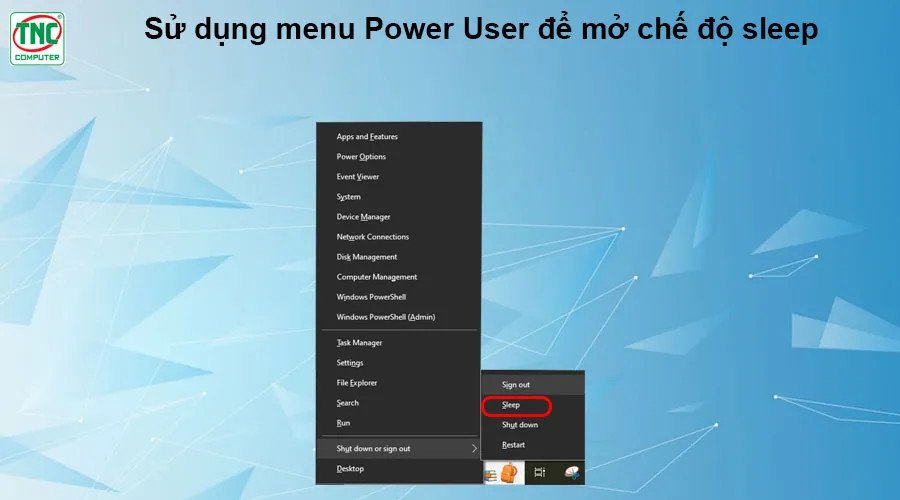 Menu Power User trong Windows với tùy chọn Sleep được đánh dấu, minh họa tổ hợp phím sleep laptop
Chỉ với ba phím bấm liên tiếp, laptop của bạn sẽ nhanh chóng đi vào chế độ ngủ, giữ nguyên các tác vụ đang thực hiện.
Kích Hoạt Nhanh Bằng Alt + F4
Phương pháp sử dụng tổ hợp phím sleep laptop này là một cách cổ điển nhưng vẫn rất hiệu quả, đặc biệt khi bạn muốn truy cập các tùy chọn tắt máy nhanh chóng.
Các bước thực hiện như sau:
- Đầu tiên, bạn cần đảm bảo rằng không có cửa sổ ứng dụng nào đang hoạt động và đang được chọn. Cách nhanh nhất là nhấn tổ hợp phím Windows + D để chuyển về màn hình Desktop.
- Sau đó, nhấn tổ hợp phím Alt + F4. Một hộp thoại “Shut Down Windows” sẽ xuất hiện.
- Trong hộp thoại này, bạn sử dụng các phím mũi tên lên/xuống để chọn Sleep từ menu thả xuống.
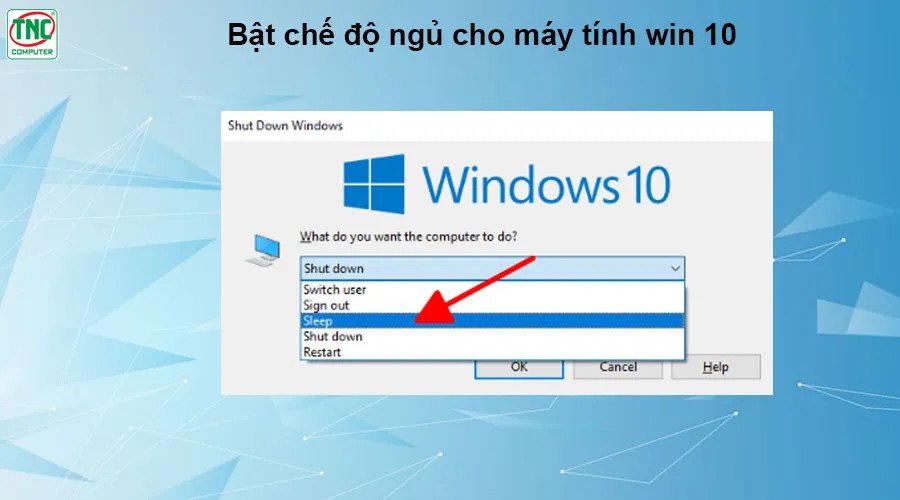 Hộp thoại Shut Down Windows với tùy chọn Sleep được chọn, cách sử dụng tổ hợp phím sleep laptop
- Cuối cùng, nhấn Enter để xác nhận và đưa laptop vào chế độ ngủ.
Phím Chức Năng (Fn) trên Bàn Phím Laptop
Nhiều nhà sản xuất laptop tích hợp sẵn một phím chức năng đặc biệt để kích hoạt chế độ ngủ một cách nhanh chóng. Thông thường, phím này thường là một trong các phím F1 đến F12 kết hợp với phím Fn (Function).
Ví dụ, bạn có thể tìm thấy biểu tượng hình mặt trăng hoặc chữ “Zz” trên một trong các phím F (thường là F1, F3, F4, hoặc F12 tùy thuộc vào thương hiệu). Để sử dụng, bạn chỉ cần nhấn và giữ phím Fn, sau đó nhấn phím F tương ứng. Mỗi hãng laptop như Dell, HP, Lenovo, Asus, Acer sẽ có vị trí và biểu tượng phím Fn khác nhau, vì vậy hãy kiểm tra sách hướng dẫn sử dụng hoặc tìm kiếm trên bàn phím của bạn.
Ngoài ra, bạn cũng có thể đưa laptop vào chế độ ngủ bằng cách thủ công:
- Nhấp vào nút Power trong menu Start và chọn Sleep.
- Nhấp chuột phải vào biểu tượng pin trên thanh Taskbar và chọn Sleep.
- Sử dụng lệnh
shutdown /s /t 0trong Command Prompt hoặc PowerShell, nhưng đây là phương pháp ít phổ biến hơn cho người dùng thông thường và thường được dùng cho các tác vụ tự động hóa.
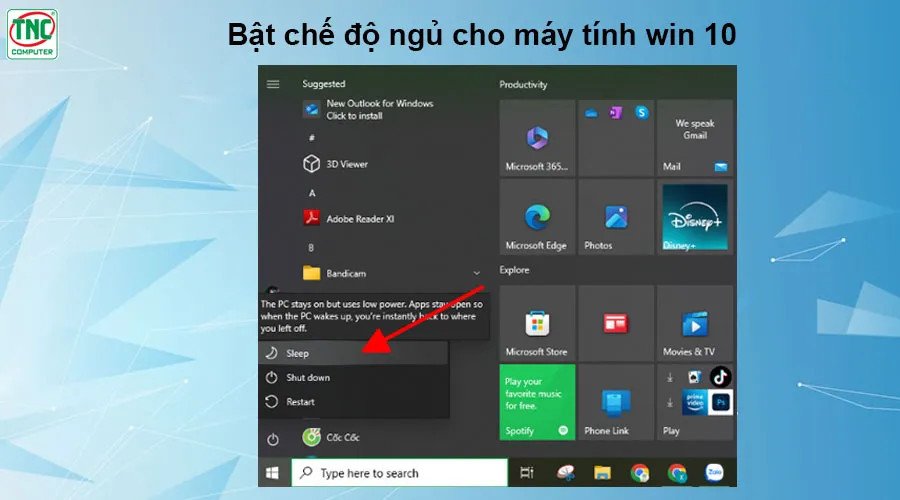 Menu Start hiển thị tùy chọn Power với chế độ Sleep, một cách đưa máy tính vào chế độ ngủ
Để “đánh thức” laptop từ chế độ ngủ, bạn chỉ cần nhấn bất kỳ phím nào trên bàn phím (ví dụ: phím Enter), di chuyển chuột, hoặc nhấn nút nguồn một lần.
Tùy Chỉnh Cài Đặt Chế Độ Ngủ Cho Laptop Windows 10/11
Việc tùy chỉnh các cài đặt cho chế độ ngủ laptop sẽ giúp bạn quản lý năng lượng hiệu quả hơn, phù hợp với thói quen sử dụng cá nhân. Dưới đây là các bước để thực hiện trên Windows 10 và Windows 11.
Các bước cài đặt chế độ ngủ cho máy tính chạy Windows 10 hoặc Windows 11:
- Mở Settings: Nhấn tổ hợp phím Windows + I để mở ứng dụng Settings. Hoặc bạn có thể nhấp vào biểu tượng Windows ở góc dưới bên trái màn hình, sau đó chọn biểu tượng bánh răng để mở Settings.
- Truy cập System Settings: Trong cửa sổ Settings, chọn mục System.
- Chọn Power & sleep: Trong menu bên trái, chọn Power & sleep (hoặc Power & battery trên Windows 11).
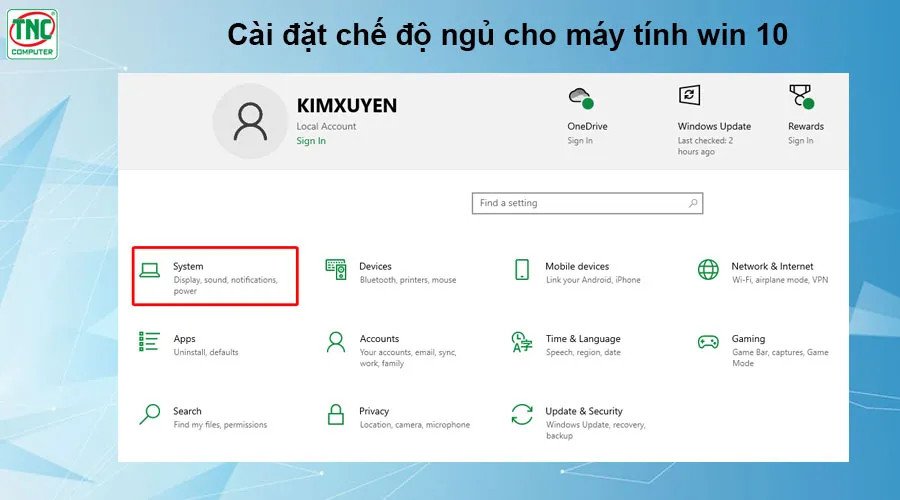 Giao diện Settings của Windows, chọn mục System để cấu hình chế độ ngủ laptop
- Cài đặt thời gian cho chế độ ngủ:
- Ở phần Screen (Màn hình): Bạn có thể cài đặt thời gian chờ để màn hình tắt khi không sử dụng (ví dụ: On battery power, turn off after và When plugged in, turn off after).
- Ở phần Sleep (Ngủ): Bạn có thể cài đặt thời gian để laptop tự động chuyển sang chế độ ngủ khi không có hoạt động (On battery power, PC goes to sleep after và When plugged in, PC goes to sleep after). Bạn có thể chọn các khoảng thời gian từ vài phút đến vài giờ, hoặc “Never” nếu không muốn máy tự động ngủ.
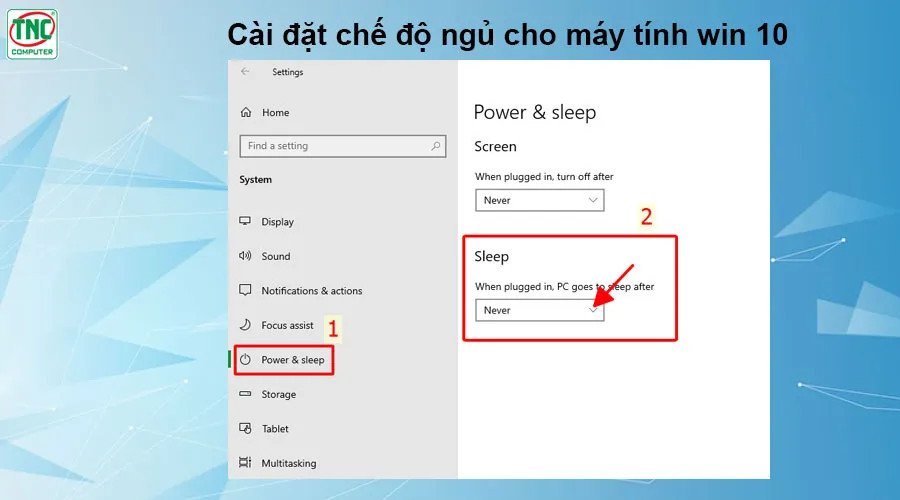 Cài đặt Power & sleep trong Windows, điều chỉnh thời gian màn hình tắt và chế độ ngủ của laptop
Truy Cập Tùy Chọn Nguồn Nâng Cao
Để có quyền kiểm soát chi tiết hơn về chế độ ngủ của laptop, bạn có thể truy cập các cài đặt nguồn nâng cao.
- Trong cửa sổ Power & sleep, cuộn xuống và chọn Additional power settings (Tùy chọn nguồn bổ sung).
- Một cửa sổ mới sẽ hiện ra, cho phép bạn điều chỉnh các gói nguồn và các thiết lập nâng cao hơn như hành vi khi đóng nắp laptop, hành vi của nút nguồn, hoặc cách xử lý các thiết bị USB trong chế độ Sleep. Tại đây, bạn có thể tinh chỉnh từng thông số để tối ưu hóa hiệu suất và tiết kiệm pin laptop một cách tốt nhất.
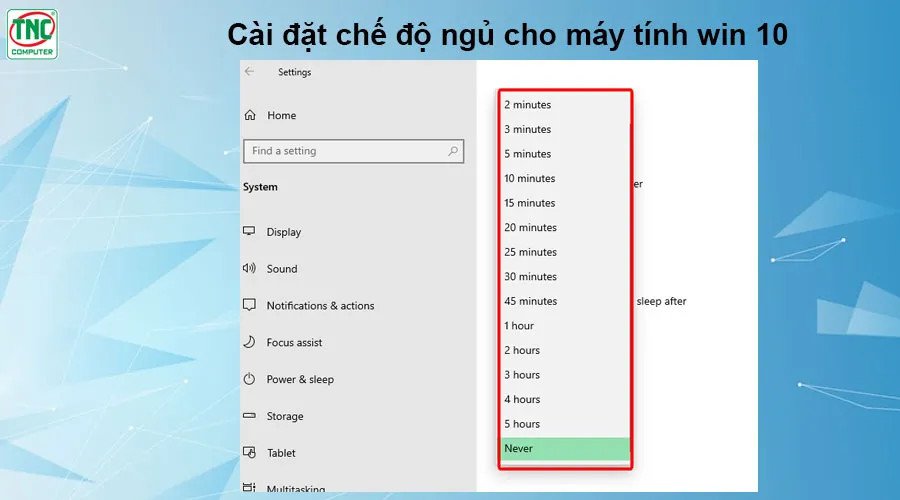 Tùy chọn thiết lập thời gian tự động chuyển sang chế độ ngủ laptop trong Power & sleep
Việc nắm vững các tùy chọn này sẽ giúp bạn chủ động hơn trong việc quản lý năng lượng cho laptop, đảm bảo thiết bị luôn sẵn sàng khi cần và kéo dài tuổi thọ sử dụng.
Câu Hỏi Thường Gặp (FAQs)
1. Chế độ Sleep khác gì so với Hibernate và Shutdown?
Chế độ Sleep giữ dữ liệu trong RAM, tiêu thụ ít điện năng và khởi động nhanh chóng (vài giây). Hibernate lưu toàn bộ phiên làm việc vào ổ cứng, tắt máy hoàn toàn, tiết kiệm điện tối đa nhưng khởi động chậm hơn Sleep. Shutdown tắt hoàn toàn mọi hoạt động, không lưu phiên làm việc và khởi động lâu nhất.
2. Làm thế nào để “đánh thức” laptop từ chế độ Sleep?
Bạn có thể nhấn bất kỳ phím nào trên bàn phím (ví dụ: phím Enter), di chuyển chuột, hoặc nhấn nút nguồn một lần.
3. Việc sử dụng tổ hợp phím sleep laptop có hại cho máy không?
Không, việc sử dụng tổ hợp phím sleep laptop hoặc bất kỳ cách đưa máy vào chế độ Sleep nào khác hoàn toàn không gây hại cho máy. Ngược lại, nó giúp bảo vệ linh kiện phần cứng khỏi việc tắt/mở đột ngột và tối ưu hóa việc tiêu thụ năng lượng.
4. Laptop có tiêu thụ pin khi ở chế độ Sleep không?
Có, laptop vẫn tiêu thụ một lượng nhỏ pin khi ở chế độ Sleep vì RAM vẫn cần điện để duy trì dữ liệu. Tuy nhiên, lượng tiêu thụ này rất thấp, thường chỉ khoảng 5-10% so với khi máy hoạt động.
5. Tôi có thể sử dụng các tổ hợp phím sleep laptop này trên tất cả các phiên bản Windows không?
Các tổ hợp phím sleep laptop như Windows + X hoặc Alt + F4 hoạt động hiệu quả trên Windows 10 và Windows 11. Các phiên bản Windows cũ hơn có thể có các phương pháp tương tự hoặc hơi khác một chút.
6. Điều gì sẽ xảy ra nếu laptop hết pin khi đang ở chế độ Sleep?
Nếu laptop hết pin khi đang ở chế độ Sleep, nó sẽ tự động chuyển sang chế độ Hibernate (ngủ đông) để lưu phiên làm việc hiện tại vào ổ cứng trước khi tắt nguồn hoàn toàn. Điều này giúp tránh mất dữ liệu.
7. Tôi có thể ngăn laptop tự động Sleep không?
Có, bạn có thể cài đặt tùy chọn Sleep trong Settings về “Never” (Không bao giờ) để ngăn laptop tự động chuyển sang chế độ ngủ sau một khoảng thời gian không hoạt động.
8. Chế độ Sleep có ảnh hưởng đến các tác vụ nền như tải xuống không?
Thông thường, khi laptop vào chế độ Sleep, các tác vụ mạng như tải xuống sẽ bị tạm dừng. Tuy nhiên, trong phần cài đặt nguồn nâng cao, bạn có thể điều chỉnh để một số thiết bị mạng hoặc USB vẫn được duy trì hoạt động trong chế độ ngủ tùy thuộc vào khả năng của hệ thống.
Sử dụng tổ hợp phím sleep laptop là một thói quen thông minh giúp tối ưu hóa hiệu suất và tuổi thọ thiết bị của bạn. Chế độ ngủ không chỉ tiện lợi mà còn góp phần bảo vệ môi trường nhờ giảm thiểu điện năng tiêu thụ. Hy vọng những chia sẻ từ Shop Bluetooth đã cung cấp cho bạn cái nhìn toàn diện và cách thức áp dụng hiệu quả tính năng này, giúp bạn làm chủ laptop của mình một cách chuyên nghiệp hơn.
