
Trong cuộc sống hiện đại, laptop đã trở thành vật bất ly thân đối với nhiều người, chứa đựng vô vàn dữ liệu quan trọng từ công việc đến thông tin cá nhân. Việc mất laptop không chỉ gây thiệt hại về tài sản mà còn tiềm ẩn nguy cơ lộ thông tin. Bài viết này sẽ hướng dẫn bạn cách tối ưu hóa các công cụ kỹ thuật và kênh giao tiếp xã hội như Zalo để tăng cơ hội tìm laptop bị mất qua Zalo và các phương pháp khác, đồng thời bảo vệ dữ liệu của bạn một cách hiệu quả nhất.
Tìm Laptop Bị Mất Qua Zalo: Khai Thác Sức Mạnh Cộng Đồng
Zalo, với hơn 70 triệu người dùng tại Việt Nam, là một nền tảng giao tiếp mạnh mẽ có thể đóng vai trò quan trọng trong việc tìm laptop bị mất. Mặc dù Zalo không có tính năng định vị trực tiếp cho laptop như các dịch vụ của Google hay Microsoft, nó lại là công cụ đắc lực để huy động sự giúp đỡ từ cộng đồng và lan truyền thông tin về sự cố. Việc tận dụng mạng lưới rộng lớn này có thể mở ra những hướng đi bất ngờ trong quá trình tìm kiếm.
Sử Dụng Zalo Để Lan Tỏa Thông Tin Về Laptop Thất Lạc
Khi laptop của bạn bị mất hoặc thất lạc, thời gian là yếu tố then chốt. Hãy nhanh chóng soạn một bài viết thông báo ngắn gọn nhưng đầy đủ thông tin trên Zalo cá nhân hoặc các nhóm chat liên quan. Trong bài đăng, bạn nên bao gồm các chi tiết quan trọng như nhãn hiệu, mẫu mã laptop, thời gian và địa điểm bị mất, cùng với số điện thoại liên hệ. Kèm theo đó là hình ảnh chiếc laptop nếu có để mọi người dễ nhận diện.
Đăng bài viết này lên Nhật ký Zalo của bạn và chia sẻ nó tới các mối quan hệ, đặc biệt là những người ở gần khu vực laptop bị mất. Việc này giúp thông tin được lan truyền nhanh chóng trong vòng kết nối của bạn, tăng khả năng có người nhìn thấy và cung cấp manh mối. Một bài đăng trên Zalo có thể tiếp cận hàng trăm, thậm chí hàng nghìn người trong thời gian ngắn, mở rộng phạm vi tìm kiếm đáng kể.
Liên Hệ Cộng Đồng & Nhóm Zalo Hỗ Trợ
Ngoài việc đăng trên trang cá nhân, hãy chủ động tham gia và chia sẻ thông tin vào các nhóm Zalo cộng đồng. Các nhóm như “Zalo nhóm cư dân khu vực X”, “Hội sinh viên Y”, “Nhóm công nghệ thông tin” hoặc các nhóm mua bán, trao đổi đồ cũ tại địa phương có thể là nơi lý tưởng để đăng tải thông tin. Nhiều trường hợp tìm lại laptop bị mất thành công nhờ sự giúp đỡ từ những người xa lạ trong các cộng đồng này.
Bạn cũng có thể liên hệ trực tiếp với các cửa hàng điện tử, trung tâm sửa chữa laptop hoặc đồn công an gần khu vực xảy ra sự việc thông qua Zalo nếu họ có kênh liên lạc chính thức. Cung cấp thông tin chi tiết về chiếc laptop bị mất và đề nghị họ giúp đỡ cảnh giác. Việc này không chỉ mở rộng mạng lưới tìm kiếm mà còn tạo thêm áp lực cho những kẻ gian, đồng thời tăng khả năng tìm thấy thiết bị của bạn.

Định Vị Laptop Qua Gmail và Địa Chỉ IP
Bên cạnh việc sử dụng Zalo để giao tiếp, các phương pháp kỹ thuật vẫn là cốt lõi để xác định vị trí chiếc laptop đã mất. Một trong những cách hiệu quả nhất là thông qua tài khoản Gmail và địa chỉ IP mà laptop đã truy cập gần đây. Phương pháp này đặc biệt hữu ích vì nó không yêu cầu bạn phải bật tính năng định vị trên thiết bị từ trước.
Các Bước Thực Hiện Để Tìm Kiếm Qua Gmail
Quy trình để tìm laptop bị mất qua Gmail khá đơn giản và có thể áp dụng cho cả laptop Windows và Macbook. Đầu tiên, bạn cần đăng nhập vào tài khoản Gmail mà bạn thường xuyên sử dụng trên chiếc laptop bị mất. Sau khi đăng nhập, cuộn xuống cuối hộp thư và tìm tùy chọn “Chi tiết” ở góc dưới bên phải màn hình. Nhấp vào đó để mở một cửa sổ mới hiển thị thông tin về các thiết bị đã truy cập tài khoản Gmail của bạn gần đây.
Trong cửa sổ này, bạn sẽ thấy danh sách các hoạt động truy cập, bao gồm địa chỉ IP và thời gian truy cập. Hãy tìm thiết bị mà bạn nghi ngờ là chiếc laptop bị mất và nhấp vào “Hiển thị chi tiết/Show details” để xem thông tin chi tiết hơn. Từ đây, bạn có thể sao chép địa chỉ IP của lần truy cập gần nhất. Địa chỉ IP này có thể được cung cấp cho cơ quan chức năng, giúp họ khoanh vùng khu vực tương đối của chiếc laptop và hỗ trợ quá trình điều tra, tăng khả năng thu hồi tài sản.
Tận Dụng Tính Năng Find My Device Của Windows
Đối với người dùng laptop Windows, tính năng “Find My Device” của Microsoft là một công cụ cực kỳ mạnh mẽ để định vị và bảo vệ dữ liệu khi thiết bị bị mất. Tuy nhiên, điều kiện tiên quyết để sử dụng tính năng này là bạn phải kích hoạt nó và đã đăng nhập tài khoản Microsoft trên laptop từ trước. Nếu chưa, hãy thực hiện theo các bước sau để chuẩn bị cho những tình huống không mong muốn.
Kích Hoạt Find My Device: Bước Chuẩn Bị Cần Thiết
Để bật “Find My Device”, bạn cần mở Settings (Windows + I) và điều hướng đến mục “Privacy”. Tại đây, chọn tab “Location” ở menu bên trái, nhấp vào “Change” và chuyển trạng thái sang “ON” để bật dịch vụ định vị. Tiếp theo, quay lại giao diện chính của Settings, chọn “Update & Security”. Trong mục này, bạn sẽ thấy tab “Find My Device”. Nhấp vào “Change” và bật “ON” tính năng này.
Việc kích hoạt “Find My Device” ngay từ đầu là vô cùng quan trọng, nó giống như việc bạn mua bảo hiểm cho chiếc laptop của mình. Theo thống kê, khoảng 40% người dùng không hề bật tính năng định vị này trên các thiết bị của họ, làm giảm đáng kể khả năng thu hồi khi có sự cố. Hãy đảm bảo laptop của bạn luôn sẵn sàng cho tình huống xấu nhất bằng cách thực hiện các bước này ngay lập tức.
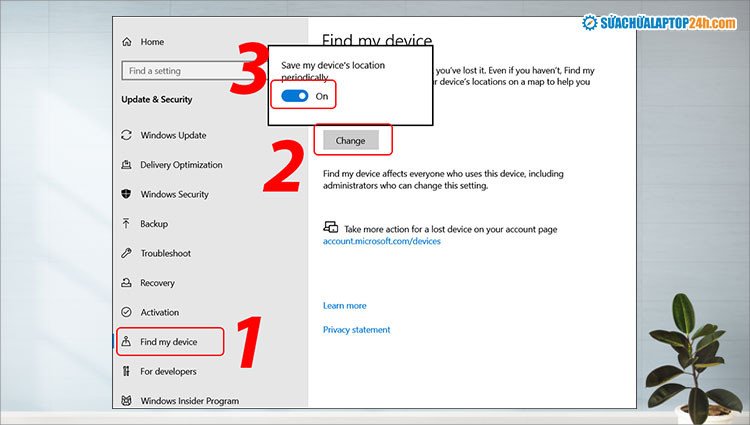 Người dùng đang bật tính năng tìm thiết bị trên WindowsThiết lập tìm laptop bị mất qua zalo
Hướng Dẫn Sử Dụng Find My Device Khi Laptop Thất Lạc
Sau khi đã kích hoạt thành công, khi laptop bị mất, bạn chỉ cần đăng nhập vào tài khoản Microsoft của mình trên một thiết bị khác (máy tính, điện thoại). Truy cập trang web tài khoản Microsoft và chọn tab “Tìm thiết bị”. Tại đây, bạn sẽ thấy danh sách các thiết bị đã đăng nhập bằng tài khoản của bạn. Chọn tên chiếc laptop bị mất và nhấn “Tìm” để xác định vị trí.
Nếu laptop đang kết nối với Internet và còn đủ pin, hệ thống sẽ gửi thông tin vị trí về tài khoản của bạn. Bạn có thể xem vị trí gần đúng trên bản đồ. Ngoài ra, tính năng này còn cho phép bạn “Khóa” thiết bị từ xa để ngăn chặn kẻ gian truy cập dữ liệu cá nhân, hoặc “Xóa” toàn bộ dữ liệu nếu bạn không còn hy vọng tìm lại được laptop. Tuy nhiên, cần lưu ý rằng “Find My Device” chỉ hỗ trợ tài khoản Microsoft cá nhân và không áp dụng cho các tài khoản của tổ chức hoặc trường học.
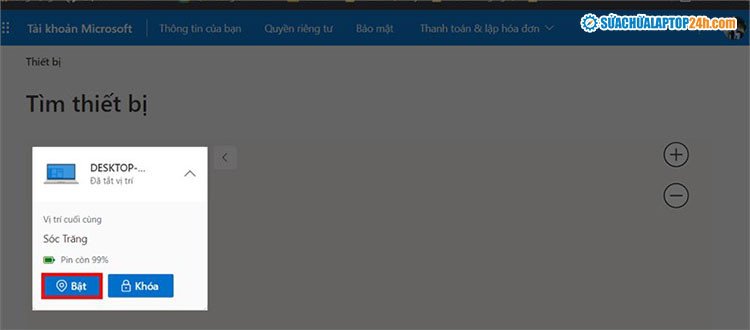 Giao diện tìm kiếm thiết bị của Microsoft trên trình duyệtSử dụng công cụ để tìm laptop bị mất qua zalo
Các Phương Pháp Bảo Vệ Laptop Khác Hiệu Quả
Ngoài các tính năng tích hợp sẵn của hệ điều hành, việc áp dụng các phần mềm chuyên dụng và thói quen bảo mật tốt cũng đóng góp đáng kể vào việc bảo vệ và tăng khả năng tìm laptop bị mất của bạn. Sự kết hợp đa dạng các biện pháp sẽ tạo nên một lá chắn an toàn vững chắc hơn cho thiết bị và dữ liệu cá nhân.
Tăng Cường Bảo Mật Cho Laptop Của Bạn
Để phòng ngừa việc tìm laptop bị mất qua Zalo hay bất kỳ phương pháp nào khác, hãy chủ động sử dụng các phần mềm định vị và theo dõi từ bên thứ ba như Prey. Prey là một ứng dụng miễn phí, dễ sử dụng và tương thích với nhiều hệ điều hành phổ biến như Windows, macOS, iOS, Android, Linux và Ubuntu. Ứng dụng này không chỉ giúp bạn xác định vị trí laptop trên bản đồ mà còn có khả năng chụp ảnh từ webcam, khóa thiết bị từ xa, và gửi cảnh báo khi có sự thay đổi về vị trí hoặc ai đó cố gắng truy cập trái phép.
Bên cạnh phần mềm, việc thiết lập mật khẩu mạnh, sử dụng xác thực hai yếu tố cho các tài khoản quan trọng (Gmail, Microsoft, Zalo) và thường xuyên sao lưu dữ liệu lên đám mây hoặc ổ cứng ngoài là vô cùng cần thiết. Một thói quen tốt khác là không bao giờ để laptop ở những nơi công cộng mà không có người trông coi, hoặc luôn khóa máy khi không sử dụng. Theo báo cáo an ninh mạng, hơn 60% các vụ mất cắp laptop xảy ra ở những nơi công cộng như quán cà phê, thư viện hoặc sân bay.
 Hình ảnh minh họa dịch vụ định vị với các điểm vị tríCác dịch vụ hỗ trợ tìm laptop bị mất qua zalo
Nhớ rằng, việc chủ động bật các tính năng định vị, bảo mật và sử dụng hiệu quả các kênh giao tiếp như Zalo không chỉ giúp bạn tìm laptop bị mất nhanh chóng hơn mà còn bảo vệ dữ liệu cá nhân khỏi những rủi ro không đáng có. Một chiến lược phòng ngừa toàn diện luôn là cách tốt nhất để đảm bảo an toàn cho tài sản công nghệ của bạn.
Câu hỏi thường gặp (FAQs)
1. Zalo có tính năng định vị trực tiếp cho laptop không?
Không, Zalo là một ứng dụng nhắn tin và mạng xã hội, không có tính năng định vị trực tiếp cho laptop. Tuy nhiên, nó có thể được sử dụng để lan truyền thông tin, huy động sự giúp đỡ từ cộng đồng hoặc liên hệ cơ quan chức năng trong quá trình tìm laptop bị mất qua Zalo gián tiếp.
2. Làm thế nào để sử dụng Zalo hiệu quả khi laptop bị mất?
Bạn nên đăng thông báo lên Nhật ký Zalo, chia sẻ vào các nhóm cộng đồng, và liên hệ với bạn bè, người thân để lan tỏa thông tin. Cung cấp chi tiết về laptop (thương hiệu, mẫu mã, nơi mất, thời gian) và hình ảnh (nếu có) để tăng khả năng nhận diện.
3. Phương pháp nào hiệu quả nhất để tìm laptop bị mất nếu không bật định vị?
Phương pháp hiệu quả nhất là sử dụng tài khoản Gmail để tìm địa chỉ IP gần đây nhất mà laptop đã truy cập. Địa chỉ IP này có thể giúp cơ quan chức năng khoanh vùng vị trí tương đối của thiết bị.
4. Tính năng “Find My Device” của Windows hoạt động như thế nào?
“Find My Device” cho phép bạn định vị, khóa hoặc xóa dữ liệu trên laptop Windows từ xa nếu tính năng này đã được bật và laptop đang kết nối Internet. Bạn cần đăng nhập bằng tài khoản Microsoft trên thiết bị khác để sử dụng.
5. Có phần mềm của bên thứ ba nào giúp tìm laptop bị mất không?
Có, các phần mềm như Prey là lựa chọn tốt. Prey cung cấp khả năng định vị, chụp ảnh từ webcam, khóa thiết bị và gửi cảnh báo, hỗ trợ đa nền tảng.
6. Tôi nên làm gì ngay sau khi phát hiện laptop bị mất?
Ngay lập tức thay đổi mật khẩu các tài khoản quan trọng (Gmail, mạng xã hội, ngân hàng trực tuyến) đã đăng nhập trên laptop. Sau đó, áp dụng các phương pháp tìm kiếm như sử dụng Zalo, Gmail IP, hoặc “Find My Device”.
7. Việc báo công an có cần thiết khi tìm laptop bị mất qua Zalo?
Hoàn toàn cần thiết. Sau khi đã thu thập được các thông tin sơ bộ (như địa chỉ IP), hãy cung cấp cho cơ quan công an để họ có cơ sở điều tra và hỗ trợ bạn tìm lại tài sản. Việc này gia tăng khả năng thu hồi laptop một cách hợp pháp.
8. Làm cách nào để phòng ngừa mất laptop?
Luôn bật các tính năng định vị như “Find My Device”, cài đặt mật khẩu mạnh, sao lưu dữ liệu thường xuyên, không để laptop ở nơi công cộng không có người trông, và sử dụng các ứng dụng theo dõi như Prey.
Việc tìm laptop bị mất qua Zalo hay bất kỳ phương pháp nào khác đòi hỏi sự chủ động và kết hợp nhiều công cụ. Hy vọng với những thông tin hữu ích từ Shop Bluetooth, bạn sẽ có thể bảo vệ chiếc laptop của mình an toàn hoặc nhanh chóng tìm lại được nếu không may bị mất.
