
Trong bối cảnh công nghệ laptop ngày càng phát triển theo xu hướng mỏng nhẹ, việc thiếu hụt các cổng kết nối quan trọng đã trở thành một thách thức lớn. Nhu cầu thêm cổng USB cho laptop để kết nối các thiết bị ngoại vi như chuột, bàn phím, ổ cứng hay màn hình ngoài ngày càng tăng cao. May mắn thay, các thiết bị Hub USB Type-C đã ra đời như một giải pháp lý tưởng, giúp mở rộng khả năng kết nối chỉ từ một cổng duy nhất.
Tại Sao Cổng Kết Nối Trở Nên Hạn Chế Trên Laptop Hiện Đại?
Thiết kế mỏng nhẹ là ưu điểm lớn của các dòng laptop hiện nay, đặc biệt là các ultrabook hay MacBook. Tuy nhiên, để đạt được độ mỏng tối đa, các nhà sản xuất thường phải hy sinh số lượng và loại cổng kết nối truyền thống. Thay vào đó, cổng USB Type-C, đặc biệt là các chuẩn Thunderbolt tiên tiến, được ưu tiên vì khả năng truyền dữ liệu nhanh chóng và hỗ trợ đa chức năng trong một thiết kế nhỏ gọn. Điều này tạo ra một khoảng trống lớn cho người dùng có nhu cầu sử dụng nhiều thiết bị ngoại vi.
Vấn đề nảy sinh khi các thiết bị ngoại vi hiện có trên thị trường vẫn chủ yếu sử dụng các cổng truyền thống như USB-A, HDMI hay Ethernet. Một chiếc máy chiếu cũ, một màn hình rời cần cổng HDMI, hoặc một con chuột không dây vẫn cần đến cổng USB-A. Trong khi đó, nhiều laptop chỉ còn vỏn vẹn 1-2 cổng USB-C. Điều này gây ra không ít bất tiện, khiến việc kết nối đồng thời nhiều phụ kiện trở nên bất khả thi nếu không có giải pháp hỗ trợ mở rộng.
Những Lợi Ích Vượt Trội Khi Thêm Cổng USB Cho Laptop Bằng Hub USB-C
Việc trang bị một bộ chia USB Type-C mang lại nhiều lợi ích đáng kể, biến một chiếc laptop hạn chế cổng kết nối trở thành một trung tâm làm việc đa năng. Đầu tiên và quan trọng nhất, nó giúp bạn dễ dàng kết nối tất cả các thiết bị ngoại vi cần thiết mà không phải lo lắng về việc thiếu cổng. Từ ổ cứng ngoài, USB flash drive, chuột, bàn phím, cho đến máy in hay webcam, mọi thứ đều có thể hoạt động đồng thời.
Một lợi ích khác là khả năng xuất hình ảnh và âm thanh chất lượng cao ra màn hình lớn hoặc máy chiếu. Với các cổng HDMI hoặc DisplayPort tích hợp trên nhiều Hub, bạn có thể dễ dàng trình chiếu, xem phim hay làm việc trên nhiều màn hình, nâng cao hiệu suất làm việc và giải trí. Đối với những người cần đường truyền mạng ổn định, việc có thêm cổng Ethernet/LAN trên Hub sẽ đảm bảo tốc độ internet nhanh và không bị gián đoạn, điều mà kết nối Wi-Fi đôi khi khó đạt được. Các bộ chia USB còn giúp các nhiếp ảnh gia hay người làm nội dung dễ dàng truyền tải dữ liệu từ thẻ nhớ SD/microSD vào máy tính một cách nhanh chóng.

Các Tiêu Chí Quan Trọng Khi Lựa Chọn Hub USB Type-C
Việc lựa chọn một Hub USB Type-C phù hợp với nhu cầu sử dụng không chỉ giúp bạn giải quyết vấn đề thiếu cổng mà còn tối ưu hóa trải nghiệm làm việc và giải trí. Trước khi quyết định mua, bạn cần xác định rõ những thiết bị ngoại vi mình thường xuyên sử dụng, loại cổng kết nối mà chúng yêu cầu, cũng như số lượng cổng cần thiết. Dưới đây là những yếu tố then chốt mà bạn nên cân nhắc kỹ lưỡng.
Phân Loại Cổng Kết Nối Phổ Biến và Công Năng Chi Tiết
Trên thị trường hiện nay, một Hub USB Type-C đa năng thường tích hợp nhiều loại cổng khác nhau để phục vụ đa dạng nhu cầu. Các cổng USB-A (phổ biến là USB 2.0, USB 3.0, USB 3.1) cho phép bạn kết nối chuột không dây, bàn phím rời, ổ cứng di động, hoặc các USB flash drive truyền thống với tốc độ truyền tải dữ liệu khác nhau. Cổng USB 3.0 thường đạt tốc độ lên tới 5Gbps, trong khi USB 3.1 Gen 2 có thể lên đến 10Gbps.
Cổng HDMI là một thành phần không thể thiếu để xuất tín hiệu hình ảnh và âm thanh ra màn hình ngoài, TV, hoặc máy chiếu. Nhiều Hub hỗ trợ độ phân giải 4K ở tần số quét 30Hz hoặc thậm chí 60Hz, mang lại trải nghiệm hình ảnh sắc nét. Đối với kết nối mạng ổn định, cổng Ethernet/LAN RJ-45 là lựa chọn lý tưởng, cung cấp tốc độ lên đến Gigabit (1000Mbps), đặc biệt hữu ích cho game thủ hoặc những ai làm việc yêu cầu băng thông cao. Ngoài ra, khe cắm thẻ nhớ SD và microSD giúp người dùng dễ dàng chuyển ảnh, video từ máy ảnh hoặc điện thoại vào laptop.
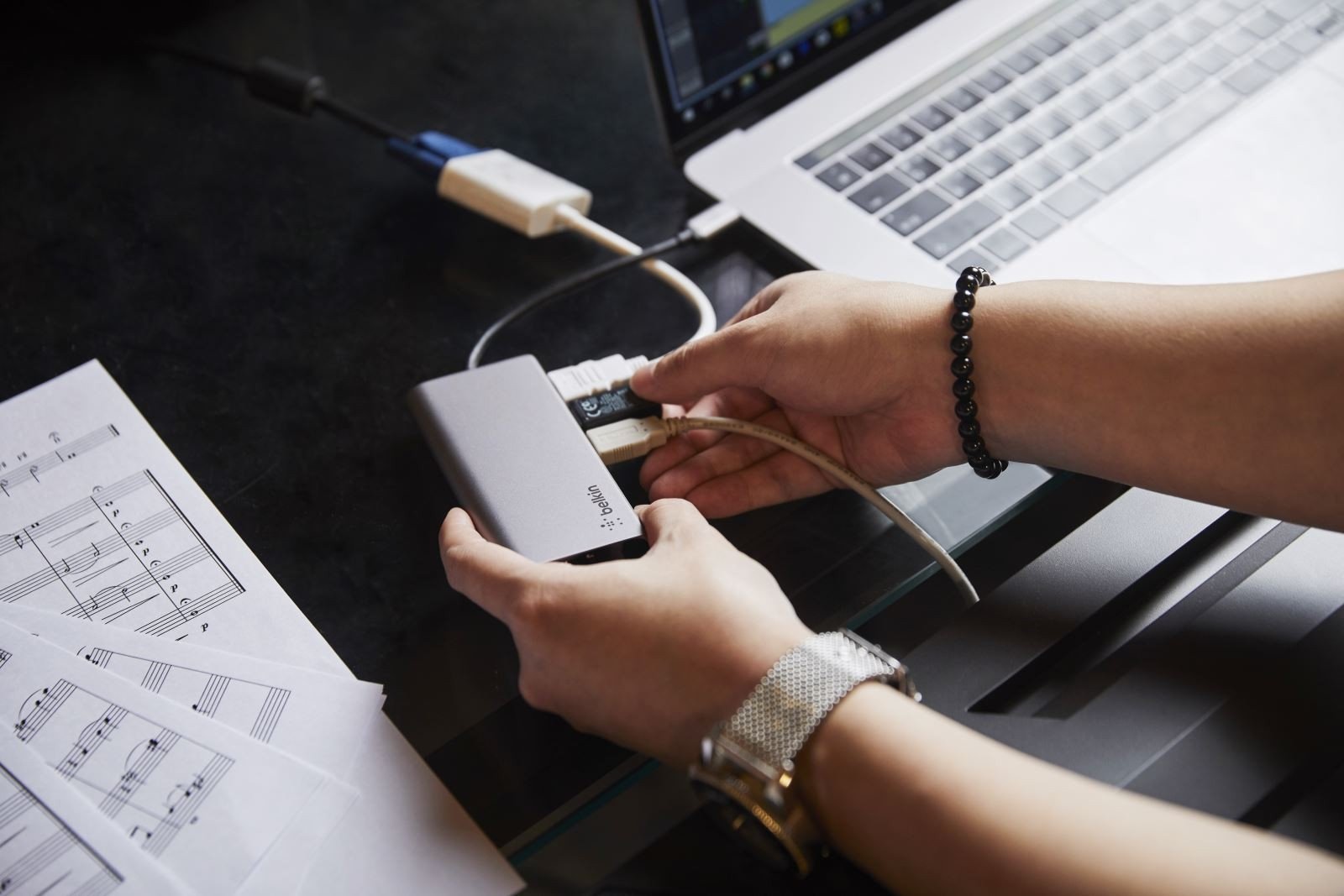 Cận cảnh Hub USB Type-C với nhiều cổng kết nối đa dạng
Xem Xét Nhu Cầu Về Số Lượng và Tốc Độ Cổng Kết Nối
Số lượng cổng trên một Hub USB Type-C thường đi đôi với giá thành của sản phẩm. Một Hub đơn giản có thể chỉ cung cấp 2-3 cổng USB-A, trong khi các docking station cao cấp có thể có hơn 10 cổng, bao gồm HDMI kép, DisplayPort, USB-C Power Delivery, Ethernet và nhiều khe đọc thẻ nhớ. Bạn cần đánh giá trung thực nhu cầu của mình. Nếu chỉ cần kết nối chuột và một USB lưu trữ, một Hub nhỏ gọn 3-in-1 hoặc 5-in-1 là đủ.
Tuy nhiên, nếu bạn là một nhà thiết kế đồ họa, game thủ, hoặc người làm việc đa nhiệm với nhiều thiết bị ngoại vi cùng lúc, việc đầu tư vào một Hub 7-in-1, 8-in-1 hoặc thậm chí 10-in-1 với đầy đủ các cổng cần thiết sẽ mang lại hiệu quả cao hơn. Điều quan trọng không chỉ là số lượng mà còn là tốc độ của các cổng. Đảm bảo rằng các cổng USB-A là chuẩn 3.0 trở lên nếu bạn thường xuyên truyền tải dữ liệu lớn, và cổng HDMI hỗ trợ độ phân giải, tần số quét mong muốn.
Chất Liệu, Kiểu Dáng Thiết Kế và Tản Nhiệt Của Hub
Hub USB-C sẽ thường xuyên kết nối với nhiều thiết bị, do đó việc Hub nóng lên trong quá trình sử dụng là điều hoàn toàn bình thường. Vì vậy, chất liệu cấu thành Hub đóng vai trò quan trọng trong khả năng tản nhiệt và độ bền của thiết bị. Các Hub được làm từ nhôm nguyên khối thường có khả năng tản nhiệt tốt hơn so với các sản phẩm bằng nhựa, đồng thời mang lại cảm giác cao cấp và bền bỉ hơn trước các va đập hàng ngày. Thiết kế bằng kim loại cũng giúp Hub hoạt động ổn định hơn khi truyền tải dữ liệu ở tốc độ cao.
Về kiểu dáng, có hai loại chính: Hub có dây cáp và Hub cắm trực tiếp. Hub có dây cáp mang lại sự linh hoạt trong việc bố trí trên bàn làm việc, giảm áp lực lên cổng USB-C của laptop. Ngược lại, Hub cắm trực tiếp tạo cảm giác gọn gàng và liền mạch hơn, nhưng có thể tiềm ẩn rủi ro hỏng hóc cổng nếu có va chạm mạnh. Hãy chọn kiểu dáng phù hợp với môi trường làm việc và mức độ di chuyển của bạn.
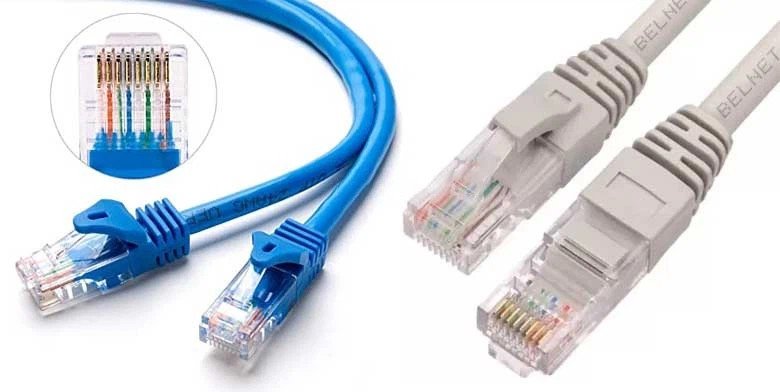 Các loại cổng kết nối phổ biến trên một Hub USB mở rộng
Khả Năng Tương Thích và Tính Năng Sạc Nguồn (Power Delivery)
Trước khi mua Hub, hãy đảm bảo rằng nó tương thích với laptop và hệ điều hành bạn đang sử dụng. Hầu hết các Hub USB Type-C hiện đại đều hỗ trợ Windows, macOS, ChromeOS và một số hệ điều hành Linux. Tuy nhiên, một số tính năng đặc biệt hoặc driver có thể cần thiết cho khả năng tương thích tối ưu. Cần kiểm tra kỹ liệu cổng USB-C trên laptop của bạn có hỗ trợ DisplayPort Alt Mode (chế độ thay thế DisplayPort) hoặc Thunderbolt hay không, vì đây là yếu tố quyết định khả năng xuất hình ảnh qua Hub.
Tính năng Power Delivery (PD) là một yếu tố cực kỳ quan trọng, cho phép Hub không chỉ truyền dữ liệu mà còn sạc ngược cho laptop thông qua chính cổng USB-C mà nó đang kết nối. Điều này có nghĩa là bạn chỉ cần cắm một bộ sạc vào cổng PD của Hub, và cả Hub cùng laptop của bạn sẽ được cấp nguồn. Công suất sạc PD thường dao động từ 60W đến 100W. Hãy chọn Hub có công suất PD phù hợp hoặc cao hơn công suất sạc gốc của laptop để đảm bảo hiệu quả sạc tốt nhất.
 Lựa chọn Hub phù hợp để thêm cổng USB cho laptop và các thiết bị
Giới Thiệu Giải Pháp Mở Rộng Cổng Tiêu Biểu: Hub USB Type-C Multimedia 6in1 của Belkin
Trong số vô vàn lựa chọn trên thị trường, Belkin nổi bật là một thương hiệu phụ kiện hàng đầu thế giới, được biết đến với chất lượng và độ tin cậy cao, thậm chí còn là đối tác lâu năm của Apple với nhiều sản phẩm bày bán trong Apple Store. Điều này mang lại sự yên tâm tuyệt đối về khả năng tương thích và độ an toàn khi sử dụng các sản phẩm của Belkin với laptop của bạn. Chiếc Hub USB Type-C Multimedia 6in1 là một minh chứng điển hình, giải quyết gần như mọi hạn chế về cổng kết nối, đặc biệt lý tưởng cho các dòng MacBook chỉ có cổng USB-C Thunderbolt.
Thiết kế của Hub này được làm từ nhôm nguyên khối, không chỉ mang lại vẻ ngoài sang trọng với lớp hoàn thiện màu xám bạc, mà còn đảm bảo độ cứng cáp, khả năng chịu lực và chống va đập tốt. Đặc biệt, chất liệu nhôm giúp tản nhiệt hiệu quả, duy trì hiệu suất ổn định trong suốt quá trình sử dụng. Đây là một điểm cộng lớn khi Hub phải xử lý nhiều kết nối cùng lúc.
Chiếc Hub Belkin này tích hợp đầy đủ các cổng cần thiết cho hầu hết người dùng:
- Cổng USB-C: Là cổng kết nối chính của Hub, tương thích với các laptop sử dụng USB-C 3.1 hoặc Thunderbolt 3/4.
- Cổng HDMI: Cho phép xuất hình ảnh sắc nét lên tới 4K ở tần số 30Hz ra màn hình ngoài, TV hoặc máy chiếu, phục vụ tốt nhu cầu trình chiếu và giải trí.
- Hai cổng USB-A 3.1: Hỗ trợ kết nối với vô số thiết bị ngoại vi truyền thống như chuột không dây, USB lưu trữ, ổ cứng SSD ngoài, bàn phím rời và nhiều phụ kiện khác, với tốc độ truyền tải dữ liệu nhanh chóng.
- Cổng USB-C PD (Power Delivery): Cổng này không chỉ giúp truyền dữ liệu mà còn hỗ trợ sạc ngược cho laptop với công suất lên đến 60W, đảm bảo thiết bị của bạn luôn được cấp nguồn ngay cả khi đang sử dụng nhiều cổng khác. Để đạt được hiệu suất sạc 60W, nguồn vào tối thiểu cần 75W.
- Cổng Ethernet/LAN: Cung cấp tốc độ truy cập mạng lên đến 1000Mbps, mang lại kết nối internet ổn định và nhanh chóng hơn nhiều so với Wi-Fi, đặc biệt quan trọng cho công việc hoặc giải trí yêu cầu băng thông cao.
- Cổng đọc thẻ SD: Cực kỳ hữu dụng cho các nhiếp ảnh gia và những người đam mê chỉnh sửa ảnh, cho phép sao chép và chỉnh sửa hình ảnh từ thẻ nhớ một cách dễ dàng và nhanh chóng.
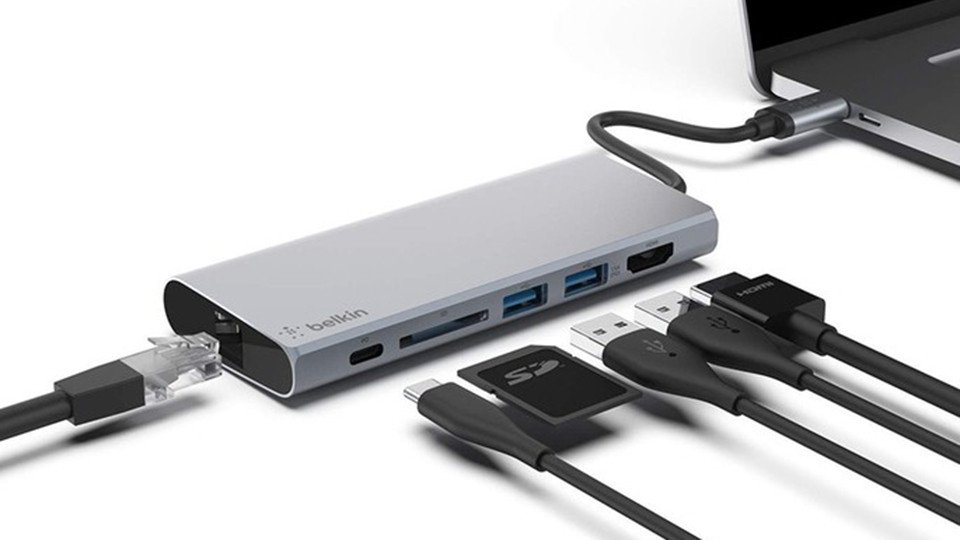 Hub USB Type-C Multimedia 6in1 của Belkin với thiết kế sang trọng
Việc sở hữu một chiếc Hub chất lượng như Hub USB Type-C Multimedia 6in1 của Belkin thực sự là một giải pháp toàn diện để thêm cổng USB cho laptop và mở rộng khả năng kết nối của máy tính xách tay hiện đại. Nó giúp bạn tận dụng tối đa tiềm năng của thiết bị, biến chiếc laptop mỏng nhẹ thành một trạm làm việc hiệu quả và đa năng. Tại Shop Bluetooth, chúng tôi luôn mong muốn mang đến những thông tin hữu ích giúp bạn đưa ra lựa chọn phù hợp nhất cho nhu cầu công nghệ của mình.
Câu Hỏi Thường Gặp (FAQs)
1. Hub USB-C có cần cấp nguồn ngoài không?
Không phải tất cả Hub USB-C đều cần cấp nguồn ngoài. Các Hub nhỏ gọn chỉ dùng để truyền dữ liệu hoặc kết nối ít thiết bị tiêu thụ ít điện năng thường không cần nguồn phụ. Tuy nhiên, nếu Hub có tính năng Power Delivery (PD) để sạc laptop hoặc bạn kết nối nhiều thiết bị tiêu thụ nhiều điện (như ổ cứng ngoài), việc cấp nguồn ngoài cho Hub là cần thiết để đảm bảo hiệu suất và độ ổn định.
2. Tốc độ truyền dữ liệu của Hub USB-C có bị ảnh hưởng không?
Có, tốc độ truyền dữ liệu qua Hub USB-C có thể bị ảnh hưởng. Tổng băng thông của Hub được chia sẻ cho tất cả các cổng. Nếu bạn sử dụng cùng lúc nhiều thiết bị yêu cầu băng thông cao (ví dụ: truyền dữ liệu từ ổ cứng ngoài, xuất video 4K, kết nối mạng LAN tốc độ cao), tốc độ của từng cổng có thể giảm xuống so với việc cắm trực tiếp vào laptop. Chất lượng của Hub và chuẩn USB/Thunderbolt mà nó hỗ trợ cũng đóng vai trò quan trọng.
3. Tôi nên chọn Hub có bao nhiêu cổng?
Số lượng cổng phụ thuộc vào nhu cầu sử dụng cụ thể của bạn. Nếu bạn chỉ cần kết nối một vài thiết bị cơ bản như chuột và USB, một Hub 3-5 cổng là đủ. Nếu bạn làm việc chuyên nghiệp, cần kết nối nhiều màn hình, ổ cứng, thẻ nhớ và mạng LAN, bạn nên chọn Hub 7 cổng trở lên hoặc một docking station chuyên dụng để đảm bảo đủ khả năng mở rộng.
4. Hub USB-C có tương thích với mọi laptop có cổng USB-C không?
Hầu hết các Hub USB-C đều tương thích với laptop có cổng USB-C. Tuy nhiên, để Hub hoạt động đầy đủ chức năng như xuất hình ảnh hoặc sạc Power Delivery, cổng USB-C trên laptop của bạn cần hỗ trợ các chuẩn tương ứng như DisplayPort Alt Mode hoặc Thunderbolt. Một số laptop cũ hơn có cổng USB-C chỉ hỗ trợ truyền dữ liệu mà không có khả năng này.
5. Hub USB-C có làm giảm hiệu suất của laptop không?
Trong hầu hết các trường hợp sử dụng thông thường, Hub USB-C không làm giảm hiệu suất tổng thể của laptop. Tuy nhiên, nếu Hub không được cấp đủ nguồn điện hoặc bạn cắm quá nhiều thiết bị tiêu thụ năng lượng cao cùng lúc, điều này có thể ảnh hưởng đến khả năng cấp điện cho laptop hoặc làm chậm tốc độ truyền dữ liệu của các thiết bị kết nối.
6. Sự khác biệt giữa Hub USB-C và Docking Station là gì?
Hub USB-C thường là thiết bị nhỏ gọn, di động, tập trung vào việc mở rộng một số cổng cơ bản như USB-A, HDMI, và đọc thẻ nhớ. Docking Station thường lớn hơn, cố định hơn, cung cấp nhiều cổng đa dạng hơn (bao gồm các cổng chuyên biệt như DisplayPort, VGA, audio jack), và thường có khả năng cấp nguồn mạnh mẽ hơn cho laptop cùng nhiều màn hình. Docking Station phù hợp cho việc thiết lập không gian làm việc cố định.
7. Tôi có thể sạc laptop qua Hub USB-C không?
Có, nếu Hub USB-C của bạn có cổng hỗ trợ tính năng Power Delivery (PD). Bạn chỉ cần cắm bộ sạc của laptop vào cổng PD trên Hub, và Hub sẽ truyền điện năng đó để sạc laptop. Hãy đảm bảo công suất PD của Hub phù hợp hoặc cao hơn công suất sạc gốc của laptop để đảm bảo sạc hiệu quả.
8. Làm thế nào để biết Hub USB-C có hỗ trợ 4K không?
Thông tin hỗ trợ độ phân giải 4K thường được ghi rõ trong thông số kỹ thuật của Hub, thường là 4K@30Hz hoặc 4K@60Hz. Nếu bạn cần xuất hình ảnh 4K, hãy kiểm tra kỹ thông số này và đảm bảo laptop của bạn cũng hỗ trợ xuất hình ảnh 4K qua cổng USB-C (thông qua DisplayPort Alt Mode hoặc Thunderbolt).
9. Hub USB-C có thể kết nối nhiều màn hình không?
Một số Hub USB-C nâng cao và Docking Station có thể hỗ trợ kết nối nhiều màn hình (ví dụ: hai cổng HDMI hoặc một HDMI và một DisplayPort). Tuy nhiên, khả năng này phụ thuộc vào Hub và khả năng xử lý đồ họa của laptop. Để kết nối nhiều màn hình, bạn cần đảm bảo Hub có đủ cổng đầu ra video và laptop hỗ trợ MST (Multi-Stream Transport) qua USB-C.
10. Giá của Hub USB-C thường là bao nhiêu?
Giá của Hub USB-C rất đa dạng, từ vài trăm nghìn đồng cho các Hub cơ bản với 3-4 cổng đến vài triệu đồng cho các docking station cao cấp với nhiều tính năng và cổng kết nối. Các yếu tố ảnh hưởng đến giá bao gồm số lượng và loại cổng, chất liệu, thương hiệu, và công suất Power Delivery.
