
Tuổi thọ pin laptop Dell Vostro có thể giảm sút sau một thời gian dài sử dụng, gây ảnh hưởng đáng kể đến trải nghiệm làm việc và học tập. Việc thay pin laptop Dell Vostro không chỉ giúp khôi phục hiệu suất mà còn đảm bảo an toàn cho thiết bị. Hãy cùng tìm hiểu chi tiết về các dấu hiệu, quy trình và những lưu ý quan trọng để duy trì nguồn năng lượng ổn định cho chiếc laptop thân yêu của bạn.
Hiểu về thay pin laptop Dell Vostro: Khi nào cần và tại sao quan trọng?
Laptop Dell Vostro từ lâu đã được biết đến với độ bền bỉ và hiệu năng ổn định, phục vụ đắc lực cho công việc và học tập. Tuy nhiên, theo thời gian, viên pin bên trong máy là bộ phận dễ bị lão hóa nhất. Khi pin bắt đầu có dấu hiệu chai, sụt giảm dung lượng nhanh chóng hoặc thậm chí sưng phồng, đó là lúc bạn cần cân nhắc việc thay pin laptop Dell Vostro mới.
Việc thay pin không chỉ giúp kéo dài thời gian sử dụng máy mà không cần cắm sạc liên tục, mà còn bảo vệ các linh kiện bên trong khỏi nguy cơ hư hỏng do pin lỗi. Một viên pin hoạt động không ổn định có thể gây ra nhiều phiền toái, từ việc mất dữ liệu đột ngột đến nguy cơ cháy nổ nếu tình trạng sưng phồng không được xử lý kịp thời. Do đó, hiểu rõ khi nào và tại sao cần thay pin là điều thiết yếu để đảm bảo an toàn và hiệu suất cho chiếc laptop Dell Vostro của bạn.
Bảng giá thay pin laptop Dell Vostro và các dòng Dell phổ biến hiện nay
Chi phí thay pin Dell có sự chênh lệch đáng kể tùy thuộc vào dòng máy, thời điểm sửa chữa và nhà cung cấp. Dưới đây là bảng giá tham khảo cho các dòng pin laptop Dell phổ biến nhất, trong đó có cả các model Vostro được nhiều người dùng ưa chuộng. Để có báo giá chính xác, người dùng nên liên hệ trực tiếp với trung tâm dịch vụ.
Giá thay pin laptop Dell Vostro
Giá thay pin laptop Dell Vostro thường dao động từ 350.000 – 1.000.000 VNĐ, tùy thuộc vào từng model máy và loại pin cụ thể. Dòng Vostro có rất nhiều model với cấu hình và thiết kế khác nhau, do đó, dung lượng và chuẩn pin cũng đa dạng.
| Tên sản phẩm | Giá Pin | Bảo hành |
|---|---|---|
| Pin laptop Dell Vostro 1014 | Từ 380.000 VNĐ | 12 tháng |
| Pin laptop Dell Vostro 14 3405 | Từ 750.000 VNĐ | 6 tháng |
| Pin laptop Dell Vostro 14 5000 – 14 5459 – 14 5459D | Từ 750.000 VNĐ | 6 tháng |
| Pin laptop Dell Vostro 14 5415 | Liên hệ | 6 tháng |
| Pin laptop Dell Vostro 14 5459 | Từ 750.000 VNĐ | 6 tháng |
| Pin laptop Dell Vostro 14, 3460, 3470 3560 P32G, P34G | Từ 500.000 VNĐ | 12 tháng |
| Pin Laptop Dell Vostro 1440 1450 | Từ 380.000 VNĐ | 12 tháng |
| Pin laptop Dell Vostro 15 5320 | Liên hệ | 6 tháng |
| Pin laptop Dell Vostro 15 5410 | Liên hệ | 6 tháng |
| Pin laptop Dell Vostro 15 5515 | Từ 950.000 VNĐ | 6 tháng |
| Pin laptop Dell Vostro 15 5568 P62F, P62F001 | Từ 650.000 VNĐ | 6 tháng |
| Pin Laptop Dell Vostro 1540 1550 | Từ 380.000 VNĐ | 12 tháng |
| Pin laptop Dell Vostro 16 5620 | Liên hệ | 6 tháng |
| Thay Pin laptop Dell Vostro 2420 | Từ 350.000 VNĐ | 12 tháng |
| Pin Laptop Dell Vostro 2521 2421 3549 | Từ 530.000 VNĐ | 12 tháng |
| Pin laptop Dell Vostro 3400 3500 3700 | Từ 350.000 VNĐ | 12 tháng |
| Pin laptop Dell Vostro 3401 | Từ 750.000 VNĐ | 6 tháng |
| Pin Laptop Dell Vostro 3445 | Từ 530.000 VNĐ | 12 tháng |
| Pin Laptop Dell Vostro 3446 | Từ 530.000 VNĐ | 12 tháng |
| Pin Laptop Dell Vostro 3449 3549 3445 3446 3546 | Từ 530.000 VNĐ | 12 tháng |
| Thay Pin laptop Dell Vostro 3450 | Từ 380.000 VNĐ | 12 tháng |
| Pin Laptop Dell Vostro 3451 | Từ 530.000 VNĐ | 12 tháng |
| Pin Laptop Dell Vostro 3451 3558 5451 5455 3468 3559 3568 | Từ 550.000 VNĐ | 6 tháng |
| Pin laptop Dell Vostro 3452 3458 | Từ 530.000 VNĐ | 12 tháng |
| Pin laptop Dell Vostro 3458 | Từ 530.000 VNĐ | 12 tháng |
| Pin Laptop Dell Vostro 3468, 14 3468 | Từ 530.000 VNĐ | 12 tháng |
| Pin laptop Dell Vostro 3480 | Từ 650.000 VNĐ | 6 tháng |
| Pin laptop Dell Vostro 3502 | Từ 750.000 VNĐ | 6 tháng |
| Pin laptop Dell Vostro 3511 | Từ 950.000 VNĐ | 6 tháng |
| Pin Laptop Dell Vostro 3550 3555 3750 | Từ 380.000 VNĐ | 12 tháng |
| Pin Laptop Dell Vostro 3558 | Từ 530.000 VNĐ | 12 tháng |
| Pin Laptop Dell Vostro 3558 3559 5558 | Từ 530.000 VNĐ | 12 tháng |
| Pin Laptop Dell Vostro 3559 | Từ 530.000 VNĐ | 9 tháng |
| Pin Laptop Dell Vostro 3568 | Từ 550.000 VNĐ | 9 tháng |
| Pin Laptop Dell Vostro 3578 | Từ 580.000 VNĐ | 6 tháng |
| Pin laptop Dell Vostro 3580 | Từ 650.000 VNĐ | 6 tháng |
| Pin laptop Dell Vostro 3590 | Từ 750.000 VNĐ | 6 tháng |
| Pin laptop Dell Vostro 3591 | Từ 750.000 VNĐ | 6 tháng |
| Pin laptop Dell Vostro 5300 | Từ 750.000 VNĐ | 6 tháng |
| Pin laptop Dell Vostro 5310 | Liên hệ | 6 tháng |
| Pin Laptop Dell Vostro 5370 ZIN | Từ 700.000 VNĐ | 6 tháng |
| Pin laptop Dell Vostro 5401 | Từ 850.000 VNĐ | 6 tháng |
| Pin laptop Dell Vostro 5402 | Từ 800.000 VNĐ | 6 tháng |
| Pin laptop Dell Vostro 5410 | Từ 850.000 VNĐ | 6 tháng |
| Pin laptop Dell Vostro 5415 | Từ 850.000 VND | 6 tháng |
| Pin Laptop Dell Vostro 5451 | Từ 530.000 VNĐ | 12 tháng |
| Pin Laptop Dell Vostro 5455 | Từ 530.000 VNĐ | 12 tháng |
| Pin laptop Dell Vostro 5460 | Từ 650.000 VNĐ | 6 tháng |
| Pin laptop Dell Vostro 5468, P75G P75G001 | Từ 650.000 VNĐ | 6 tháng |
| Pin laptop Dell Vostro 5470 | Từ 650.000 VNĐ | 6 tháng |
| Pin laptop Dell Vostro 5471 P88G P88G001 | Từ 650.000 VNĐ | 6 tháng |
| Pin laptop Dell Vostro 5480 | Từ 650.000 VNĐ | 6 tháng |
| Pin laptop Dell Vostro 5481 V5481 | Từ 650.000 VNĐ | 6 tháng |
| Pin laptop Dell Vostro 5490 | Từ 730.000 VNĐ | 6 tháng |
| Pin laptop Dell Vostro 5502 | Từ 900.000 VNĐ | 6 tháng |
| Pin laptop Dell Vostro 5510 | Từ 950.000 VNĐ | 6 tháng |
| Pin Laptop Dell Vostro 5560 | Từ 650.000 VNĐ | 6 tháng |
| Pin Laptop Dell Vostro 5570 | Từ 650.000 VNĐ | 6 tháng |
| Pin Laptop Dell Vostro 5580 | Từ 650.000 VNĐ | 6 tháng |
| Pin laptop Dell Vostro 5581 | Từ 750.000 VNĐ | 6 tháng |
| Pin laptop Dell Vostro 5590 | Từ 750.000 VNĐ | 6 tháng |
| Pin laptop Dell Vostro 7570 | Từ 680.000 VNĐ | 6 tháng |
| Pin laptop Dell Vostro 7580 | Từ 780.000 VNĐ | 6 tháng |
| Pin laptop Dell Vostro A840 A860 A860n 1015 1088 F287F F287H PP38L PP37L | Từ 350.000 VNĐ | 12 tháng |
| Thay pin Dell Vostro 3360 TKN25 Inspiron 5323 Zin | Từ 850.000 VNĐ | 6 tháng |
| Pin laptop Dell Vostro 2520 | Từ 350.000 VNĐ | 12 tháng |
| Thay pin laptop Dell Vostro 3300 3300n 3350 v3300 v3350 | Từ 350.000 VNĐ | 12 tháng |
| Pin laptop Dell Vostro V130 V13 ZIN | Từ 800.000 VNĐ | 6 tháng |
Giá thay pin laptop Dell Inspiron
Dòng Dell Inspiron cũng rất phổ biến, với mức giá thay pin Dell dao động từ 450.000 – 1.800.000 VNĐ, tùy thuộc vào model và dung lượng pin.
| Tên sản phẩm | Giá Pin | Bảo hành |
|---|---|---|
| Pin laptop Dell Inspiron 15 5545 | Từ 1.500.000 VNĐ | 6 tháng |
| Pin laptop Dell Inspiron 3543 | Từ 500.000 VNĐ | 6 tháng |
| Pin laptop Dell Inspiron 15 5547 | Từ 1.600.000 VNĐ | 6 tháng |
| Pin laptop Dell Inspiron 5567 | Từ 1.400.000 VNĐ | 6 tháng |
| Pin laptop Dell Inspiron 7460 | Từ 1.500.000 VNĐ | 6 tháng |
| Pin laptop Dell Inspiron 3558 | Từ 450.000 VNĐ | 6 tháng |
| Pin laptop Dell Inspiron 14 5455 NQ | Từ 1.300.000 VNĐ | 14 tháng |
| Pin laptop Dell Inspiron 15 5000 2-IN-1 5579 | Từ 1.500.000 VNĐ | 6 tháng |
| Pin laptop Dell Inspiron 15 7566 gmaing | Từ 1.800.000 VNĐ | 6 tháng |
| Pin laptop Dell Inspiron 13 7352 2-IN-1 | Từ 1.800.000 VNĐ | 6 tháng |
Giá thay pin laptop Dell Latitude
Dell Latitude là dòng máy cao cấp dành cho doanh nghiệp, nên chi phí thay pin laptop Dell cho dòng này thường cao hơn, khoảng 1.700.000 – 2.000.000 VNĐ.
| Tên sản phẩm | Giá Pin | Bảo hành |
|---|---|---|
| Pin laptop Dell Latitude e7440 | Từ 1.800.000 VNĐ | 6 tháng |
| Pin laptop Dell Latitude 7390 2-IN-1 | Từ 2.000.000 VNĐ | 6 tháng |
| Pin laptop Dell Latitude 7480 | Từ 2.000.000 VNĐ | 6 tháng |
| Pin laptop Dell Latitude 7400 | Từ 1.800.000 VNĐ | 6 tháng |
| Pin laptop Dell Latitude 3340 | Từ 1.800.000 VNĐ | 6 tháng |
| Pin laptop Dell Latitude e5440 | Từ 1.200.000 VNĐ | 6 tháng |
| Pin laptop Dell Latitude 5490 | Từ 2.000.000 VNĐ | 6 tháng |
| Pin laptop Dell Latitude e7470 | Từ 1.700.000 VNĐ | 6 tháng |
| Pin laptop Dell Latitude 13 7350 | Từ 1.800.000 VNĐ | 6 tháng |
| Pin laptop Dell Latitude 14 Rugged 5414 | Từ 1.800.000 VNĐ | 6 tháng |
Giá thay pin laptop Dell XPS
Dòng Dell XPS nổi tiếng với thiết kế cao cấp và hiệu năng mạnh mẽ. Chi phí thay pin Dell XPS thường nằm trong khoảng 1.500.000 – 2.000.000 VNĐ.
| Tên sản phẩm | Giá Pin | Bảo hành |
|---|---|---|
| Pin laptop Dell XPS 13 9360 | Từ 1.800.000 VNĐ | 6 tháng |
| Pin laptop Dell XPS 13 9370 | Từ 1.800.000 VNĐ | 6 tháng |
| Pin laptop Dell XPS 15 7590 | Từ 2.000.000 VNĐ | 6 tháng |
| Pin laptop Dell XPS 15z L511Z | Từ 1.800.000 VNĐ | 6 tháng |
| Pin laptop Dell XPS 13 9365 | Từ 2.000.000 VNĐ | 6 tháng |
| Pin laptop Dell XPS 13 9350 | Từ 2.000.000 VNĐ | 6 tháng |
| Pin laptop Dell XPS 15 9560 | Từ 2.000.000 VNĐ | 6 tháng |
| Pin laptop Dell XPS 14 L421x | Từ 1.800.000 VNĐ | 6 tháng |
| Pin laptop Dell XPS 15 L521X | Từ 1.800.000 VNĐ | 6 tháng |
| Pin laptop Dell XPS 12 9Q23 | Từ 1.700.000 VNĐ | 6 tháng |
Giá thay pin laptop Dell Alienware
Dell Alienware là dòng laptop gaming hiệu năng cao, vì vậy pin của chúng cũng có mức giá cao hơn, thường từ 1.700.000 – 2.500.000 VNĐ.
| Tên sản phẩm | Giá Pin | Bảo hành |
|---|---|---|
| Pin laptop Dell Alienware 15 R3 | Từ 1.900.000 VNĐ | 6 tháng |
| Pin laptop Dell Alienware 17 R3 | Từ 2.000.000 VNĐ | 6 tháng |
| Pin laptop Dell Alienware M15 R2 | Từ 1.800.000 VNĐ | 6 tháng |
| Pin laptop Dell Alienware 13 R3 | Từ 2.000.000 VNĐ | 6 tháng |
| Pin laptop Dell Alienware 15 R1 | Từ 1.950.000 VNĐ | 6 tháng |
| Pin laptop Dell Alienware 14 | Từ 1.700.000 VNĐ | 6 tháng |
| Pin laptop Dell Alienware M15X | Từ 2.000.000 VNĐ | 6 tháng |
| Pin laptop Dell Alienware M17X R5 | Từ 2.000.000 VNĐ | 6 tháng |
| Pin laptop Dell Alienware 15 ANW15-7493SLV | Từ 2.000.000 VNĐ | 6 tháng |
| Pin laptop Dell Alienware 15 R4 | Từ 1.200.000 VNĐ | 6 tháng |
Giá thay pin Dell Precision
Dell Precision là dòng máy trạm di động mạnh mẽ, hướng đến người dùng chuyên nghiệp. Do đó, chi phí thay pin laptop Dell Precision cũng nằm ở phân khúc cao, từ 1.200.000 – 2.000.000 VNĐ.
| Tên sản phẩm | Giá Pin | Bảo hành |
|---|---|---|
| Pin laptop Dell Precision 5520 | Từ 2.000.000 VNĐ | 6 tháng |
| Pin laptop Dell Precision 5530 | Từ 1.800.000 VNĐ | 6 tháng |
| Pin laptop Dell Precision 7510 | Từ 2.000.000 VNĐ | 6 tháng |
| Pin laptop Dell Precision M3800 | Từ 1.800.000 VNĐ | 6 tháng |
| Pin laptop Dell Precison 7710 | Từ 2.000.000 VNĐ | 6 tháng |
| Pin laptop Dell Precision M2800 | Từ 1.200.000 VNĐ | 6 tháng |
| Pin laptop Dell Precision 15 5560 | Từ 2.000.000 VNĐ | 6 tháng |
| Pin laptop Dell Precision 15 5580 | Từ 1.800.000 VNĐ | 6 tháng |
| Pin laptop Dell Precision 15 5570 | Từ 1.500.000 VNĐ | 6 tháng |
| Pin laptop Dell Precision 3530 | Từ 1.800.000 VNĐ | 6 tháng |
Lưu ý: Giá thay pin laptop Dell Vostro và các dòng khác còn tùy thuộc vào dòng máy sửa chữa, thời điểm và thời gian bảo hành của từng máy. Do vậy, để biết chính xác giá thay pin laptop Dell Vostro, bạn cần mang máy tính đến các trung tâm bảo hành chính hãng hoặc cửa hàng sửa chữa uy tín để được kiểm tra và báo giá cụ thể.
Thay pin laptop Dell Vostro: Các dấu hiệu cảnh báo pin đã xuống cấp
Việc nhận biết sớm các dấu hiệu pin laptop Dell Vostro bị hỏng là rất quan trọng để tránh làm ảnh hưởng đến hiệu suất làm việc và ngăn ngừa các hư hỏng nghiêm trọng hơn cho thiết bị. Dưới đây là những biểu hiện rõ ràng cho thấy đã đến lúc bạn cần thay pin Dell mới.
Xuất hiện biểu tượng pin gạch chéo
Khi nhìn vào biểu tượng pin trên thanh taskbar của máy tính, bạn có thể thấy một biểu tượng pin với dấu gạch chéo màu đỏ hoặc xám. Đây là cảnh báo từ hệ điều hành cho thấy pin đã bị lỗi, không thể hoạt động bình thường hoặc không được hệ thống nhận diện. Đôi khi, một thông báo “Consider replacing your battery” (Hãy cân nhắc thay pin của bạn) cũng có thể xuất hiện, khuyến nghị người dùng nên kiểm tra và thay pin laptop Dell Vostro để đảm bảo hoạt động ổn định.

Pin chai và báo dung lượng không chính xác
Nếu dung lượng pin hiển thị trên máy không phản ánh đúng thời gian sử dụng thực tế, ví dụ như máy báo 100% pin nhưng nhanh chóng tụt xuống 50% chỉ trong vài phút, hoặc báo hết pin khi thực tế vẫn còn năng lượng, thì đây là dấu hiệu pin bị chai. Pin chai thường dẫn đến tình trạng mất dung lượng thực tế, khiến máy tính không thể duy trì hoạt động trong khoảng thời gian mong muốn, dù cho phần trăm hiển thị có vẻ bình thường. Đây là lúc cần cân nhắc việc thay pin laptop Dell Vostro để khôi phục lại thời lượng sử dụng.
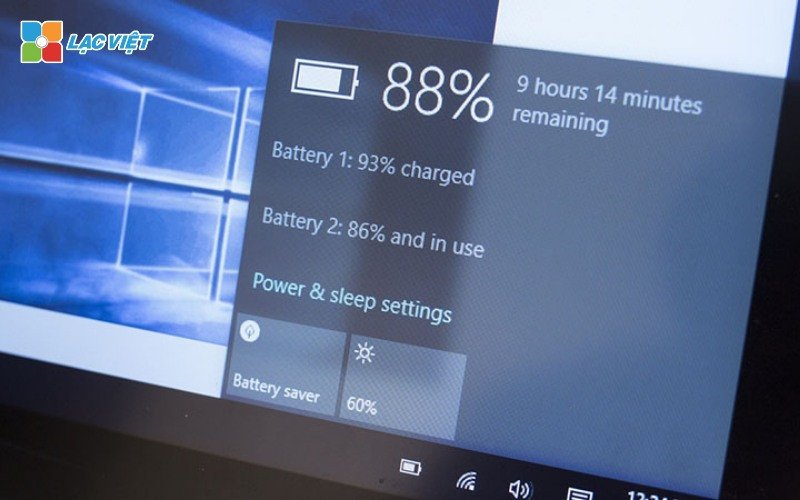 Dung lượng pin hiển thị không đúng thời gian sử dụng thực tế
Thời lượng sử dụng pin bị rút ngắn đáng kể
Nếu thời gian sử dụng pin ngắn hơn rất nhiều so với khi máy mới mua, ví dụ chỉ dùng được khoảng 1-2 giờ thay vì 4-5 giờ như trước đây, thì pin đã có dấu hiệu hao mòn nghiêm trọng. Việc pin nhanh hết là do các tế bào năng lượng bên trong pin bị giảm hiệu suất lưu trữ, không còn giữ được mức năng lượng cần thiết để duy trì hoạt động của máy tính trong thời gian dài. Đối với một số dòng Dell Vostro cũ, tình trạng này có thể xảy ra sau khoảng 2-3 năm sử dụng với tần suất cao.
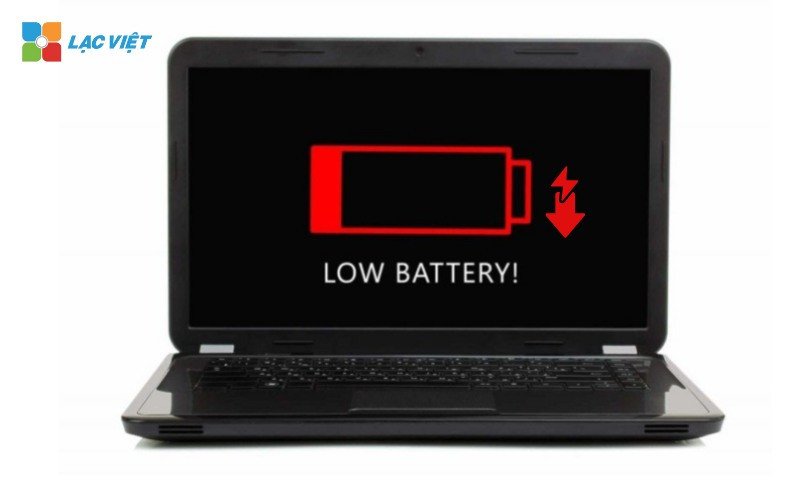 Thời gian sử dụng pin ngắn hơn so với khi mới mua
Laptop sạc không vào pin hoặc gặp lỗi sạc
Khi cắm sạc mà dung lượng pin không tăng, hoặc máy chỉ hiển thị thông báo “plugged in, not charging” (đã cắm sạc nhưng không sạc), có thể pin đã gặp vấn đề về kết nối hoặc mạch sạc bên trong đã bị hỏng. Tình trạng này cũng có thể liên quan đến adapter sạc hoặc bo mạch quản lý sạc trên laptop. Tuy nhiên, nếu đã loại trừ các nguyên nhân này, việc thay pin laptop Dell Vostro thường là giải pháp cần thiết để khắc phục lỗi sạc.
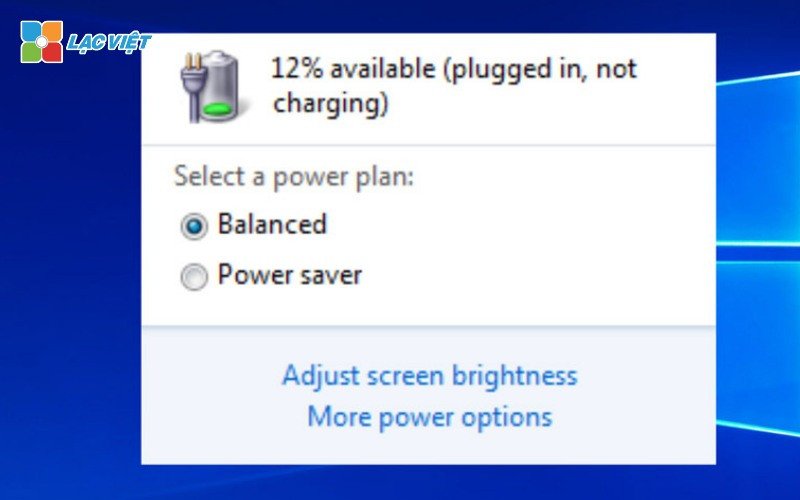 Thông báo “plugged in, not charging”
Pin sưng phồng, biến dạng: Nguy cơ tiềm ẩn
Khi pin sưng phồng, bạn có thể nhận thấy bề mặt laptop bị nhô lên hoặc có khe hở giữa các linh kiện. Đây là tình huống cực kỳ nguy hiểm và cần thay pin laptop Dell Vostro ngay lập tức. Pin sưng có thể gây hỏng vỏ máy, làm cong bàn phím hoặc trackpad, và nghiêm trọng hơn là có nguy cơ phát nổ hoặc cháy nổ do các phản ứng hóa học bất thường bên trong tế bào pin. Theo thống kê, khoảng 5% các trường hợp pin chai nặng có thể dẫn đến hiện tượng sưng phồng nếu không được xử lý.
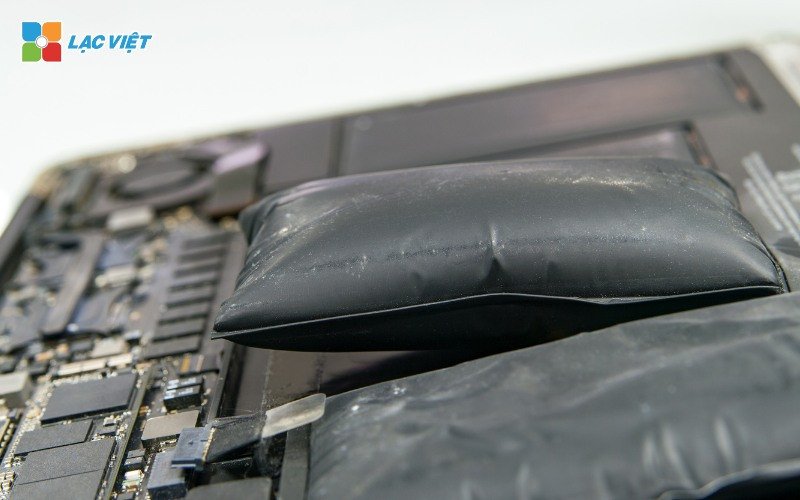 Pin sưng có thể gây hỏng vỏ máy, làm cong bàn phím hoặc trackpad
Thiết bị tắt nguồn đột ngột không báo trước
Khi laptop đột ngột sập nguồn dù hiển thị vẫn còn pin, có khả năng là pin đã không còn cung cấp đủ năng lượng hoặc đã bị lỗi. Nguyên nhân thường do các cell bên trong pin bị chai hoặc hỏng hóc, dẫn đến việc cung cấp điện năng không ổn định. Điều này không chỉ gây gián đoạn công việc mà còn tiềm ẩn nguy cơ mất dữ liệu nếu bạn chưa kịp lưu trữ. Đây là một dấu hiệu rõ ràng cho thấy cần thay pin Dell để máy hoạt động ổn định trở lại.
 Laptop thường xuyên tắt đột ngột mà không có cảnh báo
Laptop chỉ hoạt động khi cắm nguồn điện
Khi pin đã hỏng hoàn toàn, laptop sẽ chỉ có thể khởi động khi cắm nguồn điện. Nếu rút sạc, máy sẽ lập tức tắt. Điều này cho thấy pin không còn khả năng tích trữ điện năng và đã mất hoàn toàn chức năng cung cấp năng lượng cho máy. Trong trường hợp này, việc thay pin laptop Dell Vostro là bắt buộc nếu bạn muốn sử dụng máy tính di động mà không phụ thuộc vào nguồn điện trực tiếp.
 Laptop chỉ có thể khởi động khi cắm nguồn điện
Nhận biết các dấu hiệu này giúp bạn chủ động trong việc bảo trì và thay thế pin, đảm bảo máy tính luôn hoạt động ổn định và an toàn.
Lợi ích và tầm quan trọng của việc thay pin laptop Dell Vostro chính hãng
Việc thay pin laptop Dell Vostro không chỉ đơn thuần là việc thay thế một linh kiện, mà nó còn mang lại nhiều lợi ích và tầm quan trọng đáng kể cho người dùng, đặc biệt khi lựa chọn pin chính hãng. Một viên pin mới, chất lượng cao sẽ khôi phục lại thời lượng sử dụng ban đầu cho laptop, giúp người dùng thoải mái làm việc, học tập hay giải trí mà không cần lo lắng về việc cắm sạc liên tục. Điều này đặc biệt hữu ích cho những người thường xuyên di chuyển hoặc làm việc ở những nơi không có sẵn nguồn điện.
Pin chính hãng được sản xuất theo tiêu chuẩn nghiêm ngặt của Dell, đảm bảo tương thích hoàn hảo với phần cứng của laptop Dell Vostro. Điều này giúp tối ưu hóa hiệu suất sạc và xả, giảm thiểu nguy cơ chai pin sớm và kéo dài tuổi thọ tổng thể của thiết bị. Ngoài ra, việc sử dụng pin chính hãng còn mang lại sự an tâm về độ an toàn. Pin kém chất lượng có thể gây ra các vấn đề nghiêm trọng như quá nhiệt, chập cháy hoặc sưng phồng, đe dọa đến sự an toàn của người dùng và các linh kiện khác trong máy. Đầu tư vào một viên pin chính hãng là đầu tư vào sự ổn định, bền bỉ và an toàn lâu dài cho chiếc laptop của bạn.
Yếu tố ảnh hưởng đến tuổi thọ và hiệu suất pin laptop Dell Vostro
Tuổi thọ và hiệu suất của pin laptop Dell Vostro không chỉ phụ thuộc vào chất lượng ban đầu mà còn bị tác động bởi nhiều yếu tố trong quá trình sử dụng. Một trong những yếu tố quan trọng nhất là thói quen sạc pin. Việc sạc pin liên tục đến 100% và xả cạn kiệt đến 0% thường xuyên có thể làm giảm đáng kể chu kỳ sạc/xả của pin Lithium-ion, vốn thường chỉ giới hạn ở mức 300-500 chu kỳ hiệu quả. Theo khuyến cáo của các chuyên gia, duy trì mức pin trong khoảng 20% đến 80% sẽ giúp kéo dài tuổi thọ pin hơn.
Nhiệt độ môi trường cũng là một kẻ thù lớn của pin. Laptop Dell Vostro hoạt động trong môi trường quá nóng hoặc quá lạnh đều có thể làm suy giảm hóa chất bên trong pin. Nhiệt độ cao, đặc biệt là khi sạc, làm tăng tốc độ lão hóa của các tế bào pin. Do đó, việc sử dụng laptop trên các bề mặt thông thoáng, tránh để máy quá nóng, là cách hiệu quả để bảo vệ pin. Ngoài ra, việc sử dụng bộ sạc không chính hãng hoặc có công suất không phù hợp cũng có thể gây ra hiện tượng sạc không ổn định, ảnh hưởng xấu đến sức khỏe pin và thậm chí gây hư hỏng mạch sạc. Hiểu rõ các yếu tố này giúp người dùng có những biện pháp chủ động để bảo vệ pin laptop Dell Vostro và kéo dài thời gian sử dụng tối đa.
Chọn loại pin thay thế phù hợp cho laptop Dell Vostro
Khi quyết định thay pin laptop Dell Vostro, việc lựa chọn loại pin phù hợp là rất quan trọng để đảm bảo hiệu suất và độ bền cho thiết bị. Thị trường hiện nay cung cấp nhiều loại pin thay thế, từ pin chính hãng đến các loại pin linh kiện từ bên thứ ba. Pin chính hãng của Dell luôn là lựa chọn hàng đầu vì nó được sản xuất theo tiêu chuẩn kỹ thuật nghiêm ngặt của nhà sản xuất, đảm bảo tương thích hoàn hảo với model Dell Vostro của bạn. Điều này giúp tối ưu hóa hiệu suất sạc, dung lượng thực tế và tuổi thọ tổng thể của pin, đồng thời giảm thiểu rủi ro về an toàn như quá nhiệt hay chập cháy.
Tuy nhiên, pin chính hãng thường có giá thành cao hơn. Trong trường hợp người dùng muốn tiết kiệm chi phí, các loại pin linh kiện chất lượng cao từ các nhà sản xuất uy tín cũng có thể là một lựa chọn. Khi chọn pin linh kiện, bạn cần đặc biệt chú ý đến các thông số kỹ thuật như điện áp (Voltage), dung lượng (Wh hoặc mAh), và số cell (tế bào pin) phải khớp với pin gốc của máy. Việc chọn một viên pin có thông số không tương thích có thể dẫn đến lỗi sạc, giảm hiệu suất hoặc thậm chí gây hư hỏng cho bo mạch chủ. Luôn ưu tiên các sản phẩm có nhãn mác rõ ràng, nguồn gốc xuất xứ minh bạch và đi kèm chế độ bảo hành để đảm bảo chất lượng và quyền lợi của mình.
Hướng dẫn chi tiết cách tự thay pin laptop Dell Vostro tại nhà an toàn
Việc tự thay pin laptop Dell Vostro tại nhà có thể tiết kiệm chi phí và thời gian, nhưng đòi hỏi sự cẩn thận và đúng kỹ thuật để tránh gây hư hỏng cho máy. Nếu bạn tự tin với khả năng của mình, hãy thực hiện theo các bước sau đây.
Bước 1: Xác định chính xác model laptop Dell Vostro
Để đảm bảo mua đúng loại pin tương thích, bước đầu tiên là xác định chính xác model của laptop Dell Vostro. Mỗi dòng sản phẩm Vostro có các mẫu mã riêng biệt với các loại pin khác nhau về công suất, thiết kế và kích thước. Bạn có thể kiểm tra trên nhãn dán ở mặt dưới laptop, sử dụng lệnh wmic csproduct get name trong Command Prompt, hoặc truy cập trang chủ Dell và nhập mã Service Tag của máy để tìm thông tin chi tiết. Việc này sẽ giúp bạn chọn đúng loại pin thay pin laptop Dell Vostro phù hợp nhất.
Bước 2: Chuẩn bị đầy đủ dụng cụ cần thiết
Trước khi bắt đầu, hãy chuẩn bị các dụng cụ cần thiết:
- Tua vít: Loại tua vít đầu nhỏ, thường là loại Phillips hoặc loại T5 (tùy dóng máy Dell Vostro).
- Nhíp: Dùng để tháo các cáp kết nối nhỏ, tránh dùng tay vì dễ làm đứt hoặc ảnh hưởng đến bo mạch.
- Găng tay chống tĩnh điện: Giúp ngăn ngừa tĩnh điện từ tay ảnh hưởng đến bo mạch và các linh kiện khác trong laptop, đây là một vật dụng quan trọng để bảo vệ các mạch điện tử nhạy cảm.
- Dụng cụ nạy nhựa mỏng: Để mở các khớp nối của vỏ máy mà không làm trầy xước.
Bước 3: Quy trình tháo lắp pin laptop Dell Vostro
Tắt nguồn và ngắt mọi kết nối điện
Tắt nguồn laptop hoàn toàn và ngắt kết nối với nguồn sạc. Chờ khoảng 5 phút sau khi tắt để đảm bảo không còn dòng điện dư trong máy. Đeo găng tay chống tĩnh điện và chọn nơi thay pin khô ráo, tránh các khu vực dễ sinh tĩnh điện (như thảm, sàn nhựa).
Tháo nắp lưng máy cẩn thận
Dùng tua vít để mở các ốc vít cố định nắp lưng của laptop Dell Vostro. Hãy chú ý để các ốc vít vào một chỗ an toàn để tránh thất lạc. Tháo nắp lưng máy nhẹ nhàng bằng cách nạy từ một góc, tránh dùng lực mạnh vì dễ gây nứt hoặc làm cong nắp.
Ngắt kết nối cáp pin cũ và lấy pin ra
Xác định vị trí của pin, thường nằm ngay phía dưới hoặc gần cạnh bàn phím. Sử dụng nhíp hoặc ngón tay, nhẹ nhàng ngắt kết nối cáp pin nối vào bo mạch chủ. Thao tác chậm rãi và chắc chắn để tránh làm đứt cáp hoặc ảnh hưởng đến các mạch xung quanh. Sau đó, tháo bỏ ốc vít cố định pin vào khung máy (nếu có) và nhấc pin cũ ra khỏi máy.
Gắn pin mới và kết nối lại
Đặt pin mới vào vị trí chính xác và cố định lại bằng các ốc vít đã tháo ra từ bước trước (nếu cần). Kết nối lại cáp pin với bo mạch chủ, đảm bảo cáp gắn chặt và không có bất kỳ phần nào lỏng lẻo.
Kiểm tra trước khi đóng nắp
Kiểm tra kỹ các dây cáp và kết nối để đảm bảo mọi thứ đã được gắn chắc chắn. Trước khi đóng nắp, bạn có thể bật máy để kiểm tra sơ bộ xem pin mới đã nhận điện và hoạt động bình thường hay chưa. Nếu mọi thứ ổn định, tiến hành đóng nắp lưng máy và vặn lại các ốc vít.
Bước 4: Kiểm tra và hiệu chỉnh pin sau khi thay mới
Sau khi thay pin laptop Dell Vostro mới, bạn cần thực hiện một số bước kiểm tra và hiệu chỉnh để đảm bảo pin hoạt động tối ưu:
- Sạc thử pin: Cắm sạc và kiểm tra xem máy có nhận sạc, biểu tượng pin hiển thị chính xác không.
- Kiểm tra thời lượng pin: Sử dụng laptop mà không cắm sạc trong vài giờ để xem thời gian sử dụng thực tế có đạt yêu cầu không.
- Kiểm tra các lỗi cảnh báo: Đảm bảo không có cảnh báo nào liên quan đến pin xuất hiện trên màn hình (như báo lỗi của BIOS hoặc hệ điều hành).
- Hiệu chỉnh pin (Battery Calibration): Sạc đầy 100%, sau đó sử dụng cho đến khi pin cạn kiệt và máy tự tắt. Sau đó sạc đầy lại 100%. Lặp lại quy trình này 2-3 lần để pin mới hoạt động ổn định và chính xác nhất.
Khi nào nên tự thay pin laptop Dell Vostro và khi nào cần sự hỗ trợ chuyên nghiệp?
Quyết định tự thay pin laptop Dell Vostro hay mang đến trung tâm bảo hành là một yếu tố quan trọng ảnh hưởng đến sự an toàn và hiệu suất của thiết bị. Việc này phụ thuộc vào mức độ phức tạp của máy và kinh nghiệm cá nhân của bạn.
Trường hợp có thể tự thay pin tại nhà
Việc tự thay pin laptop Dell Vostro tại nhà có thể tiết kiệm chi phí và thời gian, nhưng chỉ nên thực hiện trong các trường hợp sau:
- Pin có thể tháo rời dễ dàng: Với các dòng laptop Dell Vostro có thiết kế cho phép tháo pin dễ dàng (pin ngoài), bạn chỉ cần nhấn chốt khóa để lấy pin ra và thay mới. Việc này không đòi hỏi kinh nghiệm kỹ thuật phức tạp.
- Bạn đã có kiến thức cơ bản về phần cứng: Nếu bạn có kinh nghiệm về sửa chữa phần cứng, trang bị đủ dụng cụ (tua vít phù hợp, nhíp, găng tay chống tĩnh điện), bạn có thể tự tin thực hiện việc thay pin Dell với các dòng máy có thiết kế đơn giản.
- Laptop không còn trong thời gian bảo hành: Nếu laptop Dell Vostro đã hết bảo hành, việc tự thay pin tại nhà có thể là lựa chọn tốt để tiết kiệm chi phí. Tuy nhiên, vẫn cần đảm bảo dùng pin thay thế chính hãng hoặc chất lượng cao để tránh các vấn đề về an toàn và tuổi thọ máy.
Khi nên tìm đến trung tâm bảo hành, cửa hàng sửa chữa uy tín
Trong nhiều trường hợp, việc thay pin laptop Dell Vostro tại trung tâm bảo hành hoặc cửa hàng chuyên nghiệp sẽ đảm bảo an toàn và chất lượng hơn:
- Laptop có thiết kế phức tạp với pin gắn trong: Đối với các dòng máy Vostro có pin gắn trong hoặc thiết kế siêu mỏng, việc tháo rời pin đòi hỏi kỹ thuật và dụng cụ chuyên dụng. Những dòng máy như Dell Vostro 5000 series mới với thiết kế nguyên khối thường yêu cầu người có kỹ thuật chuyên sâu. Việc tự ý tháo lắp có thể làm hỏng các linh kiện khác hoặc làm mất bảo hành.
- Bạn không có kinh nghiệm sửa chữa phần cứng: Nếu bạn chưa từng thực hiện thay thế linh kiện laptop trước đây, nên đến trung tâm bảo hành. Việc tháo mở máy không đúng cách có thể làm hỏng các linh kiện khác, đặc biệt là khi bạn vô tình gây tĩnh điện lên bo mạch.
- Laptop còn thời hạn bảo hành: Nếu máy còn trong thời hạn bảo hành chính hãng, thay pin Dell tại trung tâm sẽ giúp bạn duy trì quyền lợi bảo hành. Việc tự ý sửa chữa có thể làm mất hiệu lực bảo hành.
- Laptop có các lỗi liên quan đến pin phức tạp: Nếu laptop có các dấu hiệu lỗi phức tạp như sập nguồn đột ngột, cảnh báo lỗi pin liên tục, hoặc không nhận sạc dù pin không hỏng, vấn đề có thể nằm ở bo mạch hoặc hệ thống sạc. Trong các trường hợp này, việc đến trung tâm bảo hành sẽ giúp kiểm tra kỹ hơn để xử lý toàn diện, tránh thay pin không cần thiết.
Lợi ích khi thay pin laptop Dell Vostro tại trung tâm bảo hành: Sử dụng linh kiện chính hãng, kỹ thuật viên chuyên nghiệp thực hiện, và được hỗ trợ bảo hành sau thay thế, mang lại sự an tâm tuyệt đối.
Quy trình thay pin laptop Dell Vostro chuyên nghiệp tại các trung tâm
Khi quyết định thay pin laptop Dell Vostro tại một trung tâm dịch vụ chuyên nghiệp, bạn sẽ được trải nghiệm một quy trình minh bạch, nhanh chóng và đảm bảo chất lượng. Quy trình này thường tuân thủ các bước sau để đảm bảo pin mới hoạt động hiệu quả và an toàn.
Bước 1: Tiếp nhận và báo giá pin laptop Dell Vostro
Khi khách hàng mang laptop Dell Vostro đến, đội ngũ nhân viên sẽ tiếp nhận thiết bị và lắng nghe mô tả về tình trạng pin hiện tại. Sau đó, họ sẽ cung cấp báo giá chi tiết cho dịch vụ thay pin Dell, đảm bảo sự rõ ràng về chi phí và các chính sách bảo hành đi kèm. Đối với các doanh nghiệp có nhu cầu thay thế hoặc sửa chữa thiết bị số lượng lớn, các trung tâm uy tín thường có chính sách ưu đãi và hỗ trợ báo giá phù hợp nhằm tối ưu chi phí.
Bước 2: Kiểm tra chẩn đoán tình trạng pin
Kỹ thuật viên giàu kinh nghiệm sẽ tiến hành kiểm tra toàn diện tình trạng của pin và các bộ phận liên quan như cổng sạc, bo mạch chủ và hệ thống điện. Việc này giúp xác định rõ nguyên nhân gây ra lỗi, chẳng hạn như pin đã bị chai, bị hỏng mạch sạc hoặc gặp vấn đề với bo mạch quản lý sạc. Quy trình kiểm tra được thực hiện tỉ mỉ để đảm bảo không bỏ sót bất kỳ vấn đề tiềm ẩn nào, giúp xác định chính xác hướng xử lý.
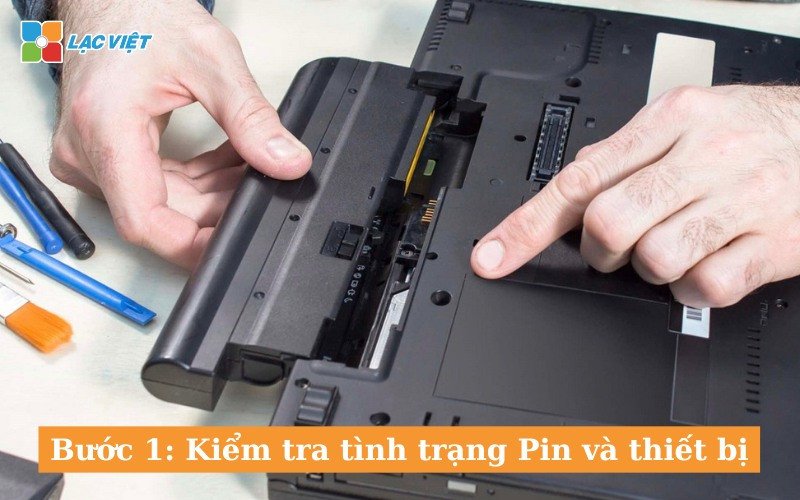 Nhân viên kiểm tra tình trạng Pin và thiết bị
Bước 3: Tiến hành tháo lắp và thay pin mới
Sau khi xác định cần thay pin laptop Dell Vostro, kỹ thuật viên sẽ thực hiện tháo lắp pin cũ một cách cẩn thận để tránh gây tổn hại đến các thành phần khác của máy. Pin mới được thay thế thường là pin chính hãng Dell, đảm bảo tương thích hoàn toàn với thiết bị và mang lại hiệu suất tối ưu. Các linh kiện thay thế đều có nguồn gốc rõ ràng, được nhập khẩu và phân phối chính thức từ các nhà cung cấp uy tín, đảm bảo về chất lượng và độ bền. Quy trình lắp đặt tuân thủ nghiêm ngặt các tiêu chuẩn kỹ thuật của Dell, giúp laptop hoạt động ổn định và an toàn sau khi thay pin.
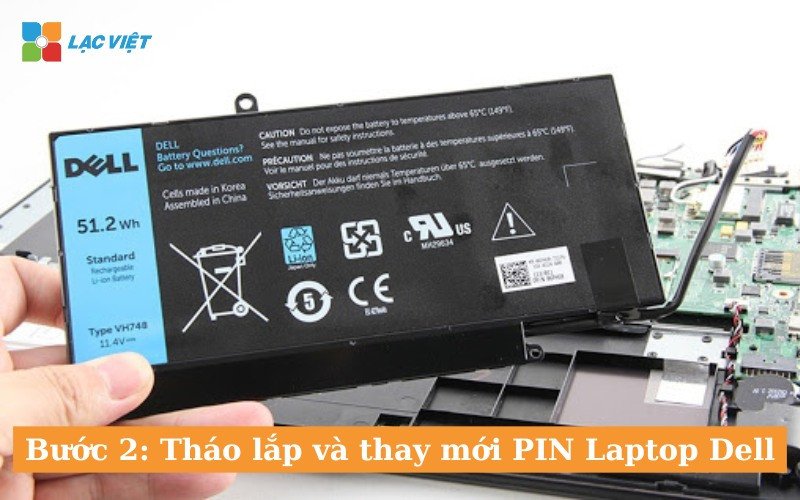 Tháo lắp và thay mới Pin Laptop Dell
Bước 4: Kiểm tra tổng thể sau khi thay pin
Sau khi thay pin Dell mới, kỹ thuật viên sẽ tiến hành kiểm tra lại toàn bộ chức năng của laptop để đảm bảo thiết bị hoạt động tốt nhất. Các bước kiểm tra bao gồm: thử nghiệm thời lượng pin, tốc độ sạc và các tính năng liên quan đến năng lượng của máy. Kiểm tra kỹ lưỡng khả năng khởi động, hiệu suất hoạt động của máy khi không cắm sạc để chắc chắn rằng laptop có thể vận hành ổn định với pin mới. Đội ngũ kỹ thuật cũng sẽ hướng dẫn khách hàng một số phương pháp bảo quản và sử dụng pin để kéo dài tuổi thọ, đồng thời tư vấn giải pháp xử lý các vấn đề liên quan đến pin trong tương lai.
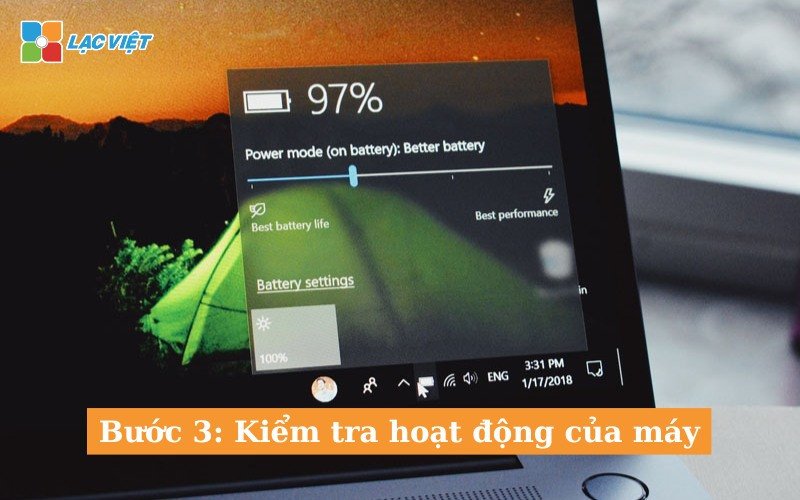 Kiểm tra lại toàn bộ chức năng của laptop sau khi thay pin
Mẹo và thủ thuật giúp kéo dài tuổi thọ pin laptop Dell Vostro mới
Sau khi đã thay pin laptop Dell Vostro mới, việc duy trì các thói quen sử dụng và bảo quản đúng cách là vô cùng quan trọng để kéo dài tuổi thọ và tối ưu hiệu suất của viên pin. Dưới đây là những mẹo hữu ích giúp bạn bảo vệ pin hiệu quả.
Tối ưu hóa chu kỳ sạc và xả pin
- Sạc theo nguyên tắc 20% – 80%: Để tối ưu tuổi thọ pin, người dùng nên cắm sạc khi mức pin còn khoảng 20% và ngắt sạc khi đạt 80-90%. Duy trì mức pin trong khoảng này sẽ giảm áp lực lên các cell bên trong pin, giúp kéo dài tuổi thọ. Các nghiên cứu cho thấy việc sạc đầy 100% liên tục có thể làm giảm số chu kỳ sạc hiệu quả của pin Lithium-ion đến 20-30%.
- Không để pin cạn kiệt hoàn toàn: Việc sử dụng pin đến mức 0% thường xuyên có thể gây tổn hại các cell pin, làm giảm khả năng giữ điện theo thời gian.
- Tránh cắm sạc liên tục trong thời gian dài: Nếu laptop thường xuyên được cắm sạc, pin sẽ không có cơ hội xả điện tự nhiên, dẫn đến hiện tượng chai pin. Khi làm việc tại nhà hay văn phòng, nếu không cần di chuyển, bạn có thể tháo pin ra (nếu là pin ngoài) hoặc sử dụng tính năng “Battery Health Manager” trong phần mềm Dell Power Manager để thiết lập chế độ sạc phù hợp.
Bảo quản laptop đúng cách khi không dùng
- Sạc pin đến 50-60% khi không sử dụng dài ngày: Nếu không sử dụng laptop trong thời gian dài (từ vài tuần đến vài tháng), hãy sạc pin lên mức khoảng 50-60% rồi tắt máy. Điều này sẽ giúp duy trì hoạt động ổn định của các cell bên trong pin và tránh hiện tượng tự xả quá mức.
- Tránh nhiệt độ khắc nghiệt: Nhiệt độ cao là một trong những nguyên nhân chính làm giảm tuổi thọ pin. Hãy cất laptop ở nơi khô ráo, thoáng mát, tránh ánh nắng trực tiếp và nơi có độ ẩm cao. Nhiệt độ lý tưởng để bảo quản pin là từ 15-25°C.
- Kiểm tra pin định kỳ khi lưu trữ: Sau mỗi 1-2 tháng không sử dụng, bạn nên bật laptop kiểm tra lại pin. Nếu phát hiện pin tụt quá nhanh hoặc có dấu hiệu bất thường, hãy cắm sạc lại lên mức 50-60%.
Kiểm tra và theo dõi sức khỏe pin định kỳ
- Dùng công cụ kiểm tra pin tích hợp: Nhiều dòng máy Dell Vostro có tính năng “Battery Health” trong phần mềm quản lý Dell Power Manager. Bạn có thể mở tính năng này để kiểm tra tình trạng và hiệu suất hiện tại của pin.
- Kiểm tra số chu kỳ sạc: Pin lithium-ion có số chu kỳ sạc/xả giới hạn (thường là 300-500 chu kỳ tùy dòng máy). Cứ 6 tháng một lần, kiểm tra số chu kỳ đã sử dụng và so sánh với thông số của nhà sản xuất để biết khi nào cần thay pin laptop Dell Vostro mới.
- Sử dụng phần mềm kiểm tra chuyên dụng: Ngoài công cụ tích hợp, bạn có thể sử dụng các phần mềm kiểm tra hiệu suất pin như BatteryInfoView hoặc HWMonitor để thu thập thêm thông tin về nhiệt độ, tình trạng sạc và khả năng giữ điện của pin.
Duy trì môi trường hoạt động lý tưởng cho laptop
- Tránh đặt laptop trên bề mặt không thông thoáng: Đặt laptop trên đệm hoặc vải dễ dẫn đến tình trạng nhiệt không thể thoát ra ngoài, làm nóng pin. Sử dụng đế tản nhiệt hoặc đặt trên bề mặt cứng, phẳng để giúp pin luôn hoạt động ở mức nhiệt độ lý tưởng, thường dưới 35°C.
- Bật chế độ tiết kiệm năng lượng khi không cần thiết: Các tính năng tiết kiệm năng lượng giúp giảm tải cho pin, đặc biệt là khi sử dụng laptop ngoài trời hoặc không cắm sạc. Sử dụng các chế độ như “Battery Saver” (Windows) hoặc “Energy Saving” (macOS) để giảm hao mòn.
- Chú ý nguồn điện sạc: Sử dụng bộ sạc chính hãng, tránh cắm laptop vào các ổ điện không ổn định hoặc nguồn điện có chất lượng kém (như trên tàu xe, quán cafe không ổn định). Điện áp không ổn định có thể ảnh hưởng trực tiếp đến pin và các linh kiện khác.
Các câu hỏi thường gặp về thay pin laptop Dell Vostro
1. Pin laptop Dell Vostro dùng được bao lâu thì cần thay?
Thông thường, pin laptop Dell Vostro có tuổi thọ khoảng 2-3 năm hoặc 300-500 chu kỳ sạc/xả, tùy thuộc vào tần suất và cách sử dụng. Khi hiệu suất pin giảm xuống dưới 80% dung lượng ban đầu, bạn nên cân nhắc thay thế.
2. Có nên dùng pin linh kiện thay vì pin chính hãng khi thay pin laptop Dell Vostro không?
Pin chính hãng luôn được khuyến nghị vì đảm bảo chất lượng, độ tương thích và an toàn cao nhất. Pin linh kiện có thể rẻ hơn nhưng tiềm ẩn rủi ro về chất lượng, tuổi thọ ngắn hơn, thậm chí gây hư hỏng cho máy. Nếu chọn pin linh kiện, hãy tìm các nhà cung cấp uy tín và sản phẩm có bảo hành.
3. Thay pin laptop Dell Vostro mất bao lâu?
Thời gian thay pin thường khá nhanh, chỉ khoảng 15-30 phút đối với pin rời và 30-60 phút đối với pin gắn trong. Quá trình kiểm tra và chuẩn đoán ban đầu có thể kéo dài hơn một chút tùy thuộc vào tình trạng máy.
4. Làm thế nào để kiểm tra tình trạng pin của Dell Vostro?
Bạn có thể kiểm tra tình trạng pin bằng cách sử dụng phần mềm Dell Power Manager (nếu có trên máy), hoặc dùng lệnh powercfg /batteryreport trong Command Prompt (Windows) để tạo báo cáo chi tiết về sức khỏe pin.
5. Thay pin laptop Dell Vostro có làm mất dữ liệu không?
Việc thay pin hoàn toàn không ảnh hưởng đến dữ liệu trên ổ cứng của bạn, vì pin là nguồn cung cấp năng lượng độc lập. Tuy nhiên, để đảm bảo an toàn tuyệt đối, bạn nên sao lưu dữ liệu quan trọng trước khi tiến hành bất kỳ thao tác sửa chữa phần cứng nào.
6. Sau khi thay pin mới, cần sạc như thế nào cho đúng cách?
Sau khi thay pin Dell mới, bạn nên sạc đầy 100%, sau đó sử dụng cho đến khi pin cạn kiệt và máy tự tắt. Lặp lại quá trình này 2-3 lần để pin được hiệu chỉnh đúng cách, giúp hệ thống đọc dung lượng pin chính xác hơn. Sau đó, hãy duy trì thói quen sạc pin trong khoảng 20% – 80% để tối ưu tuổi thọ pin.
7. Pin laptop bị sưng phồng có nguy hiểm không?
Có, pin sưng phồng là rất nguy hiểm. Tình trạng này có thể gây hỏng hóc các linh kiện bên trong laptop, làm biến dạng vỏ máy, và đặc biệt là tiềm ẩn nguy cơ cháy nổ cao. Bạn cần thay pin laptop Dell Vostro ngay lập tức nếu phát hiện dấu hiệu sưng phồng.
8. Chế độ bảo hành cho pin Dell Vostro mới là bao lâu?
Chế độ bảo hành cho pin thay thế thường tùy thuộc vào loại pin (chính hãng hay linh kiện) và nhà cung cấp dịch vụ. Pin chính hãng thường có thời gian bảo hành từ 6 đến 12 tháng, trong khi pin linh kiện có thể có thời gian bảo hành ngắn hơn.
Thay pin laptop Dell Vostro là một quyết định cần thiết khi pin của máy đã xuống cấp, giúp khôi phục hiệu suất làm việc và kéo dài tuổi thọ cho thiết bị. Lựa chọn một địa chỉ sửa chữa uy tín không chỉ đảm bảo chất lượng mà còn mang lại sự an tâm về chi phí. Nếu bạn vẫn đang thắc mắc về thay pin laptop Dell Vostro giá bao nhiêu, hãy liên hệ ngay với các trung tâm bảo hành hoặc cửa hàng chuyên nghiệp để được tư vấn và báo giá cụ thể nhất theo dòng máy của bạn. Tại Shop Bluetooth, chúng tôi mong muốn cung cấp thông tin hữu ích để bạn đưa ra quyết định tốt nhất cho thiết bị của mình.
