
Trong thế giới công nghệ hiện đại, laptop đã trở thành một công cụ không thể thiếu trong công việc và học tập. Đặc biệt, dòng sản phẩm linh hoạt như HP Pavilion x360 14 với khả năng chuyển đổi độc đáo càng khẳng định vị thế. Tuy nhiên, dù được thiết kế bền bỉ đến đâu, màn hình vẫn là bộ phận dễ bị tổn thương nhất, và việc cần thay màn hình laptop HP Pavilion x360 14 là điều khó tránh khỏi sau một thời gian sử dụng hoặc do sự cố bất ngờ.
Màn hình Laptop HP Pavilion x360 14 và vai trò quan trọng
Màn hình laptop là giao diện chính giúp người dùng tương tác trực quan với máy tính. Đối với dòng HP Pavilion x360 14, màn hình không chỉ đơn thuần là nơi hiển thị hình ảnh mà còn tích hợp công nghệ cảm ứng đa điểm, cho phép người dùng thao tác trực tiếp bằng ngón tay hoặc bút cảm ứng. Công nghệ tấm nền IPS thường được trang bị trên các mẫu này mang lại góc nhìn rộng và màu sắc sống động, độ phân giải Full HD (1920×1080) phổ biến, tạo ra trải nghiệm người dùng tuyệt vời dù ở chế độ laptop hay máy tính bảng. Đây là một bộ phận cốt lõi, ảnh hưởng trực tiếp đến hiệu suất làm việc và giải trí của bạn.

Những dấu hiệu cần thay màn hình laptop HP Pavilion x360 14
Màn hình laptop có thể gặp phải nhiều vấn đề khác nhau, từ những lỗi nhỏ do phần mềm đến những hư hỏng vật lý nghiêm trọng. Việc nhận biết sớm các dấu hiệu này sẽ giúp bạn đưa ra quyết định kịp thời, tránh ảnh hưởng đến các linh kiện khác và tiết kiệm chi phí sửa chữa. Một số lỗi phổ biến bao gồm màn hình bị sọc, nhòe, tối mờ hoặc xuất hiện các điểm chết.
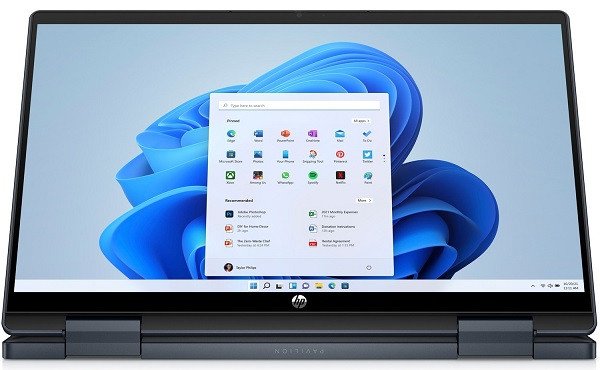 Laptop HP Pavilion x360 14 hiển thị chế độ máy tính bảng linh hoạt
Sọc màn hình: Vấn đề thường gặp khi màn hình bị hỏng
Sự xuất hiện của các đường sọc ngang hoặc sọc dọc màu trắng, xanh, hoặc nhiều màu trên màn hình là một trong những lỗi màn hình phổ biến nhất, cho thấy đã đến lúc bạn cần cân nhắc thay màn hình laptop HP Pavilion x360 14. Các đường sọc này thường do lỗi panel màn hình, cụ thể là bẹ cáp màn hình bị gãy, bị hở hoặc bị lỏng sau thời gian dài sử dụng. Trong một số trường hợp, lỗi có thể nằm ở chip VGA (card đồ họa) tích hợp hoặc rời, gây ra tín hiệu hình ảnh không ổn định dẫn đến hiện tượng sọc.
Màn hình tối mờ, nhòe hoặc có điểm chết: Khi nào cần thay màn hình HP Pavilion x360 14?
Màn hình bị tối mờ, không hiển thị rõ ràng, phải nhìn nghiêng mới thấy hình ảnh là dấu hiệu của đèn cao áp bị hỏng, cáp màn hình đứt, hoặc lỗi vỉ cao áp. Tương tự, màn hình bị nhòe, mờ cũng có thể do lỗi đèn cao áp hoặc lỗi trên mainboard. Đặc biệt, khi trên màn hình xuất hiện các chấm nhỏ không hiển thị hình ảnh hoặc có màu sắc bất thường, đó chính là điểm chết. Các lỗi này thường nghiêm trọng và ít có khả năng sửa chữa, đòi hỏi phải thay màn hình HP Pavilion x360 14 mới hoàn toàn để đảm bảo chất lượng hiển thị.
Chuẩn đoán lỗi màn hình: Tự kiểm tra tại nhà
Trước khi quyết định thay màn hình laptop HP Pavilion x360 14, bạn có thể tự thực hiện một số bước kiểm tra cơ bản tại nhà. Đầu tiên, hãy thử kết nối laptop với một màn hình ngoài qua cổng HDMI hoặc VGA. Nếu màn hình ngoài hiển thị bình thường, khả năng cao là vấn đề nằm ở màn hình laptop của bạn. Kiểm tra kỹ cáp màn hình bên trong nếu bạn có kinh nghiệm, hoặc thử cập nhật lại driver card đồ họa. Tuy nhiên, nếu các lỗi như sọc, đốm, tối mờ vẫn tiếp diễn sau các bước này, việc mang máy đến trung tâm bảo hành hoặc sửa chữa chuyên nghiệp là cần thiết.
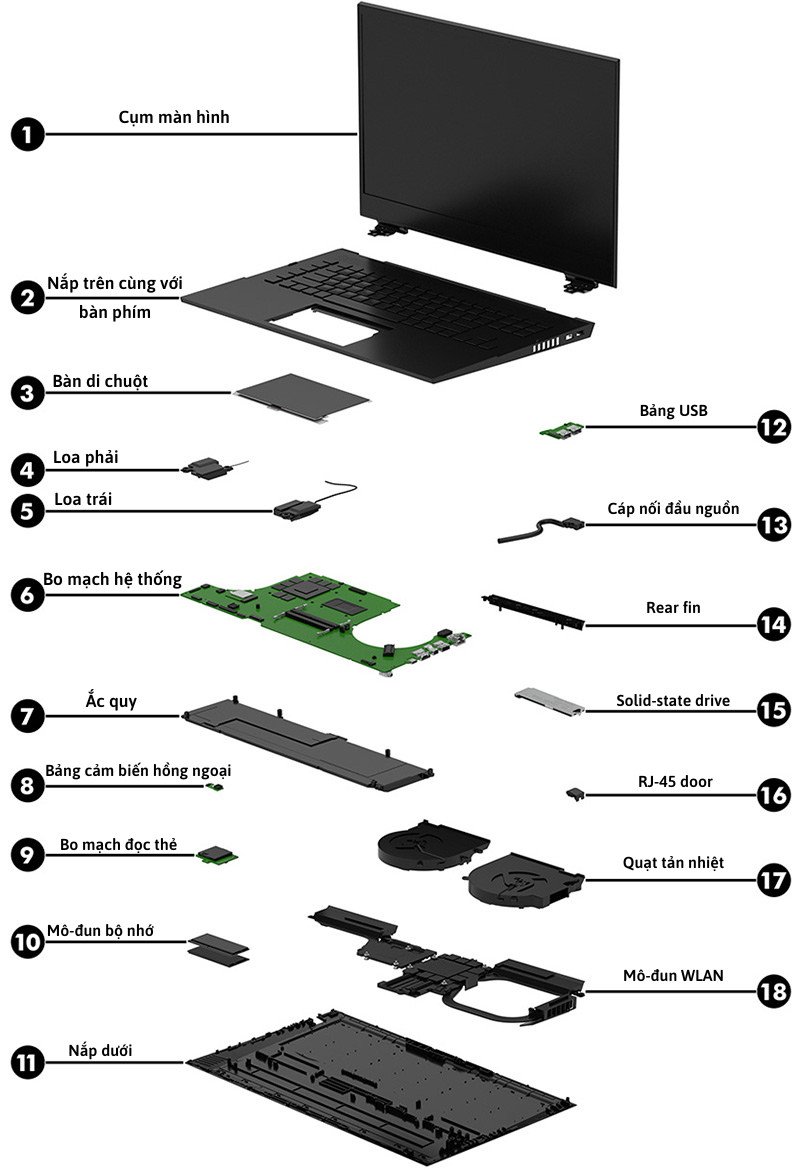 Sơ đồ minh họa các thành phần cấu tạo bên trong một chiếc laptop cơ bản
Các yếu tố ảnh hưởng đến chi phí thay màn hình
Chi phí để thay màn hình laptop HP Pavilion x360 14 có thể khác nhau tùy thuộc vào nhiều yếu tố. Loại màn hình thay thế là yếu tố quan trọng nhất; màn hình chính hãng từ nhà sản xuất sẽ có giá cao hơn nhưng đảm bảo chất lượng và độ tương thích tối ưu. Ngoài ra, màn hình có các tính năng đặc biệt như cảm ứng, hỗ trợ bút, tấm nền IPS cao cấp cũng sẽ đắt hơn màn hình thông thường. Địa điểm sửa chữa cũng đóng vai trò quan trọng; các trung tâm uy tín với đội ngũ kỹ thuật viên chuyên nghiệp và trang thiết bị hiện đại thường có mức giá dịch vụ đi kèm với chất lượng và chế độ bảo hành tốt hơn.
Quy trình thay màn hình laptop HP Pavilion x360 14 chuyên nghiệp
Một quy trình thay màn hình laptop HP Pavilion x360 14 chuyên nghiệp bao gồm nhiều bước được thực hiện cẩn thận để đảm bảo chất lượng. Đầu tiên, kỹ thuật viên sẽ tiếp nhận máy và lắng nghe mô tả lỗi từ khách hàng, sau đó tiến hành kiểm tra tổng quát và chuyên sâu để xác định chính xác nguyên nhân và mức độ hư hỏng của màn hình. Tiếp theo, khách hàng sẽ được tư vấn về phương án sửa chữa tối ưu, loại màn hình thay thế và báo giá chi tiết. Nếu khách hàng đồng ý, quá trình thay thế sẽ được thực hiện với các công cụ chuyên dụng, đảm bảo không làm hư hại các linh kiện khác. Sau khi thay xong, máy sẽ được kiểm tra lại toàn diện để đảm bảo màn hình mới hoạt động hoàn hảo trước khi bàn giao cho khách hàng cùng chế độ bảo hành rõ ràng.
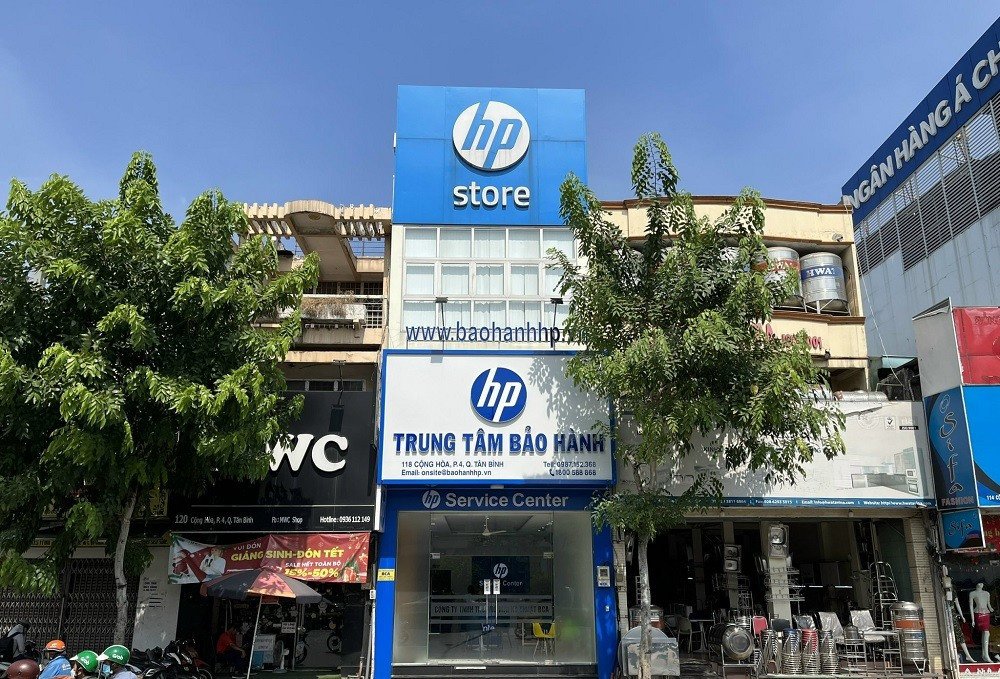 Trung tâm dịch vụ bảo hành sửa chữa laptop chuyên nghiệp
Lợi ích khi sử dụng dịch vụ thay màn hình chất lượng
Việc lựa chọn dịch vụ thay màn hình laptop HP Pavilion x360 14 chất lượng mang lại nhiều lợi ích đáng kể. Bạn sẽ yên tâm về chất lượng hiển thị, màu sắc chân thực và độ bền của màn hình mới. Các trung tâm uy tín thường sử dụng linh kiện chính hãng hoặc tương đương chất lượng cao, đi kèm chế độ bảo hành rõ ràng, giúp bạn tránh được những rủi ro về sau. Ngoài ra, đội ngũ kỹ thuật viên chuyên nghiệp sẽ đảm bảo quá trình thay thế diễn ra nhanh chóng, chính xác, không gây ảnh hưởng đến dữ liệu hay các bộ phận khác của máy, giúp chiếc laptop của bạn hoạt động ổn định trở lại trong thời gian ngắn nhất.
Câu hỏi thường gặp khi thay màn hình laptop HP Pavilion x360 14
1. Chi phí thay màn hình HP Pavilion x360 14 thường là bao nhiêu?
Chi phí có thể dao động tùy thuộc vào loại màn hình (chính hãng, OEM), công nghệ (cảm ứng, IPS) và địa điểm sửa chữa. Bạn nên liên hệ trực tiếp với các trung tâm dịch vụ để nhận báo giá chính xác nhất.
2. Thời gian thay màn hình laptop HP Pavilion x360 14 mất bao lâu?
Thông thường, quá trình thay màn hình có thể hoàn thành trong khoảng 1-2 giờ nếu linh kiện có sẵn. Tuy nhiên, nếu cần đặt màn hình đặc biệt, thời gian có thể kéo dài hơn.
3. Tôi có thể tự thay màn hình laptop HP Pavilion x360 14 tại nhà không?
Việc tự thay màn hình đòi hỏi kiến thức chuyên môn và dụng cụ đặc biệt. Nếu không có kinh nghiệm, bạn có thể gây hư hỏng thêm cho máy hoặc các linh kiện khác. Tốt nhất nên để các kỹ thuật viên chuyên nghiệp thực hiện.
4. Thay màn hình có ảnh hưởng đến bảo hành của laptop không?
Nếu laptop của bạn vẫn còn thời gian bảo hành chính hãng, việc thay thế màn hình tại các cửa hàng không được ủy quyền có thể làm mất hiệu lực bảo hành. Hãy kiểm tra chính sách bảo hành hoặc tìm đến các trung tâm bảo hành được ủy quyền của HP.
5. Làm thế nào để bảo vệ màn hình laptop HP Pavilion x360 14 khỏi hư hỏng trong tương lai?
Hãy sử dụng túi chống sốc hoặc balo chuyên dụng khi di chuyển, tránh đặt vật nặng lên laptop, hạn chế làm rơi máy và giữ sạch màn hình bằng vải mềm chuyên dụng.
6. Có bao nhiêu loại màn hình thay thế cho HP Pavilion x360 14?
Thường có hai loại chính: màn hình chính hãng (OEM) và màn hình tương thích (generic). Màn hình chính hãng đảm bảo chất lượng cao nhất, còn màn hình tương thích thường có giá phải chăng hơn.
7. Làm thế nào để chọn một trung tâm sửa chữa uy tín để thay màn hình HP Pavilion x360 14?
Bạn nên tìm kiếm các trung tâm có đánh giá tốt, cung cấp chế độ bảo hành rõ ràng, đội ngũ kỹ thuật viên có kinh nghiệm và minh bạch về giá cả, nguồn gốc linh kiện.
Việc màn hình laptop bị hỏng là một sự cố không mong muốn, nhưng với sự hiểu biết đúng đắn và lựa chọn dịch vụ uy tín, quá trình thay màn hình laptop HP Pavilion x360 14 sẽ diễn ra thuận lợi, giúp thiết bị của bạn trở lại trạng thái hoạt động tốt nhất. Hy vọng những thông tin từ Shop Bluetooth đã mang lại cái nhìn tổng quan và hữu ích cho bạn đọc.
