
Bạn muốn làm cho chiếc laptop của mình trở nên thật sinh động và mang đậm dấu ấn cá nhân bằng cách thay đổi ảnh nền laptop? Việc tùy chỉnh màn hình nền không chỉ là một thao tác đơn giản mà còn là cách thể hiện phong cách riêng của mỗi người dùng. Bài viết này từ Shop Bluetooth sẽ hướng dẫn bạn chi tiết các bước thực hiện trên nhiều hệ điều hành phổ biến, giúp bạn dễ dàng làm mới không gian làm việc của mình.
Tầm Quan Trọng Của Việc Thay Đổi Ảnh Nền Laptop
Màn hình nền laptop hay hình nền máy tính là giao diện đầu tiên bạn nhìn thấy khi khởi động thiết bị, và cũng là nơi bạn dành nhiều thời gian tương tác. Việc thay đổi ảnh nền laptop định kỳ mang lại nhiều lợi ích hơn bạn tưởng. Một hình nền đẹp có thể truyền cảm hứng, giảm căng thẳng và tạo cảm giác thoải mái khi làm việc hoặc giải trí. Nhiều người dùng báo cáo rằng, việc có một hình nền yêu thích giúp tăng cường sự tập trung và cải thiện tâm trạng.
Bên cạnh đó, tùy biến màn hình nền còn là một cách để cá nhân hóa không gian làm việc số, biến chiếc laptop từ một thiết bị công nghệ đơn thuần thành một phần mở rộng của cá tính bạn. Dù là hình ảnh gia đình, phong cảnh thiên nhiên, tác phẩm nghệ thuật hay ảnh đồ họa độc đáo, mỗi lựa chọn đều thể hiện một phần con người và sở thích riêng của bạn.
Các Nguồn Ảnh Nền Laptop Chất Lượng Cao
Để có được những ảnh nền laptop ưng ý, việc tìm kiếm nguồn ảnh chất lượng là rất quan trọng. Có hàng ngàn trang web cung cấp hình nền miễn phí và trả phí với đa dạng chủ đề và độ phân giải. Một số nền tảng phổ biến có thể kể đến như Unsplash, Pexels, Pixabay, DeviantArt, hoặc WallpaperFlare. Những trang này thường cung cấp ảnh độ phân giải cao, phù hợp với nhiều kích thước màn hình, bao gồm cả các màn hình 4K hay ultrawide.
Khi chọn hình nền máy tính, bạn nên chú ý đến độ phân giải của ảnh để đảm bảo hình ảnh hiển thị sắc nét, không bị vỡ hoặc mờ. Một bức ảnh có độ phân giải tương đương hoặc cao hơn độ phân phân giải màn hình của laptop sẽ mang lại trải nghiệm thị giác tốt nhất. Ví dụ, với màn hình Full HD (1920×1080), bạn nên tìm ảnh có độ phân giải tương tự hoặc lớn hơn.
Hướng Dẫn Thay Đổi Ảnh Nền Laptop Trên Windows 11
Windows 11 mang đến giao diện người dùng hiện đại và tối ưu hơn, với các tùy chọn cá nhân hóa mạnh mẽ. Việc đổi hình nền laptop trên hệ điều hành này rất trực quan.
Đặt Hình Nền Trực Tiếp Từ Ảnh Cá Nhân
Đây là cách đơn giản và nhanh chóng nhất để cài đặt một hình ảnh bất kỳ làm màn hình nền của bạn.
- Mở thư mục chứa ảnh mà bạn muốn đặt làm ảnh nền laptop.
- Click chuột phải vào hình ảnh đó.
- Chọn tùy chọn Set as desktop background.
Chỉ sau vài giây xử lý, hình ảnh bạn chọn sẽ xuất hiện trên màn hình nền. Để cài đặt nhiều hình nền và tạo hiệu ứng trình chiếu, bạn có thể chọn nhiều ảnh bằng cách giữ phím Ctrl và click chuột trái vào từng ảnh, sau đó cũng click chuột phải và chọn “Set as desktop background”. Hệ thống sẽ tự động luân phiên hiển thị các hình ảnh này.

Thay Đổi Ảnh Nền Laptop Từ Cài Đặt (Settings)
Ngoài cách trực tiếp, bạn cũng có thể tùy chỉnh màn hình nền laptop thông qua menu Cài đặt, nơi cung cấp nhiều lựa chọn hơn về chế độ hiển thị.
- Trên màn hình desktop, click chuột phải vào một vùng trống và chọn Personalize. Thao tác này sẽ đưa bạn đến mục Cá nhân hóa trong Settings.
- Trong cửa sổ Personalization, chọn Background.
- Tại đây, bạn có thể chọn một trong các hình nền có sẵn của Windows 11 trong phần Recent Image hoặc nhấn Browse photos để tải lên hình ảnh từ máy tính của mình.
- Sau khi chọn hình ảnh mong muốn, bạn có thể điều chỉnh chế độ hiển thị (như Fill, Fit, Stretch, Tile, Center, Span) tại mục “Choose a fit for your desktop image”. Chế độ “Fill” thường là lựa chọn phổ biến nhất để hình nền phủ kín màn hình.
Thay Đổi Ảnh Nền Laptop Trên Windows 10
Windows 10 vẫn là một hệ điều hành phổ biến với hàng trăm triệu người dùng trên toàn thế giới. Việc thay đổi ảnh nền laptop trên Win 10 cũng tương tự như Win 11, với một vài điểm khác biệt nhỏ về giao diện.
Đặt Ảnh Nền Trực Tiếp Từ Tập Tin
Để nhanh chóng đổi ảnh nền laptop bằng một bức ảnh đã tải về:
- Mở File Explorer và điều hướng đến vị trí của bức ảnh.
- Click chuột phải vào hình ảnh mong muốn.
- Chọn Set as desktop background.
Tùy Chỉnh Ảnh Nền Laptop Trong Cài Đặt (Settings)
Cửa sổ Settings của Windows 10 cung cấp đầy đủ các tùy chọn để cá nhân hóa hình nền máy tính.
- Click chuột phải vào một vùng trống trên màn hình desktop và chọn Personalize.
- Trong menu bên trái, chọn Background.
- Tại mục “Background”, bạn có thể chọn giữa “Picture” (ảnh tĩnh), “Solid color” (màu đơn sắc), hoặc “Slideshow” (trình chiếu nhiều ảnh).
- Nếu chọn “Picture”, bạn có thể duyệt qua các ảnh có sẵn hoặc nhấn Browse để chọn ảnh từ máy tính.
- Nếu chọn “Slideshow”, bạn cần chọn một thư mục chứa ảnh và cấu hình tần suất thay đổi ảnh.
- Tương tự như Win 11, bạn có thể điều chỉnh cách ảnh hiển thị với các tùy chọn như “Fill”, “Fit”, “Stretch”.
Hướng Dẫn Thay Đổi Ảnh Nền Laptop Trên Windows 7 và 8
Mặc dù Windows 7 và 8 không còn được Microsoft hỗ trợ chính thức, nhưng vẫn có một lượng lớn người dùng sử dụng các hệ điều hành này. Việc thay đổi ảnh nền laptop trên các phiên bản này cũng rất dễ thực hiện.
Đặt Ảnh Nền Trực Tiếp Từ Ảnh Cá Nhân (Windows 7 & 8)
Đây là cách đơn giản nhất và hoạt động tương tự trên cả Windows 7 và 8.
- Tìm đến thư mục chứa hình ảnh bạn muốn sử dụng làm hình nền desktop.
- Click chuột phải vào hình ảnh đó.
- Chọn Set as desktop background.
Tùy Chỉnh Ảnh Nền Laptop Trong Cài Đặt (Windows 7 & 8)
Các tùy chọn cá nhân hóa trên Windows 7 và 8 nằm trong mục “Personalization” của Control Panel.
- Click chuột phải vào một vùng trống trên màn hình desktop và chọn Personalize.
- Trong cửa sổ Personalization, click vào Desktop Background ở phía dưới.
- Tại đây, bạn có thể chọn một trong các hình nền có sẵn của Windows hoặc nhấn Browse để tìm ảnh từ máy tính của mình.
- Sau khi chọn ảnh, bạn có thể điều chỉnh “Picture position” (vị trí ảnh) như Fill, Fit, Stretch, Tile, Center. Nếu chọn nhiều ảnh, bạn có thể thiết lập thời gian chuyển đổi ảnh trong “Change picture every”.
- Nhấn Save changes để áp dụng ảnh nền laptop mới.
Cách Đổi Hình Nền Máy Tính Macbook
Hệ điều hành macOS của Apple cũng cung cấp các tùy chọn phong phú để cá nhân hóa hình nền máy tính Macbook của bạn.
Cài Hình Nền Mặc Định Trên Macbook
macOS có một bộ sưu tập hình nền mặc định rất đẹp và thường xuyên được cập nhật.
- Trên màn hình desktop của Macbook, click chuột phải vào một vùng trống và chọn Thay đổi hình nền (Change Wallpaper).
- Cửa sổ “Hình nền & Trình bảo vệ màn hình” (Desktop & Screen Saver) sẽ hiện ra.
- Trong tab “Màn hình nền” (Desktop), bạn có thể duyệt qua các danh mục ảnh nền mặc định của macOS như “Màn hình nền Động”, “Màn hình nền”, “Màu sắc”.
- Nhấn chọn vào hình ảnh bạn muốn để áp dụng làm ảnh nền laptop mới.
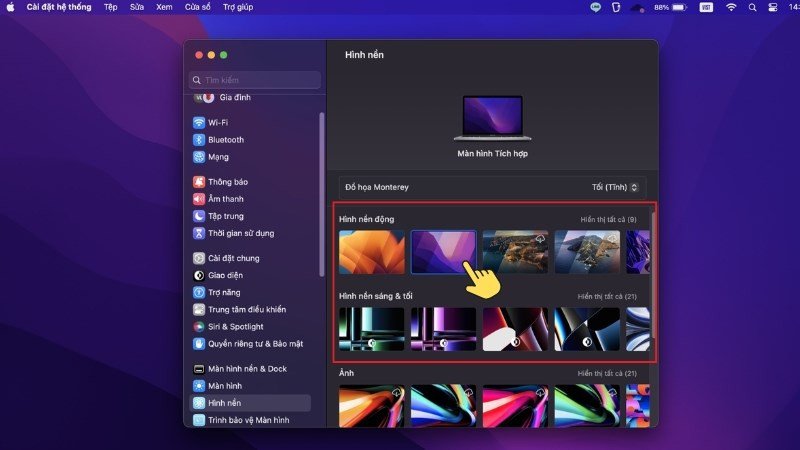 Cài ảnh nền mặc định trên Macbook
Đặt Hình Nền Từ Ảnh Cá Nhân Trên Macbook
Để sử dụng một bức ảnh cá nhân làm hình nền Macbook:
- Mở ứng dụng Photos (Ảnh) hoặc Finder và tìm đến bức ảnh bạn muốn dùng.
- Click chuột phải vào hình ảnh đó.
- Chọn Dịch vụ (Services) > Đặt Ảnh Màn Hình Nền (Set Desktop Picture).
Ngoài ra, bạn cũng có thể kéo và thả hình ảnh trực tiếp vào mục “Màn hình nền” trong cửa sổ “Hình nền & Trình bảo vệ màn hình” để áp dụng nhanh chóng. Các tùy chọn này giúp bạn dễ dàng cá nhân hóa chiếc Macbook của mình, dù là laptop gaming, laptop văn phòng hay laptop đồ họa.
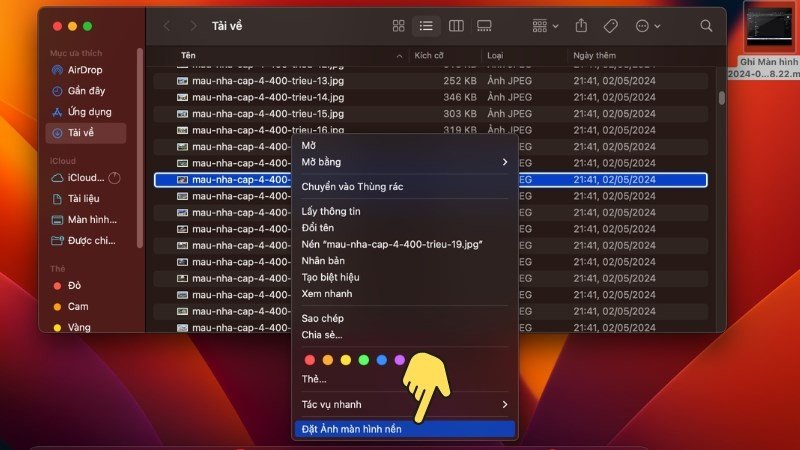 Đặt ảnh nền laptop từ ảnh cá nhân trên Macbook
Tối Ưu Ảnh Nền Cho Hiệu Suất Hệ Thống
Việc thay đổi ảnh nền laptop không chỉ dừng lại ở tính thẩm mỹ mà còn có thể ảnh hưởng đến hiệu suất của hệ thống, đặc biệt với các máy tính có cấu hình không quá mạnh. Sử dụng hình nền động (Live Wallpaper) hoặc trình chiếu ảnh liên tục có thể tiêu tốn một phần tài nguyên CPU và GPU, cũng như lượng pin trên laptop. Điều này đặc biệt đáng chú ý đối với các dòng laptop pin yếu hoặc khi bạn đang thực hiện các tác vụ nặng khác.
Để tối ưu hiệu suất, bạn nên chọn ảnh nền laptop tĩnh với độ phân giải phù hợp với màn hình của mình. Tránh sử dụng những hình ảnh có kích thước file quá lớn (vài chục MB) hoặc độ phân giải vượt xa khả năng hiển thị của màn hình. Nếu bạn thích sử dụng trình chiếu ảnh, hãy cân nhắc giảm tần suất thay đổi ảnh xuống 30 phút hoặc 1 giờ một lần thay vì mỗi phút. Những điều chỉnh nhỏ này có thể giúp tiết kiệm pin và đảm bảo hệ thống hoạt động mượt mà hơn.
Khắc Phục Các Sự Cố Thường Gặp Khi Thay Đổi Ảnh Nền
Đôi khi, quá trình thay đổi ảnh nền laptop có thể gặp phải một số vấn đề nhỏ. Một trong những sự cố phổ biến là hình nền không hiển thị hoặc bị đen hoàn toàn. Nguyên nhân có thể do file ảnh bị lỗi, định dạng không được hỗ trợ (Windows thường hỗ trợ JPG, PNG, BMP), hoặc cài đặt hệ thống bị trục trặc. Để khắc phục, bạn có thể thử sử dụng một file ảnh khác, chuyển đổi định dạng ảnh hoặc khởi động lại máy tính.
Một vấn đề khác là hình nền bị kéo giãn hoặc không vừa màn hình. Điều này thường xảy ra khi độ phân giải của ảnh không khớp với độ phân giải màn hình của laptop. Trong trường hợp này, hãy kiểm tra lại cài đặt “Picture position” hoặc “Choose a fit” trong mục Background (trên Windows) và chọn chế độ phù hợp như “Fill” hoặc “Fit”. Đối với Macbook, hãy đảm bảo rằng ảnh có tỷ lệ khung hình tương ứng với màn hình để tránh bị méo mó. Nếu các vấn đề vẫn tiếp diễn, việc cập nhật driver đồ họa hoặc chạy công cụ kiểm tra hệ thống của Windows có thể hữu ích.
FAQs về Thay Đổi Ảnh Nền Laptop
1. Tại sao tôi nên thay đổi ảnh nền laptop thường xuyên?
Thay đổi ảnh nền laptop thường xuyên giúp làm mới không gian làm việc, tạo cảm hứng và giảm sự nhàm chán. Nó cũng là một cách để thể hiện cá tính và sở thích riêng của bạn, đồng thời có thể cải thiện tâm trạng và sự tập trung.
2. Định dạng ảnh nào tốt nhất để làm ảnh nền laptop?
Các định dạng ảnh phổ biến và được hỗ trợ rộng rãi là JPG (JPEG) và PNG. JPG thường có kích thước file nhỏ hơn, lý tưởng cho ảnh chụp. PNG giữ được chất lượng cao và hỗ trợ nền trong suốt, phù hợp cho logo hoặc các hình ảnh đồ họa.
3. Làm thế nào để tạo hiệu ứng trình chiếu (slideshow) ảnh nền trên Windows?
Trên Windows 10/11, bạn vào Settings > Personalization > Background, sau đó chọn “Slideshow” từ menu thả xuống. Bạn cần chọn một thư mục chứa các hình ảnh và có thể cài đặt tần suất thay đổi ảnh.
4. Có cách nào để dùng ảnh nền động (Live Wallpaper) trên laptop không?
Có. Trên Windows, bạn có thể sử dụng các ứng dụng từ Microsoft Store như “Lively Wallpaper” hoặc “Wallpaper Engine” (trả phí trên Steam) để tạo và sử dụng ảnh nền laptop động. macOS cũng có tính năng màn hình nền động tích hợp.
5. Ảnh nền có ảnh hưởng đến hiệu suất laptop không?
Ảnh nền tĩnh, có độ phân giải phù hợp thường không ảnh hưởng đáng kể. Tuy nhiên, ảnh nền laptop động hoặc trình chiếu ảnh với tần suất thay đổi cao có thể tiêu tốn một ít tài nguyên CPU, GPU và pin, đặc biệt trên các laptop cấu hình yếu.
6. Độ phân giải ảnh nền lý tưởng cho laptop là bao nhiêu?
Độ phân giải lý tưởng là độ phân giải màn hình gốc của laptop của bạn (ví dụ: 1920×1080 cho Full HD, 3840×2160 cho 4K). Sử dụng ảnh có độ phân giải thấp hơn có thể làm hình ảnh bị vỡ hoặc mờ.
7. Tôi có thể tìm ảnh nền 4K miễn phí ở đâu?
Bạn có thể tìm kiếm ảnh nền laptop 4K miễn phí trên các trang web như Unsplash, Pexels, Pixabay, WallpaperFlare, hoặc DeviantArt. Những trang này cung cấp kho ảnh chất lượng cao và đa dạng chủ đề.
8. Tại sao ảnh nền của tôi bị mờ hoặc vỡ nét sau khi cài đặt?
Lý do phổ biến nhất là file ảnh bạn chọn có độ phân giải thấp hơn độ phân giải màn hình của laptop. Khi hệ điều hành cố gắng kéo giãn ảnh để vừa màn hình, nó sẽ bị mờ hoặc vỡ nét. Hãy tìm ảnh có độ phân giải cao hơn.
9. Có thể đặt mỗi màn hình một ảnh nền khác nhau khi sử dụng đa màn hình không?
Hoàn toàn có thể! Trên Windows 10/11, khi bạn vào Settings > Personalization > Background, click chuột phải vào một ảnh và chọn “Set for monitor 1”, “Set for monitor 2”, v.v. để đặt ảnh nền laptop riêng cho từng màn hình. Macbook cũng có tùy chọn tương tự.
10. Làm thế nào để khôi phục ảnh nền mặc định của hệ điều hành?
Trên Windows, bạn có thể vào Settings > Personalization > Background và chọn một trong các hình ảnh có sẵn của Windows. Trên Macbook, vào Desktop & Screen Saver và chọn một trong các hình nền mặc định của macOS.
Bài viết này đã hướng dẫn chi tiết cho bạn các bước để thay đổi ảnh nền laptop trên Windows 7, 8, 10, 11 và Macbook, cũng như cung cấp các thông tin hữu ích để tối ưu trải nghiệm. Chúc bạn thực hiện thành công và tạo ra một không gian làm việc số thật sự độc đáo và mang đậm dấu ấn cá nhân với Shop Bluetooth.
