
Trong thời đại công nghệ số hiện nay, kết nối internet ổn định và nhanh chóng là yếu tố then chốt cho mọi hoạt động, từ làm việc, học tập đến giải trí. Khi laptop của bạn bắt đầu gặp vấn đề với khả năng kết nối mạng không dây như tốc độ chậm chạp hay thường xuyên mất sóng, việc xem xét thay card wifi laptop là một giải pháp hiệu quả. Bài viết này sẽ cung cấp cái nhìn toàn diện về linh kiện quan trọng này và hướng dẫn bạn cách tối ưu hóa kết nối internet cho chiếc laptop của mình.
Card WiFi Laptop: Hiểu Rõ Về Linh Kiện Kết Nối Không Dây
Card WiFi laptop, còn được biết đến với tên gọi adapter WiFi hoặc mô-đun mạng không dây, là một thành phần phần cứng thiết yếu giúp máy tính xách tay của bạn giao tiếp với các mạng không dây. Đây là cầu nối giữa laptop và router WiFi hoặc điểm truy cập, cho phép người dùng truy cập internet và các tài nguyên mạng nội bộ mà không cần đến dây cáp rườm rà. Chức năng cốt lõi của card mạng không dây này là thu và phát tín hiệu, chuyển đổi sóng vô tuyến thành dữ liệu mà laptop có thể hiểu và ngược lại, đồng thời quản lý các giao thức mạng như IEEE 802.11 để đảm bảo kết nối luôn ổn định và nhanh chóng.
Vai Trò Và Nguyên Lý Hoạt Động Của Card WiFi
Một chiếc card WiFi chất lượng đóng vai trò cực kỳ quan trọng trong việc duy trì hiệu suất kết nối internet của laptop. Nó không chỉ đơn thuần là bộ phận nhận sóng, mà còn là trung tâm xử lý các gói dữ liệu không dây. Chip WiFi tích hợp trên card đảm nhiệm việc giải mã và mã hóa tín hiệu, trong khi ăng-ten (thường gắn bên trong laptop) chịu trách nhiệm thu phát sóng. Ngoài ra, driver là phần mềm điều khiển không thể thiếu, giúp card WiFi hoạt động đúng cách và tương thích với hệ điều hành. Trên thị trường hiện nay, adapter WiFi được chia thành hai loại chính: card WiFi gắn trong (internal), phổ biến trên hầu hết các laptop hiện đại thông qua khe Mini PCIe hoặc M.2, và card WiFi gắn ngoài (external) dưới dạng USB WiFi adapter, thường dùng để thay thế hoặc bổ sung khi card bên trong gặp sự cố.

Các Chuẩn WiFi Phổ Biến Hiện Nay
Sự phát triển của công nghệ WiFi đã mang lại nhiều chuẩn kết nối khác nhau, mỗi chuẩn đều có những ưu điểm riêng về tốc độ và hiệu suất. Các chuẩn phổ biến bao gồm 802.11n (Wi-Fi 4), 802.11ac (Wi-Fi 5) và 802.11ax (Wi-Fi 6 hoặc Wi-Fi 6E). Chuẩn Wi-Fi 4 hoạt động trên băng tần 2.4GHz, cung cấp phạm vi phủ sóng rộng nhưng tốc độ trung bình. Wi-Fi 5 chủ yếu sử dụng băng tần 5GHz, mang lại tốc độ cao hơn đáng kể nhưng phạm vi phủ sóng hẹp hơn. Hiện đại nhất là Wi-Fi 6 và Wi-Fi 6E, hỗ trợ cả băng tần 2.4GHz, 5GHz và 6GHz (với Wi-Fi 6E), cải thiện đáng kể hiệu suất trong môi trường nhiều thiết bị, giảm độ trễ và tăng tốc độ truyền tải lên đến vài Gbps. Việc hiểu rõ các chuẩn này sẽ giúp bạn đưa ra quyết định thông minh khi cần nâng cấp card wifi laptop để phù hợp với nhu cầu sử dụng và hạ tầng mạng hiện có.
Khi Nào Cần Xem Xét Việc Thay Card WiFi Laptop
Việc thay card wifi laptop thường được cân nhắc khi bạn gặp phải các vấn đề nghiêm trọng với kết nối mạng không dây, hoặc khi muốn nâng cao trải nghiệm sử dụng internet của mình. Một số dấu hiệu rõ ràng cho thấy đã đến lúc bạn nên xem xét việc thay thế hoặc nâng cấp linh kiện này để đảm bảo hiệu suất làm việc và giải trí không bị gián đoạn.
Dấu Hiệu Card WiFi Gặp Sự Cố
Có nhiều dấu hiệu cho thấy card wifi máy tính của bạn đang gặp trục trặc. Đầu tiên và dễ nhận biết nhất là laptop không thể phát hiện mạng WiFi nào, hoặc chỉ thấy được một vài mạng dù xung quanh có nhiều sóng WiFi mạnh. Kết nối internet thường xuyên bị ngắt quãng, không ổn định, hoặc biểu tượng WiFi trên thanh tác vụ hiển thị dấu chấm than cảnh báo. Các thông báo lỗi như “No Wifi Adapter Found” hoặc “Device cannot start (Code 10)” xuất hiện, và thậm chí card mạng không dây không còn hiển thị trong Device Manager là những tín hiệu rõ ràng về hỏng hóc phần cứng. Ngoài ra, tốc độ mạng chậm bất thường mặc dù bạn đang sử dụng gói Internet tốc độ cao cũng là một lý do chính đáng để kiểm tra lại card WiFi của mình. Trong một số trường hợp hiếm hoi, card WiFi có thể bị nóng bất thường, phát ra mùi cháy hoặc có dấu hiệu chập cháy vật lý.
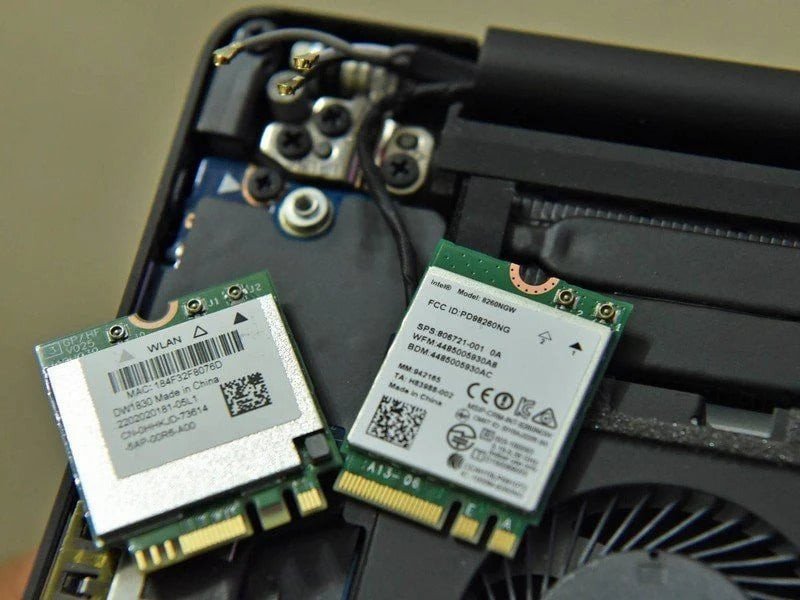 Laptop8993 – Dịch vụ sửa chữa và thay card WiFi uy tín
Nâng Cấp Hiệu Năng WiFi Cho Laptop Cũ
Không chỉ dừng lại ở việc khắc phục lỗi, thay card wifi laptop còn là giải pháp tuyệt vời để nâng cấp hiệu năng cho những chiếc laptop cũ. Nhiều mẫu laptop đời cũ chỉ hỗ trợ các chuẩn WiFi lạc hậu như 802.11n hoặc chỉ hoạt động trên băng tần 2.4GHz, giới hạn tốc độ và khả năng kết nối. Bằng cách lắp đặt một card WiFi mới hỗ trợ chuẩn Wi-Fi 5 (802.11ac) hoặc Wi-Fi 6 (802.11ax) cùng băng tần 5GHz hoặc 6GHz, bạn có thể trải nghiệm tốc độ internet nhanh hơn đáng kể, ít nhiễu hơn và khả năng xử lý nhiều thiết bị kết nối đồng thời tốt hơn. Đặc biệt, nếu bạn muốn sử dụng các công nghệ tiên tiến như MU-MIMO (Multiple User – Multiple Input Multiple Output) hoặc OFDMA (Orthogonal Frequency Division Multiple Access) để tối ưu hiệu suất mạng, việc thay card mạng không dây là điều cần thiết. Nhiều card WiFi hiện đại còn tích hợp Bluetooth 5.0 trở lên, mang lại kết nối ổn định hơn cho các thiết bị ngoại vi không dây như tai nghe, chuột hay bàn phím.
Quy Trình Thay Card WiFi Laptop An Toàn Và Hiệu Quả
Việc thay card wifi laptop đòi hỏi sự cẩn trọng và kiến thức kỹ thuật cơ bản. Thực hiện đúng quy trình sẽ giúp đảm bảo an toàn cho laptop và hiệu quả của việc thay thế. Nếu không tự tin, bạn luôn có thể tìm đến các dịch vụ chuyên nghiệp.
Chuẩn Bị Trước Khi Thay Thế
Trước khi bắt đầu quy trình thay card wifi laptop, việc chuẩn bị kỹ lưỡng là vô cùng quan trọng. Đầu tiên, hãy sao lưu mọi dữ liệu quan trọng để tránh rủi ro mất mát. Tiếp theo, đảm bảo laptop đã được tắt hoàn toàn và rút tất cả các nguồn điện. Để tránh tích điện và gây hỏng linh kiện, nên tháo pin ra khỏi laptop (nếu có thể tháo rời) và chạm tay vào vật kim loại để xả tĩnh điện. Chuẩn bị các dụng cụ cần thiết như tuốc nơ vít phù hợp (thường là Phillips nhỏ), miếng nạy vỏ nhựa (spudger) và một khay nhỏ để đựng ốc vít. Tham khảo tài liệu hướng dẫn sử dụng của nhà sản xuất laptop hoặc tìm kiếm các video hướng dẫn trực tuyến về cách tháo lắp vỏ máy và vị trí của card WiFi trên model laptop cụ thể của bạn. Việc này giúp bạn hình dung rõ ràng các bước cần thực hiện và tránh làm hỏng các bộ phận khác.
Các Bước Thay Card WiFi Laptop Cần Biết
Khi đã hoàn tất công tác chuẩn bị, bạn có thể tiến hành thay card mạng không dây cho laptop. Bước đầu tiên là cẩn thận tháo vỏ dưới của laptop. Vị trí của card WiFi thường nằm dưới nắp lưng, gần các khe cắm RAM hoặc ổ cứng. Sau khi xác định được vị trí, bạn sẽ thấy card WiFi được cố định bằng một hoặc hai ốc vít nhỏ và kết nối với hai dây ăng-ten mỏng. Cẩn thận tháo các dây ăng-ten này ra khỏi card cũ, sau đó tháo ốc vít và nhẹ nhàng rút card cũ ra khỏi khe cắm.
Tiếp theo, lắp card WiFi mới vào khe cắm theo đúng chiều và cố định lại bằng ốc vít. Đảm bảo các dây ăng-ten được kết nối chính xác vào các đầu nối trên card mới (thường có ký hiệu MAIN và AUX). Sau khi hoàn tất, lắp lại vỏ máy và khởi động laptop. Cuối cùng, điều quan trọng là phải cài đặt driver phù hợp cho card WiFi mới. Bạn có thể tải driver từ trang web chính thức của nhà sản xuất card hoặc laptop. Việc này đảm bảo card wifi laptop mới hoạt động ổn định và đạt hiệu suất tối đa.
Lựa Chọn Card WiFi Laptop Thay Thế Phù Hợp Nhu Cầu
Khi quyết định thay card wifi laptop, việc lựa chọn một card WiFi thay thế phù hợp là yếu tố quyết định đến hiệu suất và trải nghiệm sử dụng sau này. Có nhiều yếu tố cần xem xét để đảm bảo card mới tương thích hoàn hảo với laptop và đáp ứng đúng nhu cầu của bạn.
Yếu Tố Kỹ Thuật Khi Chọn Card WiFi
Để lựa chọn card mạng không dây phù hợp, bạn cần xem xét một số yếu tố kỹ thuật quan trọng. Đầu tiên là kích thước và giao diện kết nối: card WiFi cần có kích thước phù hợp với khe cắm trên bo mạch chủ (thường là Mini PCIe hoặc M.2) và tương thích với số lượng cổng kết nối ăng-ten. Thứ hai, băng tần hỗ trợ là điều cần lưu ý. Nếu bạn muốn tốc độ cao và ít nhiễu, hãy ưu tiên card hỗ trợ băng tần 5GHz và 6GHz. Nếu phạm vi phủ sóng là ưu tiên, băng tần 2.4GHz vẫn là lựa chọn tốt.
Thứ ba, chuẩn WiFi (802.11ac, 802.11ax) sẽ ảnh hưởng trực tiếp đến tốc độ và hiệu suất tổng thể. Các chuẩn mới hơn như Wi-Fi 6E (802.11ax trên băng tần 6GHz) mang lại tốc độ cực nhanh, lên đến 6Gbps trong điều kiện lý tưởng, lý tưởng cho những người dùng đòi hỏi cao về mạng. Cuối cùng, kiểm tra xem card có tích hợp Bluetooth hay không nếu bạn cần kết nối các thiết bị ngoại vi không dây. Đảm bảo rằng card WiFi mới có driver tương thích với hệ điều hành của laptop của bạn. Một số laptop, đặc biệt là các dòng cũ của Lenovo, có thể có danh sách trắng (whitelist) giới hạn các loại card WiFi được phép sử dụng. Trong trường hợp này, việc tham khảo ý kiến chuyên gia là cần thiết để tránh mua nhầm linh kiện không tương thích.
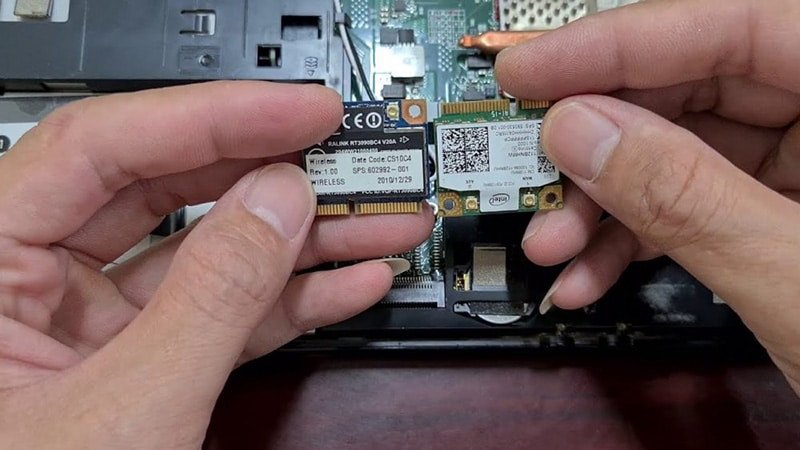 Lựa chọn card WiFi laptop phù hợp nâng cao trải nghiệm mạng
Các Thương Hiệu Card WiFi Phổ Biến Được Tin Dùng
Trên thị trường hiện nay có rất nhiều thương hiệu cung cấp card wifi laptop chất lượng. Intel là một trong những cái tên hàng đầu, nổi tiếng với các dòng card hiệu suất cao như Intel AX210 (hỗ trợ Wifi 6E, Bluetooth 5.3) mang lại tốc độ và độ ổn định vượt trội, hay Intel AX201 (Wifi 6, Bluetooth 5.1) phổ biến trên nhiều dòng laptop hiện đại. Qualcomm Atheros cũng là một nhà sản xuất uy tín, cung cấp các card như QCA9377 (Wifi 5, Bluetooth 4.2) với mức giá phải chăng và hiệu năng ổn định, phù hợp với nhiều nhu cầu cơ bản. Realtek và MediaTek cũng có những sản phẩm đáng chú ý như Realtek RTL8822CE (Wifi 5, Bluetooth 5.0), thích hợp cho các laptop phổ thông.
Khi chọn mua, ngoài việc so sánh giá thành và tính năng, bạn cũng nên chú ý đến chính sách bảo hành. Một card WiFi tốt thường đi kèm với bảo hành từ 6 đến 12 tháng, mang lại sự yên tâm trong quá trình sử dụng. Các dịch vụ chuyên nghiệp như Laptop8993 thường cung cấp đa dạng các loại card từ các thương hiệu này, đảm bảo chất lượng chính hãng và hỗ trợ kỹ thuật tận tình, giúp bạn nâng cấp card wifi laptop một cách dễ dàng và hiệu quả.
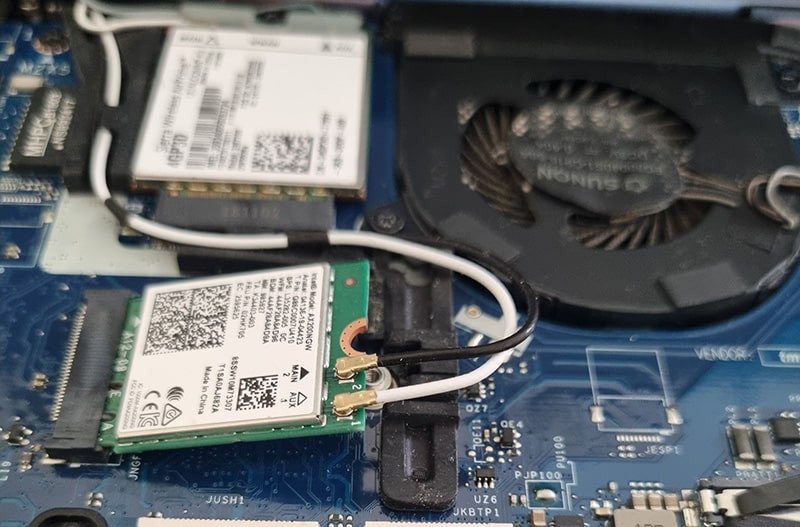 Các loại card WiFi laptop chất lượng cao trên thị trường
Câu Hỏi Thường Gặp (FAQs)
1. Card WiFi laptop bị hỏng có thể sửa chữa được không?
Thông thường, card wifi laptop là một linh kiện nhỏ và phức tạp, việc sửa chữa thường không kinh tế hoặc không khả thi. Trong hầu hết các trường hợp, giải pháp tốt nhất là thay thế bằng một card mới.
2. Mất bao lâu để thay card WiFi laptop?
Việc thay card wifi laptop thường diễn ra khá nhanh chóng. Tại các trung tâm sửa chữa chuyên nghiệp như Laptop8993, quá trình này có thể hoàn thành chỉ trong khoảng 15 đến 20 phút, giúp khách hàng tiết kiệm thời gian.
3. Thay card WiFi laptop có làm mất dữ liệu không?
Nếu quy trình thay thế được thực hiện đúng cách và an toàn, việc thay card mạng không dây không ảnh hưởng đến dữ liệu trên ổ cứng của bạn. Tuy nhiên, luôn khuyến nghị sao lưu dữ liệu quan trọng trước khi thực hiện bất kỳ can thiệp phần cứng nào.
4. Cần cài đặt driver sau khi thay card WiFi mới không?
Có, sau khi thay card wifi laptop mới, bạn cần cài đặt driver phù hợp cho card đó. Driver là phần mềm giúp hệ điều hành nhận diện và điều khiển card WiFi hoạt động đúng cách, đạt hiệu suất tối đa.
5. Card WiFi laptop mới có tương thích với mọi router không?
Hầu hết các card wifi máy tính mới đều tương thích ngược với các chuẩn WiFi cũ hơn. Tuy nhiên, để tận dụng tối đa tốc độ và các tính năng của card mới (như Wi-Fi 6E), bạn nên sử dụng với router hỗ trợ chuẩn tương ứng.
6. Giá thay card wifi laptop là bao nhiêu?
Mức giá thay card wifi laptop phụ thuộc vào loại card, thương hiệu và dịch vụ tại mỗi trung tâm. Bạn nên liên hệ trực tiếp với các đơn vị sửa chữa uy tín như Laptop8993 để nhận báo giá chi tiết và được tư vấn loại card phù hợp.
7. Tôi có thể tự thay card wifi laptop tại nhà không?
Nếu bạn có kiến thức cơ bản về phần cứng laptop và các dụng cụ cần thiết, bạn có thể tự thay card mạng không dây tại nhà. Tuy nhiên, nếu không chắc chắn, hãy tìm đến sự hỗ trợ từ các chuyên gia để tránh làm hỏng các linh kiện khác.
8. Card WiFi mới có tích hợp Bluetooth không?
Nhiều card wifi laptop hiện đại, đặc biệt là các dòng từ Intel như AX210 hay AX201, thường tích hợp cả Bluetooth (thường là Bluetooth 5.1 trở lên), mang lại khả năng kết nối đa dạng hơn cho laptop của bạn.
Việc thay card wifi laptop không chỉ giúp khắc phục các sự cố kết nối mà còn là cơ hội để nâng cấp hiệu năng mạng cho chiếc máy tính của bạn, mang lại trải nghiệm internet nhanh hơn và ổn định hơn. Tại Shop Bluetooth, chúng tôi luôn cập nhật những thông tin công nghệ mới nhất để hỗ trợ quý khách hàng trong mọi vấn đề liên quan đến thiết bị điện tử.
