
Sử dụng laptop đã trở thành một phần không thể thiếu trong công việc và học tập hiện đại. Tuy nhiên, đôi khi chiếc bàn phím lại gặp sự cố, khiến trải nghiệm của bạn bị gián đoạn đáng kể. Việc tìm kiếm giải pháp thay bàn phím laptop gần đây không chỉ giúp khắc phục vấn đề mà còn đảm bảo hiệu suất làm việc liên tục và thoải mái. Bài viết này sẽ cung cấp những thông tin hữu ích về việc thay thế bàn phím laptop, giúp bạn đưa ra quyết định đúng đắn khi cần.
Khi Nào Cần Thay Bàn Phím Laptop?
Việc nhận biết các dấu hiệu hỏng hóc sớm sẽ giúp bạn chủ động hơn trong việc tìm kiếm dịch vụ sửa chữa bàn phím laptop. Một trong những dấu hiệu phổ biến nhất là khi một hoặc nhiều phím bị liệt, không phản hồi dù bạn đã nhấn mạnh. Tình trạng này có thể xuất hiện do bụi bẩn, chất lỏng đổ vào hoặc hao mòn cơ học sau thời gian dài sử dụng.
Ngoài ra, bàn phím có thể gặp lỗi tự động gõ ký tự, gõ sai ký tự hoặc các phím bị kẹt, khó nhấn. Điều này không chỉ gây khó chịu mà còn ảnh hưởng nghiêm trọng đến hiệu suất làm việc. Nếu bàn phím phát ra tiếng ồn lạ, có dấu hiệu lỏng lẻo hoặc bị bong tróc, đó cũng là lúc bạn nên cân nhắc tìm hiểu về việc thay thế bàn phím cho chiếc máy tính xách tay của mình. Đôi khi, đèn nền bàn phím không hoạt động cũng là một dấu hiệu cho thấy cần kiểm tra.
Nguyên Nhân Phổ Biến Gây Hỏng Hóc Bàn Phím Laptop
Có nhiều yếu tố dẫn đến việc bàn phím laptop bị hỏng và cần được thay bàn phím laptop gần đây. Một trong những nguyên nhân hàng đầu là sự cố tràn chất lỏng. Dù chỉ là một lượng nhỏ nước, cà phê hay nước ngọt, chúng cũng có thể gây chập mạch, làm hỏng các mạch điện tử bên dưới các phím, dẫn đến tình trạng liệt phím hoặc loạn phím. Theo thống kê, khoảng 40% các trường hợp hỏng bàn phím laptop liên quan đến sự cố chất lỏng.
Bụi bẩn và mảnh vụn cũng là kẻ thù thầm lặng của bàn phím. Theo thời gian, bụi, tóc, mảnh vụn thức ăn tích tụ bên dưới các phím, cản trở cơ chế hoạt động của chúng, gây ra hiện tượng kẹt phím hoặc làm giảm độ nhạy. Ngoài ra, việc sử dụng laptop cường độ cao trong nhiều năm cũng dẫn đến sự hao mòn tự nhiên của các tiếp điểm và mạch điện, làm giảm tuổi thọ của bàn phím máy tính xách tay và khiến việc sửa bàn phím laptop trở nên cần thiết. Các va đập mạnh hoặc rơi rớt cũng có thể làm biến dạng cấu trúc, gây hư hại vật lý cho bàn phím.

Lựa Chọn Loại Bàn Phím Thay Thế Phù Hợp
Khi quyết định thay bàn phím laptop, việc lựa chọn loại bàn phím tương thích là vô cùng quan trọng để đảm bảo máy tính hoạt động ổn định. Thị trường hiện có nhiều loại linh kiện bàn phím khác nhau, từ bàn phím chính hãng, OEM (Original Equipment Manufacturer) đến bàn phím tương thích. Bàn phím chính hãng thường có chất lượng đảm bảo nhất, độ bền cao và tương thích hoàn hảo với thiết bị. Tuy nhiên, mức giá của chúng cũng thường cao hơn.
Bàn phím OEM, được sản xuất bởi các nhà cung cấp bên thứ ba nhưng tuân thủ các tiêu chuẩn của nhà sản xuất gốc, là một lựa chọn cân bằng giữa chất lượng và giá cả. Trong khi đó, bàn phím tương thích có mức giá phải chăng nhất nhưng chất lượng và độ bền có thể không đồng đều. Để tìm được bàn phím laptop phù hợp, bạn cần biết chính xác model và dòng máy laptop của mình. Một số dòng máy có thể sử dụng chung loại bàn phím, nhưng đa số yêu cầu loại riêng biệt. Việc tham khảo ý kiến chuyên gia hoặc tìm kiếm thông tin từ nhà sản xuất sẽ giúp bạn tránh mua nhầm.
Quy Trình Thay Bàn Phím Laptop Chuyên Nghiệp
Để đảm bảo quá trình thay thế bàn phím diễn ra an toàn và hiệu quả, một quy trình chuyên nghiệp là điều cần thiết. Đầu tiên, kỹ thuật viên sẽ tiến hành kiểm tra tổng thể tình trạng laptop, xác định chính xác nguyên nhân hỏng hóc của bàn phím và tư vấn về loại linh kiện bàn phím thay thế phù hợp. Bước này giúp đảm bảo rằng vấn đề không phải do các bộ phận khác liên quan.
Tiếp theo, laptop sẽ được tắt nguồn hoàn toàn và ngắt kết nối với tất cả các thiết bị ngoại vi, bao gồm cả pin (nếu có thể tháo rời). Kỹ thuật viên sẽ cẩn thận tháo các ốc vít cố định và các lẫy giữ bàn phím cũ, sau đó nhẹ nhàng nhấc bàn phím ra. Dây cáp kết nối bàn phím với bo mạch chủ cũng sẽ được ngắt kết nối. Sau khi vệ sinh khu vực lắp đặt, bàn phím mới sẽ được lắp vào, kết nối cáp và cố định bằng ốc vít. Cuối cùng, laptop được khởi động lại để kiểm tra toàn diện chức năng của bàn phím mới, đảm bảo mọi phím đều hoạt động trơn tru. Toàn bộ quy trình này thường mất khoảng 30 phút đến 1 giờ tùy thuộc vào từng dòng máy.
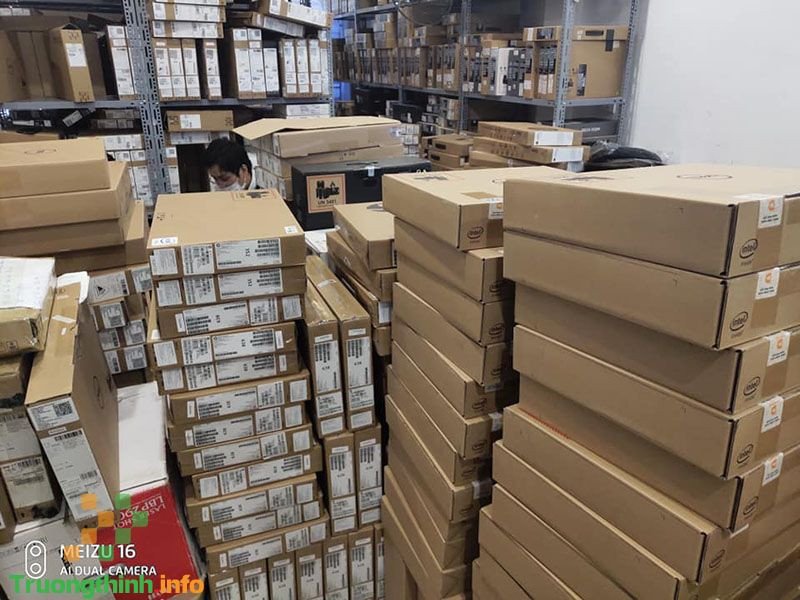 Kho bàn phím máy tính laptop
Chi Phí và Thời Gian Thay Bàn Phím Laptop
Chi phí cho dịch vụ thay bàn phím laptop có thể dao động đáng kể tùy thuộc vào nhiều yếu tố. Loại laptop là yếu tố chính, ví dụ như thay bàn phím Macbook hoặc Surface thường có chi phí cao hơn so với các dòng laptop phổ thông của Asus, Dell, HP. Các dòng laptop gaming hoặc ultrabook cũng thường đòi hỏi bàn phím chuyên biệt và phức tạp hơn để thay thế, dẫn đến giá thành cao hơn. Mức giá trung bình cho việc thay bàn phím có thể từ vài trăm nghìn đến hơn một triệu đồng, tùy thuộc vào thương hiệu và độ hiếm của linh kiện.
Thời gian thay thế thường khá nhanh chóng, chỉ mất khoảng 30 phút đến 1 giờ đối với hầu hết các dòng laptop phổ biến. Tuy nhiên, đối với một số mẫu laptop có thiết kế đặc biệt, việc thay bàn phím có thể đòi hỏi tháo rời nhiều linh kiện khác như bo mạch chủ hay vỏ máy, làm tăng thời gian sửa chữa lên vài giờ. Bạn nên hỏi rõ về thời gian và chi phí cụ thể trước khi quyết định thay thế bàn phím để có sự chuẩn bị tốt nhất.
Tự Thay Bàn Phím Laptop Hay Nhờ Chuyên Gia?
Đối với nhiều người, việc tự thay bàn phím laptop tại nhà có vẻ hấp dẫn vì có thể tiết kiệm chi phí. Tuy nhiên, đây là một công việc đòi hỏi sự khéo léo, kiến thức về linh kiện điện tử và các dụng cụ chuyên dụng. Mỗi dòng laptop có cấu trúc lắp đặt bàn phím khác nhau, một số dòng có thể tháo lắp tương đối dễ dàng, trong khi những dòng khác lại yêu cầu phải tháo rời toàn bộ phần vỏ trên hoặc thậm chí cả mainboard.
Việc tự thay nếu không cẩn thận có thể dẫn đến những hư hại nghiêm trọng hơn, như làm đứt cáp kết nối, hỏng các lẫy khóa hoặc thậm chí làm hỏng các linh kiện khác trên bo mạch chủ. Điều này không chỉ tốn kém hơn trong việc sửa chữa laptop sau này mà còn có thể làm mất hiệu lực bảo hành của thiết bị. Vì vậy, trừ khi bạn có kinh nghiệm và tự tin vào kỹ năng của mình, việc nhờ đến các trung tâm dịch vụ chuyên nghiệp để thay bàn phím laptop là lựa chọn an toàn và hiệu quả nhất, đảm bảo chất lượng và chế độ bảo hành rõ ràng.
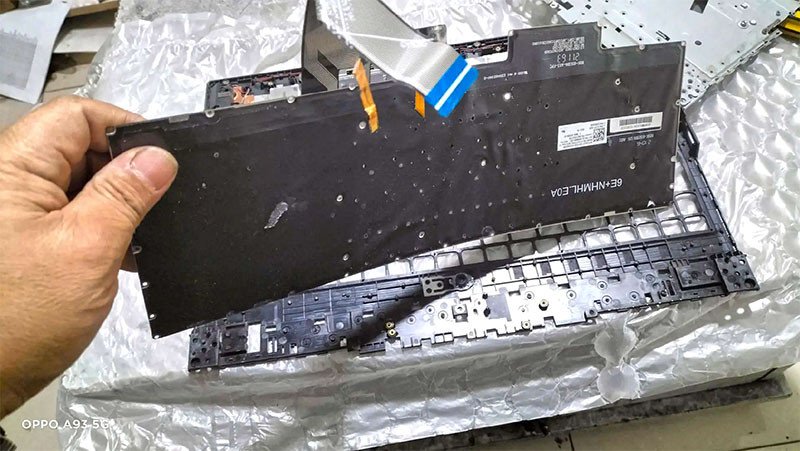 Kỹ thuật viên đang thay thế bàn phím laptop
Bảo Quản Bàn Phím Laptop Sau Khi Thay Thế
Sau khi đã hoàn tất việc thay bàn phím laptop mới, việc bảo quản đúng cách sẽ giúp kéo dài tuổi thọ của bàn phím và duy trì hiệu suất hoạt động ổn định. Một trong những biện pháp đơn giản nhưng hiệu quả nhất là giữ cho bàn phím luôn sạch sẽ. Thường xuyên lau chùi bề mặt bàn phím bằng khăn mềm và dung dịch vệ sinh chuyên dụng để loại bỏ bụi bẩn và dầu mỡ.
Hạn chế tối đa việc ăn uống gần laptop để tránh làm đổ chất lỏng hoặc vụn thức ăn vào bàn phím. Nếu lỡ làm đổ chất lỏng, hãy tắt máy ngay lập tức, ngắt kết nối nguồn điện và pin (nếu có thể) và liên hệ với dịch vụ sửa chữa laptop để được hỗ trợ kịp thời. Ngoài ra, bạn có thể cân nhắc sử dụng miếng phủ bàn phím bằng silicone để bảo vệ khỏi bụi và chất lỏng, đặc biệt nếu bạn thường xuyên làm việc trong môi trường dễ bám bẩn. Việc chú ý đến những chi tiết nhỏ này sẽ giúp bạn tránh được nhu cầu phải thay thế bàn phím một lần nữa trong tương lai gần.
Câu Hỏi Thường Gặp (FAQs)
-
Dấu hiệu nào cho thấy tôi cần thay bàn phím laptop?
Các dấu hiệu phổ biến bao gồm phím bị liệt, không phản hồi, tự động gõ ký tự, gõ sai ký tự, phím bị kẹt, hoặc bàn phím có dấu hiệu lỏng lẻo, bong tróc. -
Thay bàn phím laptop mất bao lâu?
Thông thường, quá trình thay bàn phím laptop mất khoảng 30 phút đến 1 giờ đối với các dòng máy phổ biến. Đối với một số dòng máy phức tạp, thời gian có thể lâu hơn. -
Chi phí thay bàn phím laptop trung bình là bao nhiêu?
Chi phí dao động từ vài trăm nghìn đến hơn một triệu đồng, tùy thuộc vào model laptop, loại bàn phím (chính hãng, OEM, tương thích) và mức độ phức tạp của việc tháo lắp. -
Có nên tự thay bàn phím laptop tại nhà không?
Nếu bạn không có kinh nghiệm và dụng cụ chuyên dụng, không nên tự thay để tránh gây hư hại thêm cho laptop và làm mất hiệu lực bảo hành. -
Làm thế nào để bảo quản bàn phím laptop sau khi thay?
Thường xuyên vệ sinh bàn phím, tránh làm đổ chất lỏng hoặc vụn thức ăn, và cân nhắc sử dụng miếng phủ bàn phím để bảo vệ. -
Bàn phím laptop có thể sửa chữa được không hay phải thay mới?
Một số lỗi nhỏ như kẹt phím do bụi có thể sửa chữa. Tuy nhiên, nếu nhiều phím bị liệt do hỏng mạch hoặc tràn chất lỏng nghiêm trọng, việc thay thế bàn phím thường là giải pháp tốt nhất. -
Có cần sao lưu dữ liệu trước khi thay bàn phím không?
Mặc dù việc thay bàn phím ít khi ảnh hưởng đến dữ liệu, nhưng để đảm bảo an toàn tuyệt đối, bạn vẫn nên sao lưu các dữ liệu quan trọng trước khi mang máy đi sửa chữa. -
Thay bàn phím có ảnh hưởng đến bảo hành laptop không?
Việc tự ý thay bàn phím có thể làm mất hiệu lực bảo hành của nhà sản xuất. Nếu laptop còn trong thời gian bảo hành, bạn nên liên hệ trung tâm bảo hành chính hãng. -
Làm thế nào để tìm dịch vụ thay bàn phím laptop uy tín gần đây?
Bạn có thể tìm kiếm trên mạng, đọc các đánh giá từ khách hàng hoặc hỏi ý kiến từ bạn bè, người thân. Ưu tiên các trung tâm có kinh nghiệm, chế độ bảo hành rõ ràng và kỹ thuật viên chuyên nghiệp. -
Bàn phím mới có đèn nền không nếu bàn phím cũ không có?
Nếu laptop của bạn không hỗ trợ đèn nền bàn phím từ ban đầu, việc thay bàn phím có đèn nền thường sẽ không hoạt động do thiếu kết nối và mạch điều khiển.
Việc thay bàn phím laptop gần đây là một nhu cầu phổ biến khi thiết bị gặp sự cố. Hy vọng những thông tin trên sẽ giúp bạn hiểu rõ hơn về các dấu hiệu, nguyên nhân và quy trình liên quan đến việc thay thế bàn phím laptop của mình. Để đảm bảo chất lượng và độ bền, hãy luôn tìm đến các dịch vụ chuyên nghiệp và uy tín. Đừng ngần ngại khám phá thêm các giải pháp công nghệ tiện ích khác tại Shop Bluetooth để nâng cao trải nghiệm sử dụng thiết bị của bạn.
