
Trong thế giới công nghệ phát triển không ngừng, laptop với màn hình cảm ứng đã trở thành lựa chọn ưu tiên của nhiều người dùng nhờ sự tiện lợi và linh hoạt. Tuy nhiên, bất kỳ thiết bị điện tử nào cũng có thể phát sinh lỗi sau một thời gian sử dụng hoặc thậm chí ngay từ khi mới mua. Việc test màn hình cảm ứng laptop một cách cẩn thận là bước cực kỳ quan trọng để đảm bảo thiết bị của bạn luôn hoạt động ổn định và hiệu quả, tránh những rắc rối không đáng có. Bài viết này sẽ cung cấp hướng dẫn chi tiết về cách kiểm tra màn hình cảm ứng, giúp bạn phát hiện sớm các vấn đề tiềm ẩn.
Tầm Quan Trọng Của Việc Test Màn Hình Cảm Ứng Laptop
Việc kiểm tra màn hình cảm ứng của laptop là một bước không thể bỏ qua, bất kể bạn đang cân nhắc mua một chiếc máy mới toanh hay một thiết bị đã qua sử dụng. Điều này không chỉ giúp bạn xác định chất lượng hiển thị mà còn đánh giá khả năng phản hồi cảm ứng, vốn là yếu tố cốt lõi của loại màn hình này. Một màn hình cảm ứng hoạt động tốt sẽ mang lại trải nghiệm tương tác mượt mà và trực quan, nâng cao năng suất làm việc và giải trí.
Tại Sao Cần Kiểm Tra Kỹ Lưỡng Trước Khi Mua?
Nếu bạn bỏ qua bước test màn hình cảm ứng laptop trước khi quyết định mua, nguy cơ gặp phải các lỗi tiềm ẩn là rất cao. Theo thống kê, khoảng 5-7% các thiết bị màn hình có thể có những khiếm khuyết nhỏ mà mắt thường khó nhận ra ngay lập tức. Khi những vấn đề này chỉ được phát hiện sau khi mua và sử dụng, quy trình đổi trả hoặc bảo hành có thể trở nên phức tạp và tốn thời gian. Các nhà cung cấp thường yêu cầu xác minh nguyên nhân lỗi, và nếu không có bằng chứng rõ ràng về lỗi sản xuất từ ban đầu, quyền lợi của bạn có thể bị ảnh hưởng. Do đó, việc kiểm tra kỹ lưỡng ngay tại cửa hàng là cách tốt nhất để bảo vệ quyền lợi cá nhân và đảm bảo bạn nhận được một sản phẩm chất lượng.

Các Dấu Hiệu Lỗi Thường Gặp Trên Màn Hình Cảm Ứng Laptop
Màn hình cảm ứng laptop có thể gặp nhiều loại lỗi khác nhau, từ những vấn đề nhỏ về hiển thị đến các trục trặc nghiêm trọng về khả năng phản hồi cảm ứng. Việc nắm rõ các dấu hiệu này sẽ giúp bạn dễ dàng hơn trong quá trình test màn hình cảm ứng laptop và đưa ra phương án xử lý kịp thời.
Lỗi Điểm Ảnh Chết Và Điểm Chạm Không Phản Hồi
Lỗi điểm ảnh chết là một trong những vấn đề phổ biến nhất, thường xuất phát từ quá trình sản xuất. Những điểm ảnh này có thể xuất hiện dưới dạng chấm đen, trắng hoặc màu sắc cố định, không thay đổi dù nội dung hiển thị trên màn hình có thay đổi. Điều này có thể rất khó phát hiện nếu điểm chết nhỏ hoặc nằm ở vị trí ít được chú ý. Đối với màn hình cảm ứng, một biến thể của lỗi này là “điểm chạm không phản hồi”, tức là một vùng nhất định trên màn hình không nhận diện được thao tác cảm ứng của người dùng. Ước tính có khoảng 1-2% màn hình xuất xưởng có thể có một vài điểm ảnh chết, và việc kiểm tra kỹ lưỡng là cần thiết.
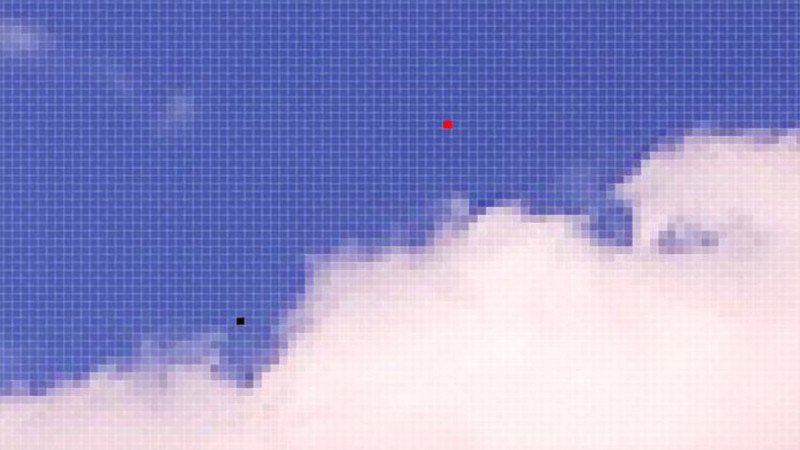 Lỗi điểm ảnh chết trên màn hình laptop gây ảnh hưởng hiển thị
Hiện Tượng Bóng Mờ, Loang Màu Hoặc Ám Màu
Màn hình bị bóng mờ là tình trạng hình ảnh hoặc màu sắc bị hiển thị sai lệch vĩnh viễn, thường thấy trên các loại màn hình AMOLED hoặc có thể do hệ thống cao áp hoạt động kém hiệu quả. Lỗi này gây ra các vùng màu sắc không đồng đều, trông như bị “cháy” hình ảnh hoặc để lại dấu vết của các nội dung hiển thị trước đó. Đối với màn hình cảm ứng, hiện tượng loang màu hoặc ám màu có thể gây khó chịu đáng kể, làm giảm độ chính xác của màu sắc và ảnh hưởng đến khả năng hiển thị chi tiết, đặc biệt quan trọng đối với những người làm việc về đồ họa hoặc thiết kế. Bạn có thể dễ dàng nhận thấy lỗi này bằng mắt thường nếu quan sát kỹ các gam màu đơn sắc.
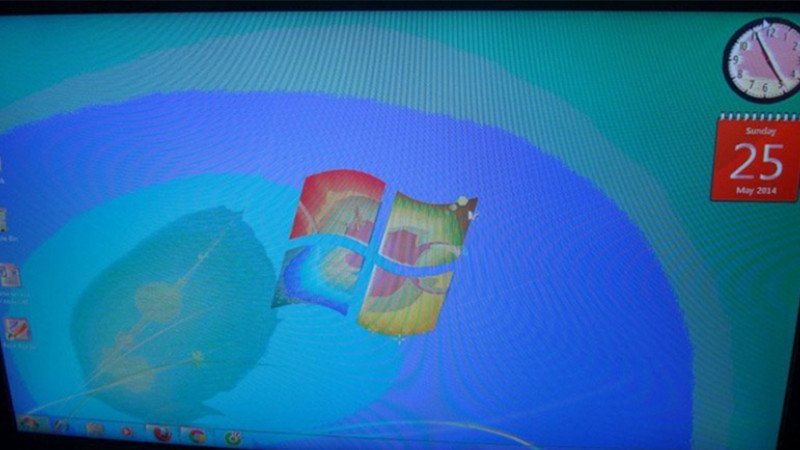 Màn hình laptop bị bóng mờ khó chịu khi sử dụng
Vấn Đề Về Sọc Màn Hình Và Vùng Cảm Ứng Bị Liệt
Lỗi màn hình bị sọc là một trong những vấn đề dễ nhận biết nhất, với các đường sọc ngang hoặc dọc xuất hiện rõ ràng trên toàn bộ hoặc một phần màn hình, cản trở việc quan sát nội dung. Nguyên nhân của lỗi này có thể đa dạng, từ hư hỏng cáp tín hiệu, card đồ họa (VGA) cho đến xung đột phần mềm hoặc driver không tương thích. Đối với màn hình cảm ứng, lỗi sọc có thể đi kèm với việc một vùng nào đó hoàn toàn không nhận diện được thao tác chạm, dẫn đến vùng cảm ứng bị liệt. Điều này làm giảm nghiêm trọng khả năng tương tác của bạn với laptop và đòi hỏi phải test màn hình cảm ứng laptop kỹ lưỡng để xác định chính xác nguyên nhân.
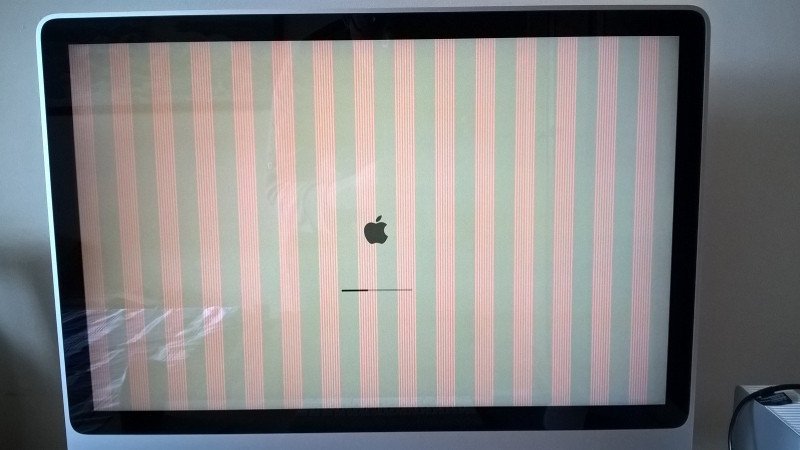 Màn hình laptop xuất hiện các sọc ngang dọc báo hiệu lỗi
Hướng Dẫn Chi Tiết Cách Test Màn Hình Cảm Ứng Laptop
Việc test màn hình cảm ứng laptop đòi hỏi sự kết hợp giữa quan sát trực quan và sử dụng các công cụ hỗ trợ. Dưới đây là các phương pháp chi tiết giúp bạn kiểm tra toàn diện chất lượng hiển thị và phản hồi cảm ứng của thiết bị.
Kiểm Tra Trực Tiếp Độ Nhạy Cảm Ứng Và Hiển Thị
Đây là bước kiểm tra cơ bản và cần thiết nhất. Hãy bật laptop và quan sát kỹ toàn bộ bề mặt màn hình. Tìm kiếm bất kỳ điểm bất thường nào như đốm đen, đốm sáng, vùng màu sắc không đều, hoặc các đường sọc. Sau đó, tiến hành kiểm tra khả năng cảm ứng: dùng ngón tay chạm và kéo khắp màn hình, thử các thao tác đa điểm như chụm/tách để phóng to/thu nhỏ, xoay hình ảnh. Kiểm tra xem có vùng nào không nhận diện được cảm ứng hoặc phản hồi chậm trễ không. Đặc biệt chú ý đến các cạnh viền và góc màn hình, nơi các lỗi cảm ứng thường dễ xuất hiện. Việc thử nghiệm này giúp bạn đánh giá trực tiếp độ nhạy và sự mượt mà của màn hình cảm ứng.
 Kiểm tra trực tiếp màn hình cảm ứng laptop bằng các thao tác chạm
Sử Dụng Các Công Cụ Online Để Phát Hiện Lỗi Điểm Ảnh
Có nhiều trang web miễn phí được thiết kế để test màn hình cảm ứng laptop và phát hiện điểm ảnh chết hoặc lỗi hiển thị. Một trong số đó là Myscreenchecker.com.
- Bước 1: Truy cập trang web Myscreenchecker.com.
- Bước 2: Trang web sẽ hiển thị một loạt các màu sắc đơn sắc (đen, trắng, đỏ, xanh lá, xanh dương…). Bạn hãy nhấn lần lượt vào từng màu để chuyển đổi toàn màn hình sang màu đó. Trong mỗi chế độ màu, hãy quan sát kỹ xem có bất kỳ điểm ảnh nào không hiển thị đúng màu hoặc có màu sắc khác biệt so với tổng thể hay không. Điều này giúp phát hiện cả điểm ảnh chết (thường là đen hoặc trắng) và điểm ảnh kẹt (luôn hiển thị một màu cố định).
- Bước 3: Bạn cũng có thể chọn “Random Color Test – Touch Me” để kiểm tra màu sắc ngẫu nhiên hoặc “I Want To Check With More Color” để thử nghiệm với nhiều gam màu hơn. Đối với màn hình cảm ứng, hãy chạm vào các vùng màn hình khi màu sắc thay đổi để đảm bảo phản hồi cảm ứng vẫn hoạt động bình thường trên tất cả các khu vực màu.
-800×450.jpg)
Test Màn Hình Cảm Ứng Bằng Phần Mềm Chuyên Dụng
Để có kết quả test màn hình cảm ứng laptop chuyên sâu và đáng tin cậy hơn, bạn có thể sử dụng các phần mềm được thiết kế đặc biệt. Các công cụ này thường cung cấp nhiều chế độ kiểm tra khác nhau, từ điểm ảnh chết, độ đồng đều màu sắc, đến độ nhạy cảm ứng và hiện tượng “ghosting”.
- Dead Pixel Tester: Đây là một phần mềm đơn giản nhưng hiệu quả để tìm điểm ảnh chết. Nó cho phép bạn chuyển đổi nhanh chóng giữa các màu nền khác nhau để dễ dàng phát hiện các điểm ảnh lỗi.
- PerformanceTest: Ngoài việc đánh giá hiệu năng tổng thể, phần mềm này cũng có các module kiểm tra màn hình, bao gồm kiểm tra màu sắc, độ tương phản và thậm chí cả hiện tượng burn-in.
- Dead Pixel Buddy: Tương tự Dead Pixel Tester, phần mềm này tập trung vào việc giúp người dùng tìm kiếm các điểm ảnh chết hoặc kẹt một cách dễ dàng.
- FurMark: Mặc dù chủ yếu được biết đến để kiểm tra hiệu năng card đồ họa, FurMark cũng có thể giúp phát hiện các vấn đề hiển thị do áp lực lên GPU, gián tiếp ảnh hưởng đến chất lượng màn hình.
Việc sử dụng phần mềm mang lại cái nhìn toàn diện hơn về tình trạng của màn hình cảm ứng, đặc biệt là khi các lỗi nhỏ không thể phát hiện bằng mắt thường.
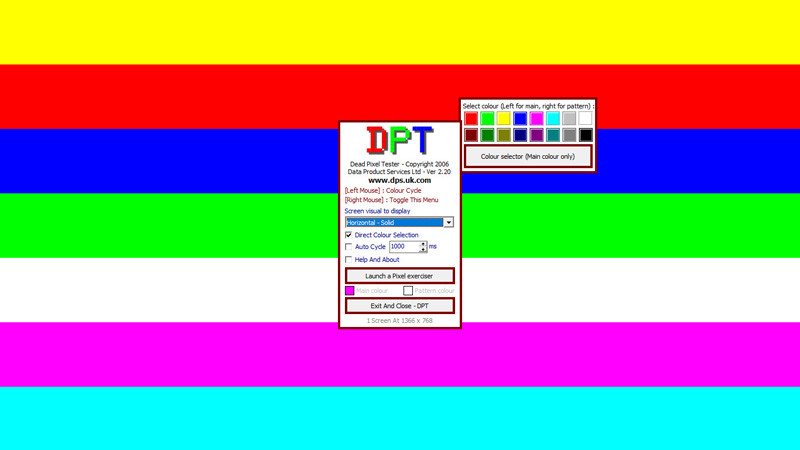 Giao diện phần mềm Dead Pixel Tester hỗ trợ kiểm tra màn hình
Mẹo Và Lưu Ý Khi Bảo Dưỡng Màn Hình Cảm Ứng
Sau khi đã hoàn thành quá trình test màn hình cảm ứng laptop và đảm bảo thiết bị hoạt động tốt, việc bảo dưỡng đúng cách là chìa khóa để duy trì tuổi thọ và hiệu suất của màn hình. Màn hình cảm ứng đặc biệt nhạy cảm với bụi bẩn, dấu vân tay và lực tác động.
Thường xuyên lau chùi màn hình bằng vải mềm, không xơ và dung dịch vệ sinh chuyên dụng để loại bỏ bụi bẩn và dầu mỡ. Tránh sử dụng các hóa chất tẩy rửa mạnh có thể làm hỏng lớp phủ màn hình. Hạn chế chạm mạnh hoặc dùng vật sắc nhọn tác động lên bề mặt màn hình. Ngoài ra, việc cập nhật driver đồ họa và driver cảm ứng định kỳ cũng rất quan trọng, vì nó có thể giúp khắc phục các lỗi nhỏ về phần mềm và cải thiện hiệu suất phản hồi cảm ứng. Khoảng 70% các vấn đề về hiệu suất màn hình có thể được giải quyết thông qua việc cập nhật driver đúng cách.
Câu Hỏi Thường Gặp Về Màn Hình Cảm Ứng Laptop
1. Tại sao màn hình cảm ứng của tôi thỉnh thoảng bị nhiễu hoặc giật khi di chuyển chuột?
Nếu màn hình bị nhiễu hoặc giật khi di chuyển chuột, hãy thử khởi động lại laptop. Nếu tình trạng này vẫn tiếp diễn, có thể nguyên nhân đến từ driver card đồ họa bị lỗi hoặc không tương thích, hoặc cáp màn hình bên trong có vấn đề. Bạn nên thử cập nhật driver hoặc mang máy đến trung tâm bảo hành để được kiểm tra chuyên sâu.
2. Màn hình cảm ứng laptop của tôi có vùng bị “chết” cảm ứng, tôi có thể tự sửa không?
Vùng “chết” cảm ứng thường là do lỗi phần cứng của lớp cảm ứng. Việc tự sửa chữa rất khó và không được khuyến khích vì có thể làm hỏng thêm màn hình. Tốt nhất là mang máy đến các cơ sở sửa chữa uy tín để được thay thế hoặc kiểm tra.
3. Làm thế nào để kiểm tra chức năng đa điểm chạm (multi-touch) trên màn hình cảm ứng?
Bạn có thể kiểm tra chức năng đa điểm chạm bằng cách mở trình duyệt web hoặc ứng dụng ảnh, sau đó dùng hai ngón tay chụm lại hoặc tách ra để phóng to/thu nhỏ. Bạn cũng có thể tìm các ứng dụng test đa điểm chạm trên Windows Store để có kết quả chính xác hơn.
4. Có nên dán cường lực cho màn hình cảm ứng laptop không?
Việc dán cường lực có thể giúp bảo vệ màn hình khỏi trầy xước và va đập nhẹ. Tuy nhiên, hãy chọn loại dán cường lực chất lượng tốt, mỏng và trong suốt để không ảnh hưởng đến độ nhạy và chất lượng hiển thị của màn hình cảm ứng.
5. Độ nhạy cảm ứng của màn hình laptop bị giảm sau một thời gian sử dụng, nguyên nhân là gì?
Độ nhạy cảm ứng giảm có thể do nhiều nguyên nhân: màn hình bị bẩn, driver cảm ứng lỗi thời hoặc xung đột, hoặc lớp cảm ứng bị hao mòn theo thời gian. Hãy thử vệ sinh màn hình, cập nhật driver hoặc hiệu chuẩn lại màn hình cảm ứng trong cài đặt Windows.
6. Khi mua laptop cũ có màn hình cảm ứng, tôi cần lưu ý gì khi test?
Khi mua laptop cũ, ngoài việc test màn hình cảm ứng laptop về điểm ảnh chết, sọc, bóng mờ như đã hướng dẫn, bạn cần kiểm tra kỹ toàn bộ bề mặt cảm ứng xem có vết nứt, xước sâu hay không, và đảm bảo mọi thao tác chạm đều phản hồi nhanh và chính xác. Thử nghiệm các thao tác đa điểm và kiểm tra khả năng xoay màn hình (nếu là loại xoay 360 độ).
7. Màn hình cảm ứng của tôi tự động chạm (ghost touch) dù tôi không chạm vào, phải làm sao?
Lỗi “ghost touch” có thể do nhiều yếu tố: bụi bẩn bám trên màn hình gây nhận diện sai, driver cảm ứng bị lỗi, hoặc lỗi phần cứng của lớp cảm ứng. Đầu tiên, hãy vệ sinh màn hình sạch sẽ. Nếu không được, thử cập nhật/cài đặt lại driver cảm ứng. Nếu vẫn không khắc phục được, có thể cần mang máy đi sửa chữa.
 Mang laptop đến trung tâm sửa chữa khi gặp lỗi màn hình
Hy vọng những hướng dẫn chi tiết về cách test màn hình cảm ứng laptop này sẽ giúp bạn dễ dàng kiểm tra và phát hiện các vấn đề tiềm ẩn trên thiết bị của mình. Việc chủ động kiểm tra không chỉ giúp bạn tránh được những rủi ro khi mua sắm mà còn đảm bảo trải nghiệm sử dụng tốt nhất. Nếu gặp phải các lỗi nghiêm trọng, đừng ngần ngại tìm đến các trung tâm sửa chữa uy tín. Hãy tiếp tục theo dõi Shop Bluetooth để cập nhật thêm nhiều kiến thức công nghệ hữu ích khác!
