
Để đảm bảo chiếc laptop hoạt động ổn định và đáp ứng đúng nhu cầu sử dụng, việc test card đồ họa laptop là một bước cực kỳ quan trọng, đặc biệt khi bạn mua máy cũ hoặc gặp các vấn đề về hiệu năng. Bài viết này từ Shop Bluetooth sẽ hướng dẫn bạn cách kiểm tra chi tiết VGA và các thành phần liên quan, giúp bạn tự tin hơn trong việc đánh giá sức mạnh và độ bền của thiết bị.
Tại Sao Cần Test Card Đồ Họa Laptop?
Card đồ họa hay còn gọi là GPU (Graphics Processing Unit) đóng vai trò trung tâm trong việc xử lý hình ảnh, video và các tác vụ đồ họa nặng. Một chiếc laptop với hiệu năng đồ họa kém hoặc card bị lỗi có thể dẫn đến trải nghiệm sử dụng tệ hại, từ giật lag khi chơi game, biên tập video cho đến các sự cố màn hình xanh. Việc test card đồ họa laptop giúp bạn phát hiện sớm những vấn đề này.
Lợi ích khi kiểm tra hiệu năng
Kiểm tra hiệu năng card đồ họa mang lại nhiều lợi ích thiết thực. Thứ nhất, nó giúp bạn xác định liệu card đồ họa có đang hoạt động đúng công suất như nhà sản xuất công bố hay không. Thứ hai, đối với những người dùng có nhu cầu đặc thù như chơi game, thiết kế đồ họa, việc nắm rõ khả năng xử lý của GPU sẽ giúp bạn chọn được chiếc máy phù hợp. Ví dụ, một card đồ họa mạnh sẽ cho phép bạn chạy các tựa game AAA ở độ phân giải Full HD với mức FPS (khung hình trên giây) ổn định, mang lại trải nghiệm mượt mà và sống động.
Dấu hiệu cần kiểm tra card đồ họa
Khi laptop của bạn bắt đầu có những dấu hiệu bất thường như màn hình nhấp nháy, xuất hiện các lỗi hiển thị đồ họa (artifacts), máy tính tự động khởi động lại khi chạy ứng dụng nặng, hoặc hiệu suất chơi game giảm sút rõ rệt, đó là lúc bạn cần ngay lập tức thực hiện các bài kiểm tra GPU laptop. Đôi khi, nhiệt độ máy tăng cao bất thường cũng là một cảnh báo cho thấy card đồ họa đang phải làm việc quá sức hoặc hệ thống tản nhiệt có vấn đề.
Công Cụ Hữu Ích Để Test Card Đồ Họa Laptop
Để thực hiện việc kiểm tra card đồ họa một cách hiệu quả, chúng ta cần đến sự hỗ trợ của các phần mềm chuyên dụng. Những công cụ này sẽ cung cấp thông tin chi tiết về phần cứng và đánh giá khả năng xử lý của GPU trong các điều kiện tải khác nhau. Việc lựa chọn đúng công cụ sẽ giúp quá trình đánh giá VGA máy tính xách tay trở nên chính xác và đáng tin cậy hơn.
Sử dụng GPU-Z: Giải mã thông số card đồ họa
GPU-Z là một phần mềm cực kỳ phổ biến và hữu ích để kiểm tra thông số kỹ thuật chi tiết của card đồ họa. Công cụ này cung cấp cái nhìn tổng quan về mọi khía cạnh của GPU, từ nhà sản xuất, model, công nghệ cho đến dung lượng bộ nhớ và tốc độ xung nhịp. Với GPU-Z, bạn có thể nhanh chóng xác định xem card đồ họa của mình có đúng với thông tin quảng cáo hay không.
Hướng dẫn cài đặt và đọc thông số cơ bản
Bạn có thể tải GPU-Z từ trang web chính thức của TechPowerUp tại địa chỉ https://www.techpowerup.com/gpuz/. Sau khi tải về và cài đặt, giao diện phần mềm sẽ hiển thị ngay lập tức các thông tin quan trọng. Bạn sẽ thấy rõ tên nhà sản xuất GPU, mã sản phẩm, công nghệ xử lý (ví dụ: 12nm, 7nm), phiên bản BIOS, loại bộ nhớ (GDDR5, GDDR6), dung lượng RAM và tốc độ Graphics Clock. Những thông số này là cơ sở đầu tiên để kiểm tra hiệu năng card đồ họa của bạn.
Kiểm tra độ ổn định ban đầu với GPU-Z
Một tính năng đáng chú ý khác trong GPU-Z là khả năng thực hiện bài kiểm tra độ ổn định cơ bản. Tại mục “Bus Interface”, bạn sẽ thấy một biểu tượng dấu hỏi chấm. Khi nhấp vào đó và chọn “Start render test”, phần mềm sẽ bắt đầu một bài kiểm tra đồ họa nhẹ. Sau khoảng 10-15 phút chạy, bạn chuyển sang tab “Sensors” để theo dõi nhiệt độ của card, dung lượng RAM đang sử dụng và phần trăm hoạt động của GPU. Nếu không có dấu hiệu bất thường như nhiệt độ tăng quá cao đột ngột hoặc phần trăm tải không ổn định, card đồ họa của bạn đang hoạt động khá ổn định.

Đánh giá sức mạnh GPU với FurMark
FurMark là một công cụ benchmark và stress test chuyên sâu, được mệnh danh là “lò nướng GPU” do khả năng đẩy card đồ họa lên mức tải tối đa. Đây là phần mềm không thể thiếu để kiểm tra card đồ họa laptop một cách toàn diện, giúp bạn đánh giá sức mạnh thực sự và khả năng chịu đựng của GPU dưới áp lực cao.
Thực hiện các bài Benchmark chi tiết
Bạn có thể tải FurMark từ trang web chính thức của Geeks3D tại https://geeks3d.com/furmark/. Giao diện của FurMark cung cấp nhiều tùy chọn khác nhau để đánh giá card đồ họa laptop. Bạn có thể chọn “GPU benchmark” để kiểm tra điểm số của GPU theo từng độ phân giải cụ thể, ví dụ 720p, 1080p. Một bài test benchmark sẽ hiển thị điểm số tổng thể và chỉ số FPS trung bình, giúp bạn so sánh hiệu năng của card mình với các mẫu khác trên thị trường.
Trong quá trình chạy benchmark, FurMark sẽ hiển thị một màn hình với đồ họa 3D phức tạp, mô phỏng tải nặng lên GPU. Bạn sẽ thấy phần trăm tải của GPU thường đạt 100%, cho phép đánh giá tối đa khả năng xử lý. Kết thúc bài test, một bảng kết quả chi tiết sẽ xuất hiện, trong đó chỉ số FPS là quan trọng nhất để kiểm tra hiệu năng card đồ họa. Ví dụ, nếu đạt 30 FPS, card của bạn có thể chấp nhận được cho các tác vụ cơ bản và một số game nhẹ. Với 60 FPS, bạn có thể trải nghiệm game full HD mượt mà, và trên 100 FPS cho thấy card đồ họa rất mạnh mẽ.
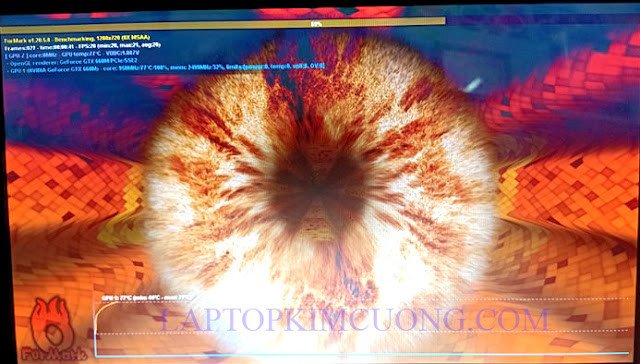 Quá trình chạy Benchmark FurMark
Kiểm tra khả năng chịu tải (Stress Test)
Ngoài benchmark, chức năng “GPU stress test” của FurMark là cực kỳ quan trọng để kiểm tra độ bền và ổn định của card đồ họa. Bạn chọn một độ phân giải phù hợp, sau đó nhấn nút “GPU stress test” và cho phần mềm chạy khoảng 10-20 phút. Trong thời gian này, bạn cần quan sát chặt chẽ nhiệt độ của GPU hiển thị trên màn hình. Một card đồ họa hoạt động tốt thường duy trì nhiệt độ trong khoảng 60-70 độ C khi tải nặng. Nếu nhiệt độ tăng lên quá cao, vượt quá 85-90 độ C, bạn nên dừng bài test ngay lập tức để tránh gây hư hại cho linh kiện.
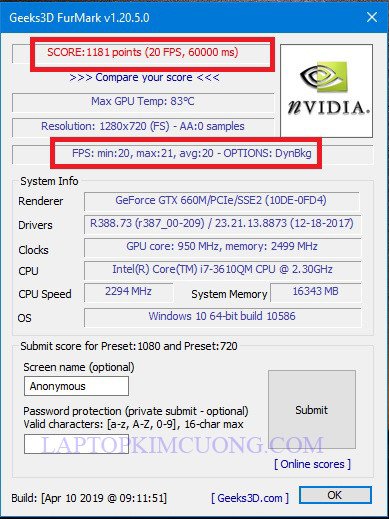 Kết quả điểm benchmark và FPS
Phân Tích Kết Quả Test Card Đồ Họa
Sau khi thực hiện các bài kiểm tra bằng GPU-Z và FurMark, việc hiểu và phân tích kết quả là bước tiếp theo để bạn có cái nhìn chính xác về tình trạng của chiếc laptop. Không chỉ dừng lại ở các con số, bạn cần biết ý nghĩa thực sự của chúng để đưa ra kết luận cuối cùng về khả năng hoạt động của card đồ họa.
Hiểu rõ chỉ số FPS và nhiệt độ
Chỉ số FPS (Frames Per Second) đại diện cho số khung hình mà card đồ họa có thể xuất ra mỗi giây, quyết định độ mượt mà của hình ảnh. Trong bài test card đồ họa laptop, FPS càng cao càng tốt. Với các tác vụ game nặng, FPS ổn định trên 60 là lý tưởng. Nhiệt độ GPU là yếu tố then chốt khác; nhiệt độ cao có thể dẫn đến hiện tượng throttle (giảm xung nhịp để bảo vệ linh kiện) hoặc thậm chí là hỏng hóc. Thông thường, GPU hoạt động ổn định ở 60-75 độ C dưới tải nặng. Nếu nhiệt độ chạm ngưỡng 85-90 độ C, hệ thống tản nhiệt của bạn có thể không đủ tốt hoặc card đồ họa có vấn đề.
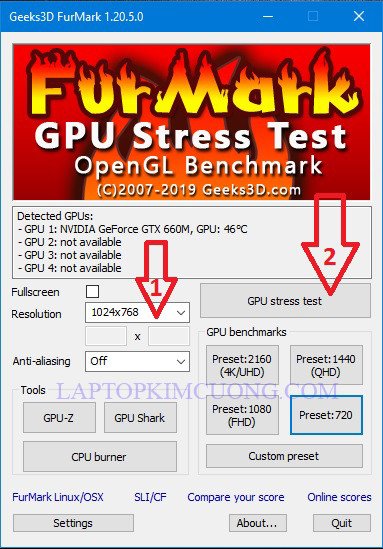 Kiểm tra độ chịu đựng của VGA bằng stress test
Nhận biết dấu hiệu lỗi card đồ họa
Trong quá trình stress test bằng FurMark, nếu bạn nhận thấy các dấu hiệu như màn hình bị lỗi hiển thị (như sọc, điểm ảnh bất thường), máy tính đột ngột treo, tắt nguồn hoặc driver đồ họa bị crash, đó là những cảnh báo rõ ràng về việc card đồ họa của bạn đang gặp lỗi nghiêm trọng. Thậm chí, việc nhiệt độ tăng lên 73 độ C chỉ sau 5 phút test như trong hình minh họa cũng cho thấy máy khá nóng và cần xem xét lại hệ thống tản nhiệt hoặc tình trạng của VGA. Việc kiểm tra GPU laptop kỹ lưỡng sẽ giúp bạn tránh mua phải máy có card lỗi hoặc có kế hoạch sửa chữa kịp thời.
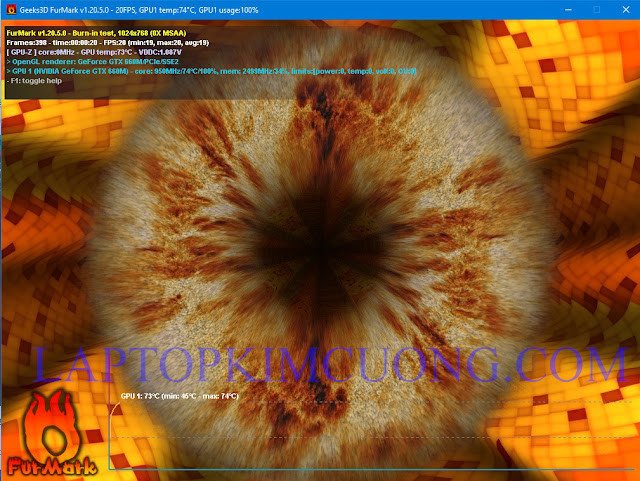 Nhiệt độ GPU cao trong quá trình test
Kiểm Tra Toàn Diện Hệ Thống với CPU-Z
Bên cạnh việc test card đồ họa laptop, việc kiểm tra CPU và RAM cũng là một phần không thể thiếu để có cái nhìn toàn diện về hiệu năng của chiếc máy. CPU-Z là một phần mềm miễn phí và cực kỳ hiệu quả trong việc cung cấp thông tin chi tiết về bộ xử lý trung tâm, bộ nhớ RAM và thậm chí là bo mạch chủ của laptop.
Thông số CPU và RAM
Tương tự như GPU-Z, bạn có thể tải CPU-Z từ các trang web chính thức. Sau khi cài đặt và mở phần mềm, bạn sẽ thấy ngay các tab hiển thị thông tin chi tiết. Tab “CPU” cung cấp thông tin về loại chip (ví dụ: Intel Core i7 3610QM), tốc độ xung nhịp cơ bản (2.3GHz), số nhân, số luồng. Tab “Memory” sẽ cho bạn biết dung lượng RAM tổng thể (ví dụ: 16GB) và loại RAM đang sử dụng (DDR3, DDR4). Những thông số này rất quan trọng để đánh giá khả năng xử lý tổng thể của laptop.
 Giao diện CPU-Z
Xác định số lượng và loại GPU
Ngoài CPU và RAM, CPU-Z còn có tab “Graphics” giúp bạn kiểm tra card đồ họa laptop một cách sơ bộ. Tại đây, bạn có thể xem tên card VGA, dung lượng bộ nhớ (ví dụ: GTX 660M với 2GB memory) và xác định xem laptop có sử dụng nhiều hơn một card đồ họa (ví dụ: card tích hợp và card rời) hay không. Trong trường hợp mục “Display Device Selection” bị khóa và chỉ hiển thị một card, điều đó có nghĩa là laptop của bạn chỉ đang chạy một VGA rời duy nhất.
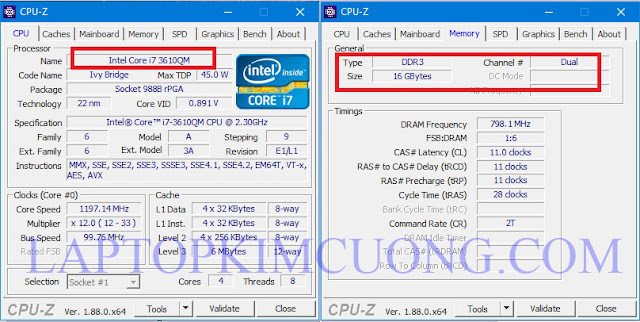 Thông số CPU và RAM hiển thị trên CPU-Z
Tab “SPD” (Serial Presence Detect) trong CPU-Z cũng rất hữu ích. Nó sẽ liệt kê số lượng khe cắm RAM có sẵn trên laptop và thông tin chi tiết về từng module RAM đang được lắp đặt. Ví dụ, một laptop có 4 khe RAM sẽ cho phép bạn dễ dàng nâng cấp bộ nhớ trong tương lai, giúp tối ưu hóa chi phí và hiệu năng.
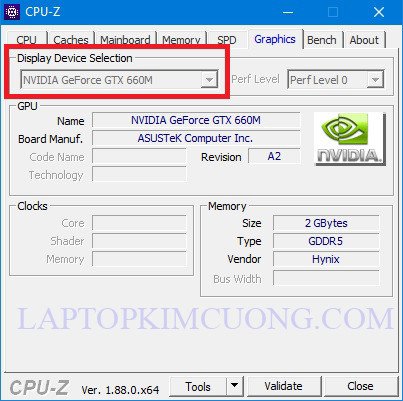 Kiểm tra thông tin card đồ họa bằng CPU-Z
Các Yếu Tố Ảnh Hưởng Đến Hiệu Năng Card Đồ Họa
Khi test card đồ họa laptop và nhận thấy hiệu năng không đạt như kỳ vọng, không chỉ có lỗi phần cứng mà còn nhiều yếu tố khác có thể ảnh hưởng đến kết quả. Việc hiểu rõ những yếu tố này giúp bạn có cái nhìn toàn diện hơn và đưa ra giải pháp khắc phục hiệu quả.
Tầm quan trọng của tản nhiệt và nguồn điện
Hệ thống tản nhiệt kém hiệu quả là một trong những nguyên nhân hàng đầu khiến card đồ họa không thể hoạt động hết công suất. Khi nhiệt độ GPU tăng quá cao, cơ chế bảo vệ sẽ kích hoạt, giảm xung nhịp (throttle) để hạ nhiệt, dẫn đến giảm FPS và hiệu năng tổng thể. Việc vệ sinh laptop định kỳ, thay keo tản nhiệt và sử dụng đế tản nhiệt có thể cải thiện đáng kể tình hình. Ngoài ra, nguồn điện không ổn định cũng có thể ảnh hưởng đến hiệu suất của GPU, đặc biệt là khi card đồ họa cần công suất cao để xử lý các tác vụ nặng.
Ảnh hưởng của phần mềm và Driver
Không chỉ phần cứng, phần mềm và driver cũng đóng vai trò quan trọng trong hiệu năng của card đồ họa. Driver cũ, lỗi thời hoặc không tương thích có thể gây ra các vấn đề về hiển thị, giảm FPS và thậm chí là crash hệ thống. Do đó, việc cập nhật driver đồ họa thường xuyên từ trang web chính thức của nhà sản xuất (NVIDIA, AMD, Intel) là rất cần thiết. Các phần mềm chạy ngầm không cần thiết hoặc virus cũng có thể chiếm dụng tài nguyên hệ thống, làm giảm hiệu năng của GPU.
Cuối cùng, việc test card đồ họa laptop bằng các công cụ như GPU-Z và FurMark, kết hợp với kiểm tra CPU bằng CPU-Z sẽ mang lại cái nhìn toàn diện về chiếc máy của bạn. Tuy nhiên, hãy lưu ý rằng các bài kiểm tra này sẽ đẩy CPU và GPU hoạt động ở 100% công suất, dẫn đến máy rất nóng. Do đó, bạn nên hạn chế kiểm tra trong thời gian dài để tránh ảnh hưởng đến tuổi thọ của linh kiện. Hy vọng với những hướng dẫn chi tiết từ Shop Bluetooth, bạn sẽ có thể tự tin đánh giá và sử dụng chiếc laptop của mình một cách hiệu quả nhất.
Câu Hỏi Thường Gặp (FAQs)
1. Tại sao tôi nên test card đồ họa laptop?
Việc test card đồ họa laptop giúp bạn kiểm tra hiệu năng, độ ổn định và phát hiện sớm các lỗi tiềm ẩn của card đồ họa (VGA), đặc biệt quan trọng khi mua máy cũ hoặc máy có dấu hiệu hoạt động kém.
2. Các phần mềm nào được khuyến nghị để test card đồ họa laptop?
Các phần mềm được khuyến nghị bao gồm GPU-Z để kiểm tra thông số và độ ổn định cơ bản, và FurMark để benchmark hiệu năng và stress test khả năng chịu tải của card đồ họa.
3. FPS bao nhiêu là tốt khi test card đồ họa?
Khi kiểm tra GPU laptop bằng benchmark, FPS từ 30 có thể chấp nhận được, 60 FPS là lý tưởng cho trải nghiệm game mượt mà ở độ phân giải Full HD, và trên 100 FPS cho thấy card đồ họa rất mạnh mẽ.
4. Nhiệt độ GPU bao nhiêu là an toàn khi stress test?
Khi thực hiện stress test, nhiệt độ GPU an toàn nên duy trì trong khoảng 60-75 độ C. Nếu nhiệt độ vượt quá 85-90 độ C, bạn nên dừng bài test để tránh hư hại phần cứng.
5. CPU-Z có thể giúp ích gì trong việc kiểm tra hiệu năng laptop?
CPU-Z cung cấp thông tin chi tiết về CPU, RAM (dung lượng, loại, số khe cắm) và thông tin cơ bản về card đồ họa, giúp bạn có cái nhìn toàn diện về các linh kiện quan trọng trong hệ thống.
6. Tôi nên làm gì nếu card đồ họa có dấu hiệu lỗi trong quá trình test?
Nếu test card đồ họa laptop và phát hiện lỗi như màn hình sọc, treo máy, tắt nguồn đột ngột, có thể card đồ họa đang bị lỗi. Bạn nên cân nhắc mang máy đi kiểm tra chuyên sâu hoặc thay thế linh kiện nếu cần thiết.
7. Việc cập nhật driver card đồ họa có quan trọng không?
Rất quan trọng. Driver cũ hoặc lỗi thời có thể gây giảm hiệu năng và các vấn đề hiển thị. Luôn cập nhật driver đồ họa từ trang web chính thức của nhà sản xuất để đảm bảo hiệu suất tốt nhất.
8. Việc stress test card đồ họa có gây hại cho laptop không?
Stress test đẩy GPU và CPU hoạt động hết công suất, làm máy rất nóng. Nếu thực hiện trong thời gian dài và không kiểm soát nhiệt độ, nó có thể ảnh hưởng đến tuổi thọ của linh kiện. Nên thực hiện có chừng mực và giám sát chặt chẽ nhiệt độ.
9. Có phải tất cả laptop đều có thể nâng cấp card đồ họa không?
Không. Hầu hết các laptop, đặc biệt là laptop phổ thông và mỏng nhẹ, có card đồ họa được hàn chết vào bo mạch chủ và không thể nâng cấp. Chỉ một số dòng laptop chơi game cao cấp hoặc workstation chuyên biệt mới có khả năng nâng cấp hoặc thay thế card đồ họa dưới dạng module.
10. Làm thế nào để cải thiện nhiệt độ cho card đồ họa laptop?
Để cải thiện nhiệt độ khi kiểm tra hiệu năng card đồ họa, bạn có thể vệ sinh bụi bẩn bên trong laptop (đặc biệt là quạt và khe tản nhiệt), thay keo tản nhiệt định kỳ, và sử dụng đế tản nhiệt chất lượng tốt để hỗ trợ luồng khí.
