
Bạn đang tìm kiếm giải pháp để tối ưu không gian làm việc hay muốn trải nghiệm đa nhiệm tốt hơn với màn hình lớn? Việc tắt màn hình laptop khi kết nối màn hình ngoài là một thủ thuật vô cùng hữu ích, giúp bạn biến chiếc laptop thành một cỗ máy tính để bàn mạnh mẽ. Điều này không chỉ mang lại không gian làm việc rộng rãi hơn mà còn giúp tập trung hoàn toàn vào màn hình chính.
Lợi Ích Của Việc Tắt Màn Hình Laptop Khi Kết Nối Màn Hình Ngoài
Việc tắt màn hình laptop khi kết nối màn hình ngoài mang lại nhiều lợi ích đáng kể cho người dùng, từ việc cải thiện không gian làm việc đến nâng cao hiệu suất công việc. Khi màn hình tích hợp của laptop được tắt, bạn có thể hoàn toàn tập trung vào màn hình rời lớn hơn, giúp giảm thiểu sự xao nhãng và tăng cường hiệu quả.
Một trong những ưu điểm nổi bật nhất là khả năng tối ưu hóa không gian. Bằng cách gập màn hình laptop xuống, bạn giải phóng một phần đáng kể diện tích trên bàn làm việc, tạo ra một khu vực gọn gàng và chuyên nghiệp hơn. Điều này đặc biệt hữu ích trong các không gian nhỏ, nơi mỗi centimet vuông đều quý giá. Ngoài ra, việc sử dụng một màn hình lớn hơn giúp cải thiện trải nghiệm xem và làm việc, đặc biệt với các tác vụ yêu cầu nhiều không gian hiển thị như chỉnh sửa video, thiết kế đồ họa hoặc lập trình.
Hướng Dẫn Tắt Màn Hình Laptop Khi Kết Nối Màn Hình Ngoài Trên Windows
Để có thể tắt màn hình laptop khi kết nối màn hình ngoài và vẫn đảm bảo thiết bị hoạt động bình thường, bạn cần thực hiện một vài thay đổi trong cài đặt nguồn điện trên hệ điều hành Windows. Quá trình này khá đơn giản và có thể áp dụng cho cả Windows 10 và Windows 11.
Truy Cập Cài Đặt Power Options
Bước đầu tiên để điều chỉnh hành vi của laptop khi đóng nắp là truy cập vào bảng điều khiển cài đặt nguồn của hệ thống. Bạn có thể dễ dàng tìm thấy tùy chọn này trong Control Panel.

Bạn hãy nhấn phím Windows trên bàn phím hoặc chọn biểu tượng Start trên thanh Taskbar. Trong thanh tìm kiếm, gõ cpl và sau đó chọn Control Panel từ kết quả hiển thị. Khi cửa sổ Control Panel mở ra, bạn có thể thay đổi chế độ xem thành Large icons để dễ dàng tìm thấy mục Power Options.
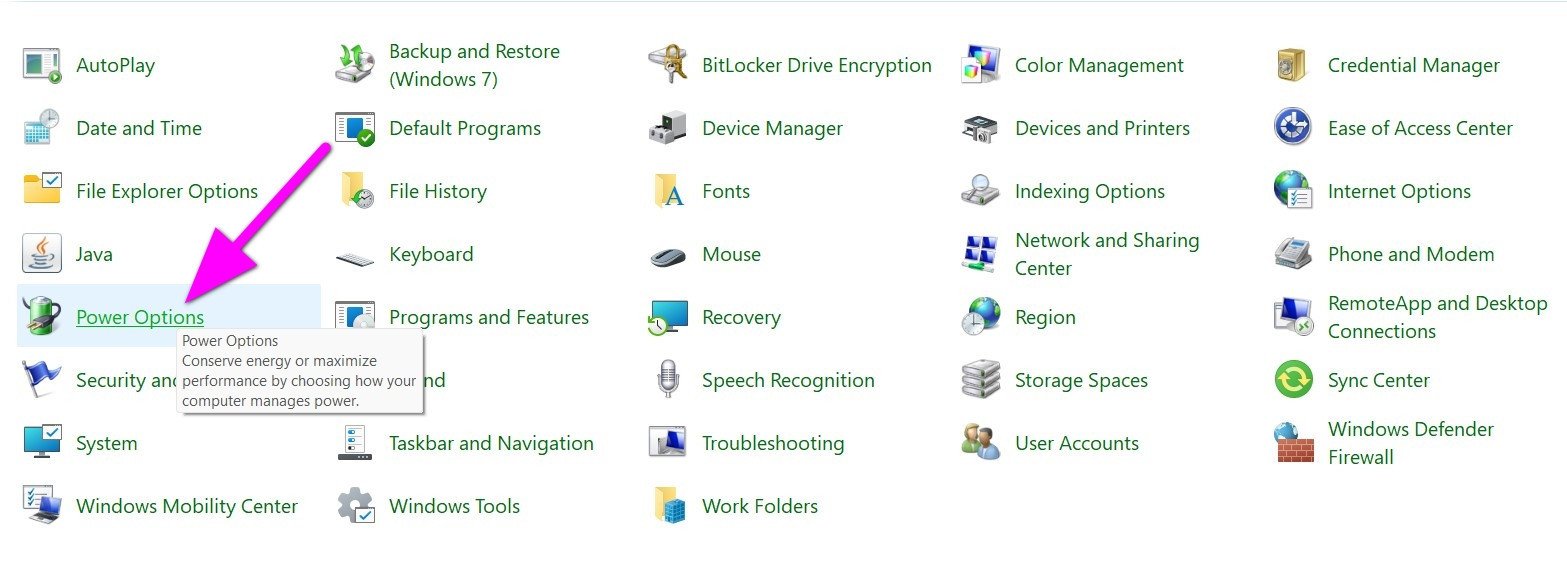 Chọn Power Options để điều chỉnh hành vi khi gập màn hình laptop
Thay Đổi Hành Động Khi Đóng Nắp Laptop
Sau khi đã vào được Power Options, bạn sẽ thấy một số tùy chọn liên quan đến quản lý năng lượng. Để tùy chỉnh hành vi của laptop khi đóng nắp, bạn cần tìm một liên kết cụ thể.
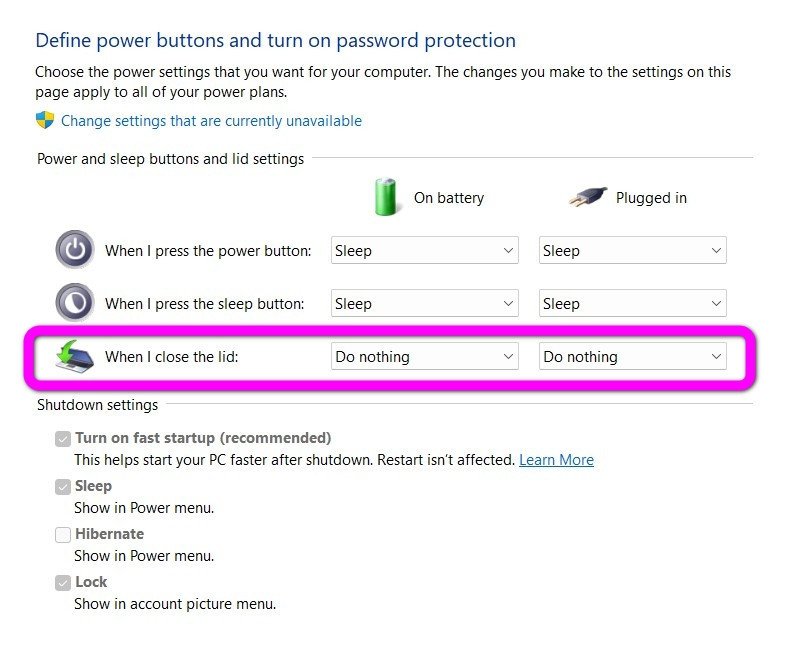 Chọn "Choose what closing the lid does" để cài đặt tắt màn hình laptop
Ở khung trình đơn bên trái, hãy nhấp vào liên kết có tên Choose what closing the lid does. Đây là nơi bạn có thể chỉ định hành động mà laptop sẽ thực hiện khi nắp được gập xuống. Trong phần When I close the lid, bạn sẽ thấy hai tùy chọn: On battery (khi dùng pin) và Plugged in (khi cắm sạc). Để tắt màn hình laptop khi kết nối màn hình ngoài và giữ thiết bị hoạt động, hãy chọn Do nothing từ trình đơn xổ xuống cho cả hai tùy chọn này.
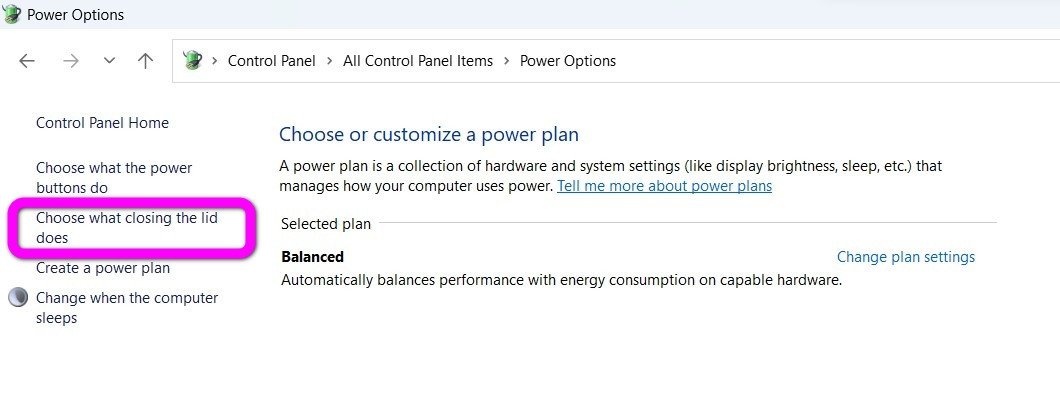 Cài đặt "When I close the lid" thành "Do nothing" để tắt màn hình laptop khi gập nắp
Lưu Cài Đặt Để Tắt Màn Hình Laptop Khi Gập Nắp
Bước cuối cùng trong quá trình cài đặt là lưu lại những thay đổi bạn vừa thực hiện. Nếu không lưu, các thiết lập sẽ không có hiệu lực và laptop vẫn sẽ đi vào chế độ ngủ hoặc tắt khi bạn đóng nắp.
Sau khi đã chọn Do nothing cho cả hai trường hợp On battery và Plugged in, bạn chỉ cần nhấp vào nút Save changes ở phía dưới cùng của cửa sổ. Từ giờ trở đi, bạn có thể thoải mái tắt màn hình laptop khi kết nối màn hình ngoài bằng cách gập nắp, và thiết bị của bạn vẫn sẽ tiếp tục hoạt động, hiển thị nội dung lên màn hình rời. Điều này giúp tận dụng tối đa không gian làm việc và tối ưu trải nghiệm sử dụng.
Những Lưu Ý Quan Trọng Khi Gập Màn Hình Laptop Để Tránh Hư Hại
Mặc dù việc gập màn hình laptop khi sử dụng màn hình ngoài mang lại nhiều tiện ích, bạn cần lưu ý một số vấn đề quan trọng để đảm bảo tuổi thọ và hiệu suất của thiết bị. Một trong những mối quan tâm lớn nhất là nhiệt độ. Khi nắp laptop được đóng, luồng không khí thoát ra từ bàn phím và các khe tản nhiệt có thể bị hạn chế, dẫn đến việc thiết bị dễ bị nóng hơn.
Các chuyên gia công nghệ thường khuyến nghị nên kiểm tra nhiệt độ của laptop thường xuyên khi sử dụng ở chế độ gập nắp. Nếu laptop của bạn có xu hướng quá nóng, đặc biệt là khi thực hiện các tác vụ nặng, bạn nên cân nhắc sử dụng một đế tản nhiệt hoặc đảm bảo laptop được đặt ở nơi có không gian thoáng khí tốt. Theo một khảo sát năm 2022, hơn 30% người dùng laptop gặp vấn đề về quá nhiệt khi sử dụng thiết bị trong trạng thái đóng nắp liên tục.
Ngoài ra, khi bạn muốn di chuyển laptop sau khi sử dụng, hãy nhớ rằng laptop đang ở chế độ hoạt động. Do đó, bạn cần tắt máy hoàn toàn (shutdown) hoặc đưa máy vào chế độ ngủ (sleep) một cách thủ công trước khi cho vào ba lô hay túi xách. Việc mang theo một chiếc laptop đang hoạt động với nắp đóng có thể gây ra hiện tượng quá nhiệt nghiêm trọng và làm giảm tuổi thọ của các linh kiện bên trong.
Tối Ưu Trải Nghiệm Làm Việc Với Màn Hình Ngoài và Laptop Gập Nắp
Để tối ưu hóa trải nghiệm làm việc với màn hình ngoài và laptop gập nắp, điều quan trọng là phải thiết lập đúng chế độ hiển thị. Thông thường, bạn sẽ muốn chọn chế độ “Chỉ màn hình thứ hai” (Second screen only) hoặc “Mở rộng” (Extend). Chế độ “Chỉ màn hình thứ hai” sẽ hiển thị toàn bộ nội dung trên màn hình ngoài và tắt màn hình laptop khi kết nối màn hình ngoài, hoàn hảo cho những ai muốn tập trung vào một màn hình lớn. Chế độ “Mở rộng” cho phép bạn sử dụng cả hai màn hình như một không gian làm việc liên tục, tạo điều kiện thuận lợi cho đa nhiệm, mặc dù màn hình laptop sẽ vẫn bật nếu không gập nắp.
Ngoài ra, việc lựa chọn phụ kiện phù hợp cũng đóng vai trò quan trọng. Một dock sạc hoặc bộ hub USB-C chất lượng cao có thể đơn giản hóa việc kết nối các thiết bị ngoại vi như chuột, bàn phím, ổ cứng ngoài và màn hình. Điều này biến chiếc laptop của bạn thành một trung tâm làm việc thực thụ chỉ với một vài sợi cáp kết nối. Việc sử dụng bàn phím và chuột ngoài cũng được khuyến khích để nâng cao sự thoải mái và hiệu quả khi làm việc với màn hình rời trong thời gian dài.
Việc tắt màn hình laptop khi kết nối màn hình ngoài là một thủ thuật đơn giản nhưng hiệu quả, mang lại không gian làm việc gọn gàng và nâng cao trải nghiệm sử dụng. Bằng cách thực hiện theo các hướng dẫn trên và tuân thủ các lưu ý về quản lý nhiệt độ, bạn có thể tận dụng tối đa hiệu suất của laptop và màn hình ngoài. Đừng quên truy cập Shop Bluetooth để khám phá thêm nhiều mẹo công nghệ hữu ích khác, giúp bạn tối ưu hóa các thiết bị điện tử của mình.
FAQs: Các Câu Hỏi Thường Gặp Về Tắt Màn Hình Laptop Khi Kết Nối Màn Hình Ngoài
1. Việc tắt màn hình laptop khi kết nối màn hình ngoài có ảnh hưởng đến hiệu suất của laptop không?
Không, việc này thường không ảnh hưởng đáng kể đến hiệu suất. Màn hình laptop chỉ là một thiết bị hiển thị, việc tắt nó đi khi sử dụng màn hình ngoài sẽ không làm giảm sức mạnh xử lý của CPU hay GPU. Thậm chí, một số người dùng còn cho rằng nó có thể giúp giảm tải cho GPU một chút, nhưng sự khác biệt này thường không đáng kể.
2. Có cần phải luôn gập màn hình laptop khi sử dụng màn hình ngoài không?
Không bắt buộc. Bạn có thể sử dụng màn hình ngoài ở chế độ mở rộng (Extend) với màn hình laptop vẫn mở. Tuy nhiên, nếu bạn muốn tiết kiệm không gian, tập trung vào một màn hình duy nhất hoặc muốn giảm bớt lượng nhiệt tỏa ra từ màn hình laptop, việc tắt màn hình laptop khi kết nối màn hình ngoài bằng cách gập nắp là một lựa chọn tốt.
3. Làm thế nào để đảm bảo laptop không bị quá nhiệt khi gập màn hình laptop?
Để tránh quá nhiệt, hãy đảm bảo laptop được đặt ở một bề mặt thoáng khí, không bị che chắn các khe tản nhiệt. Sử dụng đế tản nhiệt hoặc quạt làm mát ngoài cũng là một giải pháp hiệu quả, đặc biệt khi bạn thực hiện các tác vụ nặng.
4. Tôi có thể tắt màn hình laptop khi kết nối màn hình ngoài trên macOS không?
Có, tương tự như Windows, macOS cũng cho phép bạn cài đặt để laptop vẫn hoạt động khi đóng nắp và sử dụng màn hình ngoài. Bạn cần kết nối bộ sạc và màn hình ngoài, sau đó đóng nắp laptop. Hệ thống sẽ tự động chuyển sang chế độ “clamshell mode”.
5. Nếu tôi muốn đưa laptop vào ba lô sau khi sử dụng, tôi nên làm gì khi đã cài đặt “Do nothing”?
Khi đã cài đặt “Do nothing”, laptop sẽ không tự động đi ngủ hoặc tắt khi bạn gập nắp. Do đó, trước khi cho vào ba lô, bạn cần phải tắt máy hoàn toàn (Shutdown) hoặc đưa máy vào chế độ ngủ (Sleep) thủ công thông qua menu Start.
6. Cần loại cáp kết nối nào để sử dụng màn hình rời với laptop?
Loại cáp phụ thuộc vào cổng kết nối trên laptop và màn hình của bạn. Các loại cáp phổ biến bao gồm HDMI, DisplayPort, USB-C (có hỗ trợ DisplayPort Alt Mode) hoặc VGA/DVI (cho các thiết bị cũ hơn). Đảm bảo cáp bạn sử dụng tương thích với cả hai thiết bị.
7. Liệu việc gập màn hình laptop trong thời gian dài có hại cho bản lề không?
Nếu bản lề laptop của bạn còn tốt và được thiết kế chắc chắn, việc gập mở màn hình trong phạm vi bình thường sẽ không gây hại. Tuy nhiên, nếu bạn gập màn hình quá mạnh hoặc có thói quen đóng nắp không đúng cách, về lâu dài có thể ảnh hưởng đến tuổi thọ của bản lề.
8. Có ứng dụng bên thứ ba nào hỗ trợ việc quản lý chế độ màn hình khi kết nối màn hình ngoài không?
Mặc dù Windows và macOS đều có các tùy chọn tích hợp, một số ứng dụng bên thứ ba có thể cung cấp khả năng điều khiển nâng cao hơn về độ sáng, màu sắc hoặc các cấu hình hiển thị đa màn hình. Tuy nhiên, đối với mục đích cơ bản là tắt màn hình laptop khi kết nối màn hình ngoài, các cài đặt mặc định của hệ điều hành là đủ.
9. Nếu laptop của tôi bị lỗi màn hình, tôi có thể tắt màn hình laptop khi kết nối màn hình ngoài để sử dụng bình thường không?
Hoàn toàn có thể. Trong trường hợp màn hình laptop bị hỏng, bạn có thể kết nối nó với một màn hình ngoài và cài đặt chế độ hiển thị chỉ trên màn hình thứ hai. Điều này cho phép bạn tiếp tục sử dụng laptop như một bộ xử lý trung tâm, tận dụng màn hình rời để làm việc.
