
Trong kỷ nguyên số hóa, quyền riêng tư cá nhân ngày càng trở thành một vấn đề đáng quan tâm. Việc tắt định vị trên laptop Win 11 không chỉ giúp bảo vệ thông tin cá nhân mà còn mang lại nhiều lợi ích khác cho người dùng. Bài viết này của Shop Bluetooth sẽ hướng dẫn bạn cách kiểm soát và quản lý các dịch vụ vị trí trên hệ điều hành Windows 11 một cách chi tiết và hiệu quả nhất.
Tại Sao Cần Tắt Định Vị Trên Laptop Win 11?
Dịch vụ vị trí trên Windows 11 được thiết kế để cung cấp trải nghiệm thuận tiện hơn, cho phép các ứng dụng như Bản đồ, Thời tiết hay Find My Device hoạt động chính xác. Tuy nhiên, việc chia sẻ vị trí liên tục có thể tiềm ẩn nhiều rủi ro về quyền riêng tư. Dữ liệu vị trí của bạn có thể được thu thập bởi các ứng dụng và dịch vụ, đôi khi là mà bạn không hề hay biết, dẫn đến lo ngại về việc thông tin cá nhân bị theo dõi.
Việc vô hiệu hóa định vị giúp ngăn chặn các bên thứ ba truy cập vào vị trí địa lý của bạn, bảo vệ bạn khỏi các chiến dịch quảng cáo cá nhân hóa quá mức hoặc thậm chí là các mối đe dọa an ninh mạng. Hơn nữa, tắt dịch vụ vị trí cũng có thể góp phần kéo dài thời lượng pin của laptop, bởi vì việc liên tục xác định và truyền tải dữ liệu vị trí tiêu tốn một lượng năng lượng đáng kể từ hệ thống. Đối với những người dùng ưu tiên sự riêng tư và muốn tối ưu hóa hiệu suất thiết bị, việc kiểm soát cài đặt vị trí là rất cần thiết.

Hướng Dẫn Chi Tiết Tắt Định Vị Toàn Hệ Thống Windows 11
Windows 11 cung cấp một cách đơn giản để tắt định vị trên laptop Win 11 cho toàn bộ hệ thống, đảm bảo rằng không có ứng dụng hoặc dịch vụ nào có thể truy cập vị trí của bạn. Điều này đặc biệt hữu ích khi bạn không muốn bất kỳ phần mềm nào sử dụng thông tin địa lý của mình vì mục đích bảo mật hoặc tiết kiệm pin. Quá trình này chỉ mất vài bước thực hiện thông qua cài đặt của hệ điều hành.
Để bắt đầu, hãy mở ứng dụng Cài đặt (Settings) trên máy tính của bạn. Bạn có thể làm điều này bằng cách nhấn tổ hợp phím Windows + I. Khi cửa sổ Cài đặt xuất hiện, hãy tìm đến mục “Privacy & security” (Quyền riêng tư & bảo mật) ở thanh điều hướng bên trái. Đây là nơi tập trung tất cả các tùy chọn liên quan đến bảo mật và quyền riêng tư của người dùng, bao gồm cả các thiết lập về vị trí.
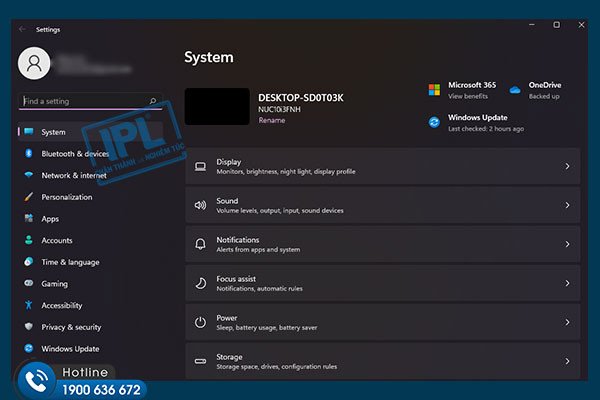 Cửa sổ Cài đặt của Windows 11
Sau khi chọn “Privacy & security”, bạn sẽ thấy nhiều tùy chọn khác nhau. Hãy cuộn xuống và tìm mục “Location” (Vị trí). Nhấp vào mục này để truy cập các thiết lập về dịch vụ vị trí. Tại đây, bạn sẽ thấy một nút gạt cho “Location services” (Dịch vụ vị trí). Để ngừng theo dõi vị trí trên toàn bộ hệ thống, bạn chỉ cần gạt nút này sang trạng thái “Off” (Tắt). Thao tác này sẽ ngay lập tức vô hiệu hóa mọi khả năng truy cập vị trí của thiết bị, mang lại sự an tâm về quyền riêng tư cá nhân của bạn.
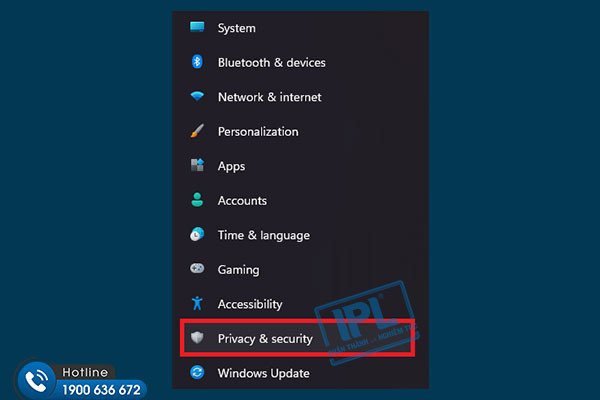 Chọn Privacy & security trong Cài đặt
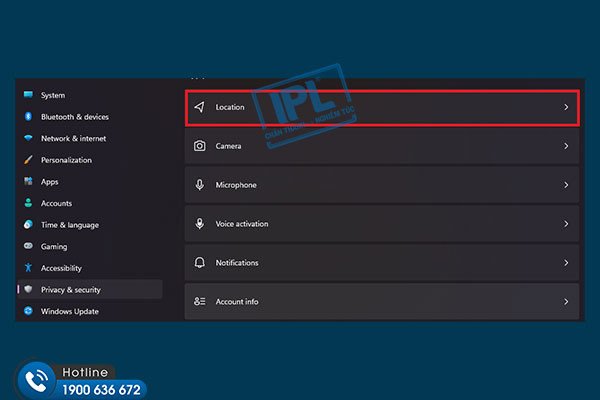 Chọn Location để điều chỉnh dịch vụ định vị
Quản Lý Quyền Truy Cập Vị Trí Cho Từng Ứng Dụng Cụ Thể
Mặc dù việc tắt định vị trên laptop Win 11 toàn hệ thống là một biện pháp hiệu quả, đôi khi bạn vẫn muốn một số ứng dụng nhất định có thể sử dụng thông tin vị trí, ví dụ như ứng dụng Bản đồ hoặc dịch vụ giao hàng. Windows 11 cho phép bạn tùy chỉnh quyền truy cập vị trí cho từng ứng dụng một cách linh hoạt, giúp bạn cân bằng giữa tiện ích và quyền riêng tư. Đây là một cải tiến đáng giá, mang lại sự kiểm soát chi tiết hơn cho người dùng.
Trong cùng mục “Location” của phần “Privacy & security” trong Cài đặt, sau khi bạn đã bật “Location services” (nếu muốn một số ứng dụng sử dụng định vị), hãy cuộn xuống phần “Allow apps to access your location” (Cho phép ứng dụng truy cập vị trí của bạn). Tại đây, bạn sẽ thấy danh sách tất cả các ứng dụng đã yêu cầu hoặc đang sử dụng dịch vụ vị trí. Với mỗi ứng dụng, có một nút gạt riêng để bạn có thể bật hoặc tắt quyền truy cập vị trí.
Tính năng này giúp bạn chỉ cho phép định vị cho những ứng dụng thực sự cần thiết, đồng thời chặn định vị đối với những ứng dụng khác mà bạn không muốn chúng theo dõi vị trí của mình. Ví dụ, bạn có thể cho phép ứng dụng Thời tiết truy cập vị trí để hiển thị dự báo chính xác, nhưng lại vô hiệu hóa quyền này cho một trò chơi hoặc tiện ích không liên quan. Việc tùy chỉnh vị trí ứng dụng là một cách thông minh để bảo vệ dữ liệu cá nhân mà vẫn tận dụng được các tính năng hữu ích.
Xóa Lịch Sử Vị Trí Cũ Trên Windows 11
Ngay cả khi bạn đã tắt định vị trên laptop Win 11 hoặc quản lý quyền truy cập cho từng ứng dụng, Windows 11 vẫn có thể lưu trữ một lịch sử vị trí từ các lần sử dụng trước đó. Việc xóa dữ liệu vị trí này là một bước quan trọng để đảm bảo quyền riêng tư hoàn toàn, đặc biệt nếu bạn chia sẻ máy tính với người khác hoặc lo ngại về việc thông tin cũ có thể bị khai thác. Có hai cách chính để thực hiện việc này, cả hai đều khá đơn giản và dễ dàng tiếp cận.
Xóa Lịch Sử Vị Trí Từ Cài Đặt (Settings)
Đây là phương pháp tổng quát để xóa toàn bộ lịch sử vị trí được lưu trữ bởi hệ thống Windows. Để thực hiện, bạn hãy mở ứng dụng Cài đặt (nhấn Windows + I), sau đó chọn “Privacy & security” (Quyền riêng tư & bảo mật) và nhấp vào mục “Location” (Vị trí). Trong cửa sổ Location, bạn sẽ tìm thấy phần “Location history” (Lịch sử vị trí). Tại đây, một nút “Clear” (Xóa) sẽ hiển thị. Nhấn vào nút này để xóa sạch mọi dữ liệu lịch sử vị trí đã được Windows 11 lưu lại. Quá trình này sẽ không ảnh hưởng đến cài đặt vị trí hiện tại của bạn, mà chỉ xóa các bản ghi trong quá khứ.
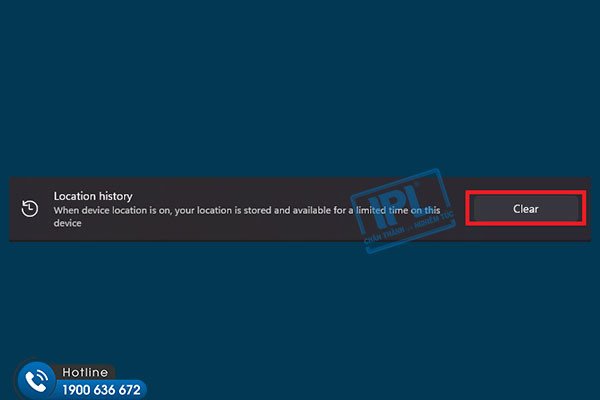 Nút Clear để xóa lịch sử vị trí trong Cài đặt
Xóa Lịch Sử Vị Trí Từ Ứng Dụng Bản Đồ (Maps)
Ngoài lịch sử vị trí toàn hệ thống, ứng dụng Bản đồ (Maps) của Windows cũng có thể lưu trữ riêng các địa điểm bạn đã tìm kiếm hoặc truy cập. Để xóa lịch sử này, bạn cần truy cập trực tiếp vào ứng dụng Maps. Mở ứng dụng Bản đồ bằng cách nhấn Windows + S, gõ “Maps” và chọn “Open”. Trong ứng dụng Bản đồ, hãy tìm biểu tượng ba dấu chấm (thường nằm ở góc trên bên phải hoặc bên trái của giao diện) và chọn “Settings” (Cài đặt). Cuộn xuống phần “Permissions” (Quyền) hoặc “Privacy” (Riêng tư) trong cài đặt của ứng dụng Maps, bạn sẽ thấy một tùy chọn “Delete history” (Xóa lịch sử). Nhấn vào đó để xóa các địa điểm đã tìm kiếm trước đây. Điều này đảm bảo rằng các truy vấn tìm kiếm về địa lý của bạn cũng được bảo mật.
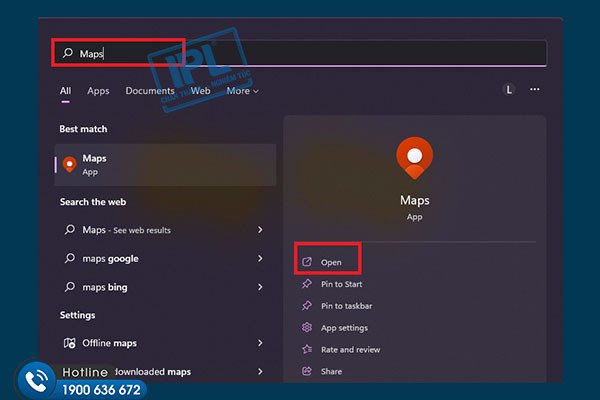 Mở ứng dụng Bản đồ trên Windows 11
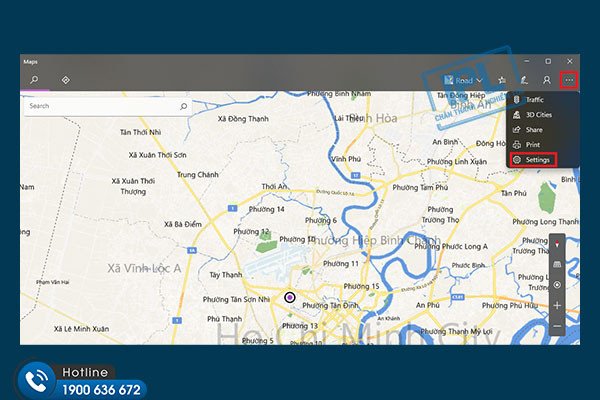 Chọn Settings trong ứng dụng Bản đồ
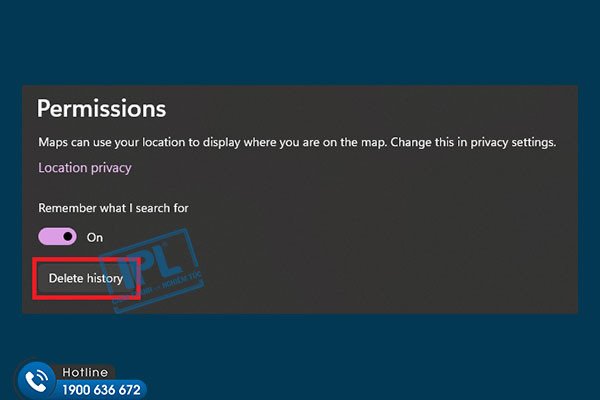 Nút Delete history trong cài đặt Bản đồ
Tác Động Khi Vô Hiệu Hóa Định Vị Trên Laptop
Khi bạn quyết định tắt định vị trên laptop Win 11 hoàn toàn, điều quan trọng là phải hiểu rõ những tác động mà nó có thể mang lại đối với trải nghiệm sử dụng máy tính của bạn. Mặc dù việc này tăng cường quyền riêng tư và có thể cải thiện thời lượng pin, nhưng nó cũng đi kèm với một số hạn chế tính năng nhất định. Người dùng cần cân nhắc kỹ lưỡng để đưa ra lựa chọn phù hợp nhất với nhu cầu cá nhân.
Các ứng dụng và dịch vụ yêu cầu thông tin vị trí để hoạt động tối ưu sẽ bị ảnh hưởng trực tiếp. Ví dụ, ứng dụng Bản đồ (Maps) sẽ không thể hiển thị vị trí hiện tại của bạn hoặc cung cấp chỉ đường chính xác từ vị trí đó. Tương tự, các tiện ích hiển thị thời tiết dựa trên vị trí địa lý sẽ không thể cập nhật thông tin tự động, yêu cầu bạn phải nhập thủ công thành phố hoặc khu vực mong muốn. Ngoài ra, tính năng “Find My Device” (Tìm thiết bị của tôi) của Windows, một công cụ hữu ích để định vị laptop bị mất cắp, sẽ không hoạt động nếu dịch vụ vị trí bị vô hiệu hóa.
Mặc dù có những bất tiện này, việc vô hiệu hóa định vị vẫn là một lựa chọn lý tưởng cho những ai ít khi sử dụng các tính năng dựa trên vị trí hoặc đặt quyền riêng tư lên hàng đầu. Đối với người dùng cần sử dụng định vị không thường xuyên, bạn luôn có thể bật lại dịch vụ này khi cần và tắt đi sau khi sử dụng xong, hoặc quản lý quyền truy cập cho từng ứng dụng như đã hướng dẫn ở trên để tối ưu hóa trải nghiệm mà vẫn đảm bảo an toàn thông tin.
Các Câu Hỏi Thường Gặp Về Tắt Định Vị Trên Laptop Win 11
Tắt định vị có ảnh hưởng đến kết nối Wi-Fi hay Bluetooth không?
Không, việc tắt định vị trên laptop Win 11 không ảnh hưởng trực tiếp đến khả năng kết nối Wi-Fi hoặc Bluetooth của thiết bị. Laptop của bạn vẫn có thể kết nối với mạng không dây và các thiết bị Bluetooth bình thường.
Làm thế nào để biết ứng dụng nào đang sử dụng vị trí của tôi?
Trong mục “Location” của Cài đặt Windows 11, cuộn xuống phần “Allow apps to access your location”, bạn sẽ thấy danh sách các ứng dụng có quyền truy cập vị trí và có thể bật/tắt từng ứng dụng.
Tôi có thể bật định vị lại sau khi đã tắt không?
Hoàn toàn có thể. Bạn chỉ cần truy cập lại mục “Location” trong “Privacy & security” của Cài đặt và gạt nút “Location services” sang trạng thái “On” (Bật) bất cứ lúc nào bạn muốn.
Tắt định vị có giúp bảo mật tuyệt đối không?
Việc tắt định vị trên laptop Win 11 là một bước quan trọng để tăng cường quyền riêng tư, nhưng không đảm bảo bảo mật tuyệt đối. Các phương pháp khác như địa chỉ IP hay thông tin mạng Wi-Fi vẫn có thể được sử dụng để ước tính vị trí của bạn, dù kém chính xác hơn.
Tại sao lịch sử vị trí của tôi vẫn tồn tại sau khi tắt định vị?
Việc tắt dịch vụ định vị chỉ ngăn chặn việc thu thập dữ liệu mới. Lịch sử vị trí đã được lưu trữ trước đó vẫn sẽ còn trong hệ thống và cần được xóa thủ công thông qua Cài đặt hoặc ứng dụng Bản đồ.
Định vị có tiêu tốn nhiều pin laptop không?
Có, việc liên tục xác định và cập nhật vị trí tiêu tốn một lượng năng lượng đáng kể. Tắt định vị trên laptop Win 11 có thể giúp kéo dài thời lượng sử dụng pin, đặc biệt khi bạn không cần các tính năng dựa trên vị trí.
Việc tắt định vị trên laptop Win 11 là một hành động đơn giản nhưng hiệu quả để bảo vệ quyền riêng tư cá nhân và tối ưu hóa hiệu suất thiết bị của bạn. Bằng cách thực hiện các bước hướng dẫn chi tiết trong bài viết, bạn có thể kiểm soát hoàn toàn thông tin vị trí của mình. Nếu bạn có bất kỳ thắc mắc nào khác về công nghệ hoặc các thiết bị di động, đừng ngần ngại tìm hiểu thêm tại Shop Bluetooth để khám phá những thông tin hữu ích và các sản phẩm công nghệ tiên tiến.
