
Tính năng tự động điều chỉnh độ sáng màn hình laptop là một công cụ tiện ích, nhưng đôi khi lại gây khó chịu và ảnh hưởng đến trải nghiệm sử dụng. Việc màn hình liên tục thay đổi độ sáng có thể làm giảm hiệu suất làm việc và tiêu hao pin nhanh chóng. Bài viết này từ Shop Bluetooth sẽ hướng dẫn bạn tắt chế độ tự điều chỉnh độ sáng màn hình laptop một cách chi tiết và hiệu quả, giúp tối ưu trải nghiệm và tiết kiệm năng lượng.
Hiểu Về Tính Năng Tự Điều Chỉnh Độ Sáng Màn Hình
Tính năng tự điều chỉnh độ sáng, còn được gọi là Adaptive Brightness, là một công nghệ thông minh được tích hợp trên nhiều thiết bị điện tử hiện đại, bao gồm cả laptop. Chức năng chính của nó là sử dụng cảm biến ánh sáng tích hợp để phát hiện cường độ ánh sáng môi trường xung quanh và tự động điều chỉnh độ sáng màn hình cho phù hợp. Ví dụ, khi bạn sử dụng laptop ở ngoài trời nắng, màn hình sẽ tự động sáng hơn để cải thiện khả năng hiển thị; ngược lại, khi bạn vào phòng tối, độ sáng sẽ giảm xuống để tránh gây chói mắt và tiết kiệm pin.
Mặc dù tính năng điều chỉnh độ sáng màn hình tự động này được thiết kế để mang lại sự thoải mái và tối ưu hóa mức tiêu thụ năng lượng, nhưng trong một số trường hợp, cách hoạt động của nó có thể không như mong muốn. Người dùng có thể cảm thấy khó chịu khi màn hình liên tục thay đổi độ sáng đột ngột hoặc không đạt được mức sáng lý tưởng cho công việc cụ thể của họ.
Khi Nào Nên Vô Hiệu Hóa Độ Sáng Màn Hình Tự Động?
Việc tắt chế độ tự điều chỉnh độ sáng màn hình laptop có thể mang lại nhiều lợi ích đáng kể trong một số tình huống sử dụng nhất định. Một trong những lý do hàng đầu là khi bạn cần duy trì một mức độ sáng ổn định để làm việc. Ví dụ, các nhà thiết kế đồ họa, nhiếp ảnh gia hoặc những người làm công việc yêu cầu độ chính xác màu sắc cao thường cần màn hình hiển thị với độ sáng và màu sắc nhất quán, không bị thay đổi bởi ánh sáng môi trường.
Ngoài ra, nếu laptop của bạn chỉ còn một lượng pin ít ỏi nhưng tính năng điều chỉnh tự động lại đẩy độ sáng lên quá cao, điều này sẽ khiến pin cạn kiệt nhanh chóng hơn. Trong những trường hợp này, việc vô hiệu hóa độ sáng tự động và tự mình kiểm soát độ sáng màn hình sẽ giúp kéo dài thời gian sử dụng pin hiệu quả hơn. Người dùng cũng có thể gặp tình trạng khó chịu khi màn hình quá tối trong môi trường thiếu sáng, gây căng thẳng cho mắt, hoặc ngược lại, quá sáng trong bóng tối gây chói.
Tắt Tính Năng Tự Điều Chỉnh Độ Sáng Qua Dịch Vụ Hệ Thống
Để ngắt tính năng điều chỉnh độ sáng thông qua Services trên Windows, bạn cần thực hiện các bước sau. Đây là một phương pháp hiệu quả để đảm bảo rằng hệ thống không còn tự động điều chỉnh độ sáng màn hình dựa trên cảm biến ánh sáng. Phương pháp này đặc biệt hữu ích nếu các tùy chọn khác không hoạt động hoặc nếu bạn muốn kiểm soát hoàn toàn chức năng này.
Đầu tiên, nhấn tổ hợp phím Windows + R để mở hộp thoại Run. Tiếp theo, nhập services.msc vào ô tìm kiếm và nhấn OK hoặc Enter. Thao tác này sẽ mở cửa sổ Services, nơi bạn có thể quản lý các dịch vụ đang chạy trên hệ điều hành của mình.

Trong cửa sổ Services, bạn sẽ cần tìm dịch vụ có tên Sensor Monitoring Service. Cuộn xuống hoặc sử dụng thanh tìm kiếm nhanh để định vị nó. Sau khi tìm thấy, nhấn đúp chuột vào dịch vụ này để mở cửa sổ thuộc tính của nó. Cửa sổ thuộc tính này cho phép bạn thay đổi các thiết lập liên quan đến cách dịch vụ hoạt động.
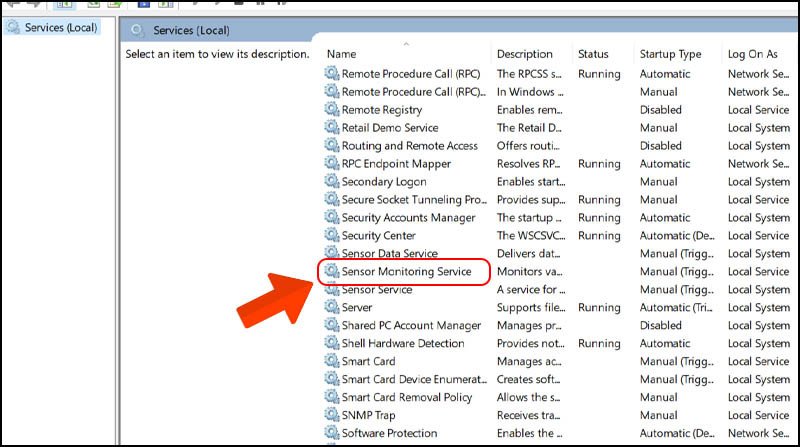 Cửa sổ Sensor Monitoring Service trong Windows
Trong cửa sổ thuộc tính của Sensor Monitoring Service, bạn sẽ thấy một số tùy chọn. Đầu tiên, nhấn vào nút Stop để dừng dịch vụ đang chạy. Sau đó, trong phần Startup type, nhấp vào trình đơn thả xuống và chọn Disabled. Điều này sẽ ngăn dịch vụ tự động khởi động cùng với Windows trong tương lai. Cuối cùng, nhấn Apply và OK để lưu các thay đổi của bạn. Bằng cách này, bạn đã thành công tắt chế độ tự điều chỉnh độ sáng màn hình laptop thông qua Services.
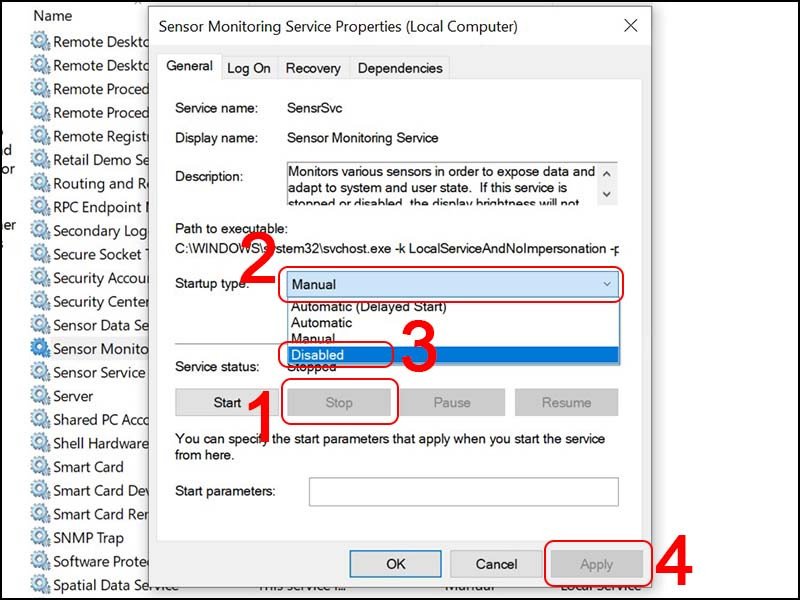 Thiết lập trạng thái Disabled cho Sensor Monitoring Service để tắt điều chỉnh độ sáng màn hình laptop
Điều Chỉnh Độ Sáng Màn Hình Tự Động Từ Cài Đặt Windows
Một trong những cách đơn giản và phổ biến nhất để tắt chế độ tự điều chỉnh độ sáng màn hình laptop là thông qua ứng dụng Cài đặt (Settings) của Windows. Phương pháp này trực quan và dễ dàng thực hiện đối với hầu hết người dùng, không yêu cầu kiến thức kỹ thuật sâu. Nó cung cấp một giao diện người dùng thân thiện để quản lý các cài đặt cơ bản của hệ thống.
Để bắt đầu, bạn cần mở Settings bằng cách nhấp vào logo Windows ở góc dưới bên trái màn hình hoặc nhấn phím Windows trên bàn phím, sau đó chọn biểu tượng hình bánh răng cưa. Đây là cổng vào để bạn truy cập và tùy chỉnh hàng loạt các thiết lập quan trọng của hệ điều hành, từ quyền riêng tư cho đến các thiết bị ngoại vi.
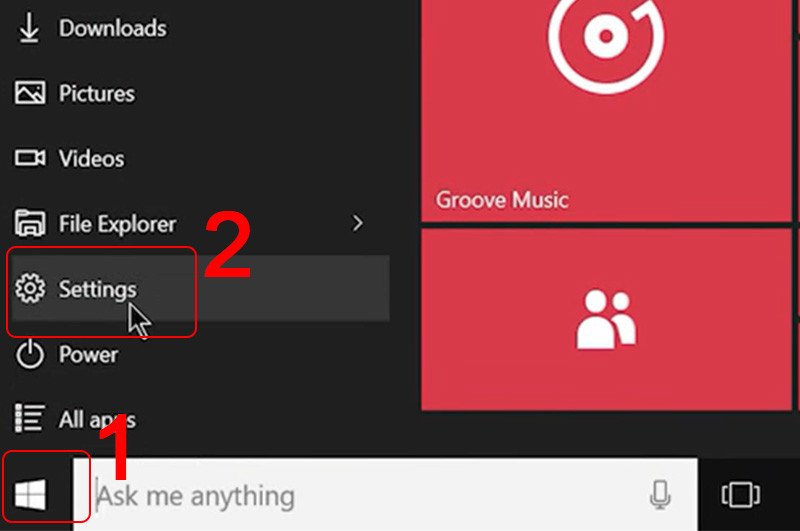 Mở ứng dụng Settings trên hệ điều hành Windows
Sau khi cửa sổ Settings mở ra, bạn hãy chọn mục System. Mục này chứa các cài đặt liên quan đến hiển thị, âm thanh, thông báo, nguồn và pin, cùng nhiều tùy chỉnh hệ thống khác. Việc này giúp người dùng dễ dàng tìm thấy các tùy chọn liên quan đến phần cứng và hiệu suất của thiết bị.
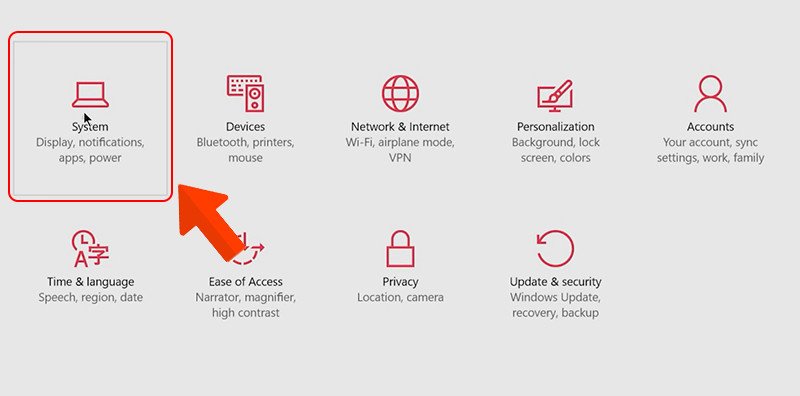 Chọn mục System trong cài đặt Windows
Trong mục System, ở thanh bên trái, bạn sẽ thấy tùy chọn Display. Nhấp vào đó để truy cập các cài đặt hiển thị của màn hình. Tại đây, bạn sẽ tìm thấy một mục có tên là Adjust my screen brightness automatically. Để tắt tính năng tự điều chỉnh độ sáng màn hình laptop, hãy gạt nút chuyển đổi sang trạng thái Off (thường là sang trái). Sau khi vô hiệu hóa tùy chọn này, màn hình laptop của bạn sẽ không còn tự động thay đổi độ sáng nữa, và bạn sẽ có toàn quyền kiểm soát mức độ sáng mong muốn.
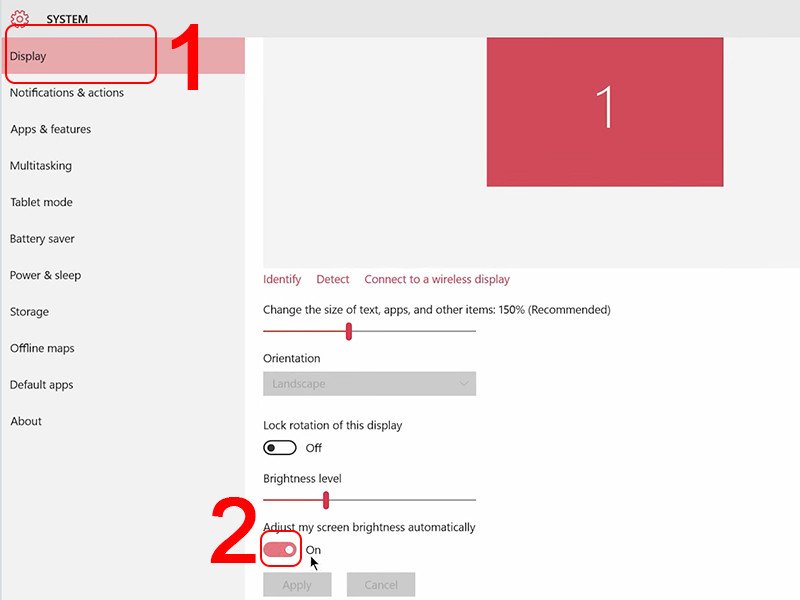 Vô hiệu hóa Adjust my screen brightness automatically trong cài đặt Display
Kiểm Soát Độ Sáng Màn Hình Qua Control Panel
Control Panel là một công cụ mạnh mẽ khác của Windows, cung cấp các tùy chọn quản lý năng lượng chi tiết hơn, bao gồm cả khả năng tắt chế độ tự điều chỉnh độ sáng màn hình laptop. Phương pháp này có thể áp dụng cho nhiều phiên bản Windows khác nhau như Windows 10, Windows 8, Windows 8.1 và Windows 7, mang lại sự linh hoạt cho người dùng.
Để bắt đầu, hãy nhấp vào biểu tượng Tìm kiếm trên thanh tác vụ Windows (biểu tượng kính lúp) và nhập control panel. Sau đó, chọn ứng dụng Control Panel từ kết quả tìm kiếm. Đây là giao diện truyền thống để cấu hình hệ thống, quản lý phần cứng và phần mềm.
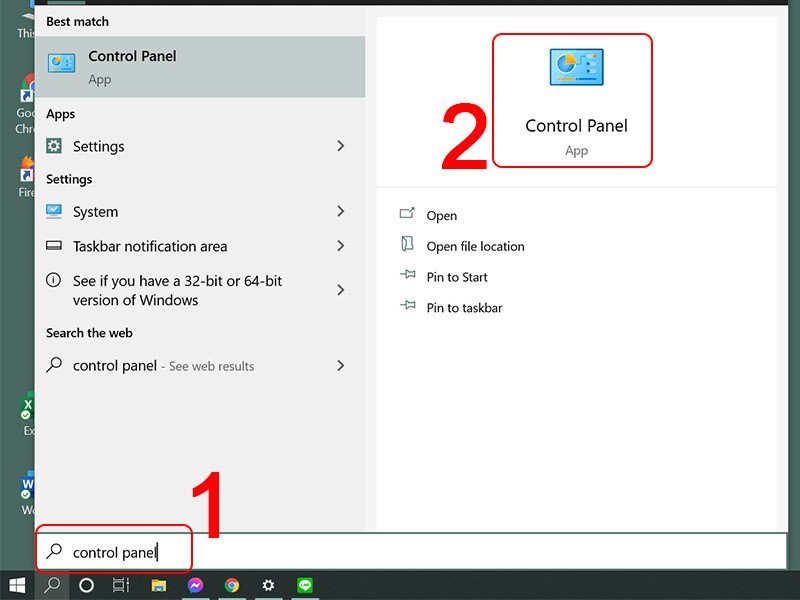 Mở Control Panel để truy cập các tùy chọn hệ thống
Trong cửa sổ Control Panel, hãy tìm và nhấp vào mục Power Options. Tùy chọn này cho phép bạn quản lý các kế hoạch năng lượng của laptop, điều chỉnh cách thiết bị sử dụng điện năng để tối ưu hiệu suất hoặc tiết kiệm pin.
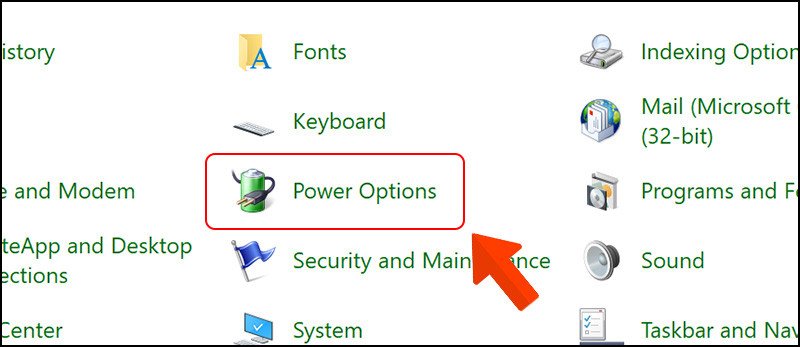 Chọn Power Options trong Control Panel để quản lý nguồn
Tiếp theo, bên cạnh kế hoạch năng lượng hiện đang được chọn (ví dụ: Balanced, Power Saver, High Performance), nhấp vào Change plan settings. Thao tác này sẽ mở ra các cài đặt cụ thể cho kế hoạch năng lượng đó, cho phép bạn điều chỉnh các thông số như thời gian tắt màn hình, thời gian chuyển sang chế độ ngủ, và các thiết lập nâng cao khác.
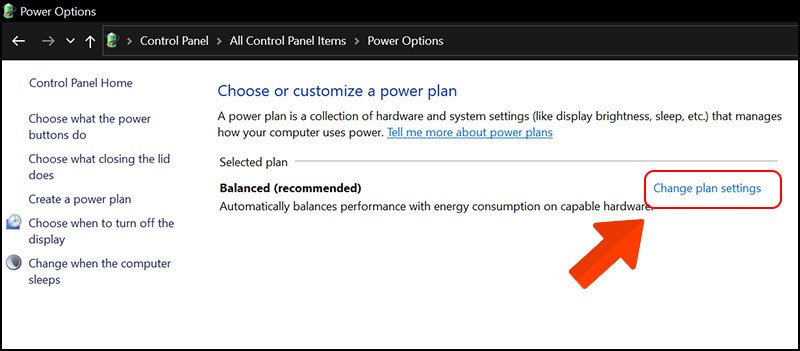 Chọn Change plan settings để tùy chỉnh cài đặt năng lượng
Trong cửa sổ mới, nhấp vào Change advanced power settings. Đây là nơi bạn có thể tùy chỉnh các thiết lập năng lượng chuyên sâu hơn, bao gồm cả các tùy chọn liên quan đến màn hình và card đồ họa, thường ảnh hưởng trực tiếp đến tính năng điều chỉnh ánh sáng thích ứng.
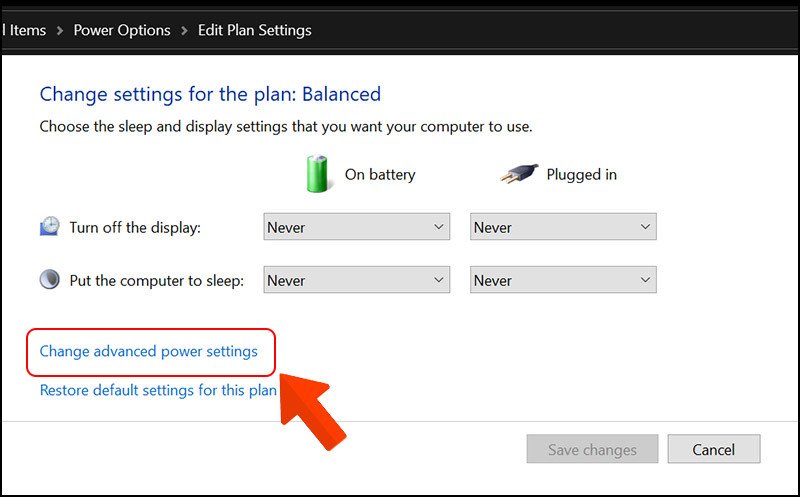 Thay đổi cài đặt năng lượng nâng cao trong Power Options
Trong cửa sổ Power Options nâng cao, cuộn xuống và tìm mục Display. Mở rộng mục này và bạn sẽ thấy tùy chọn Enable adaptive brightness. Để tắt chế độ tự điều chỉnh độ sáng màn hình laptop, hãy nhấp vào tùy chọn này và thay đổi trạng thái thành Off cho cả hai mục On battery (khi dùng pin) và Plugged in (khi cắm sạc). Sau đó, nhấn Apply và OK để lưu lại các thay đổi.
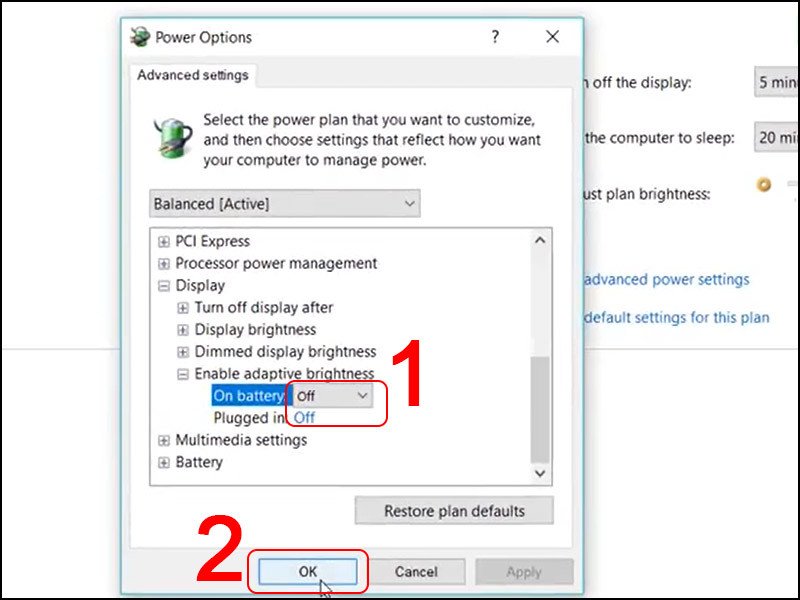 Vô hiệu hóa Enable adaptive brightness cho cả khi dùng pin và sạc
Sử Dụng Command Prompt Để Ngắt Chức Năng Điều Chỉnh Ánh Sáng
Command Prompt (CMD) cung cấp một phương pháp mạnh mẽ và nhanh chóng để tắt chế độ tự điều chỉnh độ sáng màn hình laptop, đặc biệt hữu ích cho những người dùng thành thạo hoặc khi các giao diện đồ họa không khả dụng. Phương pháp này sử dụng các lệnh powercfg để điều chỉnh trực tiếp các thiết lập năng lượng của hệ thống, cho phép kiểm soát chi tiết chức năng adaptive brightness.
Để bắt đầu, hãy nhấp vào biểu tượng Tìm kiếm trên thanh tác vụ và nhập command prompt. Sau đó, chuột phải vào ứng dụng Command Prompt từ kết quả tìm kiếm và chọn Run as administrator (Chạy với quyền quản trị viên) để đảm bảo bạn có đủ quyền thực hiện các thay đổi hệ thống.
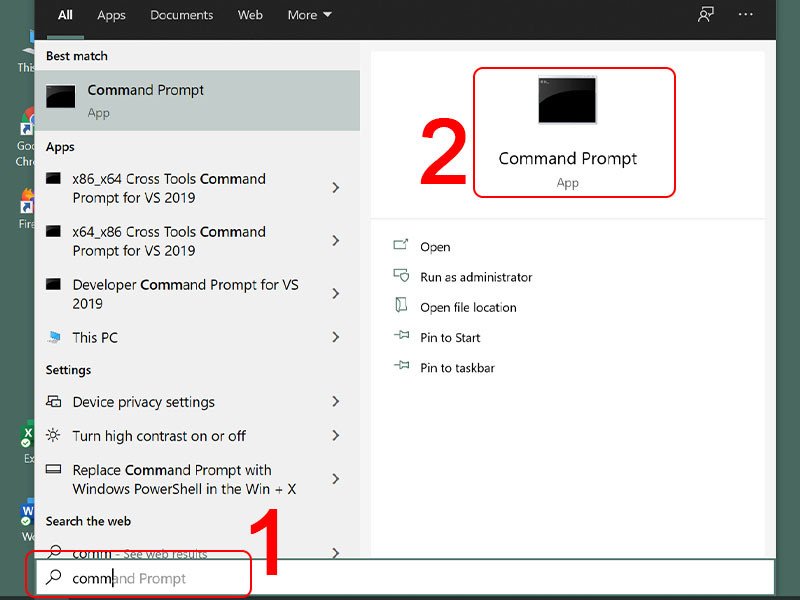 Mở ứng dụng Command Prompt với quyền quản trị viên
Trong cửa sổ Command Prompt, bạn sẽ nhập các lệnh sau để ngắt chức năng điều chỉnh độ sáng màn hình tự động. Cần lưu ý rằng có hai lệnh riêng biệt cho hai trạng thái sử dụng máy tính: khi dùng pin và khi cắm sạc.
- Để tắt tự điều chỉnh độ sáng màn hình khi dùng pin:
powercfg -setdcvalueindex SCHEME_CURRENT 7516b95f-f776-4464-8c53-06167f40cc99 FBD9AA66-9553-4097-BA44-ED6E9D65EAB8 0 - Để tắt tự điều chỉnh độ sáng màn hình khi cắm sạc:
powercfg -setacvalueindex SCHEME_CURRENT 7516b95f-f776-4464-8c53-06167f40cc99 FBD9AA66-9553-4097-BA44-ED6E9D65EAB8 0
Sau khi nhập mỗi lệnh, nhấn Enter. Giá trị 0 ở cuối lệnh có nghĩa là “tắt” tính năng. Nếu bạn muốn bật lại chế độ tự điều chỉnh độ sáng màn hình sau này, bạn chỉ cần thay đổi giá trị cuối cùng thành 1 cho cả hai lệnh tương ứng.
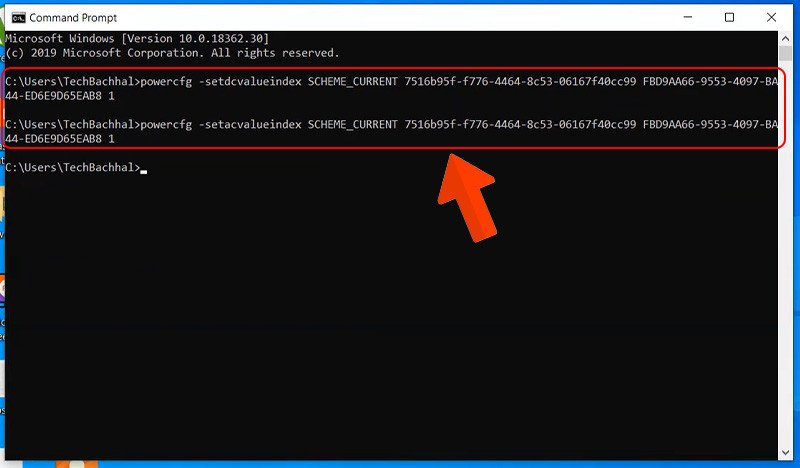 Sử dụng câu lệnh powercfg để điều chỉnh độ sáng màn hình
Tối Ưu Hóa Kế Hoạch Năng Lượng Với Command Prompt
Ngoài việc sử dụng các lệnh trực tiếp để tắt chế độ tự điều chỉnh độ sáng màn hình laptop, bạn còn có thể thao tác với các kế hoạch năng lượng (Power plan) thông qua Command Prompt. Việc kích hoạt một kế hoạch năng lượng cụ thể như “High performance” có thể đồng thời vô hiệu hóa tính năng điều chỉnh độ sáng tự động, mang lại hiệu suất ổn định hơn cho màn hình.
Đầu tiên, hãy mở Command Prompt với quyền quản trị viên như đã hướng dẫn ở phần trước. Tiếp theo, nhập lệnh powercfg /L và nhấn Enter. Lệnh này sẽ hiển thị danh sách tất cả các kế hoạch năng lượng hiện có trên hệ thống của bạn, kèm theo mã GUID (Globally Unique Identifier) tương ứng. Bạn cần sao chép mã GUID của kế hoạch High performance để sử dụng trong các bước tiếp theo. Mã GUID này là một chuỗi ký tự duy nhất đại diện cho từng kế hoạch năng lượng.
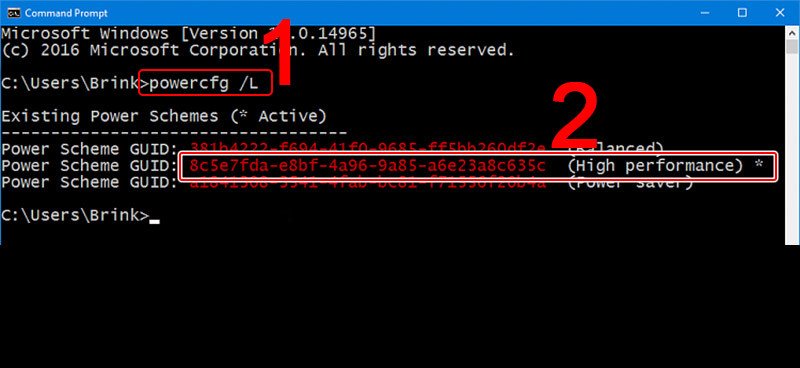 Xác định mã GUID của Power plan High performance trong Command Prompt
Sau khi có mã GUID của kế hoạch High performance, bạn sẽ sử dụng các lệnh sau để kích hoạt nó và tắt chế độ tự điều chỉnh độ sáng màn hình laptop trong trạng thái đó.
- Để bật High performance khi dùng pin:
powercfg -setdcvalueindex [GUID] 7516b95f-f776-4464-8c53-06167f40cc99 FBD9AA66-9553-4097-BA44-ED6E9D65EAB8 1 - Để bật High performance khi cắm sạc:
powercfg -setacvalueindex [GUID] 7516b95f-f776-4464-8c53-06167f40cc99 FBD9AA66-9553-4097-BA44-ED6E9D65EAB8 1
Trong các lệnh trên, bạn hãy thay thế [GUID] bằng mã GUID mà bạn đã sao chép ở bước trước. Giá trị 1 ở cuối lệnh có nghĩa là “bật” tính năng điều chỉnh độ sáng trong Power Plan đó, nhưng vì High performance thường ưu tiên hiệu suất nên nó sẽ giữ độ sáng ổn định. Để đảm bảo tính năng tự điều chỉnh độ sáng bị vô hiệu hóa, bạn cần chắc chắn rằng các thiết lập cụ thể trong High performance đã được cấu hình để không thay đổi độ sáng.
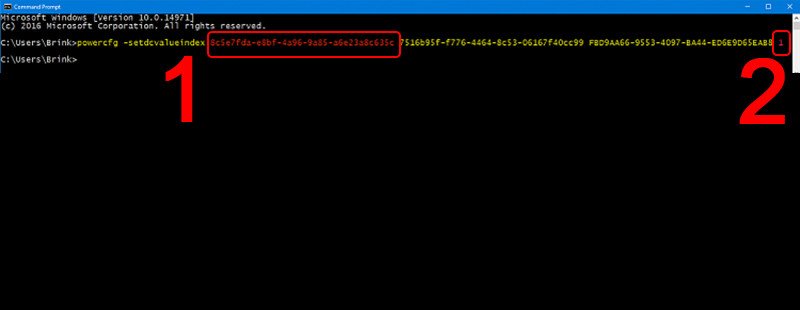 Ví dụ câu lệnh powercfg để tắt chế độ tự điều chỉnh độ sáng màn hình laptop
Cuối cùng, để áp dụng kế hoạch năng lượng này ngay lập tức, bạn có thể nhập lệnh:
powercfg -SetActive [GUID]
Thay thế [GUID] bằng mã GUID của kế hoạch High performance. Lệnh này sẽ đặt kế hoạch High performance làm sơ đồ hoạt động hiện tại của bạn. Nếu bạn không muốn đặt kế hoạch này làm mặc định, bạn có thể bỏ qua bước này và chỉ cần khởi động lại máy tính để các thay đổi có hiệu lực.
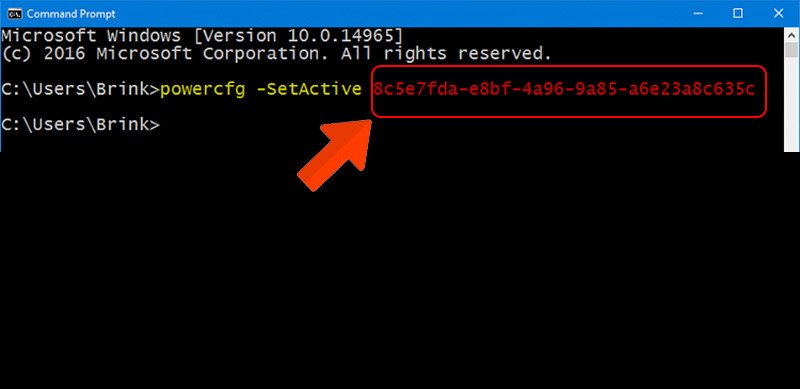 Xác nhận thay đổi Power plan bằng lệnh powercfg -SetActive
Vô Hiệu Hóa Công Nghệ Tiết Kiệm Pin Của Card Đồ Họa
Một số card đồ họa, đặc biệt là của Intel và AMD, tích hợp công nghệ tiết kiệm pin riêng có thể ảnh hưởng đến độ sáng màn hình và gây ra hiện tượng tự điều chỉnh. Việc tắt chế độ tự điều chỉnh độ sáng màn hình laptop có thể cần đến việc vô hiệu hóa các tính năng này trong phần mềm điều khiển card đồ họa.
Đối Với Card Đồ Họa Intel
Nếu laptop của bạn sử dụng card đồ họa Intel, bạn có thể vô hiệu hóa tính năng tiết kiệm năng lượng ảnh hưởng đến độ sáng. Đầu tiên, nhấp chuột phải vào bất kỳ khoảng trống nào trên màn hình desktop. Trong menu ngữ cảnh xuất hiện, chọn Intel Graphics Settings (hoặc Intel Graphics Command Center trên các phiên bản mới hơn).
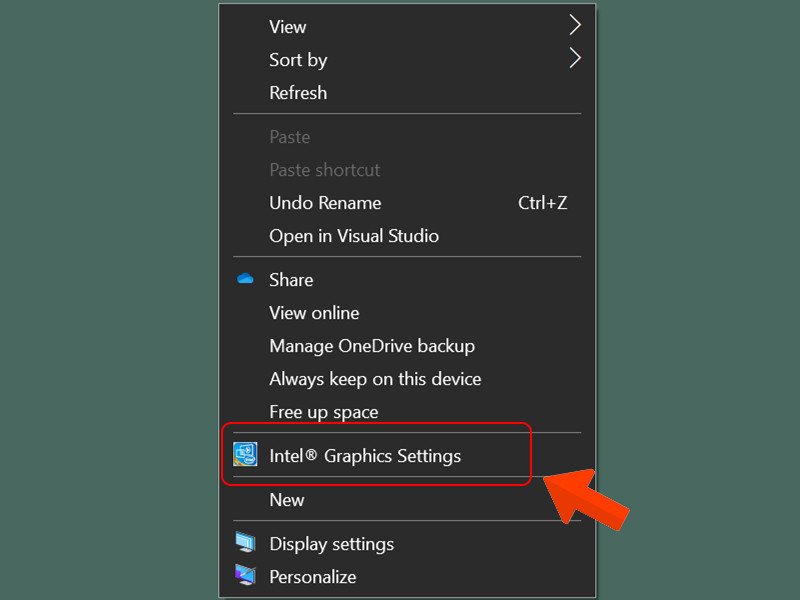 Truy cập Intel Graphics Settings từ menu chuột phải
Trong cửa sổ cài đặt đồ họa Intel, tìm và chọn mục Power (Nguồn). Mục này thường chứa các tùy chọn liên quan đến việc quản lý điện năng và hiệu suất của card đồ họa.
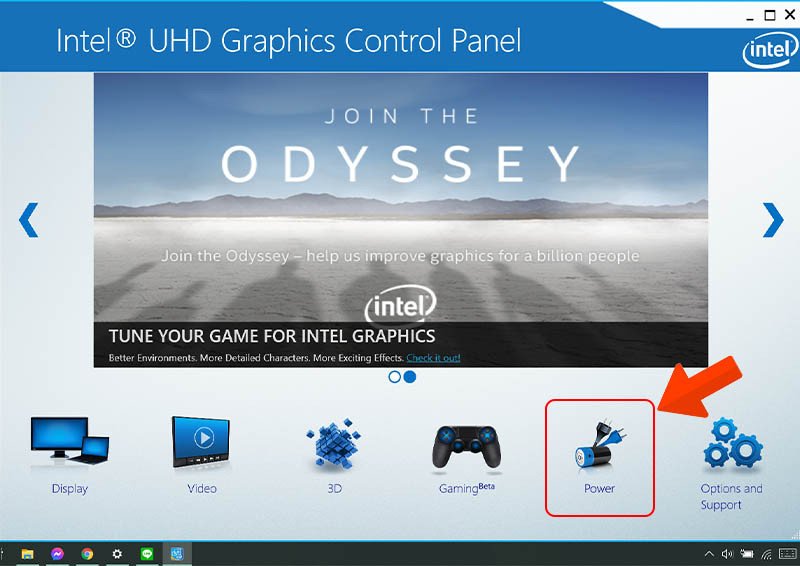 Chọn tab Power trong cài đặt đồ họa Intel
Tiếp theo, bạn sẽ thấy các tùy chọn cho On Battery (khi dùng pin) và Plugged In (khi cắm sạc). Chọn từng mục này và tìm tùy chọn Display Power Saving Technology. Đảm bảo rằng bạn đặt tùy chọn này thành Disable (Tắt) cho cả hai chế độ. Sau đó, nhấp vào Apply để lưu các thay đổi.
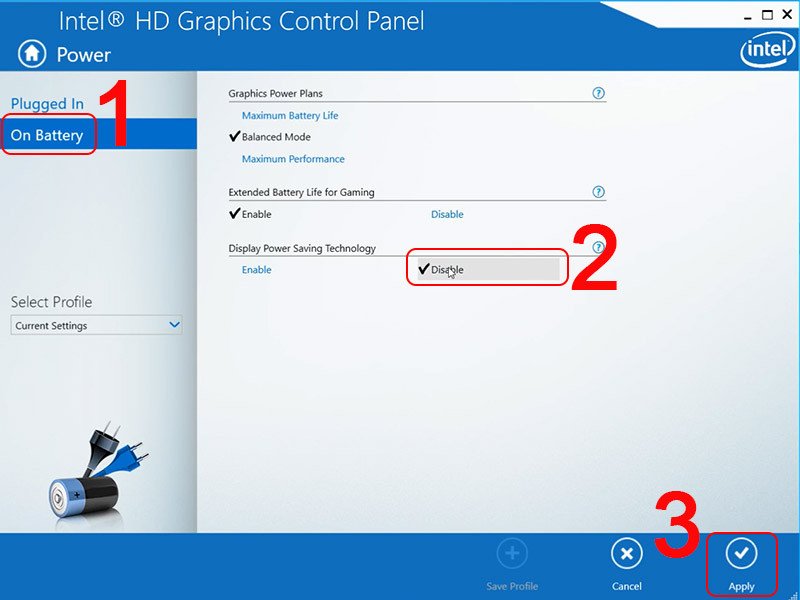 Tắt Display Power Saving Technology để vô hiệu hóa tự điều chỉnh độ sáng
Một hộp thoại xác nhận có thể xuất hiện để hỏi bạn có muốn lưu các thay đổi không. Nhấp vào Yes để tiếp tục. Với các bước này, bạn đã thành công tắt công nghệ tiết kiệm pin của card Intel, giúp duy trì độ sáng màn hình ổn định.
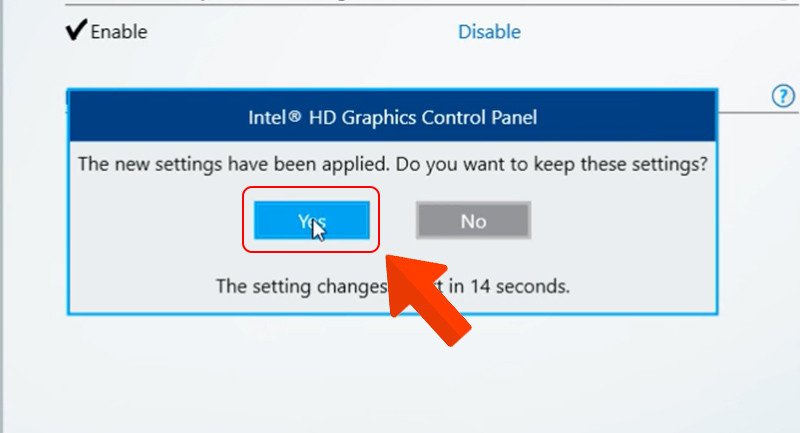 Hộp thoại xác nhận thay đổi cài đặt đồ họa Intel
Đối Với Card Đồ Họa AMD
Đối với laptop sử dụng card đồ họa AMD, quy trình vô hiệu hóa tính năng tự điều chỉnh độ sáng màn hình cũng tương tự. Bạn cần truy cập vào cài đặt đồ họa của AMD. Nhấp chuột phải vào màn hình desktop và chọn Graphics Properties (hoặc AMD Radeon Settings).
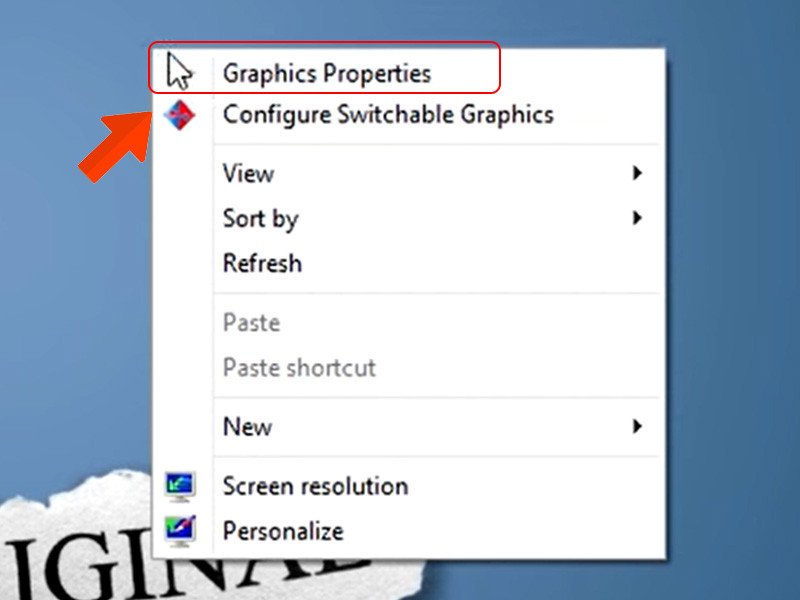 Truy cập Graphics Properties từ menu chuột phải (dành cho AMD)
Trong cửa sổ cài đặt AMD Radeon, tìm và chọn mục Preferences, sau đó chọn Advanced View. Thao tác này sẽ hiển thị các tùy chọn cài đặt nâng cao, giúp bạn truy cập sâu hơn vào các thiết lập quản lý năng lượng.
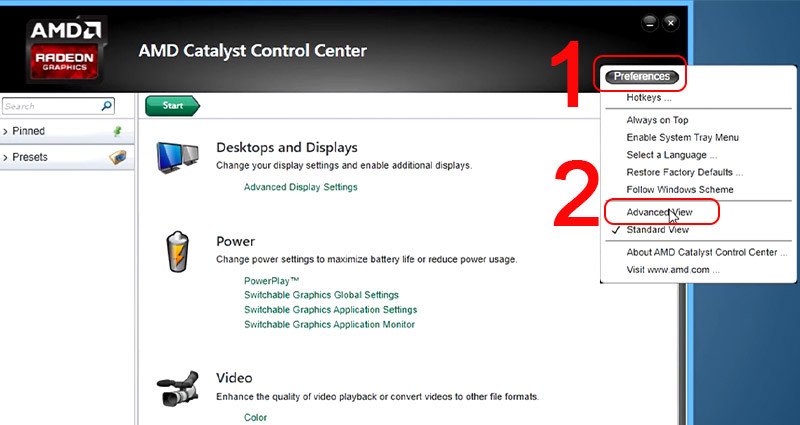 Chọn Advanced View trong cài đặt đồ họa AMD Radeon
Tiếp theo, chọn mục PowerPlay. Đây là tính năng quản lý năng lượng của AMD, điều chỉnh hiệu suất và mức tiêu thụ điện năng của card đồ họa, bao gồm cả các thiết lập liên quan đến độ sáng màn hình.
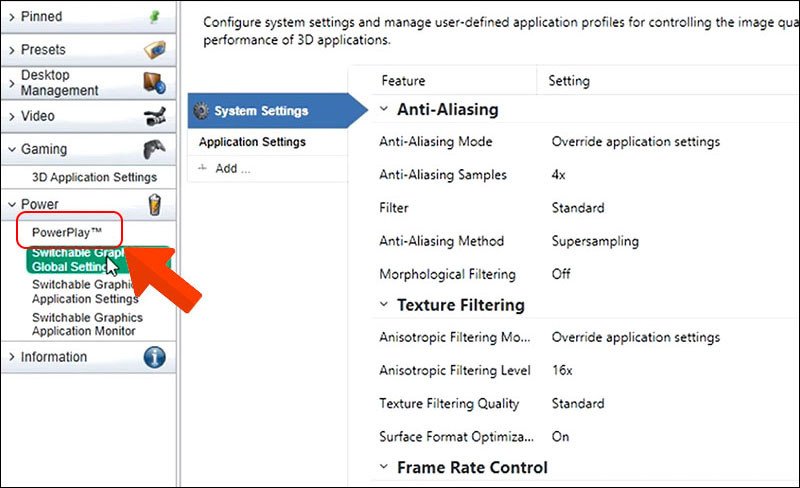 Chọn mục PowerPlay để quản lý năng lượng đồ họa AMD
Trong mục PowerPlay, bạn sẽ thấy tùy chọn Enable Vari-Bright. Để tắt chế độ tự điều chỉnh độ sáng màn hình laptop, hãy bỏ chọn hộp kiểm này. Sau đó, nhấp vào Apply để lưu các thay đổi. Với các bước này, bạn đã thành công vô hiệu hóa tính năng tiết kiệm pin của card đồ họa AMD có thể gây ra hiện tượng thay đổi độ sáng màn hình.
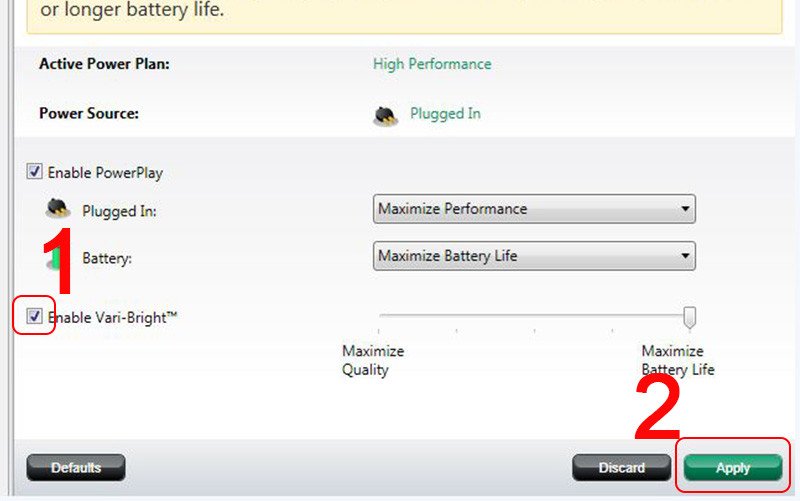 Bỏ chọn Enable Vari-Bright để tắt tự điều chỉnh độ sáng màn hình laptop AMD
Lợi Ích Của Việc Tắt Chế Độ Điều Chỉnh Độ Sáng Tự Động
Việc chủ động tắt chế độ tự điều chỉnh độ sáng màn hình laptop mang lại nhiều lợi ích thiết thực cho người dùng, từ việc cải thiện trải nghiệm hình ảnh đến tối ưu hóa hiệu suất làm việc và tuổi thọ pin. Khi vô hiệu hóa tính năng này, màn hình sẽ duy trì một mức độ sáng cố định mà bạn đã thiết lập, giúp tránh được những thay đổi đột ngột và khó chịu trong quá trình sử dụng. Điều này đặc biệt quan trọng đối với những công việc đòi hỏi sự tập trung cao độ, nơi mà sự thay đổi dù nhỏ về độ sáng cũng có thể gây mất tập trung.
Một trong những lợi ích rõ ràng nhất là việc duy trì độ sáng ổn định, mang lại trải nghiệm xem nhất quán. Đối với những người làm việc trong môi trường ánh sáng thay đổi liên tục, việc tắt ánh sáng thích ứng giúp loại bỏ hiện tượng màn hình lúc sáng lúc tối, gây mỏi mắt và giảm năng suất. Bạn sẽ không còn phải lo lắng về việc màn hình quá tối khi xem phim trong phòng thiếu sáng hay quá mờ khi làm việc gần cửa sổ. Khả năng điều chỉnh độ sáng thủ công cho phép người dùng thiết lập mức độ sáng phù hợp nhất với thị lực và môi trường làm việc cụ thể của mình, từ đó giảm thiểu căng thẳng cho mắt và tăng sự thoải mái khi sử dụng laptop trong thời gian dài.
Những Lưu Ý Quan Trọng Khi Tắt Tính Năng Này
Mặc dù việc tắt chế độ tự điều chỉnh độ sáng màn hình laptop mang lại nhiều lợi ích về sự ổn định và kiểm soát, người dùng cũng cần lưu ý một số điểm quan trọng để đảm bảo trải nghiệm tốt nhất và bảo vệ thiết bị. Đầu tiên, hãy nhớ rằng tính năng điều chỉnh độ sáng tự động được thiết kế để tiết kiệm pin laptop và giảm mức tiêu thụ năng lượng. Khi bạn tắt nó, laptop có thể tiêu thụ nhiều pin hơn, đặc biệt nếu bạn thường xuyên giữ màn hình ở mức độ sáng cao. Ước tính, việc duy trì độ sáng màn hình ở mức 100% thay vì tự động giảm xuống có thể làm giảm thời lượng pin từ 10% đến 20%, tùy thuộc vào mẫu laptop và loại màn hình.
Ngoài ra, việc tự điều chỉnh độ sáng thủ công đòi hỏi bạn phải thường xuyên điều chỉnh lại mức độ sáng sao cho phù hợp với môi trường sử dụng. Nếu bạn thường xuyên di chuyển giữa các không gian có ánh sáng khác nhau (ví dụ: từ văn phòng ra ngoài trời nắng, hoặc vào phòng tối), việc quên điều chỉnh độ sáng có thể gây chói mắt hoặc làm giảm khả năng nhìn rõ nội dung hiển thị. Cuối cùng, một số phần mềm hoặc trình điều khiển card đồ họa có thể có các thiết lập riêng liên quan đến độ sáng. Nếu sau khi thực hiện các bước trên mà màn hình vẫn có hiện tượng tự điều chỉnh, bạn nên kiểm tra và cập nhật trình điều khiển card đồ họa lên phiên bản mới nhất, hoặc tìm kiếm các tùy chọn quản lý năng lượng trong phần mềm đi kèm của nhà sản xuất (ví dụ: Dell Power Manager, HP Support Assistant) để tối ưu hóa hiển thị.
Các Câu Hỏi Thường Gặp (FAQs)
1. Tại sao laptop của tôi tự động thay đổi độ sáng màn hình?
Laptop của bạn tự động thay đổi độ sáng là do tính năng Adaptive Brightness (hay tự điều chỉnh độ sáng thích ứng) đang được bật. Tính năng này sử dụng cảm biến ánh sáng để điều chỉnh độ sáng màn hình phù hợp với môi trường xung quanh, nhằm mục đích tiết kiệm pin và tối ưu trải nghiệm người dùng.
2. Tắt chế độ tự điều chỉnh độ sáng có ảnh hưởng đến tuổi thọ pin không?
Việc tắt chế độ tự điều chỉnh độ sáng màn hình laptop có thể ảnh hưởng đến tuổi thọ pin. Nếu bạn đặt độ sáng màn hình ở mức cao và giữ nguyên như vậy, laptop sẽ tiêu thụ nhiều năng lượng hơn, dẫn đến thời lượng pin sử dụng ngắn hơn so với khi tính năng tự động điều chỉnh được bật và hoạt động hiệu quả.
3. Có cách nào để điều chỉnh độ sáng màn hình mà không cần vào cài đặt không?
Có. Bạn có thể sử dụng các phím chức năng (Fn) kết hợp với các phím F trên bàn phím (thường là F5, F6 hoặc F11, F12 tùy thuộc vào nhà sản xuất) để tăng hoặc giảm độ sáng màn hình. Ngoài ra, trên Windows 10/11, bạn có thể nhanh chóng điều chỉnh độ sáng từ Action Center (Trung tâm Hành động) ở góc dưới bên phải màn hình.
4. Tôi đã tắt tính năng này nhưng màn hình vẫn tự động thay đổi độ sáng, phải làm sao?
Nếu sau khi thực hiện các bước để tắt chế độ tự điều chỉnh độ sáng màn hình laptop mà vấn đề vẫn tiếp diễn, có thể nguyên nhân đến từ trình điều khiển card đồ họa hoặc phần mềm quản lý năng lượng của nhà sản xuất. Bạn nên thử cập nhật trình điều khiển card đồ họa lên phiên bản mới nhất, hoặc kiểm tra các cài đặt trong phần mềm của Intel hoặc AMD (như đã hướng dẫn trong bài viết) để đảm bảo không có tính năng tiết kiệm năng lượng nào đang can thiệp.
5. Tính năng tự điều chỉnh độ sáng có lợi ích gì?
Lợi ích chính của tính năng tự điều chỉnh độ sáng là tiết kiệm pin và bảo vệ mắt. Khi môi trường sáng, màn hình sẽ sáng hơn để dễ nhìn; khi môi trường tối, màn hình giảm độ sáng để tránh chói mắt và giảm tiêu thụ điện năng.
6. Việc tắt chế độ này có gây hại cho mắt không?
Không hẳn là gây hại, nhưng việc tắt chế độ tự điều chỉnh độ sáng màn hình laptop có thể làm tăng nguy cơ mỏi mắt nếu bạn không chủ động điều chỉnh độ sáng phù hợp với môi trường. Ví dụ, nếu màn hình quá sáng trong phòng tối hoặc quá tối trong môi trường nhiều ánh sáng, mắt bạn sẽ phải điều tiết nhiều hơn, dẫn đến mỏi mắt và căng thẳng.
7. Tôi nên bật hay tắt chế độ tự điều chỉnh độ sáng?
Quyết định bật hay tắt chế độ tự điều chỉnh độ sáng màn hình laptop tùy thuộc vào nhu cầu và thói quen sử dụng cá nhân. Nếu bạn ưu tiên tiết kiệm pin và không muốn bận tâm điều chỉnh thủ công, hãy giữ tính năng này bật. Nếu bạn cần độ sáng ổn định, độ chính xác màu sắc cao cho công việc hoặc thường xuyên khó chịu với sự thay đổi độ sáng, thì việc tắt nó sẽ là lựa chọn tốt hơn.
8. Làm thế nào để biết laptop của tôi có cảm biến ánh sáng không?
Để kiểm tra xem laptop của bạn có cảm biến ánh sáng không, bạn có thể vào Settings > System > Display. Nếu bạn thấy tùy chọn “Change brightness automatically when lighting changes” hoặc tương tự, điều đó có nghĩa là laptop của bạn có cảm biến ánh sáng. Nếu không có tùy chọn này, có thể laptop của bạn không có cảm biến hoặc tính năng đã bị vô hiệu hóa ở cấp độ sâu hơn.
Chỉ với các bước đơn giản được trình bày chi tiết trong bài viết, bạn đã có thể chủ động tắt chế độ tự điều chỉnh độ sáng màn hình laptop, tối ưu hóa trải nghiệm sử dụng theo ý muốn. Điều này không chỉ giúp bạn làm việc thoải mái hơn mà còn hỗ trợ quản lý năng lượng hiệu quả. Hãy ghé thăm Shop Bluetooth để tìm hiểu thêm về các mẹo công nghệ và sản phẩm chất lượng nhé!
