
Chế độ tiết kiệm pin (Battery Saver) trên Windows 11 là một tính năng hữu ích được thiết kế để kéo dài thời lượng sử dụng laptop khi nguồn điện không có sẵn. Khi kích hoạt, nó sẽ tự động điều chỉnh nhiều cài đặt như giảm độ sáng màn hình, hạn chế các hoạt động nền và thông báo, giúp bạn có thêm thời gian để hoàn thành công việc. Tuy nhiên, đôi khi bạn cần hiệu suất tối đa mà không bị giới hạn bởi các cài đặt này. Trong những trường hợp đó, việc tắt chế độ tiết kiệm pin laptop Win 11 là cần thiết để đảm bảo máy tính hoạt động hết công suất.
Hiểu Rõ Về Chế Độ Tiết Kiệm Pin (Battery Saver) Trên Windows 11
Trình tiết kiệm pin là một tính năng thông minh của Windows 11, hoạt động như một “kế hoạch dự phòng” cho thời lượng pin của thiết bị. Theo mặc định, tính năng này thường tự động bật khi mức pin laptop của bạn giảm xuống dưới 20%. Mục đích chính là tối ưu hóa việc sử dụng năng lượng, giúp bạn “cầm cự” lâu hơn trước khi thiết bị cạn kiệt pin hoàn toàn. Nó làm được điều này bằng cách giảm tải cho CPU, GPU, và các thành phần khác, đồng thời hạn chế các ứng dụng chạy ngầm không cần thiết.
Khi chế độ này được kích hoạt, người dùng sẽ nhận thấy một số thay đổi rõ rệt. Độ sáng màn hình thường giảm đi đáng kể, các thông báo hệ thống được giới hạn và các tác vụ đồng bộ hóa nền có thể bị tạm dừng. Mặc dù rất hiệu quả trong việc kéo dài thời lượng pin, những hạn chế này có thể ảnh hưởng đến trải nghiệm người dùng, đặc biệt là khi bạn đang thực hiện các tác vụ đòi hỏi hiệu suất cao như chơi game, chỉnh sửa video hoặc chạy các ứng dụng đồ họa chuyên sâu.
Lý Do Bạn Cần Tắt Chế Độ Tiết Kiệm Pin Laptop Win 11
Mặc dù chế độ tiết kiệm pin mang lại lợi ích rõ ràng về thời lượng sử dụng, nhưng không phải lúc nào nó cũng là lựa chọn tối ưu. Có nhiều tình huống mà người dùng cần tắt chế độ tiết kiệm pin laptop Win 11 để ưu tiên hiệu suất làm việc hoặc trải nghiệm giải trí. Ví dụ, khi bạn đang làm việc với các phần mềm đồ họa nặng như Adobe Photoshop, Premiere Pro, hoặc các ứng dụng CAD, việc giới hạn hiệu suất CPU và GPU sẽ làm chậm đáng kể quá trình xử lý, ảnh hưởng đến năng suất.
Đối với những người yêu thích chơi game, việc tiết kiệm pin có thể biến một trải nghiệm mượt mà thành giật lag, giảm khung hình và làm mất đi sự hấp dẫn của trò chơi. Các tính năng như giảm độ sáng màn hình hay hạn chế thông báo cũng có thể gây bất tiện, đặc biệt là khi bạn đang trình chiếu, xem phim hoặc cần theo dõi các cập nhật quan trọng. Việc vô hiệu hóa chế độ tiết kiệm pin giúp laptop của bạn khai thác tối đa sức mạnh phần cứng, đảm bảo mọi tác vụ được thực hiện trơn tru nhất có thể, bất kể mức pin hiện tại là bao nhiêu.
Hướng Dẫn Chi Tiết Tắt Chế Độ Tiết Kiệm Pin Laptop Win 11 Qua Cài Đặt
Việc tắt chế độ tiết kiệm pin laptop Win 11 thông qua ứng dụng Cài đặt hệ thống là phương pháp toàn diện và cung cấp nhiều tùy chỉnh hơn. Đây là cách tiếp cận lý tưởng nếu bạn muốn điều chỉnh sâu hơn hoặc chỉ đơn giản là vô hiệu hóa tính năng này một cách triệt để.
Điều Hướng Đến Phần Cài Đặt Nguồn & Pin
Đầu tiên, bạn cần mở ứng dụng Cài đặt (Settings) trên Windows 11. Có hai cách phổ biến để làm điều này. Bạn có thể nhấn tổ hợp phím Windows + I để mở nhanh Cài đặt. Hoặc cách khác là truy cập vào menu Start, tìm và chọn biểu tượng Cài đặt hình bánh răng. Sau khi cửa sổ Cài đặt hiển thị, ở khung bên trái, hãy chọn tùy chọn System (Hệ thống). Tiếp theo, di chuyển sang khung bên phải và chọn Power & battery (Nguồn & pin) để truy cập các thiết lập liên quan đến quản lý năng lượng và tuổi thọ pin của thiết bị.

Vô Hiệu Hóa Chức Năng Tiết Kiệm Pin
Trong cửa sổ Power & battery, bạn sẽ thấy một mục có tên là Battery saver (Tiết kiệm pin). Bên dưới mục này, có một nút điều khiển hoặc menu thả xuống cho phép bạn quản lý trạng thái của tính năng. Để tắt chế độ tiết kiệm pin laptop Win 11 ngay lập tức, hãy tìm và nhấn vào nút Turn off Now (Tắt ngay) nếu nó đang ở trạng thái bật. Ngoài ra, bạn cũng có thể điều chỉnh ngưỡng phần trăm pin mà tại đó chế độ tiết kiệm pin tự động kích hoạt. Để vô hiệu hóa hoàn toàn tính năng tự động này, hãy kéo thanh trượt Turn battery saver on automatically at (Tự động bật tính năng tiết kiệm pin khi) về mức Never (Không bao giờ) hoặc điều chỉnh lên 100% nếu có tùy chọn, đảm bảo rằng chế độ này sẽ không tự động hoạt động trở lại.
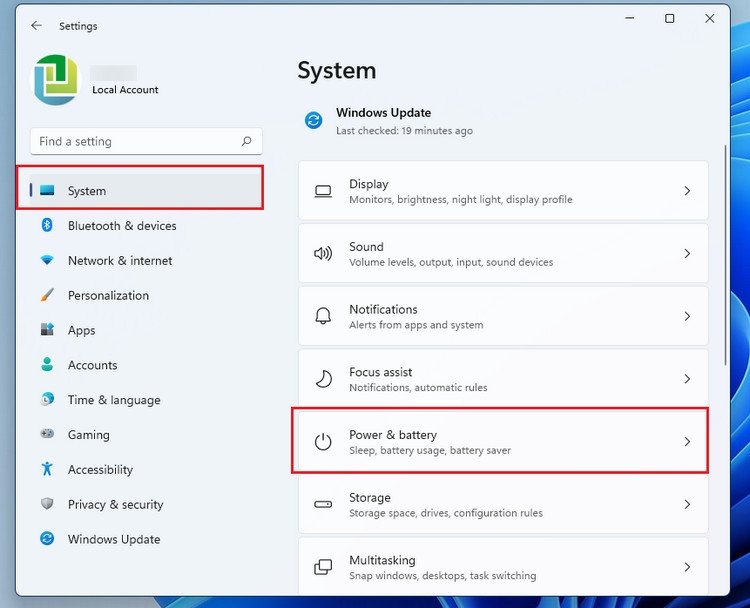 Cài đặt Nguồn và pin trên Windows 11, hiển thị tùy chọn Chế độ tiết kiệm pin.
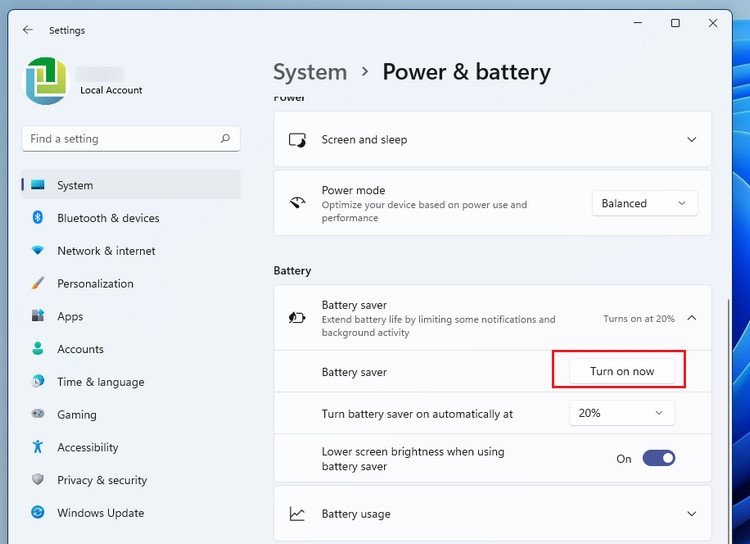 Giao diện điều khiển chế độ tiết kiệm pin laptop Win 11, tùy chọn Bật ngay.
Tắt Nhanh Chế Độ Tiết Kiệm Pin Laptop Win 11 Từ Quick Settings
Đối với những trường hợp cần tắt chế độ tiết kiệm pin laptop Win 11 một cách nhanh chóng mà không cần đi sâu vào Cài đặt, Quick Settings (Cài đặt Nhanh) là lựa chọn lý tưởng. Đây là phương pháp tiện lợi nhất, giúp bạn thay đổi trạng thái của tính năng chỉ với vài cú nhấp chuột hoặc phím tắt.
Để mở Quick Settings, bạn có thể nhấn tổ hợp phím Windows + A. Hoặc, đơn giản hơn, hãy nhấp vào khu vực biểu tượng mạng, âm lượng và pin ở góc dưới cùng bên phải của thanh Taskbar. Khi bảng Quick Settings xuất hiện, bạn sẽ thấy nhiều ô chức năng, trong đó có một ô biểu tượng pin với nhãn Battery Saver (Tiết kiệm pin). Nếu ô này đang hiển thị màu nổi bật (thường là xanh lam hoặc màu nhấn của hệ thống), điều đó có nghĩa là chế độ tiết kiệm pin đang bật. Chỉ cần nhấp vào ô Battery Saver một lần để tắt chế độ tiết kiệm pin ngay lập tức. Ô này sẽ chuyển sang màu xám hoặc màu tối hơn để báo hiệu rằng tính năng đã được vô hiệu hóa.
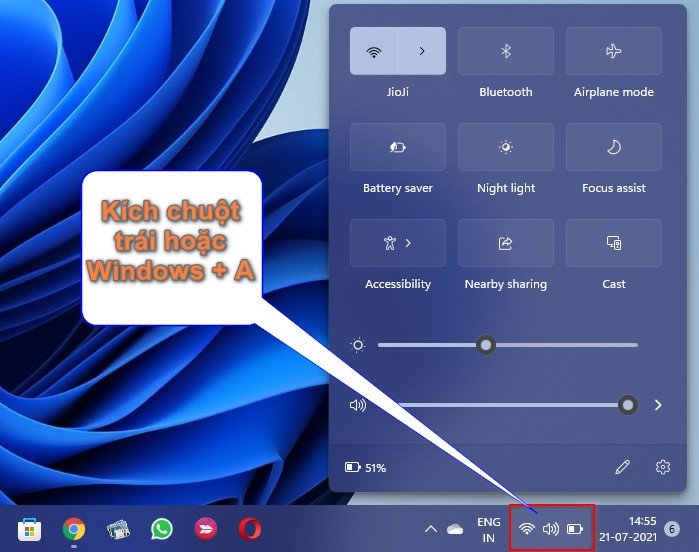 Trung tâm hành động Quick Settings trên Windows 11 với nút bật tắt chế độ tiết kiệm pin.
Tối Ưu Hóa Hiệu Suất Và Thời Lượng Pin Laptop Win 11 Khác
Ngoài việc bật hoặc tắt chế độ tiết kiệm pin laptop Win 11, có nhiều cách khác để quản lý hiệu suất và thời lượng pin của thiết bị. Windows 11 cung cấp các tùy chọn chế độ nguồn (Power Modes) cho phép bạn cân bằng giữa hiệu suất và tiết kiệm năng lượng. Bạn có thể tìm thấy các tùy chọn này trong mục Power & battery dưới phần Power mode. Các chế độ phổ biến bao gồm “Best power efficiency” (Tiết kiệm điện tốt nhất), “Balanced” (Cân bằng) và “Best performance” (Hiệu suất tốt nhất). Việc lựa chọn chế độ phù hợp với nhu cầu sử dụng hiện tại sẽ giúp bạn tối ưu hóa trải nghiệm mà không cần phụ thuộc hoàn toàn vào chế độ tiết kiệm pin.
Ví dụ, khi đang cắm sạc và cần hiệu suất cao, bạn nên chọn “Best performance”. Ngược lại, khi muốn kéo dài thời gian sử dụng pin mà không kích hoạt Battery Saver, chế độ “Balanced” có thể là một lựa chọn tốt. Bên cạnh đó, việc điều chỉnh độ sáng màn hình thủ công, đóng các ứng dụng không cần thiết chạy nền, và ngắt kết nối các thiết bị ngoại vi không dùng đến (như tai nghe Bluetooth khi không nghe nhạc) cũng góp phần đáng kể vào việc kéo dài thời lượng pin tổng thể của laptop.
Những Lưu Ý Khi Tắt Chế Độ Tiết Kiệm Pin Trên Laptop Win 11
Khi bạn quyết định tắt chế độ tiết kiệm pin laptop Win 11, điều quan trọng là phải hiểu rõ những tác động đi kèm. Mặc dù bạn sẽ tận hưởng hiệu suất tối đa, nhưng đổi lại, thời lượng pin của thiết bị sẽ giảm đi đáng kể. Điều này đặc biệt đúng nếu bạn đang thực hiện các tác vụ nặng mà không cắm sạc. Một chiếc laptop hoạt động ở chế độ hiệu suất cao có thể tiêu thụ năng lượng nhanh hơn từ 30% đến 50% so với khi ở chế độ tiết kiệm pin.
Do đó, hãy đảm bảo rằng bạn có nguồn điện dự phòng hoặc có thể cắm sạc trong thời gian sớm nhất nếu cần sử dụng máy trong thời gian dài. Ngoài ra, việc thường xuyên vô hiệu hóa chế độ tiết kiệm pin và để laptop hoạt động hết công suất mà không cắm sạc có thể làm tăng nhiệt độ của máy, tiềm ẩn nguy cơ ảnh hưởng đến tuổi thọ của pin và các linh kiện phần cứng khác về lâu dài. Luôn theo dõi mức pin và nhiệt độ của laptop để duy trì sự cân bằng giữa hiệu suất và độ bền của thiết bị.
Việc tắt chế độ tiết kiệm pin laptop Win 11 là một thao tác đơn giản nhưng rất hữu ích khi bạn cần máy tính hoạt động hết công suất mà không bị giới hạn. Dù thông qua Cài đặt chi tiết hay Quick Settings nhanh chóng, bạn đều có thể dễ dàng kiểm soát tính năng này. Hãy nhớ rằng việc quản lý pin hợp lý sẽ giúp kéo dài tuổi thọ của thiết bị và tối ưu hóa trải nghiệm sử dụng. Nếu bạn đang tìm kiếm các giải pháp công nghệ hay phụ kiện như tai nghe không dây chất lượng, hãy ghé thăm Shop Bluetooth để tìm hiểu thêm.
Câu hỏi thường gặp (FAQs)
1. Chế độ tiết kiệm pin trên Windows 11 là gì?
Chế độ tiết kiệm pin (Battery Saver) là một tính năng giúp kéo dài thời lượng pin laptop bằng cách tự động giảm độ sáng màn hình, hạn chế hoạt động nền và thông báo khi pin xuống thấp (mặc định là 20%).
2. Khi nào tôi nên tắt chế độ tiết kiệm pin laptop Win 11?
Bạn nên tắt chế độ tiết kiệm pin laptop Win 11 khi cần hiệu suất tối đa cho các tác vụ nặng như chơi game, chỉnh sửa video, thiết kế đồ họa hoặc khi bạn đang cắm sạc và muốn trải nghiệm đầy đủ sức mạnh của máy.
3. Tắt chế độ tiết kiệm pin có ảnh hưởng gì đến laptop không?
Việc tắt chế độ tiết kiệm pin sẽ giúp laptop hoạt động với hiệu suất cao nhất nhưng đổi lại, thời lượng pin sẽ giảm nhanh hơn. Nó cũng có thể làm tăng nhiệt độ của máy khi chạy các tác vụ nặng trong thời gian dài.
4. Có cách nào để tắt nhanh chế độ tiết kiệm pin không?
Có, bạn có thể tắt chế độ tiết kiệm pin laptop Win 11 nhanh chóng thông qua Quick Settings bằng cách nhấn tổ hợp phím Windows + A hoặc nhấp vào khu vực biểu tượng mạng/pin trên Taskbar, sau đó nhấp vào ô “Battery Saver”.
5. Tôi có thể điều chỉnh ngưỡng tự động bật chế độ tiết kiệm pin không?
Có, bạn có thể điều chỉnh ngưỡng phần trăm pin mà tại đó chế độ tiết kiệm pin tự động kích hoạt trong Settings > System > Power & battery > Battery saver. Bạn có thể kéo thanh trượt để chọn mức phù hợp hoặc chọn “Never” để vô hiệu hóa hoàn toàn tính năng tự động này.
6. Ngoài việc tắt chế độ tiết kiệm pin, tôi có thể làm gì để tối ưu hiệu suất và pin?
Bạn có thể điều chỉnh các chế độ nguồn (Power Modes) trong Settings > System > Power & battery, giảm độ sáng màn hình, đóng các ứng dụng chạy nền không cần thiết và ngắt kết nối các thiết bị ngoại vi không sử dụng.
7. Liệu việc tắt chế độ tiết kiệm pin có làm hỏng pin laptop không?
Thường xuyên tắt chế độ tiết kiệm pin và sử dụng laptop ở hiệu suất cao khi không cắm sạc có thể làm pin nhanh hết hơn và tăng số chu kỳ sạc/xả, từ đó có thể rút ngắn tuổi thọ pin về lâu dài. Tuy nhiên, nó không trực tiếp làm hỏng pin nếu được sử dụng trong giới hạn nhiệt độ an toàn.
