
Bạn đang tìm kiếm cách để tắt chế độ ngủ laptop trên hệ điều hành Windows 10? Việc điều chỉnh cài đặt năng lượng, bao gồm cả chế độ Sleep (ngủ) và Hibernate (ngủ đông), không chỉ giúp tối ưu hóa trải nghiệm sử dụng mà còn kéo dài tuổi thọ cho thiết bị của bạn. Hiểu rõ về các chế độ này và cách quản lý năng lượng máy tính sẽ giúp bạn duy trì hiệu suất làm việc ổn định và tiết kiệm pin laptop một cách thông minh.
Chế độ ngủ (Sleep) và Ngủ đông (Hibernate) trên Laptop là gì?
Hệ điều hành Windows tích hợp sẵn hai chế độ tiết kiệm năng lượng chính là Sleep và Hibernate, giúp người dùng quản lý hiệu quả việc sử dụng laptop khi không hoạt động. Mặc dù cả hai đều có mục đích tương tự là tạm dừng hoạt động của máy, nhưng chúng lại có cơ chế và mức độ tiêu thụ năng lượng rất khác biệt. Việc hiểu rõ sự khác biệt này sẽ giúp bạn quyết định khi nào cần tắt chế độ ngủ laptop hoặc sử dụng chế độ nào phù hợp.
Lợi ích và nhược điểm của chế độ Sleep
Chế độ Sleep, hay còn gọi là chế độ ngủ, cho phép máy tính tạm dừng hoạt động nhưng vẫn duy trì các ứng dụng và tài liệu đang mở trong bộ nhớ RAM. Ưu điểm nổi bật của chế độ này là khả năng khởi động lại siêu nhanh, chỉ mất vài giây để bạn có thể tiếp tục công việc đang dang dở mà không cần phải mở lại máy từ đầu. Đây là lựa chọn lý tưởng cho những lúc bạn cần tạm rời khỏi laptop trong thời gian ngắn, chẳng hạn như đi pha cà phê hoặc tham gia một cuộc họp nhỏ. Theo thống kê, việc sử dụng chế độ Sleep giúp giảm tiêu thụ điện năng của laptop xuống dưới 5% so với khi hoạt động hoàn toàn.
Tuy nhiên, chế độ Sleep cũng có nhược điểm. Bởi vì nó vẫn giữ dữ liệu trong bộ nhớ RAM, máy tính vẫn tiêu thụ một lượng điện năng nhỏ. Điều này có nghĩa là nếu bạn để laptop ở chế độ Sleep quá lâu hoặc khi pin yếu, máy vẫn có thể hết pin hoàn toàn và dẫn đến mất các dữ liệu chưa được lưu. Mức tiêu thụ pin trung bình khi ở chế độ Sleep thường dao động từ 0.5% đến 1% mỗi giờ, tùy thuộc vào cấu hình và các tác vụ nền đang chạy.
Lợi ích và nhược điểm của chế độ Hibernate
Chế độ Hibernate, hay ngủ đông, là một giải pháp tiết kiệm năng lượng hiệu quả hơn nhiều so với chế độ Sleep. Khi kích hoạt Hibernate, máy tính sẽ lưu toàn bộ trạng thái hệ thống và các ứng dụng đang mở vào ổ đĩa cứng (thường là file hiberfil.sys) trước khi tắt hoàn toàn. Điều này đồng nghĩa với việc máy sẽ không tiêu thụ bất kỳ lượng điện năng nào khi ở chế độ ngủ đông, cho phép bạn rút sạc hoặc tháo pin mà không lo mất dữ liệu. Chế độ này cực kỳ hữu ích khi bạn không sử dụng laptop trong một thời gian dài (vài giờ đến vài ngày) nhưng không muốn phải đóng các tài liệu và ứng dụng đang mở.
Mặc dù có lợi ích lớn về tiết kiệm năng lượng và bảo toàn dữ liệu, chế độ Hibernate cũng có một số hạn chế. Thời gian khởi động lại từ chế độ Hibernate sẽ chậm hơn đáng kể so với Sleep, vì hệ thống cần đọc lại toàn bộ dữ liệu từ ổ cứng vào RAM. Hơn nữa, việc lưu trạng thái hệ thống vào ổ cứng sẽ tiêu tốn một lượng không gian lưu trữ nhất định, thường tương đương với dung lượng bộ nhớ RAM của máy (ví dụ, một laptop có 8GB RAM sẽ tốn khoảng 8GB ổ cứng cho file hiberfil.sys).
Lý do bạn cần biết cách tắt chế độ ngủ laptop
Việc điều chỉnh hoặc tắt chế độ ngủ laptop không phải lúc nào cũng là để tiết kiệm pin, mà đôi khi còn là để đảm bảo các tác vụ quan trọng được hoàn thành mà không bị gián đoạn. Nhiều người dùng thường bỏ qua việc tùy chỉnh các cài đặt năng lượng, dẫn đến những phiền toái không đáng có trong quá trình sử dụng.
Khi laptop tự động chuyển sang chế độ ngủ trong lúc bạn đang tải một tệp tin lớn, render video, sao lưu dữ liệu hoặc chạy các tác vụ tính toán phức tạp, tiến trình đó có thể bị dừng hoặc gián đoạn. Điều này không chỉ gây mất thời gian mà còn có thể làm hỏng dữ liệu hoặc yêu cầu bạn phải bắt đầu lại từ đầu. Ví dụ, một file tải xuống có thể bị lỗi giữa chừng, hoặc quá trình render video kéo dài hàng giờ có thể bị hủy bỏ. Đối với những tác vụ này, việc tắt chế độ ngủ laptop hoàn toàn là điều cần thiết để đảm bảo tính liên tục và hiệu quả công việc.
Hướng dẫn chi tiết cách tắt chế độ ngủ laptop qua Windows Settings
Để điều chỉnh hoặc tắt chế độ ngủ laptop qua Windows Settings, bạn có thể thực hiện theo các bước đơn giản sau. Phương pháp này rất phổ biến và dễ tiếp cận cho hầu hết người dùng Windows 10.
Bước 1: Mở phần cài đặt của Windows bằng cách nhấn tổ hợp phím Windows + I, hoặc click vào nút Start menu và chọn biểu tượng bánh răng cưa (Settings).

Bước 2: Trong giao diện Windows Settings, tìm và chọn mục System. Mục này chứa các cài đặt liên quan đến hiển thị, âm thanh, thông báo và cả thiết lập năng lượng của laptop.
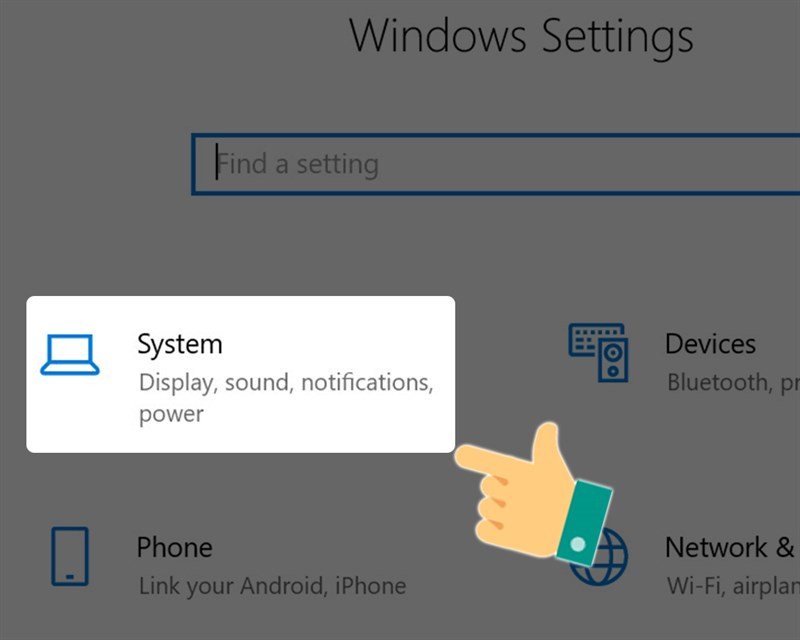 Chọn System để điều chỉnh chế độ ngủ laptop
Bước 3: Tại thanh điều hướng bên trái, bạn hãy nhấn chọn Power & Sleep. Đây là nơi quản lý mọi tùy chọn về quản lý năng lượng máy tính, bao gồm cả thời gian màn hình tắt và thời gian máy tính tự động chuyển sang chế độ ngủ.
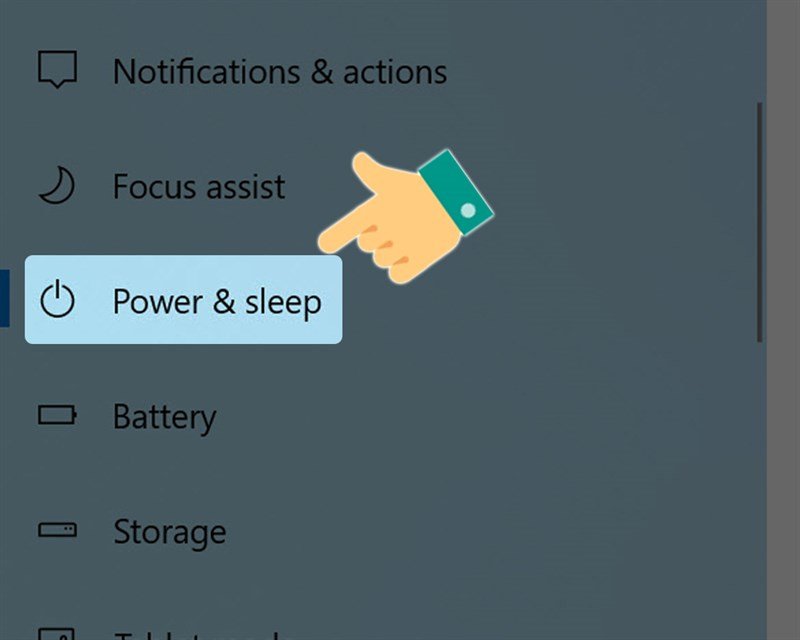 Chọn Power & Sleep để tắt chế độ ngủ laptop
Bước 4: Trong mục “Sleep”, bạn sẽ thấy hai tùy chọn chính để cài đặt thời gian tự động ngủ cho laptop:
- On battery power, PC goes to sleep after: Cho phép bạn thiết lập thời gian máy tính sẽ chuyển sang chế độ Sleep khi đang chạy bằng pin.
- When plugged in, PC goes to sleep after: Cho phép bạn thiết lập thời gian máy tính sẽ chuyển sang chế độ Sleep khi đang cắm sạc.
Theo mặc định, Windows 10 thường kích hoạt sẵn chế độ Sleep với một khoảng thời gian nhất định, ví dụ 10-15 phút khi dùng pin và 20-30 phút khi cắm sạc. Bạn có thể thay đổi các giá trị này theo ý muốn.
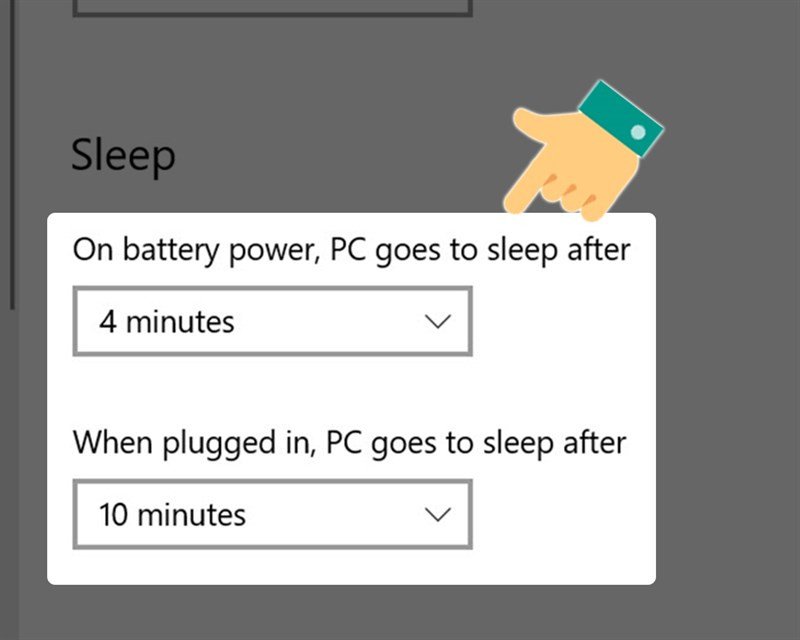 Cài đặt thời gian cho chế độ Sleep trên Windows 10
Để tắt chế độ ngủ laptop hoàn toàn, bạn chỉ cần chọn “Never” (Không bao giờ) cho cả hai mục trên. Sau khi hoàn tất, những thay đổi này sẽ được tự động lưu và áp dụng cho thiết bị của bạn.
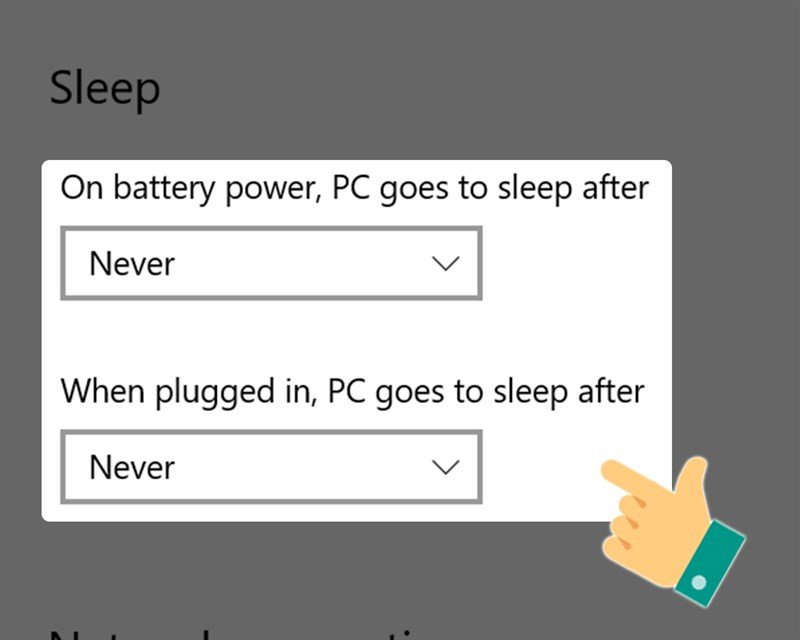 Tắt chế độ Sleep trên máy tính bằng cách chọn Never
Điều chỉnh chế độ Sleep thông qua Power Options
Ngoài cách sử dụng Windows Settings, bạn cũng có thể tắt chế độ ngủ laptop hoặc điều chỉnh các cài đặt năng lượng chi tiết hơn thông qua Power Options. Phương pháp này cung cấp quyền kiểm soát sâu hơn và là lựa chọn của nhiều người dùng có kinh nghiệm.
Bước 1: Nhấn tổ hợp phím Windows + X để mở menu Quick Link, sau đó chọn Power Options. Một cách khác là nhấn tổ hợp phím Windows + I, chọn System, sau đó chọn Power & Sleep và kéo xuống chọn Additional Power Settings.
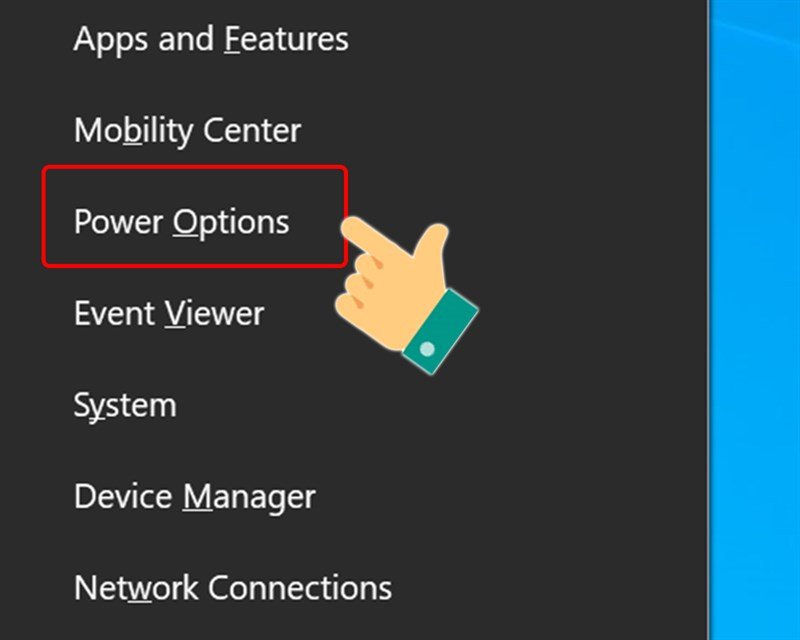 Mở Power Options để điều chỉnh tắt chế độ ngủ laptop
Bước 2: Trong cửa sổ Power Options, bạn sẽ thấy các gói năng lượng hiện có. Để tùy chỉnh chế độ Sleep, bạn hãy chọn Change plan settings bên cạnh gói năng lượng đang hoạt động (thường là Balanced hoặc Power Saver).
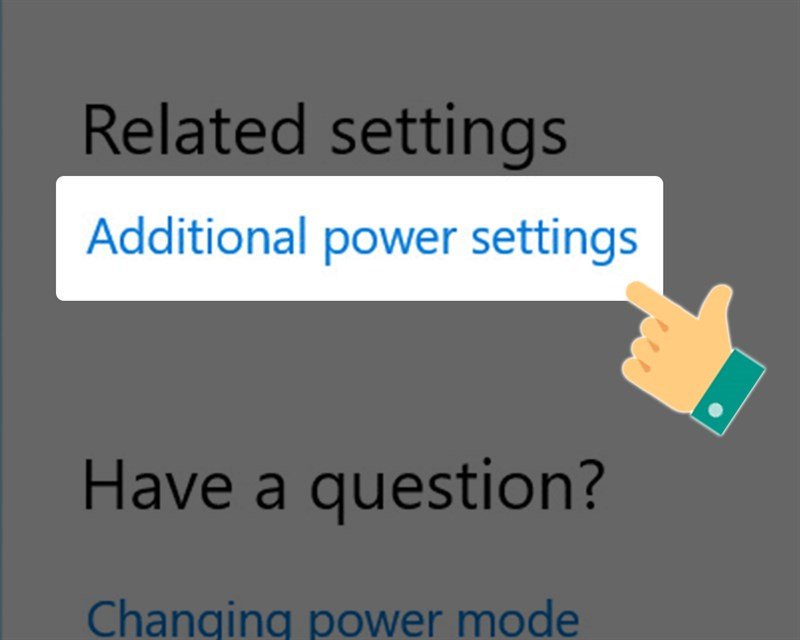 Chọn Change plan settings trong Power Options để tắt chế độ ngủ laptop
Bước 3: Tiếp theo, tại giao diện Edit plan settings, bạn sẽ thấy hai cột cài đặt chính tương ứng với hai trạng thái sử dụng pin:
- Turn off the display: Thời gian màn hình sẽ tắt.
- Put the computer to sleep: Thời gian laptop sẽ chuyển sang chế độ Sleep.
Bạn có thể điều chỉnh thời gian cho cả hai mục này khi “On battery” (dùng pin) và “Plugged in” (cắm sạc). Việc giữ laptop ở chế độ Sleep liên tục trong 24 giờ có thể tiêu thụ lượng điện năng tương đương với việc sử dụng máy trong 3-5 giờ liên tục.
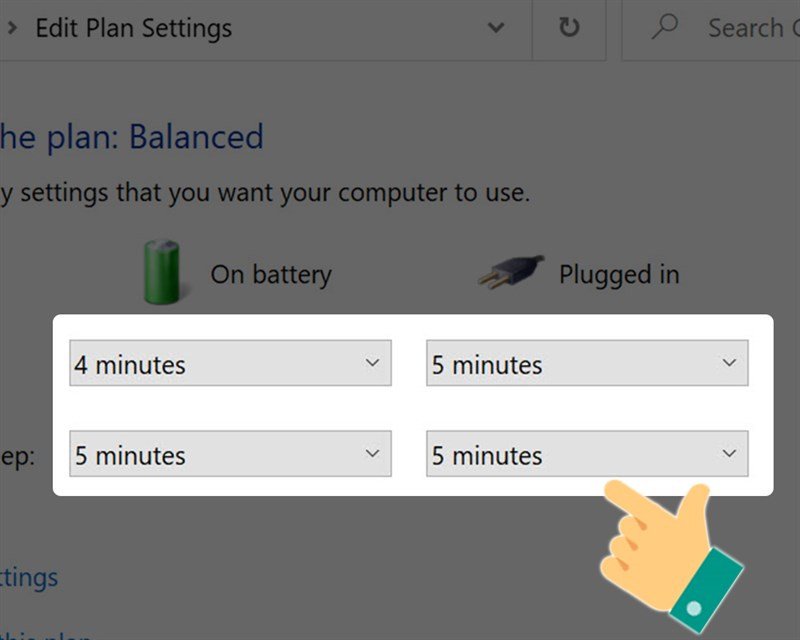 Cài đặt chế độ ngủ laptop chi tiết trong Edit plan settings
Để tắt chế độ ngủ laptop hoàn toàn, bạn hãy chọn “Never” cho cả hai mục “Put the computer to sleep” ở cả hai cột “On battery” và “Plugged in”. Sau đó, nhấn Save changes để lưu lại các thiết lập của bạn.
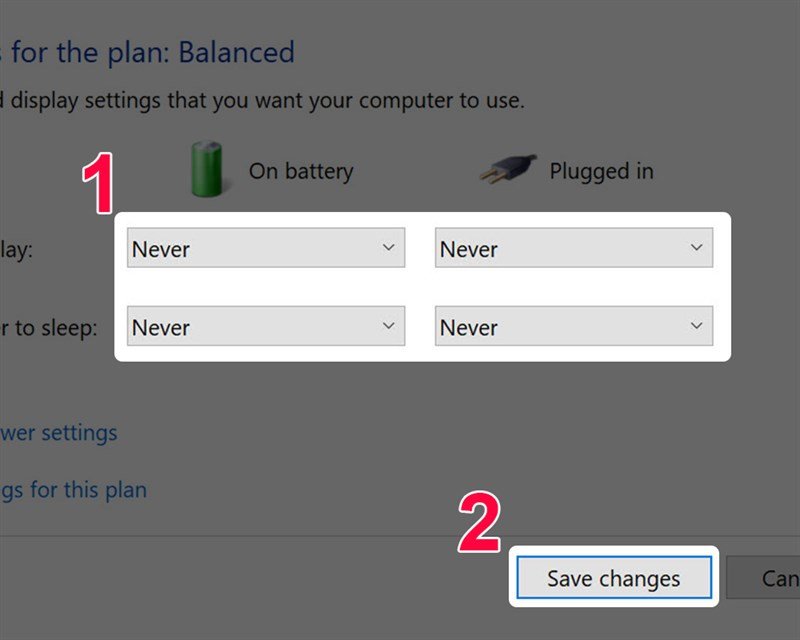 Lưu thay đổi sau khi tắt chế độ Sleep trên Windows 10
Cách bật/tắt chế độ Ngủ đông (Hibernate) trên Windows 10
Ngoài chế độ Sleep, chế độ Hibernate cũng là một tính năng quan trọng để quản lý năng lượng trên laptop. Nó
