
Laptop Asus là công cụ làm việc và giải trí không thể thiếu của nhiều người. Tuy nhiên, đôi khi bạn cần tắt bàn phím trên laptop Asus để vệ sinh thiết bị, ngăn chặn những thao tác ngoài ý muốn hoặc khi sử dụng bàn phím ngoài. Bài viết này từ Shop Bluetooth sẽ hướng dẫn bạn các phương pháp hiệu quả để vô hiệu hóa và kích hoạt lại bàn phím một cách đơn giản nhất, đảm bảo trải nghiệm sử dụng an toàn và tiện lợi.
Tại Sao Cần Tắt Bàn Phím Laptop Asus?
Việc vô hiệu hóa bàn phím laptop Asus không chỉ là một thao tác kỹ thuật mà còn mang lại nhiều lợi ích thiết thực trong quá trình sử dụng hàng ngày. Hiểu rõ các trường hợp cần thiết sẽ giúp bạn áp dụng tính năng này một cách hiệu quả nhất, bảo vệ thiết bị và dữ liệu cá nhân.
Vệ Sinh Thiết Bị Hiệu Quả và An Toàn
Bàn phím laptop là nơi dễ bám bụi bẩn, thức ăn thừa và vi khuẩn. Khi thực hiện vệ sinh, việc lau chùi có thể khiến các phím vô tình bị nhấn, gây ra những hành động không mong muốn trên màn hình, như mở ứng dụng, xóa dữ liệu hoặc thay đổi cài đặt hệ thống. Khả năng tắt bàn phím laptop Asus sẽ đảm bảo bạn có thể làm sạch bàn phím một cách kỹ lưỡng mà không gặp phải bất kỳ sự cố nào, kéo dài tuổi thọ của thiết bị và giữ cho laptop luôn trong trạng thái tốt nhất.
Ngăn Chặn Thao Tác Ngoài Ý Muốn từ Trẻ Nhỏ, Thú Cưng
Trong các gia đình có trẻ nhỏ hoặc thú cưng, laptop thường xuyên trở thành đối tượng khám phá. Trẻ em có thể tò mò gõ phím, làm hỏng tài liệu quan trọng hoặc truy cập vào các trang web không mong muốn. Tương tự, thú cưng cũng có thể vô tình kích hoạt các lệnh khi chạy qua hoặc nằm lên bàn phím. Sử dụng tính năng khóa bàn phím laptop Asus sẽ là một giải pháp hữu hiệu để bảo vệ dữ liệu, duy trì sự ổn định của hệ thống và tránh những phiền toái không đáng có.
Tối Ưu Khi Dùng Bàn Phím Ngoài
Nhiều người dùng laptop Asus có thói quen kết nối thêm bàn phím cơ hoặc bàn phím không dây ngoài để có trải nghiệm gõ phím thoải mái hơn, đặc biệt khi làm việc liên tục hoặc chơi game. Trong trường hợp này, việc vô hiệu hóa keyboard Asus tích hợp sẽ giúp tránh được các lỗi nhập liệu kép, nhầm lẫn phím hoặc các thao tác vô tình từ bàn phím gốc. Điều này giúp tối ưu hóa không gian làm việc và tập trung hoàn toàn vào bàn phím ngoại vi đã kết nối.
Kiểm Soát Toàn Diện Quá Trình Nhập Liệu
Đôi khi, bạn chỉ muốn sử dụng màn hình cảm ứng hoặc chuột ngoài để điều khiển laptop mà không cần đến bàn phím. Ví dụ, khi xem phim, trình chiếu, hoặc sử dụng các ứng dụng đòi hỏi thao tác chuột nhiều hơn. Việc ngừng hoạt động bàn phím laptop sẽ hạn chế các thao tác không cần thiết, giúp bạn kiểm soát thiết bị một cách chính xác và hiệu quả hơn, đặc biệt trong các tình huống cần sự tập trung cao độ hoặc khi muốn giảm thiểu rủi ro nhấn nhầm phím.

Các Phương Pháp Tắt Bàn Phím Trên Laptop Asus Chi Tiết
Việc tắt bàn phím trên laptop Asus có thể được thực hiện thông qua nhiều cách khác nhau, từ việc sử dụng các phím tắt tích hợp đến các cài đặt nâng cao trong hệ điều hành hoặc phần mềm của bên thứ ba. Mỗi phương pháp đều có ưu và nhược điểm riêng, phù hợp với từng tình huống cụ thể.
Sử Dụng Phím Tắt Kết Hợp (Fn + Fx)
Nhiều dòng laptop Asus được trang bị các phím chức năng đặc biệt để thực hiện các tác vụ nhanh chóng, bao gồm cả việc vô hiệu hóa bàn phím Asus. Thông thường, bạn sẽ tìm thấy một biểu tượng bàn phím bị gạch chéo hoặc biểu tượng tương tự trên một trong các phím F (F1 đến F12). Để tắt bàn phím laptop Asus bằng phím tắt, bạn cần nhấn giữ phím Fn (Function) cùng với phím chức năng tương ứng (ví dụ: Fn + F7 hoặc Fn + F9). Tùy thuộc vào model laptop, vị trí và ký hiệu phím này có thể khác nhau. Việc này chỉ mất khoảng 1-2 giây để thực hiện và là phương pháp nhanh nhất.
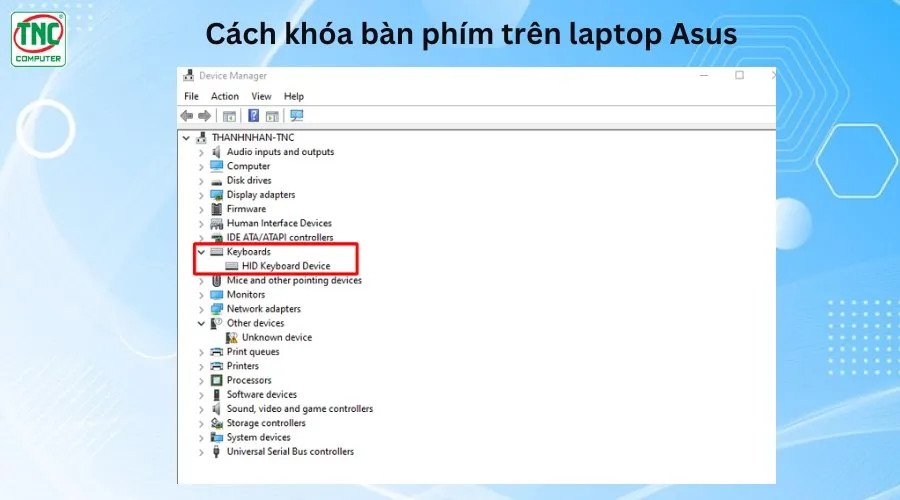
Vô Hiệu Hóa Qua Device Manager (Trình Quản Lý Thiết Bị)
Đây là một phương pháp hiệu quả để khóa bàn phím laptop Asus ở cấp độ hệ thống, giúp ngăn chặn mọi hoạt động của bàn phím cho đến khi bạn kích hoạt lại. Để thực hiện:
- Nhấn tổ hợp phím
Windows + Xvà chọnDevice Manager(Trình Quản Lý Thiết Bị). - Trong cửa sổ Device Manager, tìm và mở rộng mục
Keyboards(Bàn phím). - Bạn sẽ thấy danh sách các thiết bị bàn phím. Chuột phải vào tên bàn phím của laptop Asus (thường là “Standard PS/2 Keyboard” hoặc tương tự) và chọn
Uninstall device(Gỡ cài đặt thiết bị). - Xác nhận gỡ cài đặt. Bàn phím sẽ ngay lập tức ngừng hoạt động.
Lưu ý: Việc này chỉ gỡ trình điều khiển, không làm hỏng phần cứng. Bạn sẽ cần sử dụng chuột hoặc bàn phím ngoài để thao tác nếu không có chuột cảm ứng. Phương pháp này mang tính chất tạm thời và có thể cần khởi động lại để có hiệu quả hoàn toàn.
Dùng Phần Mềm Bên Thứ Ba Hỗ Trợ
Nếu bạn muốn một giải pháp linh hoạt hơn để tạm dừng bàn phím laptop hoặc có thêm các tùy chọn tùy chỉnh, việc sử dụng phần mềm bên thứ ba là lựa chọn phù hợp. Các phần mềm này thường cung cấp giao diện trực quan và tính năng khóa nhanh chóng.
- KeyFreeze: Đây là một ứng dụng miễn phí, đơn giản và dễ sử dụng. Với KeyFreeze, bạn có thể khóa bàn phím và chuột chỉ với một cú nhấp chuột hoặc một tổ hợp phím tắt định trước. Nó rất hữu ích khi bạn cần tạm thời rời khỏi máy tính nhưng không muốn tắt màn hình.
- KeyboardLock: Một lựa chọn miễn phí khác, KeyboardLock cho phép bạn tắt bàn phím trên laptop Asus nhanh chóng thông qua một tổ hợp phím tắt tùy chỉnh. Nó cũng có thể giúp bạn tránh những lỗi gõ phím vô ý.
Khi sử dụng phần mềm, hãy luôn tải từ các nguồn đáng tin cậy để đảm bảo an toàn cho hệ thống.
 Bàn phím cơ bản của laptop Asus sẵn sàng để tắt hoặc vô hiệu hóa
Hướng Dẫn Kích Hoạt Lại Bàn Phím Asus Sau Khi Tắt
Sau khi đã hoàn thành mục đích tắt bàn phím trên laptop Asus, việc kích hoạt lại là điều cần thiết để tiếp tục sử dụng thiết bị bình thường. Tùy thuộc vào phương pháp bạn đã sử dụng để vô hiệu hóa, cách mở khóa cũng sẽ khác nhau.
Mở Lại Bằng Phím Tắt Đã Vô Hiệu Hóa
Nếu bạn đã sử dụng tổ hợp phím Fn + Fx để khóa bàn phím laptop Asus, cách đơn giản nhất để mở khóa là nhấn lại chính tổ hợp phím đó. Ví dụ, nếu bạn đã nhấn Fn + F7 để tắt, hãy nhấn lại Fn + F7. Phím chức năng này hoạt động như một công tắc, bật/tắt bàn phím. Nếu bạn không chắc chắn về phím tắt cụ thể, hãy kiểm tra biểu tượng trên dãy phím F của bàn phím laptop hoặc tham khảo hướng dẫn sử dụng từ nhà sản xuất Asus.
Kích Hoạt Qua Device Manager
Trong trường hợp bạn đã vô hiệu hóa bàn phím Asus bằng cách gỡ cài đặt thiết bị thông qua Device Manager, bạn có thể kích hoạt lại như sau:
- Nhấn tổ hợp phím
Windows + Xvà chọnDevice Manager. - Trong cửa sổ Device Manager, tìm và mở rộng mục
Keyboards. - Chuột phải vào tên bàn phím của laptop Asus mà bạn đã gỡ cài đặt trước đó.
- Chọn
Enable device(Kích hoạt thiết bị) để bật lại bàn phím. - Nếu không thấy bàn phím trong danh sách, bạn có thể chọn
Scan for hardware changes(Quét tìm thay đổi phần cứng) từ menuActionđể hệ thống tự động nhận diện và cài đặt lại trình điều khiển bàn phím.
Khởi Động Lại Hệ Thống Đầy Đủ
Nếu các phương pháp trên không hoạt động hoặc bạn không nhớ chính xác cách đã tắt bàn phím trên laptop Asus trước đó, giải pháp đơn giản và hiệu quả nhất là khởi động lại laptop. Việc khởi động lại hệ thống sẽ giúp reset các thiết lập phần cứng và phần mềm, thường là sẽ tự động cài đặt lại trình điều khiển bàn phím và đưa nó trở về trạng thái hoạt động bình thường. Đây là một bước khắc phục sự cố cơ bản nhưng rất hiệu quả cho nhiều vấn đề liên quan đến phần cứng.
 Laptop Asus với bàn phím đã được tắt để bảo vệ khỏi thao tác ngoài ý muốn
Những Lưu Ý Quan Trọng Khi Tắt Bàn Phím Laptop Asus
Việc tắt bàn phím trên laptop Asus mang lại nhiều tiện ích, nhưng cũng đòi hỏi người dùng phải cẩn trọng để tránh gặp phải các sự cố không mong muốn. Nắm rõ những lưu ý sau đây sẽ giúp bạn sử dụng tính năng này một cách an toàn và hiệu quả.
Chỉ Tắt Khi Thực Sự Cần Thiết
Tính năng vô hiệu hóa bàn phím Asus nên được sử dụng khi có mục đích rõ ràng như vệ sinh, ngăn trẻ nhỏ hoặc vật nuôi tác động, hoặc khi bạn đang sử dụng bàn phím ngoài. Việc thường xuyên tắt và mở bàn phím mà không có lý do cụ thể có thể gây nhầm lẫn hoặc đôi khi làm gián đoạn công việc của bạn. Hãy đảm bảo bạn thực sự cần ngừng hoạt động bàn phím laptop trước khi thực hiện.
Nắm Rõ Cách Mở Khóa Trước Khi Thực Hiện
Trước khi bạn khóa bàn phím laptop Asus, điều cực kỳ quan trọng là phải biết rõ cách để kích hoạt lại. Nếu bạn sử dụng phím tắt, hãy ghi nhớ tổ hợp phím đó. Nếu vô hiệu hóa qua Device Manager, hãy đảm bảo bạn biết các bước để bật lại. Việc quên cách mở khóa có thể khiến bạn không thể sử dụng bàn phím và phải khởi động lại máy, gây mất thời gian và có thể làm mất dữ liệu chưa được lưu.
Cẩn Trọng Với Phần Mềm Ngoài
Khi lựa chọn phần mềm bên thứ ba để tắt bàn phím trên laptop Asus, hãy luôn tải từ các nguồn đáng tin cậy. Các phần mềm không rõ nguồn gốc có thể chứa mã độc, gây hại cho hệ thống hoặc đánh cắp thông tin cá nhân. Đọc kỹ đánh giá từ người dùng khác và kiểm tra các yêu cầu quyền truy cập của phần mềm trước khi cài đặt. Hơn nữa, hãy ghi nhớ tổ hợp phím hoặc mật khẩu (nếu có) mà phần mềm yêu cầu để mở khóa.
Đảm Bảo Có Phương Thức Điều Khiển Khác
Nếu bạn vô hiệu hóa keyboard Asus tích hợp, hãy chắc chắn rằng bạn có một phương tiện điều khiển khác như chuột ngoài, bàn di chuột (touchpad) đang hoạt động, hoặc màn hình cảm ứng (nếu laptop của bạn hỗ trợ). Nếu bạn khóa cả bàn phím và chuột mà không có phương án dự phòng, bạn sẽ gặp khó khăn rất lớn trong việc điều khiển laptop và buộc phải khởi động lại máy.
Tìm Hiểu Kỹ Phím Tắt Tùy Theo Dòng Máy
Các dòng laptop Asus khác nhau có thể có các tổ hợp phím tắt khác nhau để tắt bàn phím trên laptop Asus. Ví dụ, trên một số model, đó có thể là Fn + F7, trong khi trên các model khác lại là Fn + F9 hoặc một phím F khác có biểu tượng khóa bàn phím. Nếu phím tắt thông thường không hoạt động, hãy tham khảo sách hướng dẫn sử dụng đi kèm với laptop của bạn hoặc truy cập trang hỗ trợ chính thức của Asus để tìm thông tin chính xác. Việc này giúp bạn tránh lãng phí thời gian thử các tổ hợp phím không hiệu quả.
Laptop Asus với bàn phím đã được tắt để bảo vệ khỏi thao tác ngoài ý muốn
Các Câu Hỏi Thường Gặp (FAQs)
1. Việc tắt bàn phím trên laptop Asus có ảnh hưởng đến tuổi thọ phần cứng không?
Không, việc tắt bàn phím trên laptop Asus bằng các phương pháp hệ thống hoặc phần mềm không ảnh hưởng đến tuổi thọ phần cứng. Đây chỉ là việc vô hiệu hóa tạm thời chức năng nhập liệu.
2. Tôi có thể tắt bàn phím laptop Asus vĩnh viễn không?
Về mặt lý thuyết, bạn có thể gỡ cài đặt trình điều khiển bàn phím và không cho phép Windows tự động cài lại. Tuy nhiên, việc vô hiệu hóa bàn phím laptop Asus vĩnh viễn không được khuyến nghị vì có thể gây khó khăn khi khắc phục sự cố hoặc cần dùng đến bàn phím gốc.
3. Làm thế nào để biết bàn phím của tôi đang bị khóa hay không?
Thông thường, khi khóa bàn phím laptop Asus bằng phím tắt, sẽ có một biểu tượng hiển thị trên màn hình. Nếu dùng Device Manager hoặc phần mềm, bàn phím sẽ không phản hồi bất kỳ thao tác gõ phím nào.
4. Nếu tôi không thể mở khóa bàn phím bằng các cách trên thì phải làm sao?
Nếu đã thử tất cả các phương pháp mà vẫn không thể mở khóa bàn phím, hãy thử khởi động lại laptop. Nếu vẫn không được, có thể cần kiểm tra các vấn đề về trình điều khiển hoặc phần cứng, hoặc liên hệ với bộ phận hỗ trợ kỹ thuật của Asus.
5. Việc dùng phần mềm bên thứ ba để tắt bàn phím có an toàn không?
Có, nếu bạn tải các phần mềm uy tín như KeyFreeze hoặc KeyboardLock từ các nguồn chính thức và đáng tin cậy. Tuy nhiên, luôn cẩn trọng với các phần mềm không rõ nguồn gốc.
6. Tôi có thể tắt bàn phím cảm ứng (touchpad) cùng lúc với bàn phím không?
Thường thì có. Nhiều dòng laptop Asus có phím tắt riêng cho touchpad (ví dụ: Fn + F6 hoặc Fn + F9 tùy model). Một số phần mềm bên thứ ba như KeyFreeze cũng cho phép tắt bàn phím và chuột cùng lúc.
7. Khi nào nên ưu tiên tắt bàn phím bằng phím tắt thay vì Device Manager?
Nên ưu tiên sử dụng phím tắt (Fn + Fx) khi bạn cần tắt bàn phím trên laptop Asus nhanh chóng và tạm thời, ví dụ khi vệ sinh hoặc có trẻ nhỏ. Phương pháp qua Device Manager phù hợp hơn khi bạn muốn vô hiệu hóa lâu hơn hoặc không có phím tắt riêng.
8. Có cần mạng internet để tắt/mở bàn phím laptop Asus không?
Không, các phương pháp tắt bàn phím trên laptop Asus cơ bản bằng phím tắt hoặc Device Manager đều không yêu cầu kết nối internet. Tuy nhiên, nếu bạn cần tải phần mềm bên thứ ba, bạn sẽ cần internet.
9. Laptop Asus của tôi không có phím chức năng để khóa bàn phím, vậy có cách nào khác không?
Nếu không có phím tắt chuyên dụng, bạn vẫn có thể khóa bàn phím laptop Asus thông qua Device Manager hoặc sử dụng các phần mềm bên thứ ba được giới thiệu trong bài viết này.
Việc biết cách tắt bàn phím trên laptop Asus là một kỹ năng hữu ích giúp bạn bảo vệ thiết bị, duy trì hiệu suất và tối ưu hóa trải nghiệm sử dụng trong nhiều tình huống khác nhau. Dù bạn cần vệ sinh, ngăn chặn thao tác ngoài ý muốn hay đơn giản là sử dụng bàn phím ngoài, các phương pháp được Shop Bluetooth chia sẻ trong bài viết này đều rất dễ thực hiện. Hãy luôn ghi nhớ cách mở khóa để tránh gián đoạn công việc.
