
Bạn thường xuyên làm việc trong môi trường yên tĩnh hoặc đơn giản là không muốn bị phân tâm bởi tiếng gõ phím? Việc tắt âm thanh bàn phím laptop Dell là một giải pháp hữu ích. Tiếng click phát ra từ mỗi lần nhấn phím, dù nhỏ, đôi khi lại gây khó chịu cho chính bạn và những người xung quanh. Hãy cùng Shop Bluetooth khám phá những phương pháp đơn giản và hiệu quả để loại bỏ hoàn toàn âm thanh này, mang lại trải nghiệm làm việc hoặc học tập yên tĩnh hơn.
Lý Do Cần Tắt Âm Thanh Bàn Phím Laptop Dell
Âm thanh phát ra từ bàn phím khi gõ, thường được gọi là “tiếng gõ phím” hoặc “keyboard clicks”, có thể xuất hiện từ nhiều nguồn khác nhau trên laptop Dell của bạn. Đôi khi, đây chỉ là âm thanh vật lý tự nhiên của các phím cơ học hoặc bán cơ học khi chạm đáy. Tuy nhiên, trong một số trường hợp, hệ điều hành hoặc các ứng dụng cụ thể có thể tạo ra âm thanh kỹ thuật số mô phỏng tiếng gõ phím, đặc biệt là khi sử dụng bàn phím ảo hoặc các tính năng trợ năng. Dù là nguyên nhân nào, tiếng ồn này có thể trở thành yếu tố gây xao nhãng đáng kể.
Trong các không gian chung như thư viện, văn phòng mở, quán cà phê, hay thậm chí khi làm việc tại nhà vào đêm khuya, tiếng gõ phím có thể ảnh hưởng đến sự tập trung của những người xung quanh và cả chính bạn. Một nghiên cứu đã chỉ ra rằng, âm thanh lặp đi lặp lại không mong muốn có thể làm giảm hiệu suất làm việc lên đến 10-15%. Việc tìm hiểu cách tắt âm thanh bàn phím laptop Dell không chỉ giúp duy trì sự yên tĩnh mà còn thể hiện sự tôn trọng đối với môi trường xung quanh, tạo điều kiện thuận lợi hơn cho mọi người.
Tắt Âm Thanh Bàn Phím Trên Laptop Dell Chạy Windows 10/11
Đối với phần lớn người dùng laptop Dell chạy hệ điều hành Windows 10 hoặc Windows 11, có một số phương pháp phổ biến để điều chỉnh hoặc tắt hoàn toàn âm thanh gõ phím. Những phương pháp này chủ yếu tập trung vào việc quản lý cài đặt âm thanh của hệ thống hoặc các ứng dụng cụ thể. Dưới đây là hai cách thực hiện đơn giản và hiệu quả nhất mà bạn có thể áp dụng ngay lập tức để giảm tiếng ồn từ bàn phím của mình.
Sử Dụng Control Panel để Kiểm Soát Âm Lượng Hệ Thống
Control Panel là một công cụ quản lý mạnh mẽ trên Windows, cho phép bạn tinh chỉnh nhiều cài đặt hệ thống, bao gồm cả các tùy chọn liên quan đến âm thanh. Đây là một trong những cách cơ bản và hiệu quả để tắt âm thanh bàn phím.
Đầu tiên, bạn cần mở cửa sổ Control Panel bằng cách gõ “Control” vào ô tìm kiếm trên thanh Taskbar và chọn kết quả hiển thị. Sau khi Control Panel xuất hiện, hãy tìm và chọn mục Hardware and Sound.
Trong mục Hardware and Sound, bạn sẽ thấy nhiều tùy chọn. Hãy chú ý đến phần Sound và chọn mục Adjust System Volume. Thao tác này sẽ mở ra cửa sổ Volume Mixer – Speaker. Tại đây, bạn có thể kiểm soát âm lượng cho từng ứng dụng riêng biệt hoặc cho toàn bộ hệ thống.
Để tắt âm thanh bàn phím laptop Dell, bạn cần kéo thanh âm lượng về mức 0 ở mục Applications hoặc bất kỳ ứng dụng nào bạn nghi ngờ đang tạo ra tiếng gõ phím ảo. Việc này sẽ giúp loại bỏ tiếng ồn kỹ thuật số phát ra khi bạn gõ phím. Quy trình này khá đơn giản và có thể được hoàn tất chỉ trong vài bước, giúp bạn nhanh chóng có được không gian làm việc yên tĩnh mà mình mong muốn.
Điều Chỉnh Âm Thanh Qua Volume Mixer Trên Thanh Taskbar
Một cách nhanh chóng và tiện lợi hơn để quản lý âm lượng, bao gồm cả âm thanh bàn phím, là thông qua biểu tượng âm thanh trên thanh Taskbar. Phương pháp này đặc biệt hữu ích khi bạn cần thay đổi cài đặt âm thanh thường xuyên hoặc muốn truy cập nhanh mà không cần qua nhiều bước trong Control Panel.
Để bắt đầu, hãy nhìn vào góc phải của thanh Taskbar trên màn hình laptop Dell của bạn. Bạn sẽ thấy một biểu tượng loa nhỏ. Đây là nơi bạn có thể truy cập các cài đặt âm thanh cơ bản của hệ thống.

Click chuột phải vào biểu tượng loa này, sau đó chọn mục Open Volume mixer. Thao tác này sẽ mở ra cửa sổ Volume Mixer tương tự như khi bạn truy cập qua Control Panel. Cửa sổ này hiển thị các thanh trượt âm lượng cho từng ứng dụng và cho hệ thống nói chung.
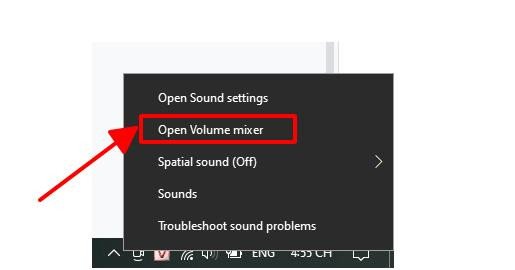 Biểu tượng loa trên thanh Taskbar để truy cập cài đặt âm thanh
Cuối cùng, giống như phương pháp Control Panel, bạn chỉ cần kéo thanh âm lượng ở mục Applications về mức 0 để hoàn tất việc tắt âm thanh bàn phím laptop Dell. Phương pháp này không chỉ áp dụng cho Windows 10/11 mà còn tương tự trên Windows 7, giúp người dùng dễ dàng kiểm soát âm thanh bàn phím.
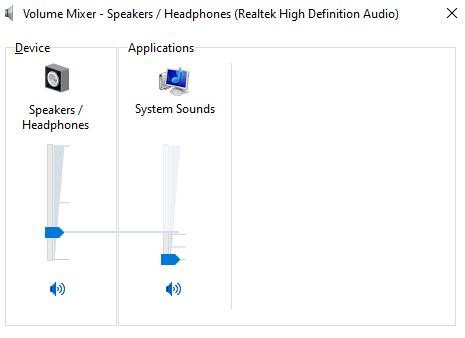 Mở Volume Mixer từ Taskbar để tắt tiếng bàn phím
Tắt Âm Thanh Bàn Phím Thông Qua Command Prompt
Đối với những người dùng có kinh nghiệm hơn hoặc muốn một giải pháp nhanh chóng thông qua dòng lệnh, việc sử dụng Command Prompt là một lựa chọn hiệu quả. Phương pháp này cho phép bạn tương tác trực tiếp với các dịch vụ hệ thống của Windows để tắt âm thanh bàn phím laptop Dell một cách dứt khoát. Cụ thể, bạn sẽ vô hiệu hóa dịch vụ “beep” của hệ thống, vốn chịu trách nhiệm cho các tiếng “bíp” mặc định, bao gồm cả một số âm thanh gõ phím cơ bản.
Để thực hiện, trước tiên, bạn cần mở cửa sổ Command Prompt với quyền quản trị viên. Bạn có thể làm điều này bằng cách nhấp chuột phải vào nút Start trên thanh Taskbar, sau đó chọn Command Prompt (Admin) hoặc Windows PowerShell (Admin) tùy thuộc vào phiên bản Windows của bạn.
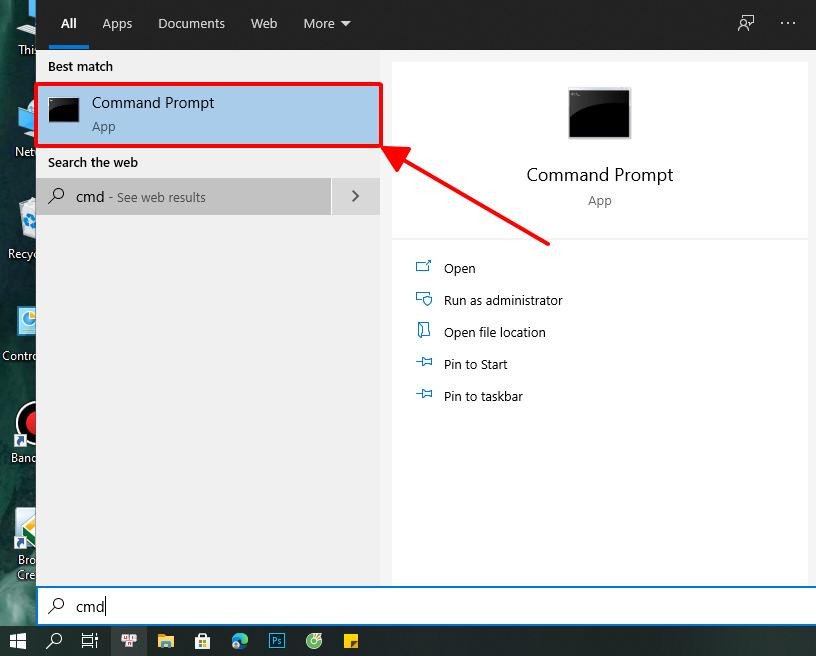 Mở Command Prompt để tắt âm thanh trên laptop Dell
Khi cửa sổ Command Prompt xuất hiện, hãy nhập mã lệnh sau đây: sc stop beep. Sau đó, nhấn Enter. Lệnh này sẽ ngừng dịch vụ “beep” của hệ thống, giúp tắt âm thanh bàn phím laptop Dell do dịch vụ này gây ra. Bạn sẽ nhận được thông báo xác nhận rằng dịch vụ đã được dừng thành công. Nếu muốn bật lại âm thanh sau này, bạn chỉ cần nhập lệnh sc start beep vào Command Prompt và nhấn Enter.
Sử Dụng Tổ Hợp Phím Cứng Để Tắt Tiếng
Hầu hết các dòng laptop Dell hiện đại đều được trang bị các phím chức năng (Function keys, thường là hàng phím từ F1 đến F12) kết hợp với phím Fn để thực hiện các tác vụ nhanh chóng, bao gồm cả việc điều chỉnh âm lượng. Đây là một trong những cách nhanh nhất và trực quan nhất để tắt âm thanh bàn phím laptop Dell mà không cần truy cập vào cài đặt phần mềm. Việc sử dụng phím tắt không chỉ tiết kiệm thời gian mà còn rất tiện lợi trong những tình huống cần im lặng đột xuất.
Để tắt âm thanh bàn phím laptop Dell, bạn chỉ cần nhấn tổ hợp phím FN + phím có biểu tượng âm thanh bị tắt tiếng (thường là một biểu tượng loa có dấu gạch chéo). Vị trí của phím này có thể thay đổi tùy theo từng dòng laptop Dell, nhưng phổ biến nhất là nằm trong khoảng từ F1 đến F12. Ví dụ, trên một số model Dell, đó có thể là F2 hoặc F4. Khi bạn nhấn tổ hợp phím này, hệ thống sẽ chuyển sang chế độ im lặng, loại bỏ mọi âm thanh phát ra, bao gồm cả tiếng gõ phím.
Nếu bạn muốn bật lại âm thanh, chỉ cần nhấn lại tổ hợp phím đó một lần nữa. Đây là một giải pháp tạm thời nhưng cực kỳ hiệu quả để quản lý tiếng ồn bàn phím một cách linh hoạt, đặc biệt là khi bạn chuyển đổi giữa các môi trường làm việc khác nhau.
Giải Pháp Tắt Âm Bàn Phím Trên Laptop Dell Chạy macOS
Mặc dù laptop Dell thường chạy hệ điều hành Windows, nhưng cũng có một số người dùng lựa chọn cài đặt macOS (hackintosh) trên máy Dell của họ hoặc sử dụng các dòng máy tính khác. Đối với những trường hợp này, việc tắt âm thanh bàn phím laptop Dell (hoặc bất kỳ máy Mac nào) cũng có những phương pháp riêng biệt. macOS cung cấp các tùy chọn tiện lợi để kiểm soát âm thanh hệ thống, bao gồm cả tiếng gõ phím.
Sử Dụng Phím Tắt Mute Trên Bàn Phím
Tương tự như trên Windows, macOS cũng có các phím chức năng được thiết kế để điều khiển âm lượng một cách nhanh chóng. Đối với hầu hết các bàn phím tương thích với macOS, việc tắt tiếng là cực kỳ đơn giản.
Bạn chỉ cần nhấn phím F10 (trên bàn phím Mac tiêu chuẩn hoặc bàn phím được cấu hình tương tự) để tắt tiếng hoàn toàn. Phím này thường có biểu tượng loa bị gạch chéo. Thao tác này sẽ ngay lập tức đưa hệ thống vào chế độ im lặng. Nếu bạn muốn bật lại âm thanh, chỉ cần nhấn phím F10 một lần nữa. Đây là cách nhanh nhất để tắt âm thanh bàn phím laptop Dell khi bạn đang sử dụng macOS, mang lại sự tiện lợi tối đa.
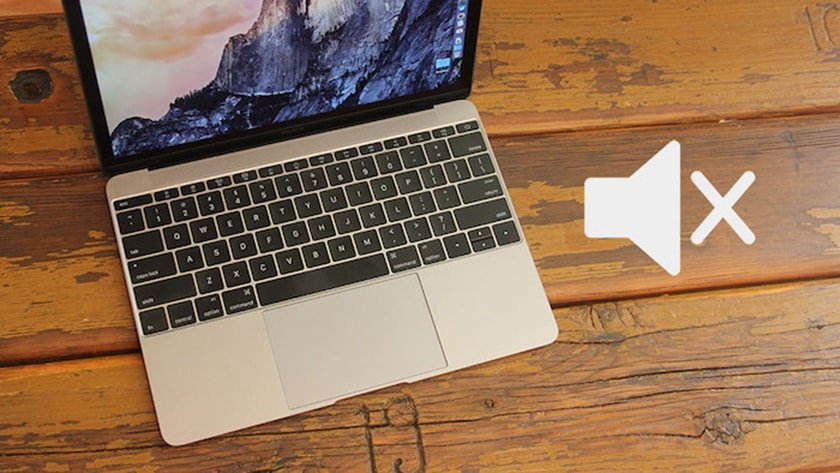 Sử dụng phím F10 trên bàn phím macOS để tắt âm thanh
Tắt Tiếng Bằng Lệnh Terminal
Đối với người dùng macOS muốn có quyền kiểm soát sâu hơn hoặc gặp phải các vấn đề khi phím tắt không hoạt động, việc sử dụng Terminal là một giải pháp mạnh mẽ. Terminal cho phép bạn thực hiện các lệnh cấp hệ thống để điều chỉnh nhiều cài đặt, bao gồm cả âm lượng đầu ra. Đây là phương pháp hiệu quả để tắt âm thanh bàn phím laptop Dell một cách dứt khoát trên macOS.
Để truy cập Terminal, hãy mở mục Applications trên thanh công cụ Dock hoặc từ Finder. Trong thư mục Applications, tìm và chọn mục Utilities, sau đó khởi động ứng dụng Terminal. Cửa sổ Terminal sẽ xuất hiện, sẵn sàng nhận các lệnh của bạn.
Sau khi Terminal đã chạy, bạn nhập mã lệnh sau đây: sudo nvram SystemAudioVolume=%80. Lệnh này sẽ đặt âm lượng hệ thống ở mức rất thấp hoặc tắt nó đi. Lưu ý rằng bạn có thể cần nhập mật khẩu quản trị viên để thực hiện lệnh sudo. Sau khi nhập lệnh, bạn chỉ cần khởi động (restart) lại laptop của mình. Sau khi khởi động lại, hãy kiểm tra xem khi gõ phím còn nghe thấy âm thanh nữa hay không. Nếu muốn bật lại âm thanh bàn phím, bạn chỉ cần chạy ứng dụng Terminal và nhập mã lệnh: sudo nvram -d SystemAudioVolume. Lệnh này sẽ xóa cài đặt âm lượng đã thay đổi và đưa về mặc định.
Câu Hỏi Thường Gặp (FAQs)
1. Việc tắt âm thanh bàn phím có ảnh hưởng đến hiệu suất của laptop Dell không?
Không, việc tắt âm thanh bàn phím laptop Dell chỉ liên quan đến cài đặt âm thanh và không hề ảnh hưởng đến hiệu suất hoạt động hay tốc độ xử lý của máy tính.
2. Có cách nào để tắt tiếng gõ phím cho một ứng dụng cụ thể không?
Có, bạn có thể sử dụng Volume Mixer trên Windows để điều chỉnh âm lượng riêng cho từng ứng dụng. Nếu ứng dụng đó tạo ra tiếng gõ phím, bạn có thể kéo thanh âm lượng của nó về 0.
3. Tại sao sau khi tắt tiếng bằng Command Prompt, âm thanh vẫn xuất hiện?
Nếu âm thanh vẫn xuất hiện, có thể nguồn gây ra tiếng gõ phím không phải là dịch vụ “beep” của hệ thống mà là từ một ứng dụng hoặc tính năng khác. Bạn nên kiểm tra thêm cài đặt âm thanh trong Control Panel hoặc Volume Mixer, hoặc các tùy chỉnh bàn phím của ứng dụng đang sử dụng.
4. Tôi có thể tùy chỉnh độ lớn của âm thanh gõ phím thay vì tắt hẳn không?
Trên các hệ điều hành như Windows và macOS, bạn có thể điều chỉnh tổng âm lượng hệ thống hoặc từng ứng dụng. Tuy nhiên, ít có tùy chọn trực tiếp để tùy chỉnh riêng độ lớn của tiếng gõ phím vật lý. Một số phần mềm bàn phím ảo hoặc bàn phím chơi game có thể cho phép tùy chỉnh này.
5. Có phải tất cả các laptop Dell đều có phím tắt FN + biểu tượng âm thanh không?
Hầu hết các laptop Dell hiện đại đều trang bị tổ hợp phím FN để điều khiển các chức năng đa phương tiện, bao gồm cả âm thanh. Tuy nhiên, vị trí và biểu tượng cụ thể có thể khác nhau giữa các dòng máy và thế hệ laptop Dell. Bạn nên tham khảo sách hướng dẫn sử dụng của thiết bị hoặc tìm kiếm thông tin trên trang hỗ trợ của Dell.
6. Việc tắt tiếng bàn phím ảo trên màn hình cảm ứng có giống với bàn phím vật lý không?
Đối với bàn phím ảo trên màn hình cảm ứng (ví dụ: trên các dòng Dell 2-in-1), cách tắt tiếng thường được thực hiện qua cài đặt bàn phím ảo trong hệ điều hành hoặc cài đặt âm thanh chung của thiết bị, đôi khi khác với cách tắt tiếng cho bàn phím vật lý.
7. Nếu các cách trên không hiệu quả thì phải làm gì?
Nếu đã thử tất cả các phương pháp trên mà vẫn không thể tắt âm thanh bàn phím laptop Dell, có thể có vấn đề với driver âm thanh hoặc phần mềm bàn phím của bạn. Bạn nên thử cập nhật driver âm thanh hoặc liên hệ bộ phận hỗ trợ kỹ thuật của Dell để được trợ giúp.
Tóm lại, việc tắt âm thanh bàn phím laptop Dell có thể được thực hiện thông qua nhiều phương pháp khác nhau, từ các cài đặt hệ thống đơn giản đến việc sử dụng dòng lệnh Terminal hoặc Command Prompt. Dù bạn sử dụng Windows hay macOS, luôn có giải pháp để mang lại không gian làm việc yên tĩnh mà bạn mong muốn. Hy vọng với những hướng dẫn chi tiết từ Shop Bluetooth, bạn sẽ dễ dàng thực hiện thành công việc tắt tiếng gõ phím trên thiết bị của mình.
