
Trong thế giới công nghệ phát triển không ngừng, việc tối ưu hiệu suất chiếc laptop yêu quý là mong muốn của nhiều người dùng, đặc biệt là những ai cần cỗ máy của mình xử lý các tác vụ nặng. Một trong những phương pháp hiệu quả nhất để đạt được điều này chính là tăng xung nhịp CPU laptop, hay còn gọi là ép xung. Tuy nhiên, đây là một quá trình đòi hỏi sự hiểu biết và cẩn trọng để đảm bảo an toàn cho thiết bị. Hãy cùng khám phá sâu hơn về bí quyết này.
Hiểu Rõ Xung Nhịp CPU Laptop: Nền Tảng Để Tối Ưu Hiệu Năng
Tốc độ xung nhịp CPU chính là thông số biểu thị khả năng xử lý dữ liệu mỗi giây mà bộ vi xử lý có thể thực hiện được. Đây là một yếu tố vô cùng quan trọng để đánh giá hiệu suất hoạt động của một CPU, cũng như khả năng xử lý thông tin nhanh chóng. Đối với laptop, một bộ xử lý có xung nhịp cao thường mang lại trải nghiệm mượt mà hơn trong các tác vụ hàng ngày, chơi game, thiết kế đồ họa hay dựng phim.
Đơn vị đo tốc độ xung nhịp CPU là Gigahertz (GHz). Mỗi Gigahertz tương đương với một tỷ chu kỳ mỗi giây, tức là CPU có thể thực hiện hàng tỷ phép tính và thao tác xử lý trong một khoảng thời gian cực ngắn. Mặc dù xung nhịp cao thường đồng nghĩa với hiệu suất tốt hơn, nhưng trên laptop, yếu tố tản nhiệt và nguồn điện lại đóng vai trò cực kỳ quan trọng, ảnh hưởng trực tiếp đến khả năng duy trì và phát huy tối đa tốc độ này.
Lý Do Cần Tăng Xung Nhịp CPU Laptop Và Những Lợi Ích Mang Lại
Nhiều người dùng tìm cách tăng xung nhịp CPU laptop nhằm đáp ứng các yêu cầu khắt khe của phần mềm hoặc game. Khi bạn so sánh hai chiếc CPU có cùng kiến trúc và thương hiệu nhưng khác biệt về xung nhịp, ví dụ một chiếc 3.4GHz và một chiếc 2.9GHz, chiếc 3.4GHz rõ ràng sẽ cho hiệu suất xử lý vượt trội hơn. Điều này đặc biệt đúng khi so sánh các mẫu CPU cùng dòng, chẳng hạn như hai mẫu Core i5 thuộc cùng một thế hệ.
Việc ép xung laptop mang lại lợi ích rõ rệt trong các tình huống cần hiệu năng cao. Laptop của bạn sẽ chạy các ứng dụng nặng mượt mà hơn, thời gian render video hay xử lý hình ảnh được rút ngắn đáng kể, và trải nghiệm chơi game cũng trở nên ổn định, không giật lag. Đối với những người làm việc chuyên nghiệp trong lĩnh vực sáng tạo nội dung hoặc game thủ, việc nâng cao hiệu suất CPU laptop có thể tạo ra sự khác biệt lớn.

Rủi Ro Tiềm Ẩn Khi Tăng Xung Nhịp CPU Laptop Không Đúng Cách
Mặc dù gia tăng tốc độ xử lý laptop mang lại nhiều lợi ích, nhưng quá trình này tiềm ẩn nhiều rủi ro nếu không được thực hiện cẩn trọng. Laptop vốn có hệ thống tản nhiệt hạn chế hơn so với máy tính để bàn, do đó việc tăng xung nhịp quá mức có thể khiến CPU quá nóng. Nhiệt độ cao kéo dài là nguyên nhân chính gây giảm tuổi thọ linh kiện, mất ổn định hệ thống, dẫn đến hiện tượng treo máy, màn hình xanh chết chóc (BSOD), hoặc thậm chí là hư hỏng vĩnh viễn bộ vi xử lý.
Ngoài ra, việc điều chỉnh sai điện áp hoặc các thông số khác có thể làm hỏng bo mạch chủ hoặc các thành phần liên quan. Vì vậy, trước khi quyết định ép xung CPU laptop, người dùng cần nắm vững kiến thức, thực hiện từng bước nhỏ và theo dõi sát sao các chỉ số hoạt động của máy. An toàn luôn là ưu tiên hàng đầu để đảm bảo chiếc laptop của bạn hoạt động bền bỉ.
Các Yếu Tố Quyết Định Khả Năng Ép Xung Trên Laptop
Không phải mọi chiếc laptop đều có khả năng ép xung như nhau. Có một số yếu tố then chốt ảnh hưởng đến việc liệu bạn có thể tăng xung nhịp CPU laptop thành công hay không:
Thiết Kế Tản Nhiệt Của Laptop
Hệ thống tản nhiệt là yếu tố quan trọng nhất. Laptop thường có không gian hạn chế và quạt tản nhiệt nhỏ hơn, kém hiệu quả hơn so với PC. Các laptop gaming cao cấp thường được trang bị tản nhiệt tốt hơn với nhiều ống đồng và quạt, giúp kiểm soát nhiệt độ tốt hơn khi ép xung. Ngược lại, những chiếc laptop mỏng nhẹ, văn phòng ít có khả năng chịu tải nhiệt cao.
Chất Lượng Linh Kiện (CPU, Mainboard, VRM)
Khả năng ép xung phụ thuộc nhiều vào chất lượng của chip CPU và bo mạch chủ. Các CPU có hậu tố “K” hoặc “HK” (ví dụ: Intel Core i7-11800HK) thường được thiết kế đặc biệt để có thể ép xung. Ngoài ra, module điều chỉnh điện áp (VRM) trên bo mạch chủ cũng cần đủ mạnh để cung cấp nguồn điện ổn định cho CPU ở tần số cao hơn.
Khả Năng Cung Cấp Điện Của Adapter
Khi tăng hiệu năng CPU laptop, bộ vi xử lý sẽ tiêu thụ nhiều điện năng hơn. Do đó, bộ sạc (adapter) của laptop cần có công suất đủ lớn để đáp ứng nhu cầu này. Nếu adapter không đủ công suất, hệ thống có thể bị mất ổn định hoặc thậm chí không khởi động được khi ép xung.
Hỗ Trợ Ép Xung Từ BIOS/UEFI
Cuối cùng, BIOS hoặc UEFI của laptop phải có các tùy chọn cho phép bạn điều chỉnh xung nhịp, điện áp và các thông số liên quan. Một số nhà sản xuất laptop khóa các tùy chọn này để đảm bảo độ bền và ổn định cho thiết bị của họ, đặc biệt là trên các dòng máy phổ thông.
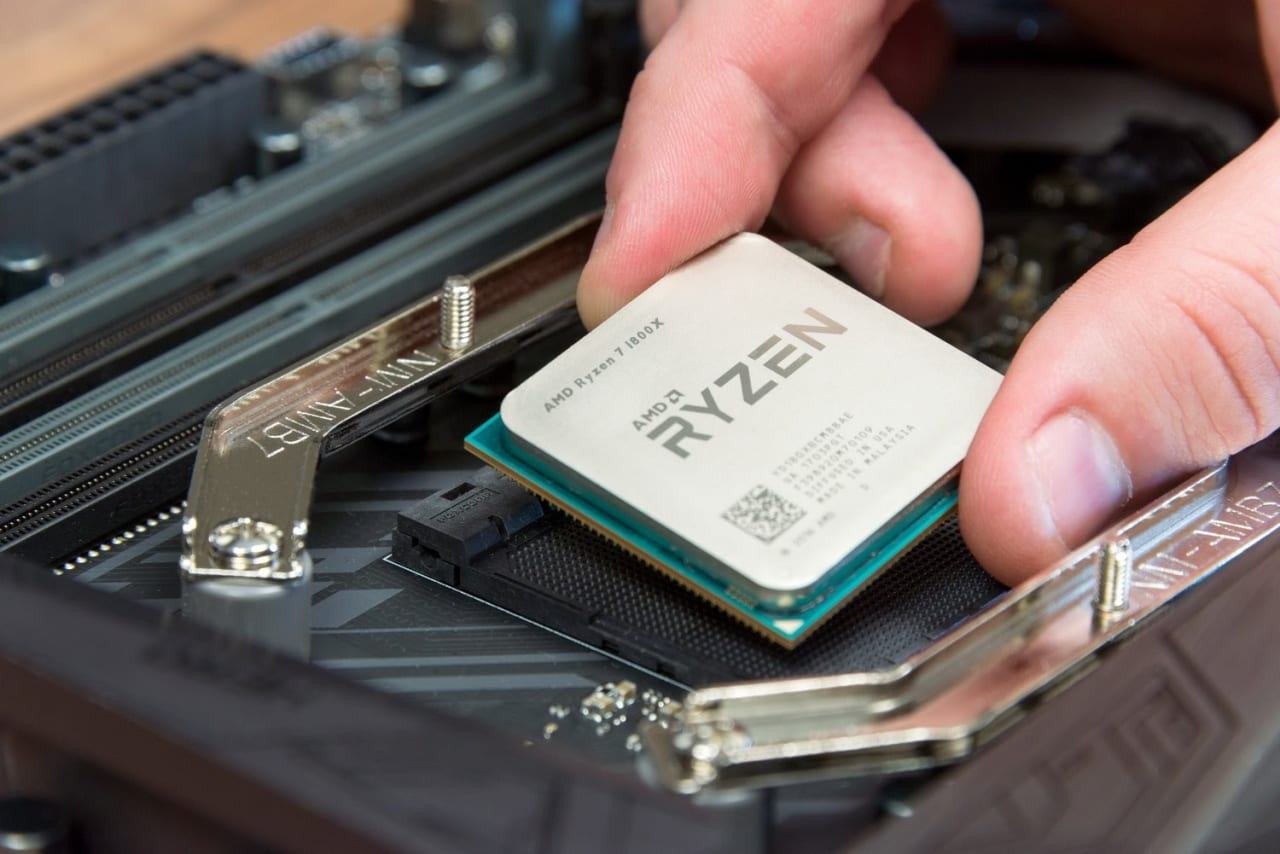 Hình ảnh mô tả chip CPU, yếu tố cốt lõi ảnh hưởng đến tốc độ và khả năng tăng xung nhịp CPU laptop
Chuẩn Bị Kỹ Lưỡng Trước Khi Bắt Đầu Tăng Xung Nhịp CPU Laptop
Trước khi bạn ép xung laptop để cải thiện tốc độ CPU laptop, việc chuẩn bị kỹ lưỡng là bước không thể bỏ qua để đảm bảo an toàn và thành công:
Đầu tiên, hãy kiểm tra khả năng tương thích của chiếc laptop của bạn. Không phải mọi model laptop đều hỗ trợ ép xung, và ngay cả những chiếc có hỗ trợ cũng có giới hạn nhất định. Bạn nên tìm hiểu kỹ thông số kỹ thuật của CPU và bo mạch chủ trên trang web của nhà sản xuất hoặc qua các diễn đàn công nghệ. Xác định liệu CPU của bạn có phải là dòng “K” hoặc “HK” của Intel hay các chip dòng “Ryzen H/HS/HX” của AMD có khả năng mở khóa để ép xung hay không.
Tiếp theo, hãy đảm bảo hệ điều hành, BIOS/UEFI và tất cả các driver thiết yếu đều được cập nhật lên phiên bản mới nhất. Các bản cập nhật này thường bao gồm những cải thiện về hiệu suất, ổn định và khả năng tương thích, giúp quá trình ép xung diễn ra mượt mà hơn. Một hệ thống sạch sẽ, không có các chương trình chạy ngầm không cần thiết cũng góp phần tối ưu hiệu năng.
Đảm bảo hệ thống tản nhiệt của laptop đang hoạt động ở trạng thái tốt nhất. Vệ sinh quạt và khe tản nhiệt định kỳ để loại bỏ bụi bẩn, đồng thời kiểm tra và thay keo tản nhiệt CPU nếu cần thiết. Một hệ thống tản nhiệt hiệu quả sẽ là lá chắn vững chắc nhất chống lại nguy cơ quá nhiệt khi gia tăng tốc độ xử lý laptop.
Cuối cùng, cài đặt các phần mềm theo dõi quan trọng như Core Temp hoặc HWiNFO để giám sát nhiệt độ, xung nhịp, điện áp của CPU trong thời gian thực. Đồng thời, một công cụ stress test như Prime95 sẽ giúp bạn kiểm tra độ ổn định của hệ thống sau mỗi lần điều chỉnh. Quan trọng hơn cả, hãy sao lưu toàn bộ dữ liệu quan trọng của bạn. Dù đã chuẩn bị kỹ lưỡng, rủi ro luôn tiềm ẩn và việc sao lưu sẽ bảo vệ thông tin của bạn khỏi những sự cố bất ngờ.
Quy Trình Ép Xung (Overclocking) CPU Laptop An Toàn Và Hiệu Quả
Việc ép xung CPU laptop cần được thực hiện một cách có hệ thống và cẩn trọng. Dưới đây là các bước cơ bản để bạn có thể tiến hành an toàn:
Theo Dõi Nhiệt Độ Và Độ Ổn Định Ban Đầu
Trước khi thực hiện bất kỳ thay đổi nào, hãy chạy phần mềm theo dõi nhiệt độ (như Core Temp, HWiNFO) và phần mềm stress test (như Prime95) ở thiết lập mặc định của CPU. Chạy Prime95 với tùy chọn “Blend Test” trong khoảng 15-30 phút để kiểm tra nhiệt độ tối đa mà CPU đạt được khi tải 100% trong điều kiện bình thường. Ghi lại các giá trị nhiệt độ lõi thấp nhất và cao nhất. Điều này sẽ là cơ sở để so sánh sau khi ép xung.
Điều Chỉnh Hệ Số Nhân (CPU Multiplier)
Truy cập vào BIOS/UEFI của laptop (thường bằng cách nhấn phím Delete, F2, F10 hoặc F12 khi khởi động máy). Tìm đến phần cài đặt ép xung (thường có tên như “OC Tweaker”, “Advanced CPU Settings” hoặc tương tự). Tại đây, bạn sẽ tìm thấy tùy chọn điều chỉnh hệ số nhân CPU (CPU Multiplier). Hãy bắt đầu bằng cách tăng hệ số nhân lên một bước nhỏ, ví dụ từ 35 lên 36 (tức là tăng từ 3.5GHz lên 3.6GHz nếu BCLK là 100MHz). Lưu thay đổi và thoát BIOS.
Kiểm Tra Độ Tải Tối Đa Và Ổn Định
Sau khi khởi động lại vào Windows, mở lại phần mềm theo dõi nhiệt độ và Prime95. Chạy “Blend Test” trong 5-10 phút. Nếu hệ thống ổn định và nhiệt độ vẫn trong giới hạn an toàn (thường dưới 90-95°C cho laptop khi tải nặng), bạn có thể lặp lại bước điều chỉnh hệ số nhân, tăng thêm một bước nhỏ nữa. Cứ thế tăng dần cho đến khi gặp phải lỗi hệ thống (màn hình xanh, treo máy) hoặc nhiệt độ CPU bắt đầu vượt quá ngưỡng an toàn.
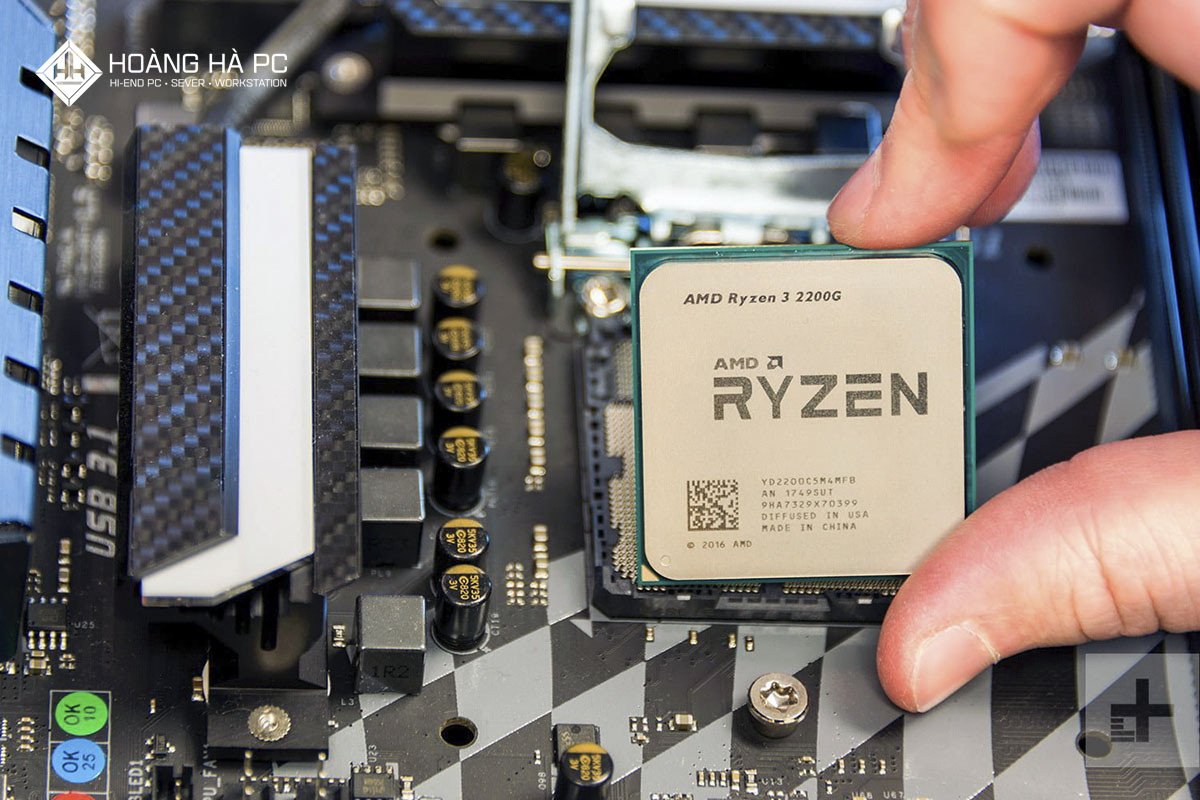 Vi xử lý CPU đóng vai trò quan trọng, quyết định hiệu suất khi thực hiện việc tăng xung nhịp CPU laptop
Điều Chỉnh Điện Áp (Vcore Voltage)
Nếu bạn gặp lỗi màn hình xanh hoặc hệ thống không ổn định ở một mức xung nhịp nào đó, có thể CPU cần thêm điện áp để hoạt động ổn định ở tần số cao hơn. Quay lại BIOS/UEFI và tìm tùy chọn “CPU Vcore Voltage Mode” hoặc tương tự, chuyển sang chế độ “Fixed” hoặc “Manual”. Tăng điện áp Vcore lên từng bước nhỏ (ví dụ 0.01V) và kiểm tra lại độ ổn định bằng Prime95. Tuyệt đối không tăng điện áp quá cao, vì đây là nguyên nhân chính gây hỏng CPU và các linh kiện khác, đặc biệt là trên laptop với nguồn điện và tản nhiệt hạn chế.
Tiếp tục tăng điện áp và kiểm tra độ ổn định cho đến khi đạt được tần số mong muốn mà hệ thống vẫn chạy ổn định, hoặc cho đến khi nhiệt độ CPU trở nên quá cao. Ghi nhớ rằng, mục tiêu là tìm ra mức xung nhịp cao nhất có thể đạt được với điện áp thấp nhất và nhiệt độ chấp nhận được. Khi bạn nhận thấy CPU không thể đạt được tần số tiếp theo dù có tăng điện áp bao nhiêu, hoặc nhiệt độ trở nên quá nóng, đó là lúc bạn đã chạm đến giới hạn. Hãy giảm mức ép xung xuống một chút và điều chỉnh điện áp về mức ổn định cuối cùng đã tìm thấy.
Những Lưu Ý Quan Trọng Để Ép Xung CPU Laptop Thành Công
Việc tối ưu hiệu năng CPU laptop thông qua ép xung đòi hỏi không chỉ kỹ thuật mà còn cả sự cẩn trọng. Dưới đây là một số lưu ý quan trọng để đảm bảo quá trình này diễn ra an toàn và hiệu quả:
Đầu tiên, hãy cân nhắc sử dụng một bộ tản nhiệt phụ chất lượng cao (cooling pad) cho laptop của bạn. Với không gian hạn chế bên trong, laptop thường gặp khó khăn trong việc tản nhiệt hiệu quả khi CPU hoạt động ở tần số cao hơn mức mặc định. Một cooling pad tốt có thể giảm nhiệt độ CPU từ 5-10°C, giúp kéo dài tuổi thọ của linh kiện và duy trì sự ổn định của hệ thống.
Không bao giờ ép xung quá mức giới hạn an toàn. Giới hạn này không chỉ được xác định bởi khả năng của CPU mà còn bởi khả năng tản nhiệt của laptop và chất lượng linh kiện khác. Việc theo dõi nhiệt độ liên tục là cực kỳ quan trọng. Nếu nhiệt độ CPU vượt quá 95°C (hoặc thấp hơn tùy theo khuyến nghị của nhà sản xuất chip), bạn nên ngừng ngay lập tức và giảm mức ép xung.
Hãy kiên nhẫn và thử nghiệm từng bước nhỏ. Ép xung không phải là một quá trình “một phát ăn ngay”. Mỗi lần điều chỉnh hệ số nhân hoặc điện áp, bạn cần dành thời gian để kiểm tra độ ổn định và nhiệt độ. Điều này giúp bạn dễ dàng xác định nguyên nhân nếu có vấn đề xảy ra.
Một số nhà sản xuất laptop gaming cung cấp phần mềm riêng để hỗ trợ ép xung hoặc điều chỉnh hiệu năng, ví dụ như Alienware Command Center, MSI Dragon Center hay Asus Armoury Crate. Nếu laptop của bạn có các công cụ này, hãy ưu tiên sử dụng chúng vì chúng được tối ưu hóa cho phần cứng cụ thể của máy bạn, thường an toàn hơn so với việc điều chỉnh thủ công trong BIOS.
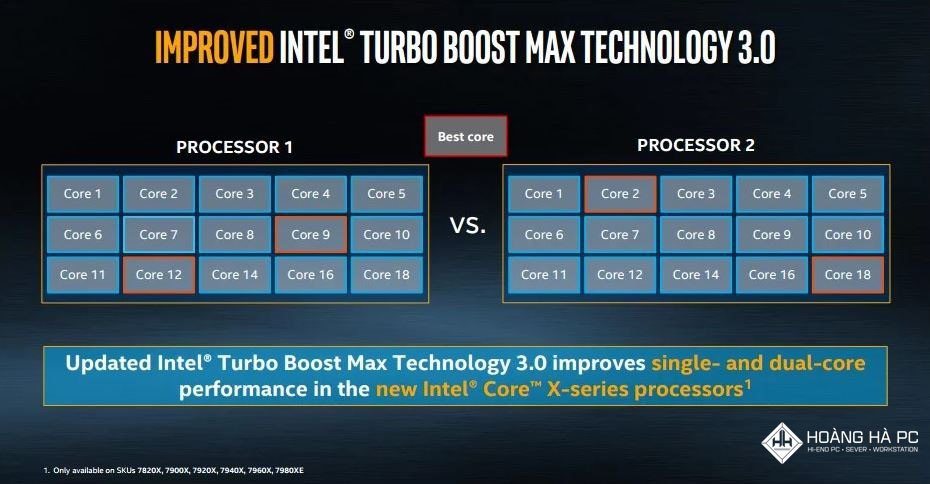 Công nghệ Intel Turbo Boost tự động điều chỉnh và tăng xung nhịp CPU laptop để đạt hiệu suất tối đa
Câu Hỏi Thường Gặp (FAQs) Về Tăng Xung Nhịp CPU Laptop
1. Ép xung CPU laptop có an toàn không?
Ép xung CPU laptop có thể an toàn nếu được thực hiện đúng cách, với sự chuẩn bị kỹ lưỡng, theo dõi chặt chẽ nhiệt độ và không vượt quá giới hạn an toàn của phần cứng. Tuy nhiên, luôn có rủi ro tiềm ẩn như giảm tuổi thọ linh kiện hoặc gây mất ổn định hệ thống nếu thực hiện sai.
2. Laptop nào có thể tăng xung nhịp CPU?
Thường là các laptop gaming hoặc workstation cao cấp được trang bị CPU có hậu tố “K” hoặc “HK” (ví dụ: Intel Core i7-12700HK, Intel Core i9-13900HX) hoặc các chip AMD Ryzen dòng H/HS/HX. Các laptop phổ thông hoặc ultrabook thường không hỗ trợ ép xung.
3. Ép xung có làm giảm tuổi thọ của laptop không?
Có, ép xung quá mức hoặc không kiểm soát nhiệt độ tốt có thể làm giảm tuổi thọ của CPU và các linh kiện khác do hoạt động ở nhiệt độ cao và điện áp không ổn định trong thời gian dài.
4. Cần chuẩn bị gì trước khi ép xung CPU laptop?
Bạn cần kiểm tra khả năng tương thích của CPU/mainboard, cập nhật BIOS và driver, vệ sinh hệ thống tản nhiệt, cài đặt phần mềm theo dõi (nhiệt độ, xung nhịp, điện áp) và phần mềm stress test, đồng thời sao lưu dữ liệu quan trọng.
5. Làm thế nào để kiểm soát nhiệt độ khi ép xung laptop?
Sử dụng các phần mềm theo dõi nhiệt độ, đảm bảo hệ thống tản nhiệt sạch sẽ và hiệu quả, thay keo tản nhiệt định kỳ, và cân nhắc sử dụng đế tản nhiệt (cooling pad) cho laptop.
6. Ép xung có giúp chơi game mượt hơn trên laptop không?
Có, tăng xung nhịp CPU laptop có thể cải thiện đáng kể hiệu suất chơi game, đặc biệt với các game nặng hoặc game yêu cầu nhiều tài nguyên CPU, giúp giảm tình trạng giật lag và tăng số khung hình trên giây (FPS).
7. Khi nào nên ngừng ép xung?
Nên ngừng ép xung ngay lập tức nếu laptop gặp hiện tượng màn hình xanh (BSOD), treo máy, hoặc nhiệt độ CPU vượt quá ngưỡng an toàn (thường là trên 90-95°C khi tải nặng). Đây là dấu hiệu bạn đã ép xung quá giới hạn của hệ thống.
8. Có thể hoàn tác việc ép xung CPU laptop không?
Có, bạn hoàn toàn có thể hoàn tác các thay đổi ép xung bằng cách quay lại cài đặt BIOS/UEFI và khôi phục về các giá trị mặc định (“Load Optimized Defaults”) hoặc thiết lập lại thủ công về thông số gốc của CPU.
9. Ép xung CPU và ép xung GPU trên laptop có khác nhau không?
Có. Ép xung CPU tập trung vào việc tăng tốc độ xử lý của bộ vi xử lý, trong khi ép xung GPU (card đồ họa) nhằm tăng tốc độ xử lý đồ họa. Cả hai đều có thể được thực hiện để nâng cao hiệu suất gaming và đồ họa, nhưng quy trình và công cụ điều chỉnh có thể khác nhau.
Việc tăng xung nhịp CPU laptop có thể mang lại hiệu suất đáng kể cho những người dùng có nhu cầu cao. Tuy nhiên, đây là một quá trình đòi hỏi sự hiểu biết sâu sắc về phần cứng, kiên nhẫn và đặc biệt là sự cẩn trọng để đảm bảo an toàn cho thiết bị. Luôn theo dõi nhiệt độ và các thông số khác, đồng thời không ngừng học hỏi để khai thác tối đa sức mạnh chiếc laptop của bạn. Nếu bạn có bất kỳ thắc mắc nào về các sản phẩm công nghệ hoặc cần tư vấn về cách tối ưu hiệu suất, đừng ngần ngại truy cập Shop Bluetooth để tìm hiểu thêm.
