
Việc tăng ánh sáng màn hình laptop phù hợp là yếu tố then chốt để bảo vệ thị lực và tối ưu trải nghiệm sử dụng. Trong kỷ nguyên số, khi chúng ta dành nhiều giờ trước màn hình, việc điều chỉnh độ sáng trở nên vô cùng quan trọng. Bài viết này sẽ hướng dẫn chi tiết các cách điều chỉnh độ sáng trên cả Windows và macOS, giúp bạn có môi trường làm việc và giải trí thoải mái nhất.
Tầm Quan Trọng Của Việc Điều Chỉnh Độ Sáng Màn Hình
Việc điều chỉnh độ sáng màn hình laptop không chỉ là một thao tác kỹ thuật đơn thuần mà còn ảnh hưởng trực tiếp đến sức khỏe của người dùng và hiệu suất làm việc. Một màn hình quá tối hoặc quá sáng đều có thể gây ra những hệ quả không mong muốn. Theo nghiên cứu của Viện Thị giác Quốc gia, khoảng 50-90% người dùng máy tính mắc phải Hội chứng thị giác màn hình (CVS), với các triệu chứng như mỏi mắt, khô mắt, đau đầu. Điều chỉnh ánh sáng màn hình laptop hợp lý có thể giảm thiểu đáng kể các vấn đề này.
Bảo vệ thị lực và giảm mỏi mắt
Khi màn hình quá sáng so với môi trường xung quanh, mắt bạn sẽ phải điều tiết nhiều hơn để chống lại luồng ánh sáng chói. Ngược lại, nếu màn hình quá tối, mắt sẽ phải căng ra để nhận diện thông tin, dẫn đến tình trạng mỏi mắt và khô mắt. Một mức độ sáng cân bằng, thường được khuyến nghị ở khoảng 60-75% trong môi trường làm việc thông thường, sẽ giúp giảm thiểu căng thẳng cho đôi mắt, từ đó bảo vệ thị lực về lâu dài. Việc duy trì độ sáng phù hợp còn giúp giảm nguy cơ cận thị tiến triển, đặc biệt ở lứa tuổi học sinh, sinh viên.
Tối ưu hóa trải nghiệm sử dụng
Không chỉ về sức khỏe, việc tăng ánh sáng màn hình laptop hoặc giảm độ sáng phù hợp còn giúp tối ưu hóa trải nghiệm thị giác. Trong môi trường thiếu sáng, việc điều chỉnh độ sáng xuống mức thấp hơn sẽ giúp hình ảnh hiển thị rõ nét hơn, màu sắc chân thực hơn mà không gây chói. Ngược lại, khi làm việc dưới ánh nắng mặt trời hoặc trong phòng nhiều ánh sáng, việc tăng ánh sáng màn hình laptop lên mức cao hơn là cần thiết để đảm bảo bạn có thể nhìn rõ nội dung, tránh phản chiếu và lóa mắt. Điều này đặc biệt quan trọng đối với những người làm việc trong lĩnh vực thiết kế đồ họa hoặc chỉnh sửa ảnh, nơi độ chính xác màu sắc và độ tương phản là tối quan trọng.
Cách Điều Chỉnh Độ Sáng Màn Hình Laptop Windows Hiệu Quả
Việc điều chỉnh độ sáng trên các laptop chạy hệ điều hành Windows rất linh hoạt với nhiều phương pháp khác nhau, phù hợp với sở thích và tình huống sử dụng của mỗi người. Hướng dẫn dưới đây được thực hiện trên laptop Asus, nhưng các bước thực hiện tương tự cho hầu hết các dòng laptop Windows khác, từ Dell, HP đến Lenovo.
Tăng ánh sáng màn hình laptop bằng phím tắt
Hầu hết các nhà sản xuất laptop hiện nay đều tích hợp tính năng thay đổi độ sáng màn hình trực tiếp trên bàn phím. Các phím chức năng (Fn) kết hợp với một phím F khác (thường là F1 đến F12) cho phép bạn nhanh chóng tăng ánh sáng màn hình laptop hoặc giảm độ sáng. Chẳng hạn, trên nhiều dòng laptop Asus, bạn cần giữ phím Fn và nhấn F5 để giảm độ sáng, hoặc Fn và F6 để tăng độ sáng. Vị trí các biểu tượng mặt trời tăng/giảm sáng trên phím F có thể khác nhau tùy hãng, nhưng nguyên lý chung là giữ Fn và nhấn phím có biểu tượng tương ứng.

Điều chỉnh độ sáng qua Action Center
Action Center (Trung tâm Hành động) là một công cụ tiện lợi trên Windows 10 và 11, cho phép bạn truy cập nhanh các cài đặt quan trọng, bao gồm cả điều chỉnh độ sáng màn hình. Để sử dụng, bạn chỉ cần nhấp vào biểu tượng thông báo ở góc dưới cùng bên phải màn hình (hoặc nhấn tổ hợp phím Windows + A). Một bảng điều khiển sẽ hiện ra với thanh trượt độ sáng. Kéo thanh trượt sang phải để tăng ánh sáng màn hình laptop và sang trái để giảm độ sáng cho đến khi bạn thấy phù hợp nhất với môi trường xung quanh và cảm nhận của mắt.
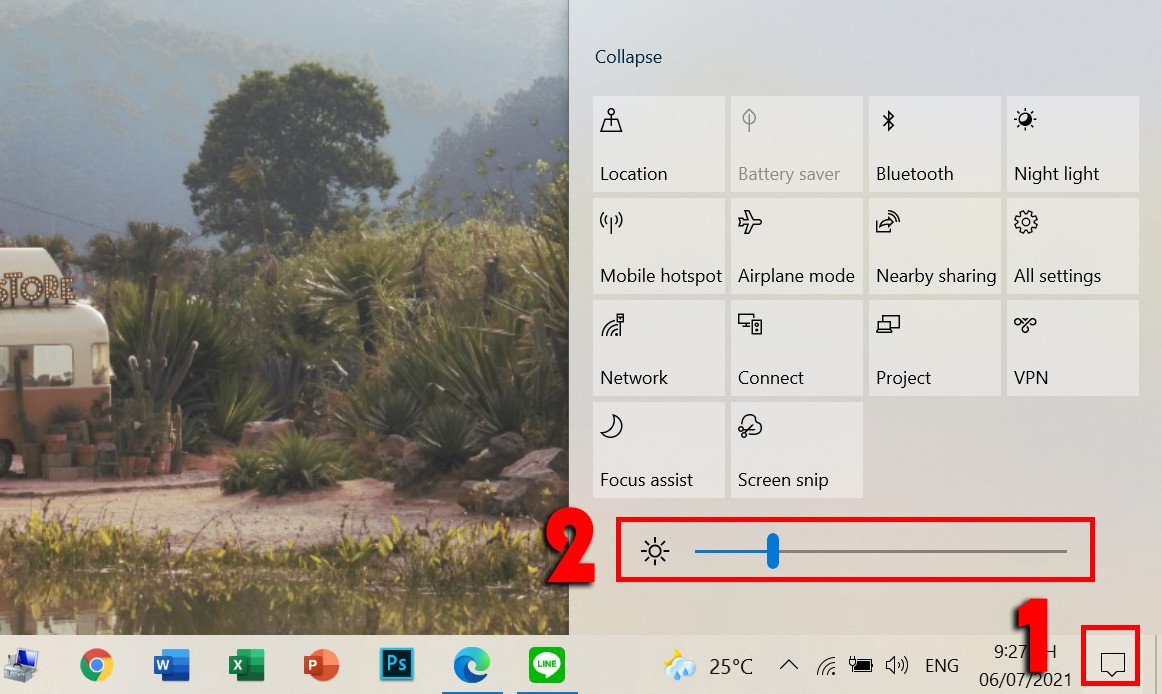 Chỉnh độ sáng màn hình laptop trong Action Center
Cài đặt độ sáng trong Settings của Windows
Để có quyền kiểm soát chi tiết hơn về cài đặt hiển thị, bạn có thể truy cập qua ứng dụng Settings. Đầu tiên, nhấn tổ hợp phím Windows + I để mở nhanh cửa sổ Cài đặt. Sau đó, chọn mục “Hệ thống” (System) rồi chuyển sang tab “Hiển thị” (Display). Tại đây, bạn sẽ thấy một thanh trượt có nhãn “Độ sáng và màu sắc” (Brightness and color). Di chuyển thanh trượt sang phải sẽ giúp bạn tăng ánh sáng màn hình laptop, trong khi kéo sang trái sẽ giảm độ sáng. Phương pháp này cho phép bạn thiết lập một mức độ sáng chính xác hơn theo ý muốn.
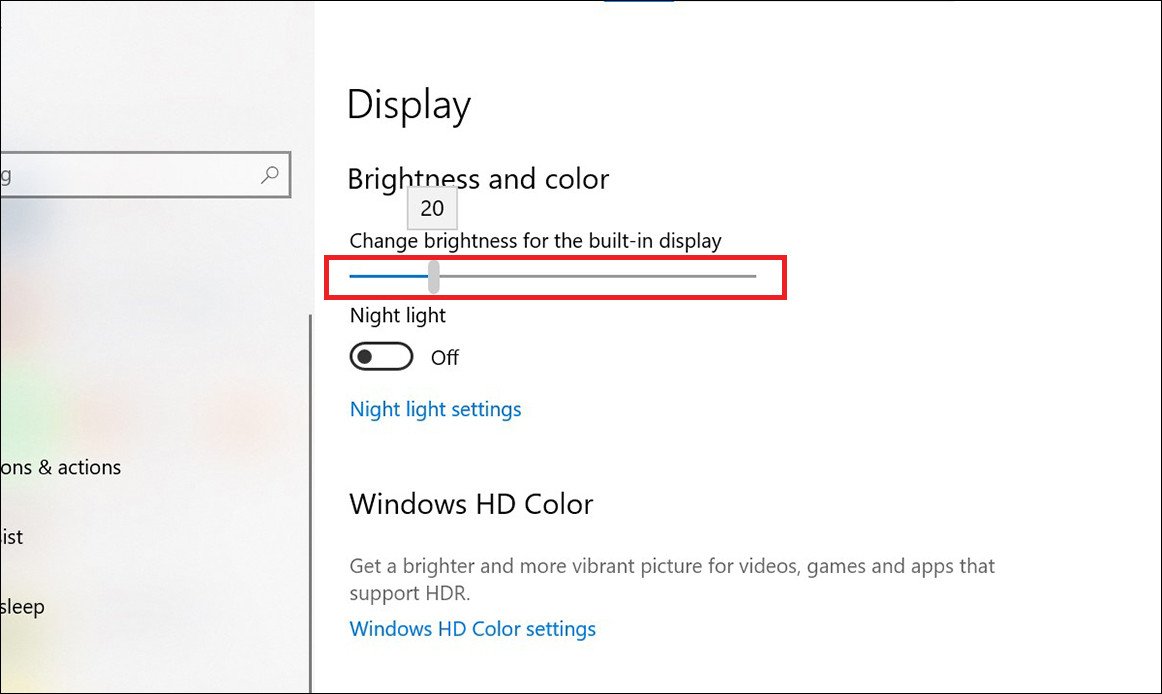 Cài đặt độ sáng màn hình laptop trong Settings Windows
Kích hoạt chế độ tăng ánh sáng màn hình laptop tự động theo pin
Windows còn cung cấp một tính năng thông minh giúp tiết kiệm pin bằng cách tự động điều chỉnh độ sáng màn hình. Khi chế độ tiết kiệm pin được kích hoạt, hệ thống sẽ tự động giảm độ sáng để kéo dài thời gian sử dụng laptop. Để bật tính năng này, hãy mở Cài đặt (Windows + I), chọn “Hệ thống” (System) và sau đó là “Pin” (Battery). Tại đây, bạn sẽ tìm thấy tùy chọn “Giảm độ sáng màn hình khi ở chế độ tiết kiệm pin” (Lower screen brightness while in battery saver). Đánh dấu vào ô này để kích hoạt, giúp laptop của bạn tự động điều chỉnh độ sáng, tối ưu hóa mức tiêu thụ năng lượng.
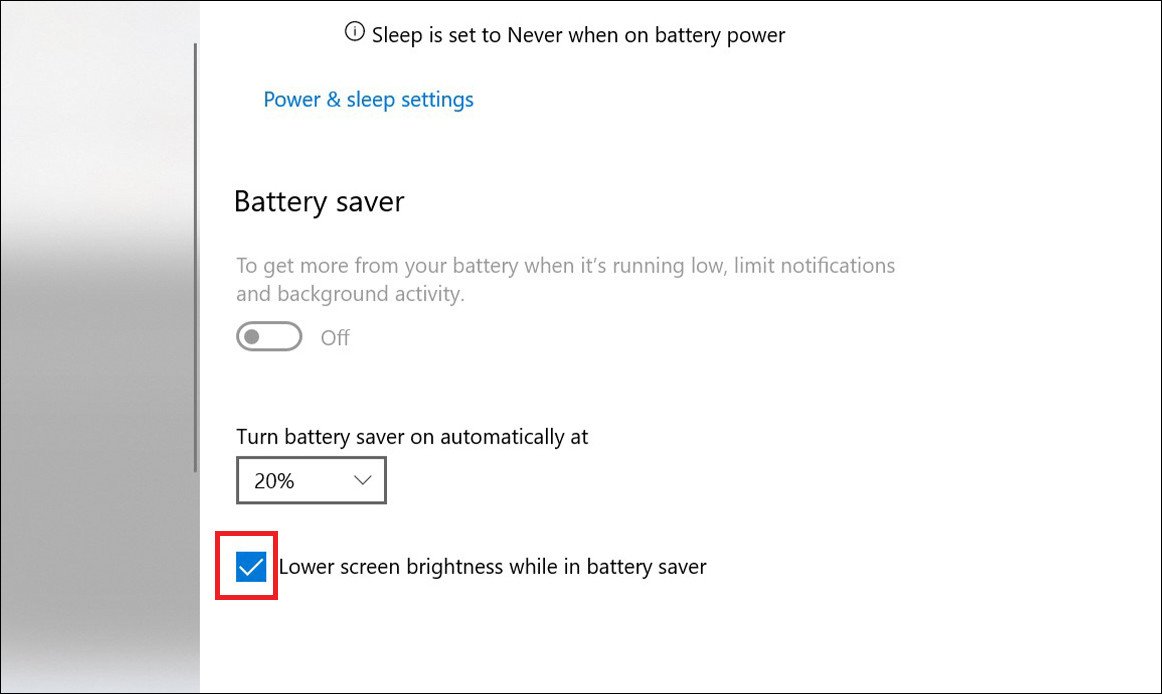 Chế độ tự động tăng giảm độ sáng màn hình laptop theo pin
Hướng Dẫn Điều Chỉnh Độ Sáng Màn Hình MacBook
Đối với người dùng MacBook, việc điều chỉnh độ sáng màn hình cũng tương đối đơn giản và tích hợp nhiều tính năng thông minh. Các hướng dẫn dưới đây áp dụng cho MacBook Air 2017 và các dòng MacBook khác với cách thực hiện tương tự.
Chỉnh độ sáng màn hình MacBook bằng phím chức năng
Trên bàn phím MacBook, bạn sẽ tìm thấy các phím F1 và F2 có biểu tượng mặt trời để điều chỉnh độ sáng. Trước khi sử dụng, hãy kiểm tra cài đặt phím chức năng. Truy cập “Tùy chọn Hệ thống” (System Preferences), chọn “Bàn phím” (Keyboard). Nếu ô “Sử dụng các phím F1, F2… như các phím chức năng tiêu chuẩn” (Use F1, F2, etc. keys as standard function keys) được đánh dấu, bạn sẽ cần nhấn tổ hợp Fn + F1 (giảm sáng) hoặc Fn + F2 (tăng ánh sáng màn hình laptop). Ngược lại, nếu ô này không được đánh dấu, bạn chỉ cần nhấn trực tiếp F1 hoặc F2.
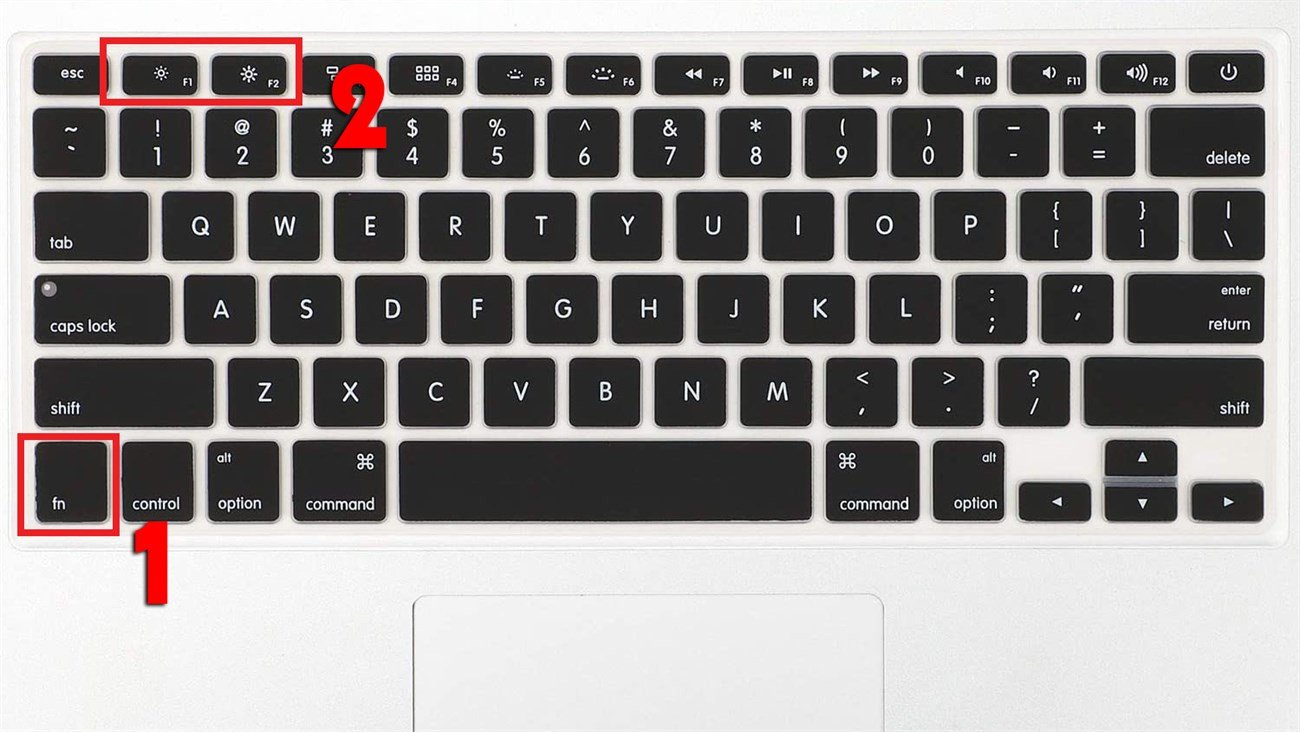 Chỉnh độ sáng màn hình laptop Macbook bằng phím tắt
Điều chỉnh độ sáng trong Cài đặt hệ thống (System Settings)
Để điều chỉnh độ sáng màn hình MacBook qua cài đặt, bạn hãy nhấp vào biểu tượng Apple ở góc trên bên trái màn hình, chọn “Cài đặt hệ thống” (System Settings). Sau đó, tìm và chọn mục “Màn hình” (Displays). Trong cửa sổ cài đặt màn hình, bạn sẽ thấy một thanh trượt có nhãn “Độ sáng” (Brightness). Kéo thanh trượt sang phải để tăng ánh sáng màn hình laptop và sang trái để giảm độ sáng theo ý muốn. Phương pháp này cung cấp một giao diện trực quan để bạn tinh chỉnh mức độ sáng phù hợp nhất.
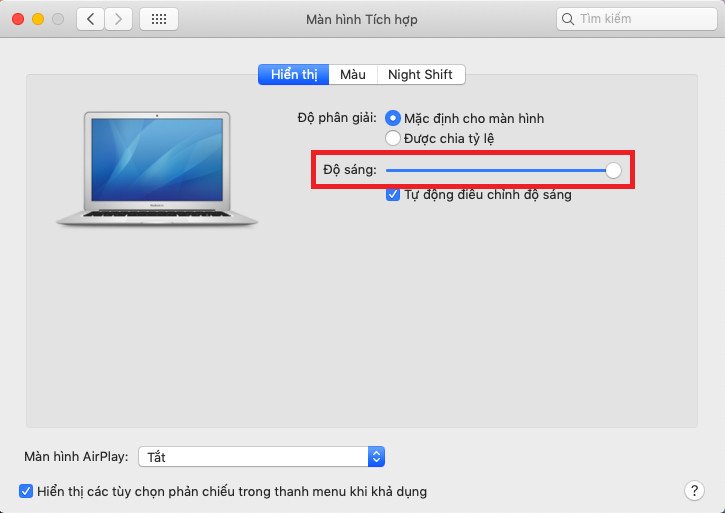 Cài đặt độ sáng màn hình laptop trong Settings Macbook
Sử dụng tính năng tăng ánh sáng màn hình laptop tự động của MacBook
MacBook nổi bật với tính năng điều chỉnh độ sáng tự động thông minh, giúp bảo vệ mắt và tối ưu hóa trải nghiệm người dùng dựa trên điều kiện ánh sáng xung quanh. Tính năng này sử dụng cảm biến ánh sáng tích hợp để tự động tăng ánh sáng màn hình laptop khi bạn ở nơi có nhiều ánh sáng và giảm độ sáng khi bạn di chuyển đến nơi tối hơn. Để kích hoạt, vào “Cài đặt hệ thống” (System Settings), chọn “Màn hình” (Displays) và đánh dấu vào ô “Tự động điều chỉnh độ sáng” (Automatically adjust brightness). Đây là một cách tuyệt vời để duy trì mức độ sáng tối ưu mà không cần phải điều chỉnh thủ công thường xuyên.
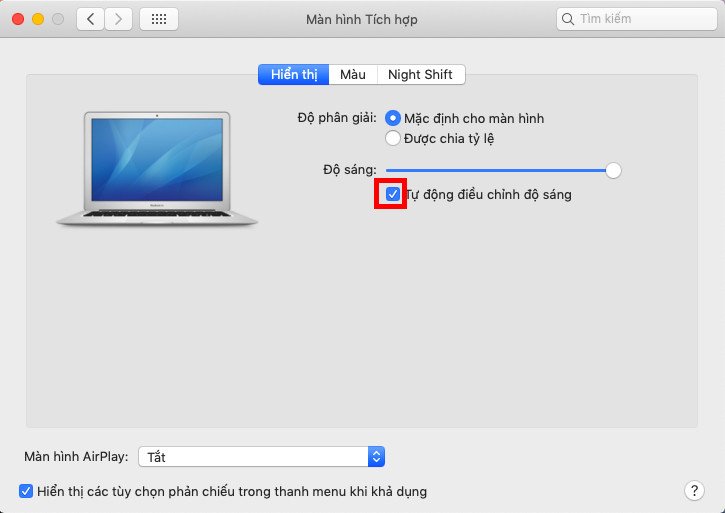 Bật chế độ tự động điều chỉnh độ sáng màn hình MacBook
Các Yếu Tố Ảnh Hưởng Đến Độ Sáng Màn Hình và Lời Khuyên
Ngoài việc biết cách điều chỉnh, hiểu rõ các yếu tố ảnh hưởng đến độ sáng màn hình và áp dụng một số lời khuyên thực tế sẽ giúp bạn sử dụng laptop một cách hiệu quả và an toàn hơn cho đôi mắt. Độ sáng lý tưởng không phải là một con số cố định mà thay đổi tùy thuộc vào nhiều yếu tố.
Ảnh hưởng của môi trường ánh sáng
Môi trường xung quanh đóng vai trò cực kỳ quan trọng trong việc xác định độ sáng màn hình phù hợp. Khi bạn làm việc trong phòng tối, mức độ sáng thấp sẽ đủ để bạn nhìn rõ và không gây chói mắt. Ngược lại, nếu bạn đang ở ngoài trời nắng hoặc trong một căn phòng nhiều ánh sáng tự nhiên, việc tăng ánh sáng màn hình laptop lên mức cao hơn (có thể đến 100%) là cần thiết để chống lại sự phản chiếu và đảm bảo khả năng hiển thị. Một mẹo nhỏ là cố gắng cân bằng độ sáng của màn hình với độ sáng của bức tường hoặc không gian phía sau màn hình để giảm sự tương phản đột ngột giữa màn hình và môi trường, giúp mắt dễ chịu hơn.
Cân nhắc độ sáng phù hợp với từng tác vụ
Các tác vụ khác nhau có thể yêu cầu mức độ sáng màn hình khác nhau. Ví dụ, khi đọc sách điện tử hoặc duyệt web, bạn có thể giảm độ sáng để tiết kiệm pin và giảm căng thẳng cho mắt. Tuy nhiên, khi xem phim, chơi game hoặc chỉnh sửa ảnh/video, bạn có thể muốn tăng ánh sáng màn hình laptop lên mức cao hơn để tận hưởng trọn vẹn màu sắc và chi tiết hình ảnh. Theo các chuyên gia, một tỷ lệ tương phản phù hợp giữa văn bản và nền sẽ giúp giảm mỏi mắt, đặc biệt khi đọc tài liệu dài. Hãy thử nghiệm và tìm ra mức độ sáng tối ưu cho từng hoạt động cụ thể của bạn.
Việc tăng ánh sáng màn hình laptop và điều chỉnh độ sáng tổng thể là một thao tác đơn giản nhưng mang lại lợi ích to lớn cho sức khỏe thị lực và trải nghiệm sử dụng. Bằng cách áp dụng các phương pháp được chia sẻ trong bài viết này, dù bạn sử dụng Windows hay macOS, bạn đều có thể dễ dàng tìm được mức độ sáng phù hợp nhất. Đừng quên rằng việc chăm sóc mắt khi sử dụng thiết bị công nghệ là ưu tiên hàng đầu. Hãy thường xuyên nghỉ ngơi, thực hiện các bài tập mắt và đảm bảo màn hình của bạn luôn được điều chỉnh tối ưu. Ghé thăm Shop Bluetooth để tìm hiểu thêm các thông tin công nghệ hữu ích khác.
Câu hỏi thường gặp (FAQs)
1. Tại sao tôi nên điều chỉnh độ sáng màn hình laptop?
Điều chỉnh độ sáng màn hình giúp bảo vệ thị lực, giảm mỏi mắt, khô mắt và đau đầu do căng thẳng thị giác. Nó cũng tối ưu hóa trải nghiệm xem, giúp hình ảnh rõ nét và màu sắc chính xác hơn trong các điều kiện ánh sáng khác nhau.
2. Mức độ sáng màn hình lý tưởng là bao nhiêu?
Không có mức độ sáng lý tưởng cố định. Mức độ sáng nên được điều chỉnh để phù hợp với môi trường xung quanh. Một nguyên tắc chung là màn hình không nên quá sáng so với tường phía sau hoặc quá tối so với ánh sáng phòng. Nhiều chuyên gia khuyến nghị khoảng 60-75% độ sáng trong môi trường làm việc thông thường.
3. Điều chỉnh độ sáng màn hình có ảnh hưởng đến tuổi thọ pin không?
Có, tăng ánh sáng màn hình laptop lên mức cao sẽ tiêu thụ nhiều năng lượng hơn, làm giảm tuổi thọ pin của thiết bị. Giảm độ sáng là một trong những cách hiệu quả nhất để kéo dài thời gian sử dụng pin laptop.
4. Ánh sáng xanh từ màn hình có hại không? Làm thế nào để giảm thiểu?
Ánh sáng xanh có thể gây căng thẳng cho mắt và ảnh hưởng đến giấc ngủ. Nhiều laptop có chế độ “Night Light” (Windows) hoặc “Night Shift” (macOS) để giảm ánh sáng xanh vào buổi tối. Bạn cũng có thể sử dụng phần mềm bên thứ ba như f.lux hoặc kính lọc ánh sáng xanh.
5. Tại sao phím chức năng điều chỉnh độ sáng trên laptop của tôi không hoạt động?
Có thể do driver màn hình hoặc driver bàn phím chưa được cập nhật, hoặc cài đặt phím chức năng (Fn key) trong BIOS/UEFI hoặc cài đặt hệ thống bị thay đổi. Hãy thử cập nhật driver hoặc kiểm tra cài đặt liên quan.
6. Có cách nào để màn hình laptop tự động điều chỉnh độ sáng không?
Có, cả Windows và macOS đều có tính năng điều chỉnh độ sáng tự động. Trên Windows, bạn có thể bật chế độ “Adaptive brightness” (thường cần cảm biến ánh sáng). Trên macOS, bạn có thể bật “Tự động điều chỉnh độ sáng” trong cài đặt màn hình.
7. Tôi có nên điều chỉnh độ sáng khi cắm sạc và khi dùng pin không?
Nên. Khi cắm sạc, bạn có thể thoải mái tăng ánh sáng màn hình laptop để có trải nghiệm tốt nhất. Khi dùng pin, bạn nên giảm độ sáng xuống mức vừa phải để tiết kiệm năng lượng và kéo dài thời gian sử dụng.
8. Việc sử dụng độ sáng màn hình cao trong thời gian dài có tác hại gì?
Sử dụng độ sáng cao trong thời gian dài có thể gây chói mắt, mỏi mắt, khô mắt, và về lâu dài có thể ảnh hưởng đến thị lực, làm tăng nguy cơ mắc các bệnh về mắt như thoái hóa điểm vàng.
9. Tôi có thể sử dụng phần mềm bên thứ ba để điều chỉnh độ sáng không?
Có, có nhiều phần mềm của bên thứ ba cung cấp khả năng điều khiển độ sáng chi tiết hơn, thậm chí cả việc điều chỉnh ánh sáng xanh hoặc nhiệt độ màu. Một số ví dụ phổ biến là f.lux hoặc Dimmer.
10. Làm thế nào để kiểm tra độ sáng màn hình hiện tại của laptop?
Trên Windows, bạn có thể thấy thanh trượt độ sáng trong Action Center hoặc cài đặt hiển thị. Trên macOS, thanh trượt tương tự có trong cài đặt màn hình. Ngoài ra, bạn có thể sử dụng các ứng dụng giám sát hệ thống để xem thông tin chi tiết về màn hình.
