
Trong thế giới số hiện đại, YouTube đã trở thành một phần không thể thiếu trong cuộc sống hàng ngày, từ giải trí, học tập đến cập nhật tin tức. Để tối ưu hóa trải nghiệm xem video, nhiều người dùng mong muốn tải YouTube cho laptop Win 10 hoặc các phiên bản Windows khác dưới dạng một ứng dụng độc lập. Bài viết này của Shop Bluetooth sẽ cung cấp hướng dẫn chi tiết nhất, giúp bạn sở hữu ứng dụng YouTube tiện lợi trên máy tính của mình.
Lợi ích khi bạn cần tải YouTube cho Laptop Win 10
Việc cài đặt YouTube dưới dạng ứng dụng trên laptop Windows 10 mang lại nhiều tiện ích vượt trội so với việc truy cập qua trình duyệt web thông thường. Một trong những lợi ích lớn nhất là khả năng truy cập nhanh chóng từ màn hình desktop, không cần mở trình duyệt và gõ địa chỉ. Điều này giúp tiết kiệm thời gian và mang lại trải nghiệm liền mạch hơn cho người dùng.
Hơn nữa, ứng dụng YouTube có thể mang lại hiệu suất tốt hơn, ít bị ảnh hưởng bởi các tab trình duyệt khác, từ đó giảm thiểu tình trạng giật lag hoặc tiêu tốn quá nhiều tài nguyên hệ thống. Đối với những người thường xuyên xem video, việc cài YouTube cho máy tính Win 10 còn giúp quản lý thông báo, danh sách phát và các cài đặt cá nhân một cách tập trung, dễ dàng hơn.
YouTube PWA là gì? Khám phá ứng dụng web tiến bộ
Progressive Web App (PWA) là một công nghệ đang dần thay đổi cách chúng ta tương tác với các dịch vụ web. Về cơ bản, PWA là một trang web được xây dựng bằng các công nghệ web tiêu chuẩn nhưng lại mang đến trải nghiệm tương tự như một ứng dụng di động hoặc ứng dụng desktop native. Đối với YouTube, việc cài đặt một PWA có nghĩa là bạn đang biến trang web YouTube thành một ứng dụng có thể chạy độc lập trên hệ điều hành của mình.
Công nghệ PWA cho phép các trang web tận dụng các tính năng của thiết bị như thông báo đẩy, truy cập offline (với nội dung đã được lưu trữ), và có một biểu tượng riêng biệt trên màn hình chính hoặc thanh tác vụ. Điều này giúp YouTube PWA trở thành một giải pháp hiệu quả cho những ai muốn có một “ứng dụng” YouTube trên laptop mà không cần thông qua Microsoft Store.
Ưu điểm vượt trội của YouTube PWA so với bản web
Sử dụng YouTube dưới dạng PWA mang lại nhiều ưu điểm rõ rệt so với việc truy cập qua trình duyệt thông thường. Một trong số đó là khả năng hoạt động độc lập, giúp người dùng tập trung hơn vào nội dung mà không bị phân tâm bởi các tab trình duyệt khác. Điều này đặc biệt hữu ích khi bạn đang làm việc hoặc học tập và muốn có một không gian riêng biệt để xem video.
Ngoài ra, YouTube PWA thường khởi động nhanh hơn và có thể tiêu thụ ít tài nguyên hệ thống hơn so với việc chạy YouTube trong một tab trình duyệt đầy đủ. Người dùng sẽ cảm nhận được sự mượt mà trong thao tác, từ việc tìm kiếm video đến chuyển đổi giữa các nội dung khác nhau. Đây chính là lý do nhiều người lựa chọn tải YouTube cho laptop Win 10 bằng phương pháp này.

So sánh YouTube PWA với phiên bản web thông thường
Mặc dù cả YouTube PWA và phiên bản web đều cung cấp cùng một nội dung và chức năng cơ bản, nhưng trải nghiệm người dùng lại có những điểm khác biệt đáng kể. PWA cung cấp một giao diện gọn gàng hơn, không có thanh địa chỉ trình duyệt hoặc các nút điều hướng của trình duyệt, tạo ra một cảm giác giống như một ứng dụng native thực thụ. Điều này giúp tăng cường sự tập trung vào nội dung video.
Một điểm khác biệt quan trọng nữa là PWA có thể cung cấp khả năng truy cập offline cho một số nội dung (nếu YouTube hỗ trợ tính năng này), trong khi phiên bản web yêu cầu kết nối internet liên tục. Với PWA, bạn có thể dễ dàng ghim ứng dụng vào thanh tác vụ hoặc menu Start, giúp việc truy cập nhanh chóng hơn rất nhiều so với việc phải mở trình duyệt và nhập URL mỗi lần muốn xem YouTube.
Hướng dẫn từng bước tải YouTube cho Laptop Win 10
Việc tải YouTube cho laptop Win 10 thông qua PWA là một quá trình đơn giản, không yêu cầu cài đặt phần mềm phức tạp hay có kiến thức kỹ thuật chuyên sâu. Bạn chỉ cần một trình duyệt web tương thích như Google Chrome hoặc Microsoft Edge để bắt đầu. Quá trình này sẽ biến trang web YouTube thành một ứng dụng độc lập trên máy tính của bạn, sẵn sàng để sử dụng bất cứ lúc nào.
Các bước thực hiện tương đối giống nhau trên cả Windows 10 và Windows 11, đảm bảo mọi người dùng đều có thể dễ dàng áp dụng. Điều quan trọng là tuân thủ đúng trình tự để đảm bảo ứng dụng được cài đặt thành công và hoạt động ổn định trên hệ thống của bạn.
Các bước cài đặt YouTube trên Windows 10
Để tải YouTube cho laptop Win 10 dưới dạng PWA, bạn có thể thực hiện theo các bước sau đây với trình duyệt Google Chrome:
Bước 1: Mở trình duyệt Google Chrome trên laptop của bạn và truy cập vào trang web chính thức của YouTube tại địa chỉ https://www.youtube.com/. Đảm bảo bạn đang ở trên trang chủ hoặc bất kỳ trang nào của YouTube.
Bước 2: Sau khi truy cập YouTube, bạn sẽ thấy một biểu tượng nhỏ hình mũi tên hướng xuống hoặc hình màn hình với dấu cộng ở góc phải của thanh địa chỉ trình duyệt. Nhấp vào biểu tượng này để bắt đầu quá trình cài đặt ứng dụng web.
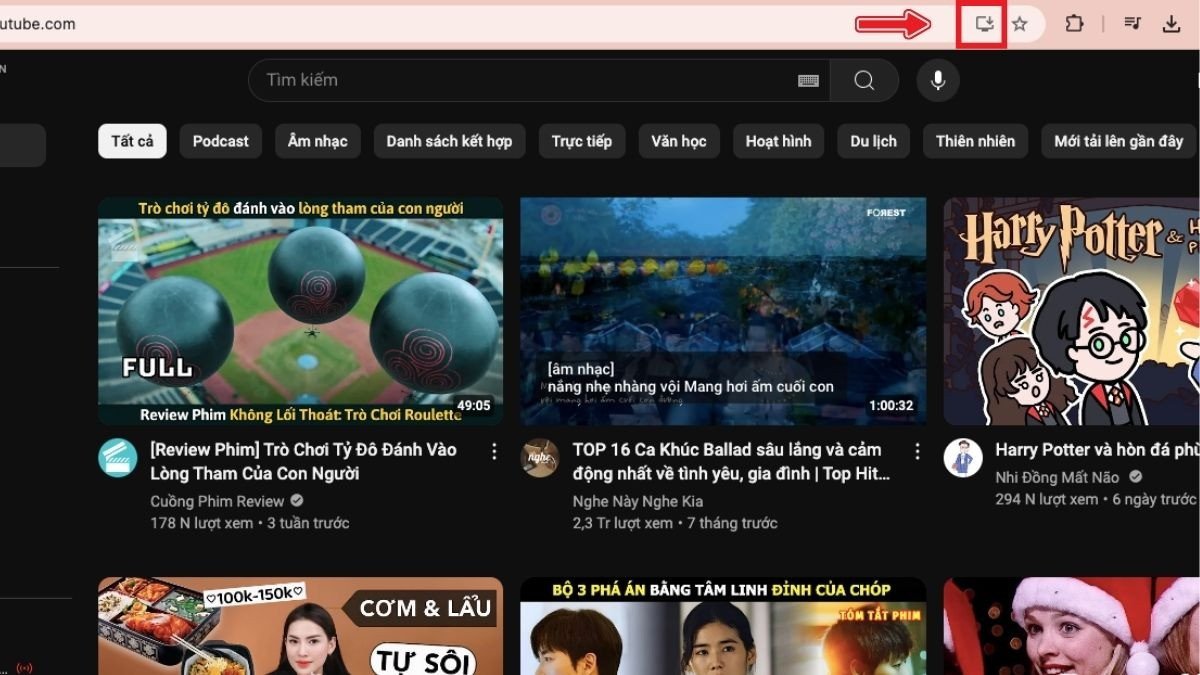 Biểu tượng tải xuống xuất hiện trên trình duyệt Chrome để cài đặt YouTube PWA trên laptop Windows 10.
Bước 3: Một cửa sổ pop-up nhỏ sẽ hiện ra, hỏi bạn có muốn “Cài đặt ứng dụng” YouTube hay không. Chọn tùy chọn “Cài đặt” hoặc “Install” để xác nhận và hoàn tất việc cài đặt ứng dụng YouTube cho Windows 10. Ngay lập tức, ứng dụng YouTube PWA sẽ được mở trong một cửa sổ riêng biệt.
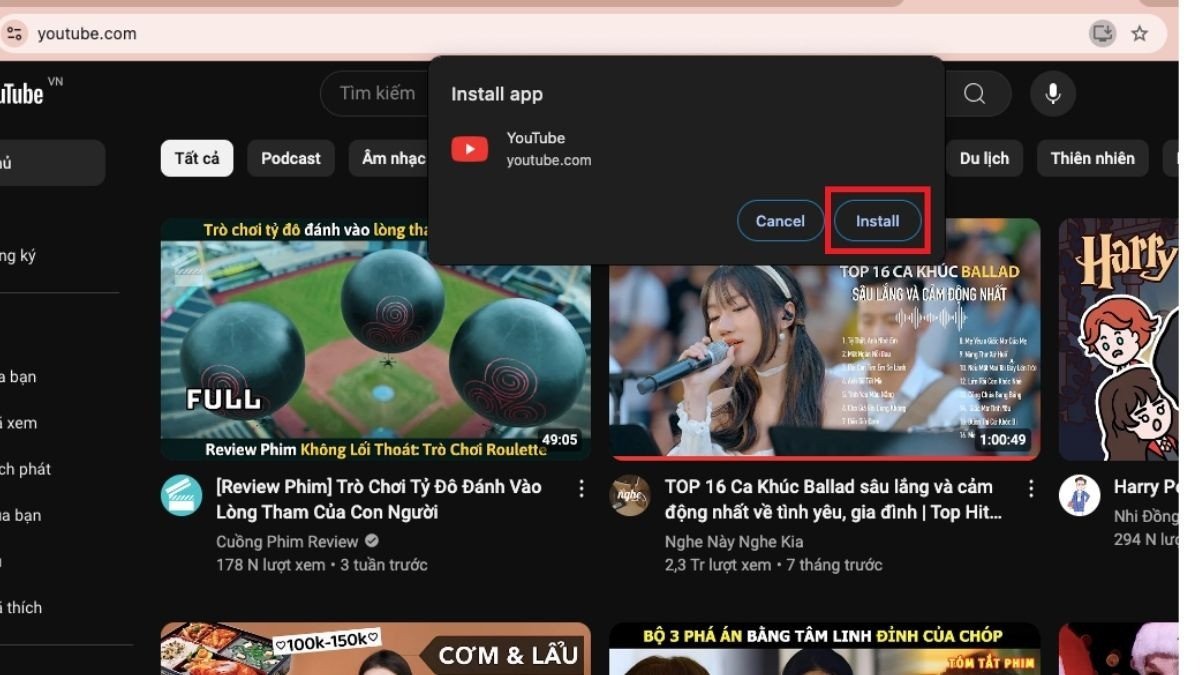 Hộp thoại xác nhận cài đặt ứng dụng YouTube PWA hiển thị trên màn hình máy tính.
Quy trình cài đặt YouTube cho Windows 11
Đối với người dùng Windows 11, quy trình tải YouTube cho laptop Win 10 (hoặc Win 11) cũng diễn ra tương tự và đơn giản không kém. Trình duyệt Chrome trên Windows 11 cũng hỗ trợ tính năng PWA, cho phép bạn biến YouTube thành một ứng dụng độc lập trên hệ điều hành mới nhất của Microsoft. Các bước cài đặt gần như giống hệt, chỉ khác một chút về giao diện người dùng.
Bước 1: Tương tự như trên Windows 10, hãy mở Google Chrome và truy cập https://www.youtube.com/. Đây là bước khởi đầu quan trọng để trình duyệt nhận diện và cho phép bạn cài đặt ứng dụng.
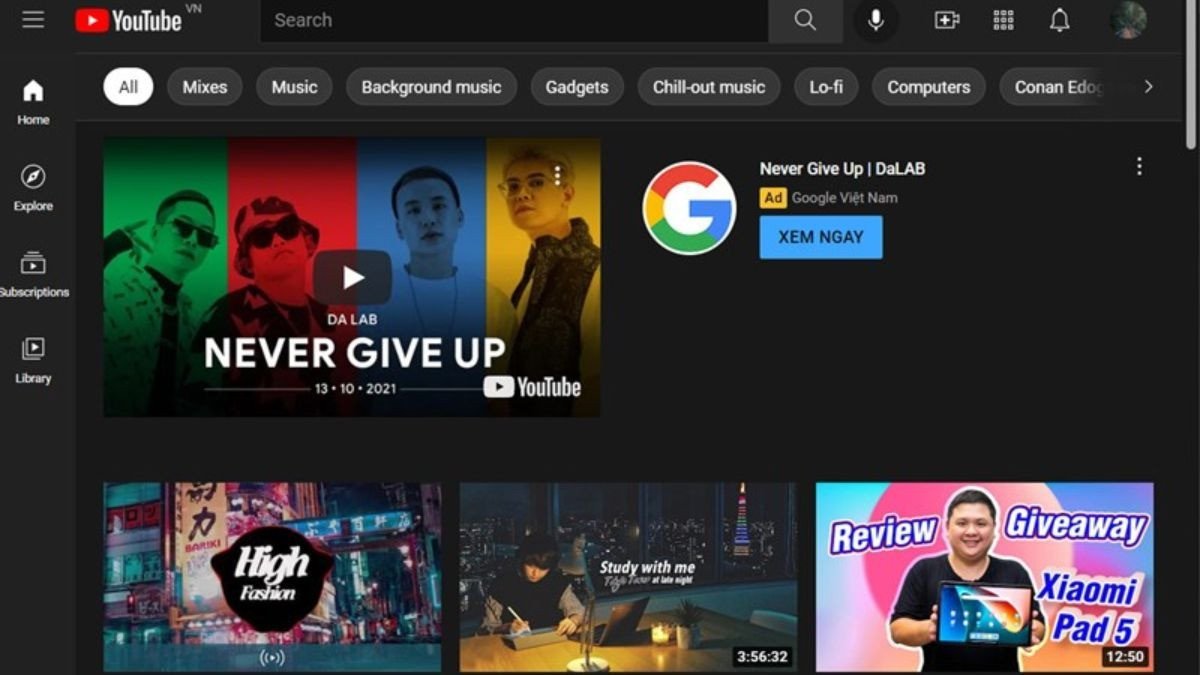 Màn hình trình duyệt Chrome đang truy cập trang web YouTube, chuẩn bị cho quá trình cài đặt PWA.
Bước 2: Thay vì biểu tượng tải xuống trực tiếp trên thanh địa chỉ, trên Windows 11 bạn có thể cần nhấn vào biểu tượng ba dấu chấm (menu Tùy chọn) ở góc trên bên phải của trình duyệt Chrome. Từ menu thả xuống, tìm và chọn tùy chọn liên quan đến việc cài đặt ứng dụng.
Bước 3: Trong menu này, bạn sẽ thấy một mục “Cài đặt YouTube” hoặc tương tự. Nhấp vào đó để mở hộp thoại cài đặt. Sau đó, chọn “Cài đặt” để hoàn tất việc tải YouTube cho laptop Win 11 dưới dạng ứng dụng PWA. Ứng dụng sẽ tự động mở sau khi cài đặt xong.
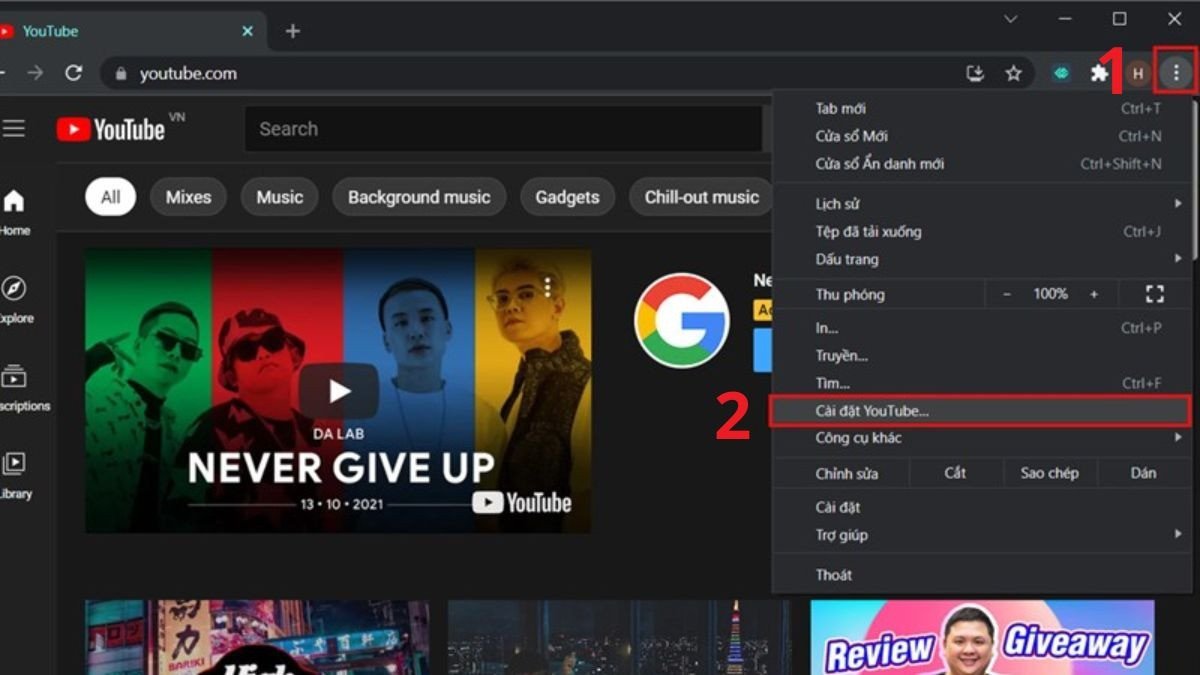 Menu tùy chọn của trình duyệt Chrome hiển thị mục "Cài đặt YouTube" để khởi tạo ứng dụng.
Tối ưu hóa cài đặt và sử dụng YouTube PWA
Sau khi đã tải YouTube cho laptop Win 10 thành công, bạn có thể thực hiện một số tùy chỉnh nhỏ để tối ưu hóa trải nghiệm sử dụng. Ứng dụng PWA có thể được ghim vào thanh tác vụ (Taskbar) hoặc menu Start của Windows, giúp bạn khởi động nhanh chóng chỉ với một cú nhấp chuột. Để làm điều này, bạn chỉ cần nhấp chuột phải vào biểu tượng YouTube trên thanh tác vụ hoặc trong danh sách ứng dụng, sau đó chọn “Ghim vào thanh tác vụ” hoặc “Ghim vào màn hình Start”.
Ngoài ra, bạn cũng có thể điều chỉnh các cài đặt thông báo của ứng dụng thông qua phần cài đặt của Windows. Điều này cho phép bạn kiểm soát liệu ứng dụng có gửi thông báo khi có video mới từ các kênh bạn đăng ký hay không, giúp bạn luôn cập nhật nội dung yêu thích mà không bị quá tải bởi các cảnh báo không cần thiết.
Bí quyết xem YouTube không bị quảng cáo trên laptop
Một trong những phiền toái lớn nhất khi xem YouTube là quảng cáo. Mặc dù tải YouTube cho laptop Win 10 dưới dạng PWA không tự động loại bỏ quảng cáo, nhưng có những cách để bạn có thể tận hưởng trải nghiệm xem video không gián đoạn. Giải pháp tối ưu nhất hiện nay chính là đăng ký YouTube Premium.
YouTube Premium là dịch vụ trả phí của YouTube, cung cấp nhiều lợi ích bao gồm xem video không quảng cáo, phát video nền (ngay cả khi bạn chuyển sang ứng dụng khác hoặc tắt màn hình), tải video để xem offline và truy cập vào thư viện YouTube Originals độc quyền. Đây là lựa chọn hoàn hảo cho những ai muốn một trải nghiệm YouTube hoàn hảo và không bị gián đoạn.
Gỡ cài đặt ứng dụng YouTube PWA trên Windows
Nếu bạn muốn gỡ bỏ ứng dụng YouTube PWA khỏi laptop Windows của mình, quá trình này cũng rất đơn giản. Bạn có thể thực hiện tương tự như gỡ cài đặt bất kỳ ứng dụng nào khác trên Windows.
Trên Windows 10, bạn có thể truy cập vào “Settings” (Cài đặt) > “Apps” (Ứng dụng) > “Apps & features” (Ứng dụng và tính năng). Tìm kiếm “YouTube” trong danh sách ứng dụng đã cài đặt, sau đó chọn “Uninstall” (Gỡ cài đặt).
Đối với Windows 11, bạn cũng có thể vào “Settings” (Cài đặt) > “Apps” (Ứng dụng) > “Installed apps” (Ứng dụng đã cài đặt). Tìm “YouTube” và nhấp vào biểu tượng ba dấu chấm bên cạnh, sau đó chọn “Uninstall” (Gỡ cài đặt). Thao tác này sẽ loại bỏ hoàn toàn ứng dụng YouTube PWA khỏi hệ thống của bạn.
Một số câu hỏi thường gặp
Ứng dụng YouTube PWA có yêu cầu cấu hình máy tính cao không?
Không, vì YouTube PWA về cơ bản là một ứng dụng web nhẹ, nó không yêu cầu cấu hình máy tính quá cao. Hầu hết các laptop chạy Windows 10 hoặc Windows 11 đều có thể chạy PWA này một cách mượt mà.
Tôi có thể tải video từ ứng dụng YouTube PWA để xem offline không?
Tính năng tải video để xem offline trên YouTube thường yêu cầu gói YouTube Premium. Ứng dụng PWA sẽ hỗ trợ tính năng này nếu bạn có đăng ký Premium, tương tự như trên trình duyệt hoặc ứng dụng di động.
Việc tải YouTube cho laptop Win 10 có an toàn không?
Hoàn toàn an toàn. Phương pháp cài đặt YouTube dưới dạng PWA thông qua trình duyệt Chrome hoặc Edge là một tính năng chính thức của các trình duyệt này, được thiết kế để mang lại trải nghiệm ứng dụng web an toàn và đáng tin cậy.
Làm thế nào để cập nhật ứng dụng YouTube PWA?
Ứng dụng YouTube PWA sẽ tự động cập nhật mỗi khi bạn mở nó và có kết nối internet, tương tự như cách các trang web cập nhật. Bạn không cần phải thực hiện cập nhật thủ công.
Ứng dụng YouTube PWA có thể truy cập camera và micro của laptop không?
Giống như trang web YouTube thông thường, PWA có thể yêu cầu quyền truy cập camera và micro nếu bạn muốn sử dụng các tính năng như livestream hoặc gọi video. Bạn có thể quản lý các quyền này trong cài đặt ứng dụng hoặc trình duyệt.
Bài viết của Shop Bluetooth đã hướng dẫn bạn cách tải YouTube cho laptop Win 10 và Windows 11 một cách chi tiết và hiệu quả. Việc sử dụng ứng dụng YouTube PWA không chỉ mang lại trải nghiệm xem video mượt mà hơn mà còn giúp bạn tối ưu hóa không gian làm việc trên máy tính. Hy vọng những thông tin này sẽ hữu ích, giúp bạn tận hưởng thế giới YouTube một cách trọn vẹn nhất.
