
Bạn đang gặp phải tình trạng màn hình laptop bị tối và không biết phải làm thế nào? Đây là một vấn đề khá phổ biến mà nhiều người dùng máy tính xách tay thường xuyên gặp phải, gây ảnh hưởng đáng kể đến trải nghiệm làm việc, học tập và giải trí hàng ngày. Bài viết này của Shop Bluetooth sẽ đi sâu vào nguyên nhân và cung cấp các giải pháp toàn diện để bạn có thể tự khắc phục hiệu quả, đảm bảo màn hình luôn hiển thị rõ nét và bảo vệ đôi mắt của mình.
Ảnh Hưởng Khi Màn Hình Laptop Hiển Thị Kém
Việc màn hình laptop bị tối hoặc hiển thị không đủ độ sáng không chỉ gây khó chịu mà còn tiềm ẩn nhiều tác hại lâu dài đối với sức khỏe và năng suất của người dùng. Một màn hình quá mờ mịt buộc mắt phải làm việc căng thẳng hơn, dẫn đến nhiều vấn đề sức khỏe không mong muốn.
Tác Động Tiêu Cực Đến Thị Lực
Khi phải làm việc liên tục với một màn hình máy tính xách tay không sáng rõ, đôi mắt của bạn sẽ phải điều tiết mạnh hơn để cố gắng nhìn rõ nội dung. Điều này dẫn đến việc giảm tần suất chớp mắt, gây ra tình trạng khô mắt nghiêm trọng, nóng rát, mỏi mắt và thậm chí là chảy nước mắt. Theo thống kê từ Hiệp hội Nhãn khoa Hoa Kỳ, có đến 50-90% người dùng máy tính mắc phải Hội chứng thị giác máy tính (Computer Vision Syndrome), với các triệu chứng như mỏi mắt, nhức đầu và nhìn mờ. Sau nhiều giờ làm việc, các cơ mắt sẽ bị căng thẳng quá mức, gây mệt mỏi và làm giảm khả năng tập trung đáng kể.

Ảnh Hưởng Đến Giấc Ngủ và Sức Khỏe Tổng Thể
Ánh sáng từ màn hình laptop, đặc biệt là ánh sáng xanh, có khả năng ức chế quá trình sản xuất melatonin – một loại hormone quan trọng giúp điều hòa giấc ngủ. Khi tiếp xúc với ánh sáng xanh từ màn hình tối trong thời gian dài, nhịp sinh học tự nhiên của cơ thể có thể bị phá vỡ, dẫn đến các vấn đề về giấc ngủ như khó ngủ, mất ngủ kéo dài. Tình trạng thiếu ngủ và giấc ngủ kém chất lượng không chỉ ảnh hưởng đến tinh thần, mà còn có thể gây ra nhiều hệ lụy sức khỏe khác như giảm hệ miễn dịch, tăng nguy cơ mắc bệnh tim mạch và tiểu đường.
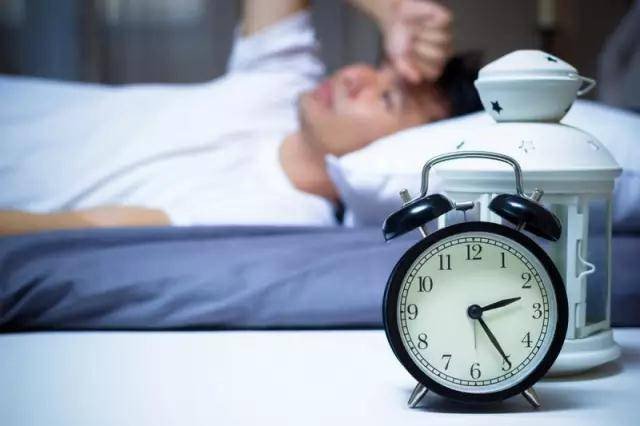 Người dùng laptop khó ngủ do ánh sáng xanh từ màn hình tối
Suy Giảm Khả Năng Tập Trung và Trí Nhớ
Việc ngồi trước màn hình có ánh sáng yếu trong thời gian dài không chỉ gây mỏi mắt mà còn ảnh hưởng đến chức năng não bộ. Khi cơ thể phải chịu đựng bức xạ điện từ và sự căng thẳng thị giác, khả năng phòng vệ tự nhiên của não có thể suy giảm. Điều này có thể dẫn đến các vấn đề thần kinh, bao gồm giảm trí nhớ đáng kể, khó khăn trong việc tập trung vào các tác vụ phức tạp, và thậm chí là tăng nguy cơ mắc các bệnh thoái hóa thần kinh như Parkinson hoặc các bệnh xơ cứng. Việc duy trì một môi trường làm việc với ánh sáng màn hình phù hợp là cực kỳ quan trọng để bảo vệ sức khỏe não bộ của bạn.
 Người dùng máy tính gặp vấn đề về trí nhớ do màn hình tối
Những Nguyên Nhân Chính Khiến Màn Hình Laptop Tối
Có nhiều lý do khiến màn hình laptop bị tối, từ những cài đặt đơn giản đến các vấn đề phần cứng phức tạp hơn. Việc hiểu rõ nguyên nhân sẽ giúp bạn tìm ra giải pháp khắc phục chính xác và hiệu quả.
Chế Độ Tiết Kiệm Pin và Cài Đặt Hiển Thị
Một trong những nguyên nhân phổ biến nhất khiến màn hình laptop bị tối là do máy đang hoạt động ở chế độ tiết kiệm pin (Power Saving Mode) hoặc các cài đặt độ sáng màn hình không phù hợp. Nhiều người dùng hoặc hệ thống tự động thiết lập chế độ này để kéo dài thời lượng pin khi không cắm sạc. Khi máy tính nhận thấy nguồn pin yếu, nó sẽ tự động giảm độ sáng màn hình xuống để tối ưu năng lượng. Ngoài ra, việc điều chỉnh độ sáng không đúng cách từ người dùng hoặc do cài đặt mặc định cũng có thể khiến màn hình hiển thị không rõ.
Vấn Đề Với Phần Cứng Màn Hình
Nếu sau khi kiểm tra các cài đặt phần mềm mà màn hình máy tính xách tay vẫn bị mờ hoặc tối, khả năng cao là do phần cứng gặp sự cố. Màn hình laptop có thể bị lỗi do đã quá hạn sử dụng, bị va đập mạnh, hoặc các linh kiện bên trong như cáp màn hình (flex cable) bị lỏng, hỏng. Trong một số trường hợp, bo mạch chủ hoặc card đồ họa cũng có thể gặp trục trặc, ảnh hưởng trực tiếp đến khả năng hiển thị của màn hình. Việc này đòi hỏi kiểm tra kỹ lưỡng hơn hoặc sự can thiệp của chuyên gia.
Driver Đồ Họa Cũ Hoặc Lỗi Thời
Driver đồ họa đóng vai trò cầu nối giữa hệ điều hành và card đồ họa của laptop. Nếu driver này đã cũ, không tương thích hoặc bị lỗi, nó có thể gây ra nhiều vấn đề hiển thị, bao gồm cả việc màn hình bị tối bất thường. Các nhà sản xuất thường xuyên phát hành các bản cập nhật driver để cải thiện hiệu suất, khắc phục lỗi và tăng cường khả năng tương thích với các ứng dụng mới. Bỏ qua việc cập nhật driver có thể khiến card đồ họa không hoạt động hết công suất, dẫn đến hiện tượng màn hình hiển thị kém chất lượng.
Tần Số Quét Màn Hình Không Tương Thích
Tần số quét là số lần màn hình làm mới hình ảnh mỗi giây, được đo bằng Hertz (Hz). Hầu hết màn hình laptop hiện nay có tần số quét từ 60Hz đến 144Hz hoặc cao hơn. Nếu tần số quét được cài đặt không chính xác hoặc không phù hợp với khả năng của màn hình, nó có thể gây ra hiện tượng hình ảnh nhấp nháy, mờ hoặc màn hình laptop bị tối. Đảm bảo tần số quét được thiết lập ở mức tối ưu mà màn hình hỗ trợ là rất quan trọng để có được chất lượng hiển thị sắc nét và mượt mà nhất. Thông thường, mức 60Hz hoặc 75Hz là đủ cho hầu hết các tác vụ thông thường.
Hư Hỏng Đèn Nền Màn Hình (Backlight)
Đèn nền (backlight) là thành phần quan trọng tạo ra ánh sáng cho màn hình LCD. Hầu hết các laptop hiện đại sử dụng đèn nền LED. Nếu đèn nền bị hỏng, chập chờn hoặc xuống cấp sau một thời gian dài sử dụng, màn hình sẽ mất đi nguồn sáng chính và trở nên rất tối, dù bạn đã điều chỉnh độ sáng lên mức cao nhất. Điều này đặc biệt dễ nhận thấy khi màn hình hiển thị một màu đen sâu hoặc bạn nhìn kỹ dưới ánh sáng mạnh. Tình trạng này thường đòi hỏi phải thay thế toàn bộ tấm nền màn hình hoặc sửa chữa hệ thống đèn nền bởi kỹ thuật viên chuyên nghiệp.
Các Phương Pháp Khắc Phục Màn Hình Laptop Bị Tối Hiệu Quả
Khi màn hình laptop bị tối, bạn có thể thử một số cách khắc phục từ đơn giản đến phức tạp để cải thiện tình hình.
Điều Chỉnh Độ Sáng Ngay Lập Tức
Phương pháp đầu tiên và đơn giản nhất là kiểm tra và điều chỉnh độ sáng màn hình. Hầu hết các laptop đều có phím tắt trên bàn phím để tăng/giảm độ sáng, thường là tổ hợp phím Fn và các phím chức năng (ví dụ: F5, F6, F7 hoặc F11, F12 tùy hãng), thường có biểu tượng mặt trời.
Ngoài ra, bạn có thể điều chỉnh độ sáng qua cài đặt hệ điều hành:
- Trên Windows: Nhấn
Windows + Iđể mở Cài đặt, chọnHệ thống>Màn hình. Tại đây, bạn sẽ thấy thanh trượt điều chỉnh độ sáng. Hoặc bạn có thể truy cậpControl Panel>Appearance and Personalization>Display>Adjust Brightnessđể điều chỉnh. - Trên macOS: Truy cập
Cài đặt hệ thống>Màn hìnhvà điều chỉnh thanh trượt độ sáng.
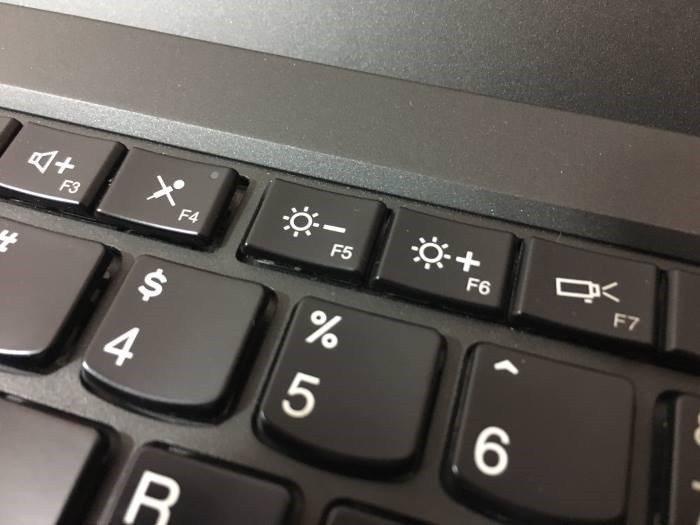 Điều chỉnh độ sáng màn hình laptop bằng phím tắt trên bàn phím
Cập Nhật và Kiểm Tra Driver Đồ Họa
Driver đồ họa lỗi thời hoặc bị hỏng có thể là nguyên nhân chính gây ra vấn đề hiển thị. Để khắc phục màn hình bị mờ hoặc tối do driver:
- Mở
Device Manager(Quản lý Thiết bị) bằng cách nhấnWindows + Xvà chọnDevice Manager. - Tìm mục
Display adapters(Bộ điều hợp màn hình), nhấp chuột phải vào card đồ họa của bạn (ví dụ: Intel UHD Graphics, NVIDIA GeForce, AMD Radeon) và chọnUpdate driver(Cập nhật trình điều khiển). - Chọn
Search automatically for drivers(Tìm kiếm trình điều khiển tự động) hoặc tải driver mới nhất từ trang web chính thức của nhà sản xuất laptop hoặc nhà sản xuất card đồ họa (NVIDIA, AMD, Intel) và cài đặt thủ công. - Sau khi cập nhật, khởi động lại máy tính để các thay đổi có hiệu lực.
Kiểm Tra Tình Trạng Phần Cứng
Nếu điều chỉnh phần mềm không hiệu quả, bạn cần xem xét khả năng màn hình laptop bị lỗi phần cứng. Một cách đơn giản để kiểm tra là kết nối laptop với một màn hình ngoài (monitor hoặc TV) thông qua cổng HDMI, DisplayPort hoặc VGA.
- Nếu màn hình ngoài hiển thị bình thường và sáng rõ, điều đó chứng tỏ card đồ họa của laptop vẫn hoạt động tốt và vấn đề nằm ở màn hình tích hợp của laptop.
- Trong trường hợp này, cáp màn hình bị lỏng, đèn nền bị hỏng hoặc tấm nền màn hình gặp lỗi là những nguyên nhân tiềm ẩn. Bạn nên mang laptop đến trung tâm bảo hành hoặc sửa chữa uy tín để được kiểm tra và thay thế linh kiện khi cần thiết.
 Kiểm tra màn hình laptop bị tối bằng cách kết nối màn hình ngoài
Điều Chỉnh Các Thiết Lập Nâng Cao
Một số cài đặt nâng cao trong hệ điều hành cũng có thể ảnh hưởng đến độ sáng màn hình:
- Chế độ Power Options: Truy cập
Control Panel>Hardware and Sound>Power Options. Tại đây, bạn chọnChange plan settingscho chế độ nguồn đang sử dụng (thường là Balanced). Sau đó, chọnChange advanced power settings. Trong cửa sổ mới, tìm mụcDisplayvà đảm bảo rằngDim the display afterđược đặt ở giá trị hợp lý hoặcNeverkhi sử dụng pin và cắm sạc. Tương tự, kiểm tra cài đặt độ sáng thích ứng.
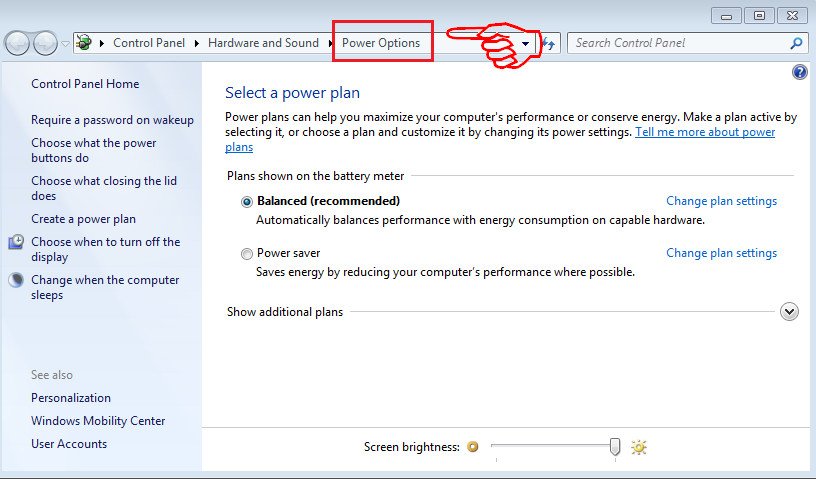 Cài đặt Power Options để khắc phục màn hình laptop bị tối
- Tần số quét: Nhấp chuột phải vào màn hình Desktop, chọn
Display settings(Cài đặt hiển thị) >Advanced display settings(Cài đặt hiển thị nâng cao). Tại đây, bạn có thể kiểm tra và điều chỉnh tần số quét của màn hình để đảm bảo nó phù hợp với thông số kỹ thuật của thiết bị. Thường thì, 60Hz là mức ổn định cho hầu hết các laptop thông thường.
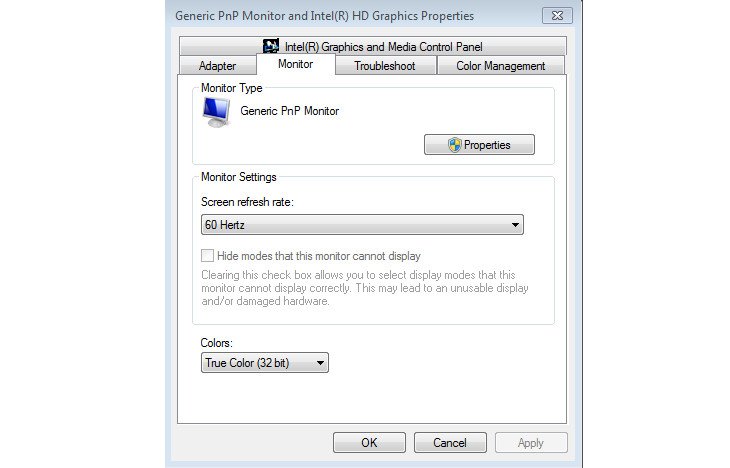 Điều chỉnh tần số quét màn hình laptop để cải thiện độ sáng
Phòng Ngừa và Bảo Dưỡng Màn Hình Laptop
Để tránh tình trạng màn hình laptop bị tối và kéo dài tuổi thọ của thiết bị, việc phòng ngừa và bảo dưỡng đúng cách là rất quan trọng.
Thói Quen Sử Dụng Đúng Cách
Thiết lập độ sáng màn hình phù hợp với môi trường làm việc là yếu tố then chốt. Tránh sử dụng màn hình ở độ sáng tối đa liên tục, vì điều này có thể làm giảm tuổi thọ đèn nền và tiêu hao pin nhanh hơn. Ngược lại, việc sử dụng màn hình quá tối cũng không tốt cho mắt. Hãy điều chỉnh độ sáng sao cho dễ chịu nhất với mắt bạn trong từng điều kiện ánh sáng cụ thể. Khi không sử dụng laptop trong thời gian dài (ví dụ, hơn 15-30 phút), hãy kích hoạt chế độ ngủ (sleep mode) hoặc tắt màn hình để tiết kiệm năng lượng và giảm tải cho các linh kiện. Sử dụng tính năng Night Light (trên Windows) hoặc Night Shift (trên macOS) vào buổi tối để giảm ánh sáng xanh, giúp mắt dễ chịu hơn và cải thiện chất lượng giấc ngủ.
Vệ Sinh Màn Hình Định Kỳ
Bụi bẩn, dấu vân tay và các vết ố trên bề mặt màn hình không chỉ làm giảm chất lượng hiển thị mà còn khiến bạn có cảm giác màn hình bị mờ hoặc tối hơn thực tế. Hãy vệ sinh màn hình laptop định kỳ bằng cách sử dụng khăn mềm, sạch (tốt nhất là khăn microfibre) và dung dịch vệ sinh chuyên dụng cho màn hình. Tránh sử dụng các chất tẩy rửa mạnh hoặc nước xịt trực tiếp lên màn hình, vì chúng có thể làm hỏng lớp phủ bảo vệ. Đảm bảo laptop đã tắt nguồn và màn hình đã nguội trước khi tiến hành vệ sinh để đạt hiệu quả tốt nhất và tránh hư hại.
Câu Hỏi Thường Gặp (FAQs)
1. Tại sao màn hình laptop của tôi tự động tối đi?
Màn hình có thể tự động tối đi do cài đặt tiết kiệm pin, tính năng độ sáng thích ứng (Adaptive Brightness) được bật, hoặc khi pin yếu. Kiểm tra Power Options và cài đặt Display trong hệ điều hành của bạn.
2. Có cách nào tăng độ sáng màn hình laptop vĩnh viễn không?
Bạn có thể thiết lập độ sáng mặc định trong Power Options hoặc qua Control Panel. Tuy nhiên, việc tăng độ sáng “vĩnh viễn” đến mức tối đa có thể làm giảm tuổi thọ pin và đèn nền màn hình.
3. Điều chỉnh độ sáng bằng phím tắt không hoạt động, phải làm sao?
Nếu phím tắt độ sáng không hoạt động, hãy kiểm tra lại driver bàn phím và driver đồ họa. Đôi khi, driver chức năng (Function keys driver) bị lỗi cũng có thể gây ra tình trạng này.
4. Màn hình laptop bị tối ở một góc hoặc có vệt sáng tối không đều là do đâu?
Tình trạng này thường chỉ ra vấn đề về phần cứng, có thể là đèn nền (backlight) bị hỏng, cáp màn hình lỏng hoặc tấm nền màn hình bị lỗi. Bạn nên mang máy đến trung tâm sửa chữa.
5. Có phần mềm nào giúp tối ưu độ sáng màn hình không?
Có, một số phần mềm như f.lux hoặc Iris có thể giúp điều chỉnh nhiệt độ màu và độ sáng màn hình tự động dựa trên thời gian trong ngày, giúp giảm mỏi mắt, nhưng chúng không khắc phục được lỗi phần cứng khi màn hình laptop bị tối.
6. Cần làm gì nếu màn hình laptop vẫn tối sau khi đã thử tất cả các cách trên?
Nếu đã thử mọi cách mà màn hình laptop vẫn tối, khả năng cao là do lỗi phần cứng nghiêm trọng (như bo mạch chủ, card đồ họa, đèn nền hoặc tấm nền màn hình). Lúc này, bạn cần mang laptop đến trung tâm bảo hành hoặc cửa hàng sửa chữa chuyên nghiệp để được kiểm tra và thay thế linh kiện.
Màn hình laptop là một trong những bộ phận quan trọng nhất, ảnh hưởng trực tiếp đến trải nghiệm và hiệu suất làm việc của bạn. Hy vọng những thông tin chi tiết về tại sao màn hình laptop bị tối và các giải pháp khắc phục từ Shop Bluetooth sẽ giúp bạn hiểu rõ hơn về vấn đề này và tự tin giải quyết các sự cố hiển thị. Việc duy trì một màn hình sáng rõ không chỉ nâng cao hiệu quả công việc mà còn bảo vệ sức khỏe đôi mắt của bạn.
