
Bạn đang gặp sự cố với kết nối mạng không dây trên chiếc laptop Asus của mình? Một trong những nguyên nhân phổ biến nhất chính là driver WiFi đã lỗi thời hoặc bị hỏng. Việc tải driver WiFi cho laptop Asus và cập nhật đúng cách không chỉ giúp khắc phục các vấn đề về kết nối mà còn cải thiện hiệu suất mạng đáng kể. Bài viết này của Shop Bluetooth sẽ hướng dẫn bạn chi tiết từng bước để đảm bảo laptop của bạn luôn hoạt động ổn định nhất.
Tại sao cần cập nhật driver WiFi cho laptop Asus?
Card mạng không dây là một thành phần thiết yếu giúp laptop của bạn kết nối internet. Tuy nhiên, theo thời gian, các trình điều khiển (driver) này có thể trở nên lỗi thời, không tương thích với hệ điều hành mới, hoặc phát sinh lỗi. Khi đó, bạn sẽ phải đối mặt với nhiều vấn đề như tốc độ mạng chậm, kết nối chập chờn, hoặc thậm chí không thể truy cập WiFi. Việc tải driver WiFi cho laptop Asus phiên bản mới nhất sẽ giúp khắc phục những lỗi này, tăng cường bảo mật và tối ưu hóa hiệu suất card mạng.

Các nhà sản xuất phần cứng như Intel thường xuyên phát hành các bản cập nhật driver WiFi để cải thiện tính tương thích với các chuẩn router mới, sửa lỗi bảo mật và nâng cao hiệu suất tổng thể. Ví dụ, với các router chuẩn 802.11ax (WiFi 6), việc có driver tương thích là cực kỳ quan trọng để tận dụng tối đa tốc độ và độ ổn định của công nghệ này. Một số nghiên cứu cho thấy, việc cập nhật driver có thể giảm tới 30% tình trạng mất kết nối đột ngột.
Xác định model laptop Asus và loại card WiFi của bạn
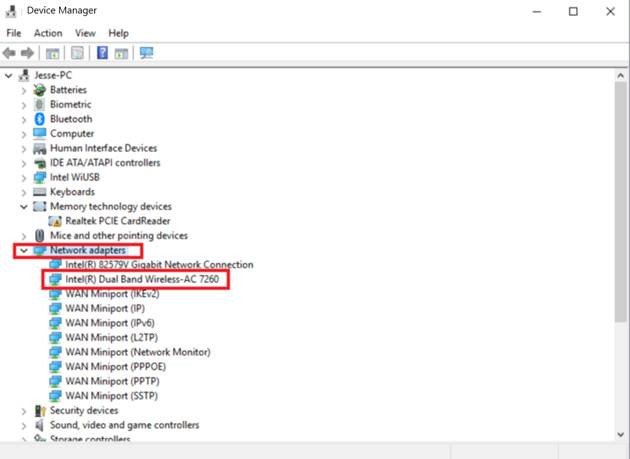
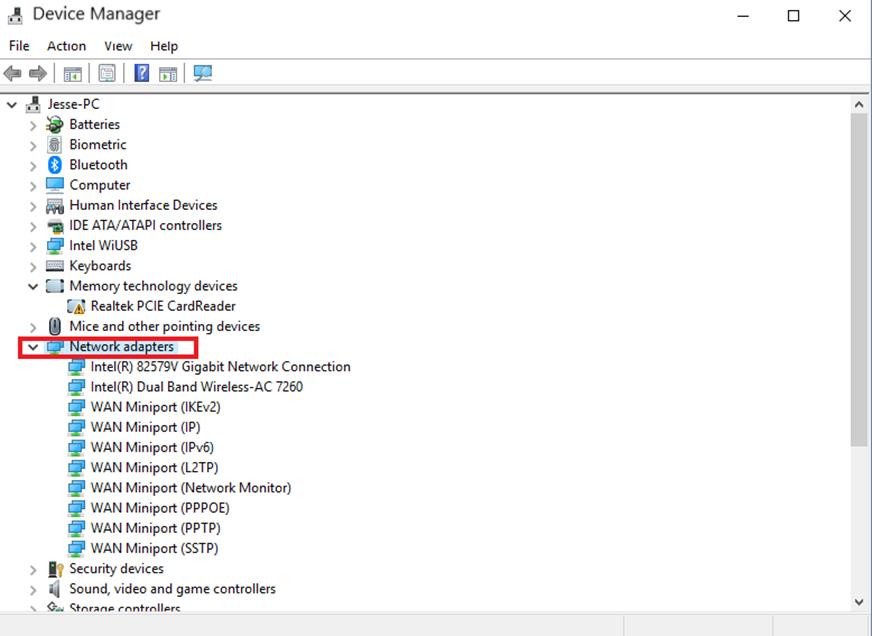
Trước khi bắt đầu quá trình tải driver WiFi cho laptop Asus, bạn cần biết chính xác model laptop và loại card WiFi đang được sử dụng. Thông tin này rất quan trọng để đảm bảo bạn tải về đúng phiên bản trình điều khiển WiFi phù hợp, tránh các lỗi không mong muốn. Có nhiều cách để kiểm tra, trong đó đơn giản nhất là thông qua Device Manager (Quản lý Thiết bị) của Windows.
Bạn có thể tìm “Device Manager” từ thanh tìm kiếm của Windows và mở nó. Trong cửa sổ Device Manager, hãy mở rộng mục “Network Adapters”. Tại đây, bạn sẽ thấy tên của card mạng không dây, thường là Intel® Wireless-AC, Realtek Wireless LAN, hoặc MediaTek Wi-Fi. Ghi lại tên chính xác này để sử dụng trong bước tìm kiếm driver tiếp theo.
Hướng dẫn tải driver WiFi cho laptop Asus từ trang chính thức
Sau khi đã xác định được loại card WiFi, bước tiếp theo là download driver WiFi từ nguồn đáng tin cậy. Đối với laptop Asus, bạn có thể tìm kiếm trên trang hỗ trợ chính thức của Asus hoặc trang của nhà sản xuất card mạng (ví dụ: Intel Download Center).
Lựa chọn nguồn tải driver phù hợp
Nếu card WiFi của bạn là của Intel, bạn nên truy cập Intel® Download Center. Tại đây, bạn sẽ tìm thấy các bản cập nhật mới nhất cho driver WiFi của Intel. Nếu là card của Realtek hay MediaTek, hãy tìm trên trang web của nhà sản xuất đó hoặc trang hỗ trợ của Asus. Việc tải từ nguồn chính thức giúp đảm bảo tính an toàn và tương thích của driver.
Các bước tải driver chi tiết
Trên trang download, bạn cần chọn đúng hệ điều hành Windows mà laptop Asus của bạn đang sử dụng (ví dụ: Windows 10 64-bit). Sau đó, tìm kiếm phiên bản driver WiFi mới nhất cho card mạng của bạn. Các nhà sản xuất thường khuyến nghị sử dụng phiên bản driver mới nhất để đảm bảo hiệu suất tốt nhất và khắc phục các lỗi đã biết.
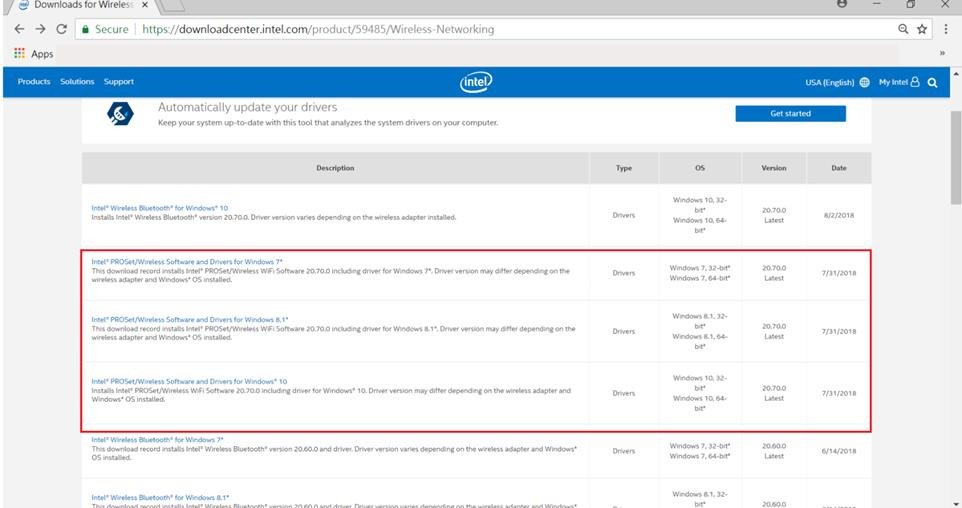
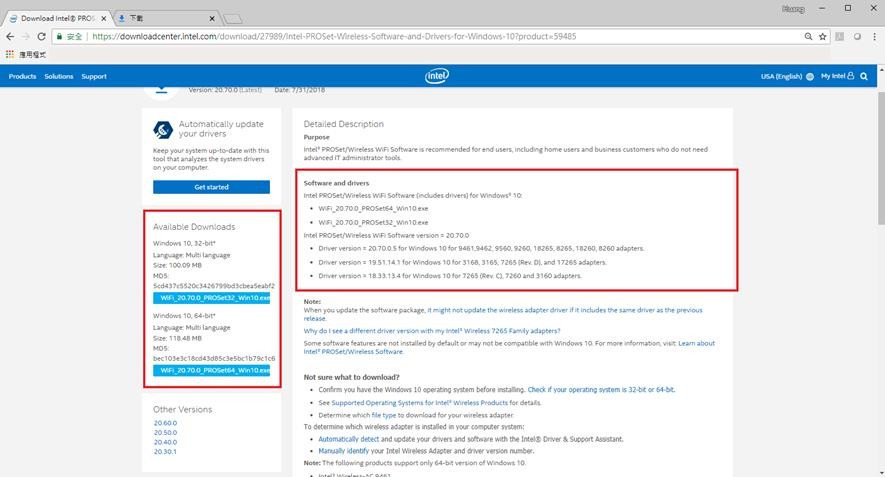
Kiểm tra kỹ xem hệ điều hành của bạn là 32-bit hay 64-bit để tải driver WiFi phù hợp. Thông tin này thường được hiển thị rõ ràng trên trang tải xuống. Chọn tập tin cài đặt (thường là .exe hoặc .zip) và nhấp vào để bắt đầu quá trình tải xuống. Đảm bảo bạn đọc kỹ mô tả để cài đặt thành công.
Cài đặt driver WiFi và kiểm tra lại
Sau khi đã tải driver WiFi cho laptop Asus về máy, quá trình cài đặt tương đối đơn giản. Bạn chỉ cần làm theo các hướng dẫn trên màn hình để hoàn tất.
Các bước cài đặt driver WiFi
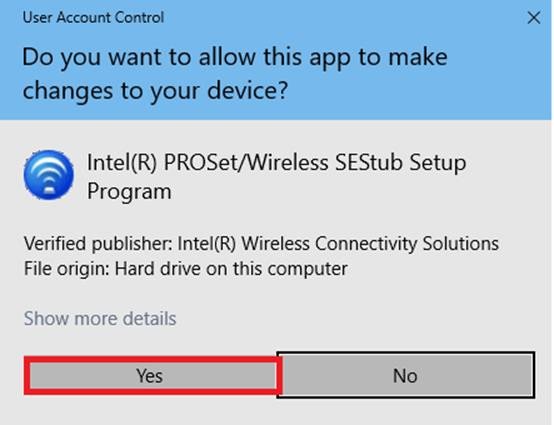
Tìm tập tin cài đặt (thường có đuôi .exe hoặc .zip) trong thư mục “Downloads” của bạn. Nhấp đúp vào tập tin để chạy trình cài đặt. Bạn có thể sẽ cần chấp nhận các điều khoản trong thỏa thuận cấp phép và cho phép ứng dụng thực hiện thay đổi trên thiết bị.
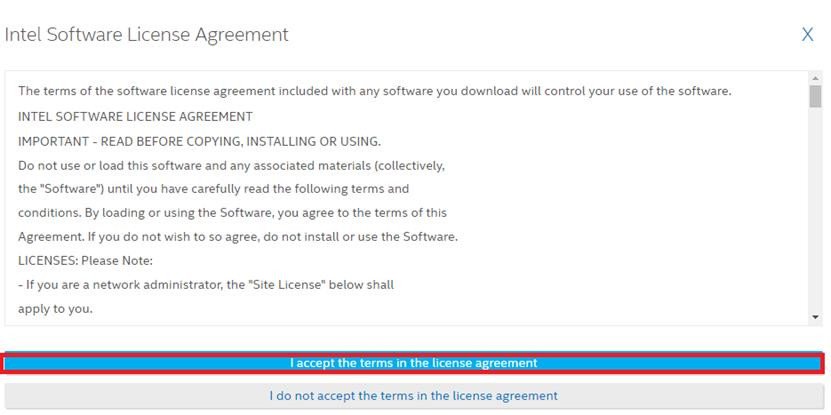
Tiếp tục làm theo các bước hướng dẫn trên màn hình cho đến khi quá trình cài đặt hoàn tất. Sau khi cài đặt xong, bạn nên khởi động lại laptop để trình điều khiển WiFi mới được áp dụng hoàn toàn và tránh các xung đột phần mềm không đáng có. Khoảng 95% các bản cập nhật driver đều yêu cầu khởi động lại để có hiệu quả tối đa.
Kiểm tra phiên bản driver sau khi cài đặt
Để đảm bảo driver WiFi đã được cập nhật thành công, bạn có thể quay lại “Device Manager” và kiểm tra lại phiên bản driver của card mạng không dây. Nhấp chuột phải vào tên card WiFi, chọn “Properties”, sau đó chuyển sang tab “Driver”. So sánh phiên bản hiển thị với phiên bản bạn vừa tải và cài đặt để xác nhận.
Khắc phục sự cố thường gặp sau khi cập nhật driver
Đôi khi, sau khi tải driver WiFi cho laptop Asus và cài đặt, bạn vẫn có thể gặp phải một số vấn đề. Một trong những sự cố phổ biến là WiFi không hoạt động hoặc hoạt động kém ổn định. Trong trường hợp này, hãy thử gỡ bỏ driver cũ hoàn toàn trước khi cài lại driver mới. Bạn có thể làm điều này trong Device Manager bằng cách nhấp chuột phải vào card mạng và chọn “Uninstall device”, sau đó đánh dấu vào ô “Delete the driver software for this device” trước khi khởi động lại và cài đặt lại driver mới.
Nếu vẫn còn vấn đề, hãy kiểm tra lại xem bạn đã tải đúng phiên bản driver cho hệ điều hành (32-bit/64-bit) và model card mạng chưa. Đôi khi, lỗi có thể do xung đột với các phần mềm khác hoặc do cài đặt mạng bị sai lệch. Trong trường hợp này, việc reset cài đặt mạng trong Windows hoặc sử dụng tính năng “Network Reset” có thể hữu ích.
Câu hỏi thường gặp (FAQs)
- 1. Tôi cần tải driver WiFi cho laptop Asus khi nào?
Bạn nên tải và cập nhật driver WiFi khi gặp các vấn đề về kết nối mạng (chập chờn, không thể kết nối), tốc độ mạng chậm, hoặc khi nhà sản xuất phát hành phiên bản driver mới với các cải tiến đáng kể. - 2. Làm sao để biết laptop Asus của tôi cần driver 32-bit hay 64-bit?
Bạn có thể kiểm tra loại hệ điều hành bằng cách nhấp chuột phải vào biểu tượng “This PC” (hoặc “My Computer”) trên màn hình nền, chọn “Properties”. Trong cửa sổ thông tin hệ thống, bạn sẽ thấy mục “System type” hiển thị là 32-bit hoặc 64-bit. - 3. Tôi có thể tải driver WiFi cho laptop Asus ở đâu ngoài trang Intel?
Ngoài Intel Download Center (nếu card của bạn là Intel), bạn nên truy cập trang hỗ trợ chính thức của Asus (support.asus.com) và tìm kiếm driver theo model laptop của mình. Đây là nguồn driver đáng tin cậy nhất. - 4. Sau khi cài driver xong, laptop vẫn không có WiFi thì làm sao?
Hãy thử khởi động lại laptop. Nếu vẫn không được, kiểm tra lại xem card WiFi có đang bị tắt trong Device Manager hay không, hoặc thử gỡ bỏ driver hiện tại và cài đặt lại. Đảm bảo bạn đã chọn đúng driver cho model card và hệ điều hành. - 5. Cài driver WiFi sai có ảnh hưởng gì không?
Việc cài đặt driver sai có thể gây ra lỗi kết nối, làm giảm hiệu suất mạng, hoặc thậm chí khiến card WiFi không hoạt động. Trong trường hợp xấu nhất, nó có thể gây xung đột hệ thống. - 6. Có cần gỡ driver cũ trước khi cài driver mới không?
Thông thường, bạn không cần gỡ driver cũ nếu cài bản cập nhật mới. Tuy nhiên, nếu bạn đang gặp sự cố hoặc muốn đảm bảo cài đặt sạch nhất, việc gỡ bỏ driver cũ (có chọn “Delete the driver software for this device”) trước khi cài bản mới là một cách tốt. - 7. Driver WiFi có ảnh hưởng đến tốc độ mạng không?
Có, driver WiFi ảnh hưởng trực tiếp đến hiệu suất và tốc độ kết nối mạng. Driver lỗi thời hoặc không tương thích có thể làm giảm đáng kể tốc độ truyền dữ liệu và gây ra tình trạng mất kết nối. - 8. Có cần cập nhật driver định kỳ không?
Bạn không nhất thiết phải cập nhật driver quá thường xuyên, nhưng việc kiểm tra và cập nhật định kỳ (ví dụ: mỗi 6-12 tháng) hoặc khi có vấn đề là một thói quen tốt để đảm bảo laptop hoạt động ổn định và tối ưu.
Hy vọng với hướng dẫn chi tiết này, bạn có thể dễ dàng tải driver WiFi cho laptop Asus và khắc phục mọi vấn đề về kết nối mạng. Nếu bạn có bất kỳ thắc mắc nào khác về công nghệ hoặc thiết bị không dây, đừng ngần ngại tìm hiểu thêm tại Shop Bluetooth, nơi cung cấp những thông tin công nghệ cập nhật và hữu ích nhất.
